تكامل Google Analytics
تتيح لك ميزة User ID في Google Analytics جمع وتطبيق بيانات مستخدم شاملة عن طريق ربط مصادر بيانات متعددة بنفس المستخدمين. اربط Pushwoosh مع Google Analytics واستخدم بيانات GA لتقسيم الجمهور واستهداف حملات إشعارات الدفع (push notifications) الخاصة بك. دعنا نرى كيف يعمل ذلك.
تمكين User ID
Anchor link toلتمكين ميزة User ID في حساب Google Analytics الخاص بك، اتبع دليل Google: https://support.google.com/analytics/answer/3123666
إعداد User ID في كود التتبع الخاص بك
Anchor link toتكامل Pushwoosh Web SDK
Anchor link toلتكامل Pushwoosh SDK في Google Tag Manager الخاص بك، اتبع دليل Web Push SDK.
إنشاء علامة User ID في GTM
Anchor link toأنشئ Custom HTML Tag يتم تشغيله على مشغل All Pages.
استخدم الكود التالي لإعداد User ID الذي يطابق بيانات المستخدم بين Pushwoosh و Google Analytics.
في المثال أدناه، نستخدم Pushwoosh Hardware ID (HWID) لإعداد User ID. يمكنك استخدام معرف مختلف، ولكن كن على علم بعدم وضع عناوين البريد الإلكتروني أو أي معلومات تعريف شخصية أخرى (PII) في User ID لأن هذا لا يتوافق مع سياسة خصوصية Google Analytics.
<script>  var registrationStatus = localStorage.deviceRegistrationStatus;  var registrationId = localStorage.deviceRegistrationId;  var gaRegistered = registrationStatus === 'registered' ? registrationId : false;
  if (!gaRegistered) {    var Pushwoosh = Pushwoosh || [];    Pushwoosh.push(['onPermissionGranted', function(api) {      api.getParams()        .then(function(params) {          var hwid = params.hwid;          ga('set', 'userId', hwid);          ga('send', 'pageview');          localStorage.setItem('deviceRegistrationId', hwid);          api.registerUser(hwid);        })    }])};</script>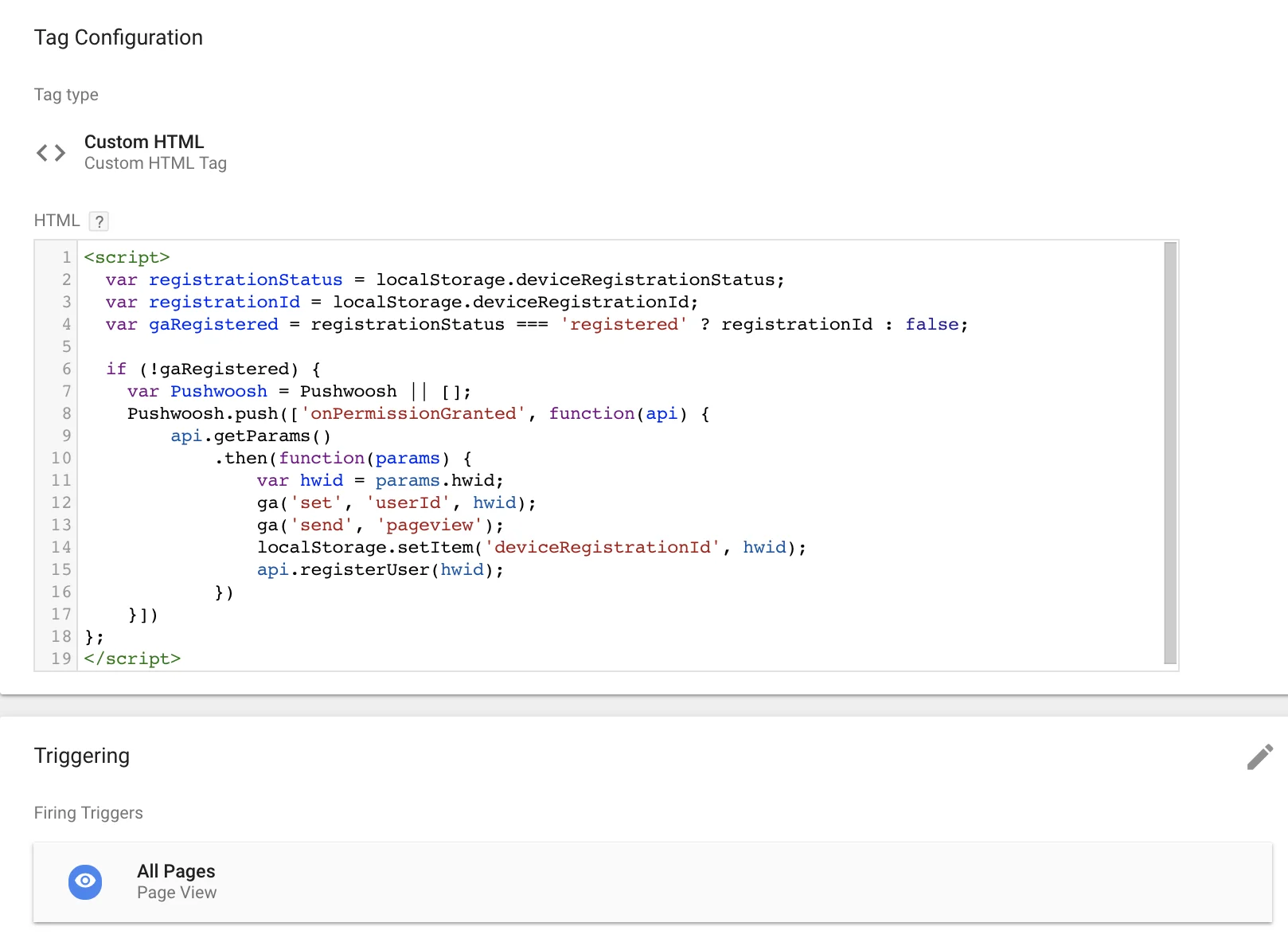
إضافة User ID إلى علامة Page View
Anchor link toعدّل علامة Page View الخاصة بك لتشمل User ID إذا كان معروفًا للمستخدم:
<script>  var hwid = localStorage.deviceRegistrationId;  var registrationStatus = localStorage.deviceRegistrationStatus;  var isNeedToTrackUser = hwid && registrationStatus === "registered";
  if (isNeedToTrackUser) {    ga('set', 'userId', hwid);  };  ga('send', 'pageview');</script>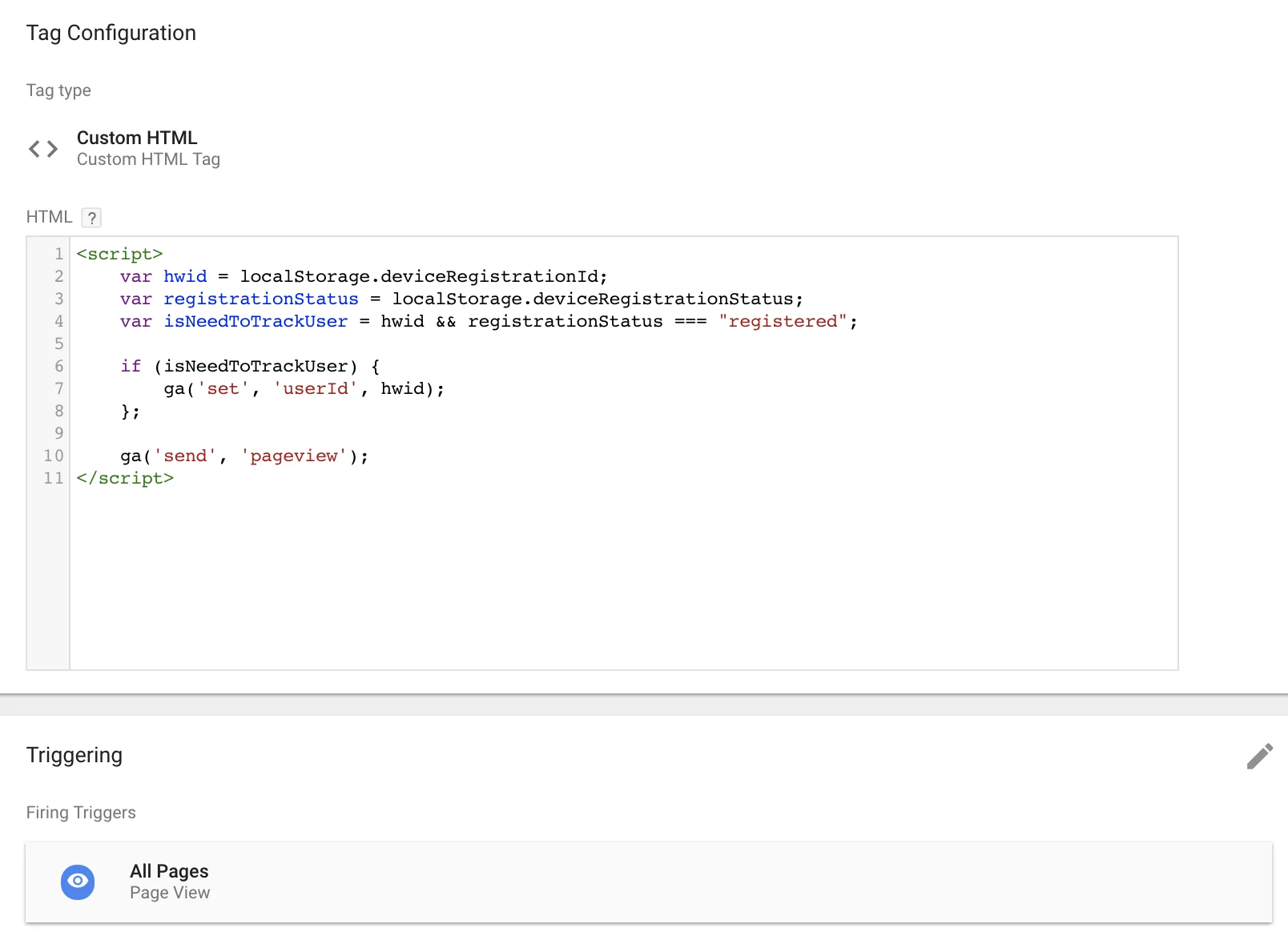
الاختبار باستخدام تقرير تغطية User ID
Anchor link toلاختبار التكامل، استخدم “تقرير تغطية User ID”:
https://support.google.com/analytics/answer/3123670
مستكشف المستخدم (User Explorer)
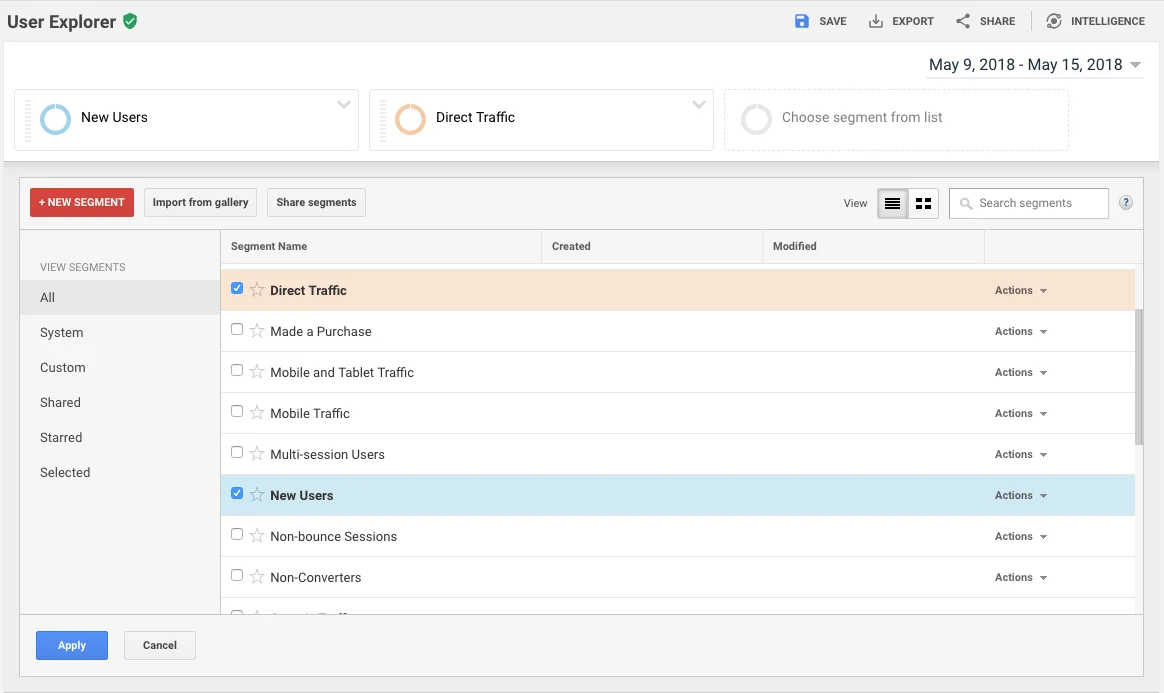
Anchor link toحدد عرض تقارير User ID الخاص بك في Google Analytics. أضف أي شرائح (segments) هناك لتقسيم جمهورك وتحليله.
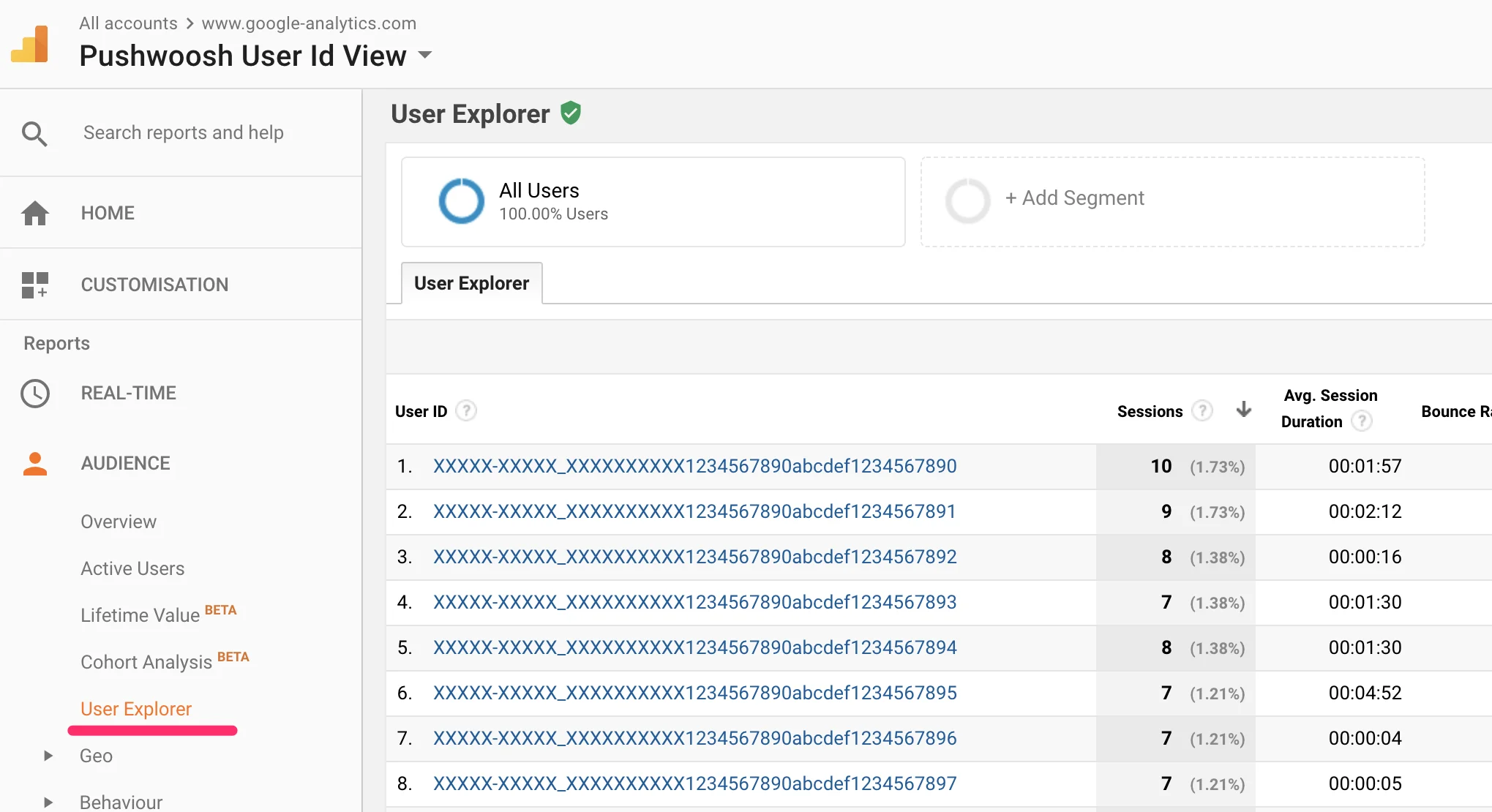
يمكنك رؤية معرفات المستخدم (User IDs) الخاصة بك معروضة في عمود “User ID”. استخدم زر Export وحدد خيار CSV لتنزيل قائمة بمعرفات المستخدم.
إرسال إشعارات الدفع إلى معرفات المستخدمين في GA
Anchor link toلإرسال إشعار دفع (push) للمستخدمين من جمهور GA الخاص بك، استخدم One-Time Push وفي خطوة Audience اختر Import segment. قم بتحميل ملف CSV الذي قمت بتصديره من Google Analytics وقم بربط العمود الذي يحتوي على معرفات المستخدمين بحقل User ID. اعرف المزيد