تكامل Amplitude
Amplitude، منصة تحليلات منتجات قوية، تمكّن الشركات من فهم سلوك المستخدم في الوقت الفعلي، وتتبع التفاعلات داخل المنتج، واكتساب رؤى قيمة حول تفاعل المستخدمين والاحتفاظ بهم والإيرادات.
يتيح لك دمج Amplitude مع Pushwoosh تخصيص حملات Pushwoosh ببيانات Amplitude، وتشغيل حملات آلية بناءً على إجراءات المستخدم، وتحليل الأداء للتحسين المستمر، وفي النهاية زيادة التفاعل، وتقليل معدل التوقف عن استخدام الخدمة، وزيادة الإيرادات.
نظرة عامة على التكامل
Anchor link toنوع التكامل
Anchor link toالوجهة: يتم إرسال البيانات من Amplitude إلى Pushwoosh.
المتطلبات الأساسية
Anchor link toلإعداد تكامل تدفق الأحداث ومزامنة المجموعات (Cohort Sync) من Amplitude إلى Pushwoosh، تأكد من استيفاء المتطلبات الأساسية التالية:
- تحتاج إلى حساب Pushwoosh نشط.
- أنشئ رمز وصول API في Pushwoosh لإرسال البيانات.
- حدد موقع كود تطبيق Pushwoosh الخاص بك قبل تكوين التكامل.
- هذا التكامل متاح فقط لعملاء Amplitude الذين لديهم خطط مدفوعة.
- يجب أن يكون لديك خطة Pushwoosh مدفوعة لاستخدام هذا التكامل.
مسرد المصطلحات (مطابقة أسماء الكيانات إذا كانت مختلفة)
Anchor link toCohorts في Amplitude = Segments في Pushwoosh
الكيانات المتزامنة
Anchor link to- الأحداث (Events)
- العلامات (Tags)
- الشرائح (Segments)
كيف يعمل التكامل؟
Anchor link toيعمل تكامل Amplitude مع Pushwoosh عن طريق مزامنة البيانات بين المنصتين لتعزيز تفاعل المستخدمين وتقسيمهم. إليك تفصيل لكيفية عمله:
نقل البيانات
Anchor link to-
الأحداث (Events): يرسل Amplitude بيانات الأحداث إلى Pushwoosh. يحتوي كل حدث على معرف مستخدم (
external_id)، وكود تطبيق (app_id)، وطابع زمني (created_at)، وسمات إضافية (attributes). -
العلامات (Tags): يتلقى Pushwoosh علامات مرتبطة بملفات تعريف المستخدمين. يتم إرسال هذه العلامات مع معرف مستخدم (
external_id)، وكود تطبيق (app_id)، وخصائص العلامة (properties). -
الشرائح (Segments): يتم استيراد الشرائح بشكل مشابه لكيفية تعامل Pushwoosh مع استيراد ملفات CSV. يتم إضافة المستخدمين إلى الشرائح أو إزالتهم منها عبر الطلبات.
تدفق البيانات
Anchor link to-
الأحداث والعلامات: يتم إرسال البيانات من Amplitude إلى Pushwoosh بناءً على تفاعلات المستخدمين أو السمات التي يتم تتبعها في Amplitude. يتم إنشاء الأحداث والعلامات أو تحديثها في Pushwoosh وفقًا للتكوين والتعيينات التي تم إعدادها في Amplitude.
-
الشرائح: يتم إنشاء الشرائح في Pushwoosh عندما يقوم Amplitude بتقديم طلب. يقوم Pushwoosh بإنشاء معرف فريد لكل شريحة، والذي يستخدمه Amplitude لمعالجة الشريحة عن طريق إضافة المستخدمين أو إزالتهم.
الطلبات
Anchor link toيتم إرسال الطلبات إلى نقاط نهاية محددة في Pushwoosh للتعامل مع الأحداث وسمات المستخدم وتحديثات الشرائح. يتطلب كل طلب مصادقة وله ترويسات وتنسيقات حمولة محددة.
حالات الاستخدام
Anchor link toتتبع الأحداث
Anchor link toتتبع إجراءات المستخدم وتفاعلاته من Amplitude وأرسل هذه الأحداث إلى Pushwoosh لتشغيل الإشعارات أو التحديثات.
وضع علامات للمستخدمين
Anchor link toقم بتعيين علامات للمستخدمين بناءً على سلوكهم أو سماتهم في Amplitude. يمكن استخدام هذه العلامات في Pushwoosh للمراسلة المستهدفة أو التقسيم.
إدارة الشرائح
Anchor link toقم بإنشاء وإدارة شرائح المستخدمين في Pushwoosh بناءً على البيانات والشرائح التي تم تكوينها في Amplitude. يساعد هذا في استهداف مجموعات محددة من المستخدمين برسائل مخصصة.
الإدارة الآلية للمستخدمين
Anchor link toأضف المستخدمين أو أزلهم تلقائيًا من الشرائح بناءً على إجراءاتهم أو سماتهم في Amplitude، مما يضمن تحديث التقسيم في Pushwoosh.
إعداد التكامل
Anchor link toمزامنة المجموعات (Cohort sync)
Anchor link toإعداد Pushwoosh
Anchor link to-
في Pushwoosh، انتقل إلى Settings > Integrations.
-
انقر فوق Add Integration، ثم ابحث عن Amplitude وأضفه.
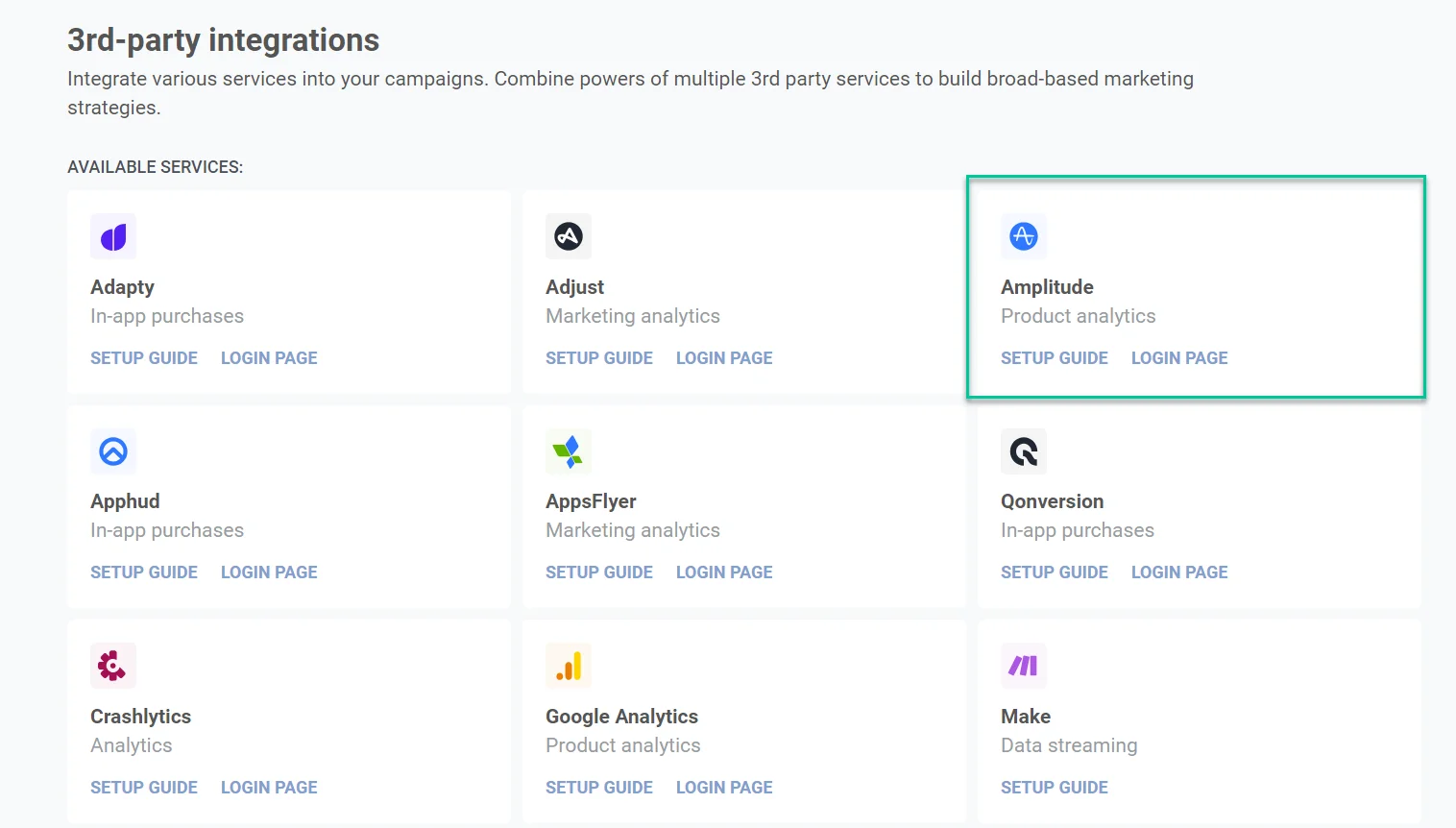
-
انسخ API Key و App Code من Pushwoosh إلى الحافظة الخاصة بك.
إعداد Amplitude
Anchor link toلتكوين Amplitude للتكامل، اتبع الخطوات التالية:
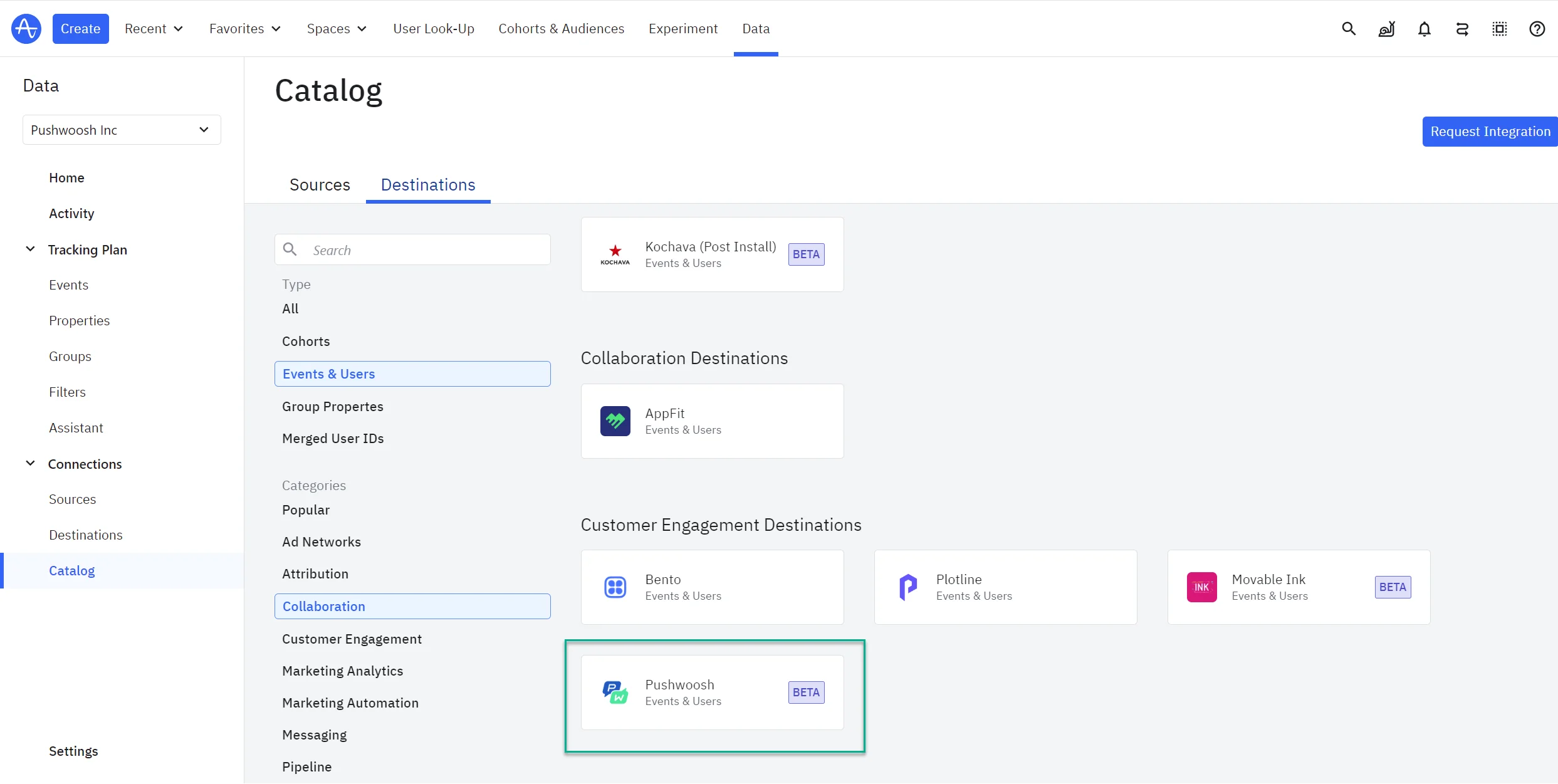
- في Data في Amplitude، انتقل إلى Catalog وحدد Destinations.
- تحت قسم Cohort، حدد موقع Pushwoosh وانقر عليه.
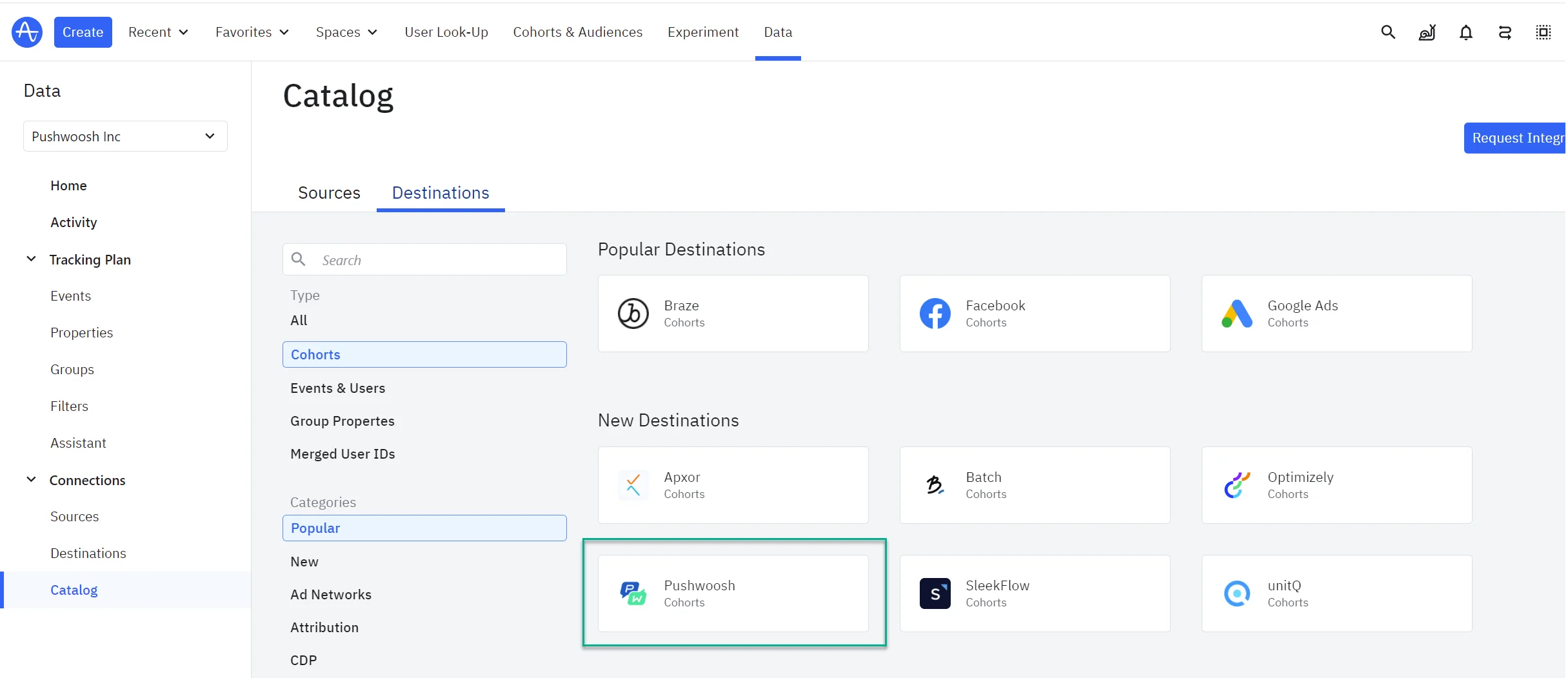
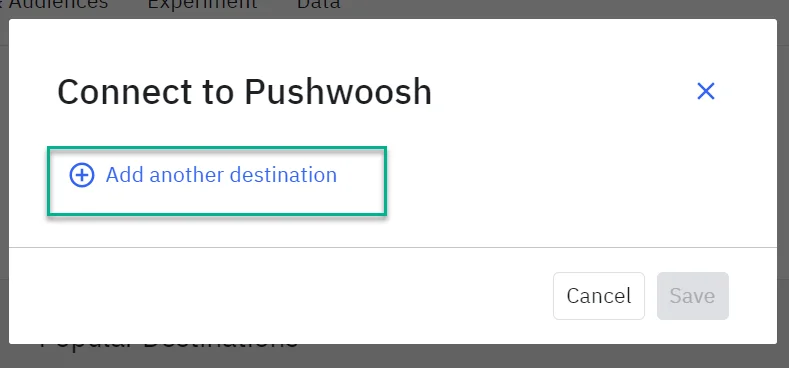
- انقر فوق Add another destination.
- أدخل اسمًا والصق مفتاح API الذي نسخته من Pushwoosh.
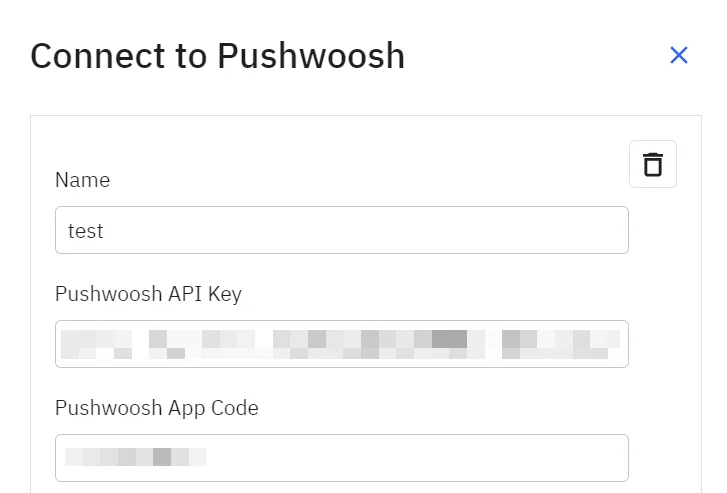
- قم بتعيين حقل معرف المستخدم في Amplitude إلى حقل معرف المستخدم في Pushwoosh.
- احفظ إعداداتك عند الانتهاء.
إرسال مجموعة (cohort)
Anchor link toلمزامنة مجموعتك الأولى، أكمل الخطوات التالية:
- في Amplitude، افتح المجموعة التي ترغب في مزامنتها، ثم انقر فوق Sync.
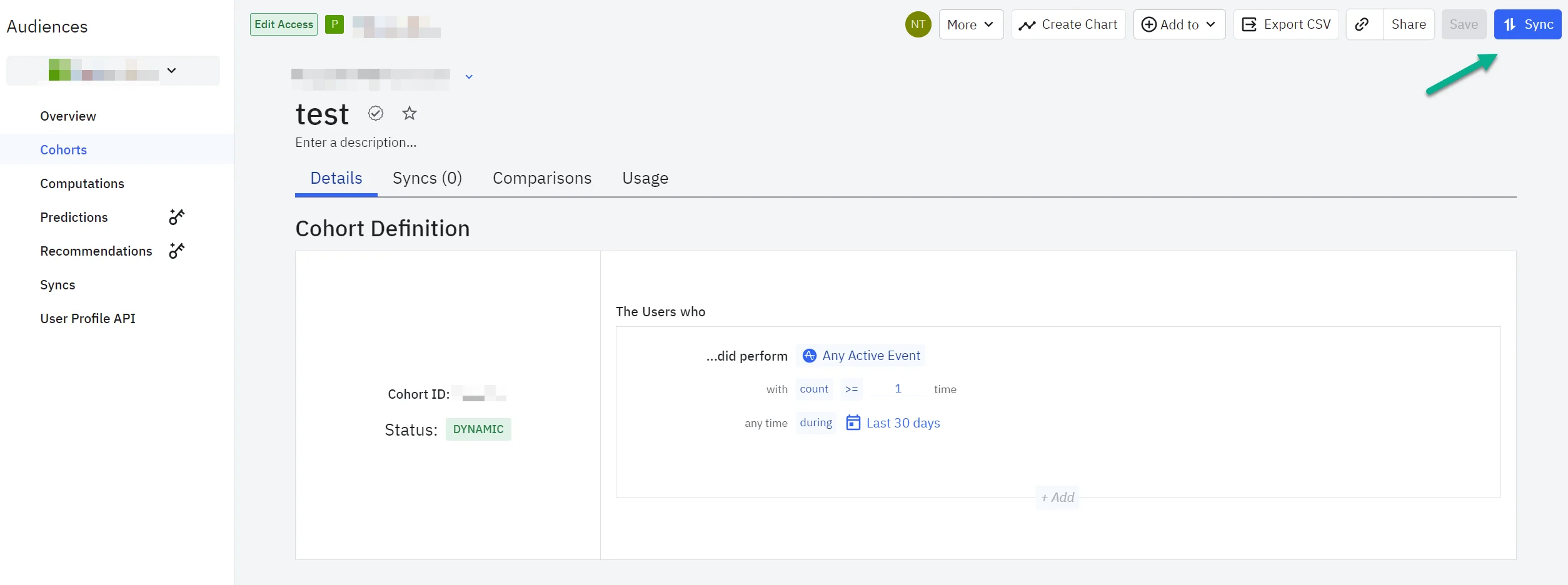
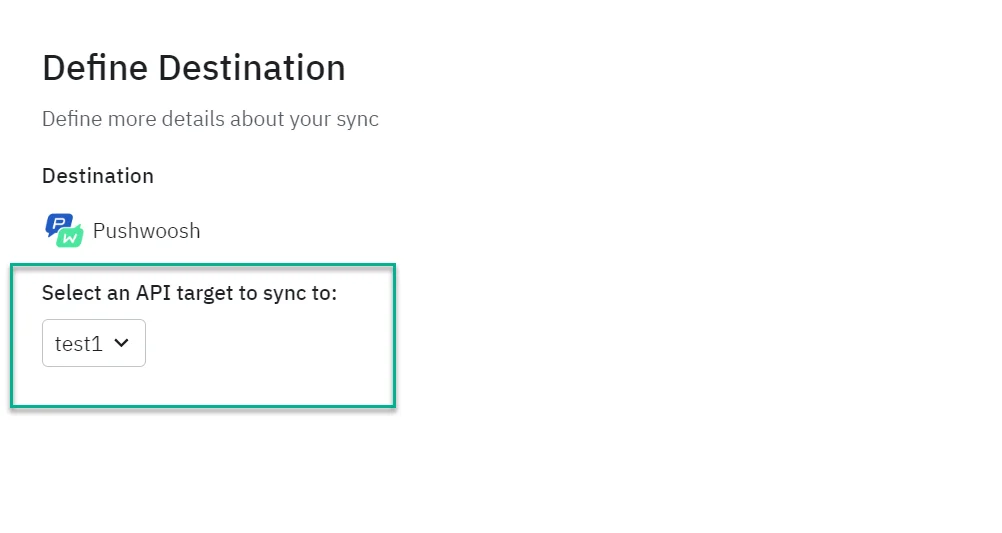
- اختر Pushwoosh وحدد الحساب الذي تريد المزامنة معه. ثم، انقر فوق Next.
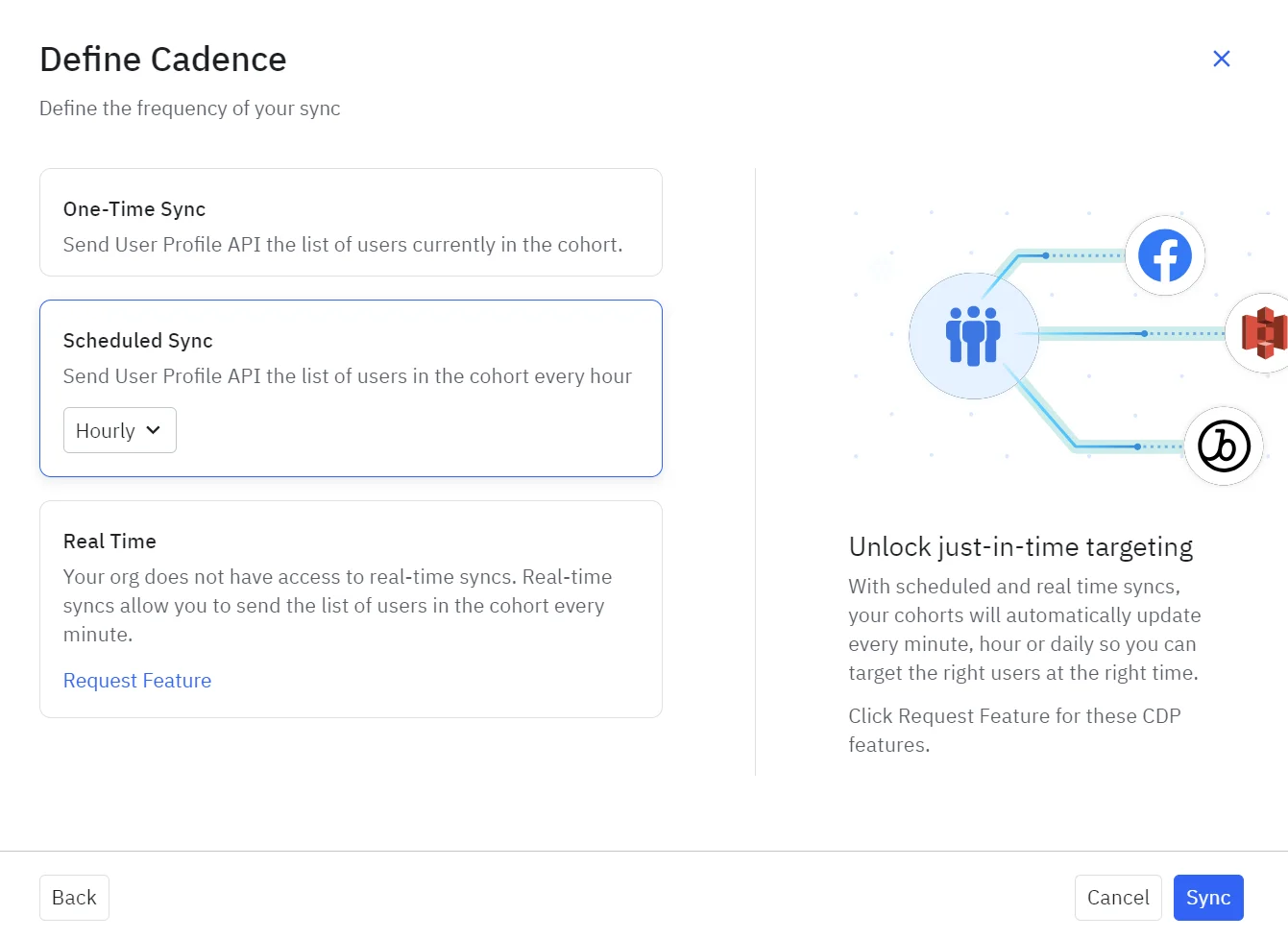
- حدد وتيرة المزامنة واحفظ تكويناتك.
تدفق الأحداث (Event streaming)
Anchor link toإعداد Pushwoosh
Anchor link to-
احصل على مفتاح API الخاص بـ Pushwoosh.
-
حدد موقع كود التطبيق في حساب Pushwoosh الخاص بك.
إعداد Amplitude
Anchor link to- في Amplitude، انتقل إلى Data Destinations وابحث عن Pushwoosh - Event Stream.
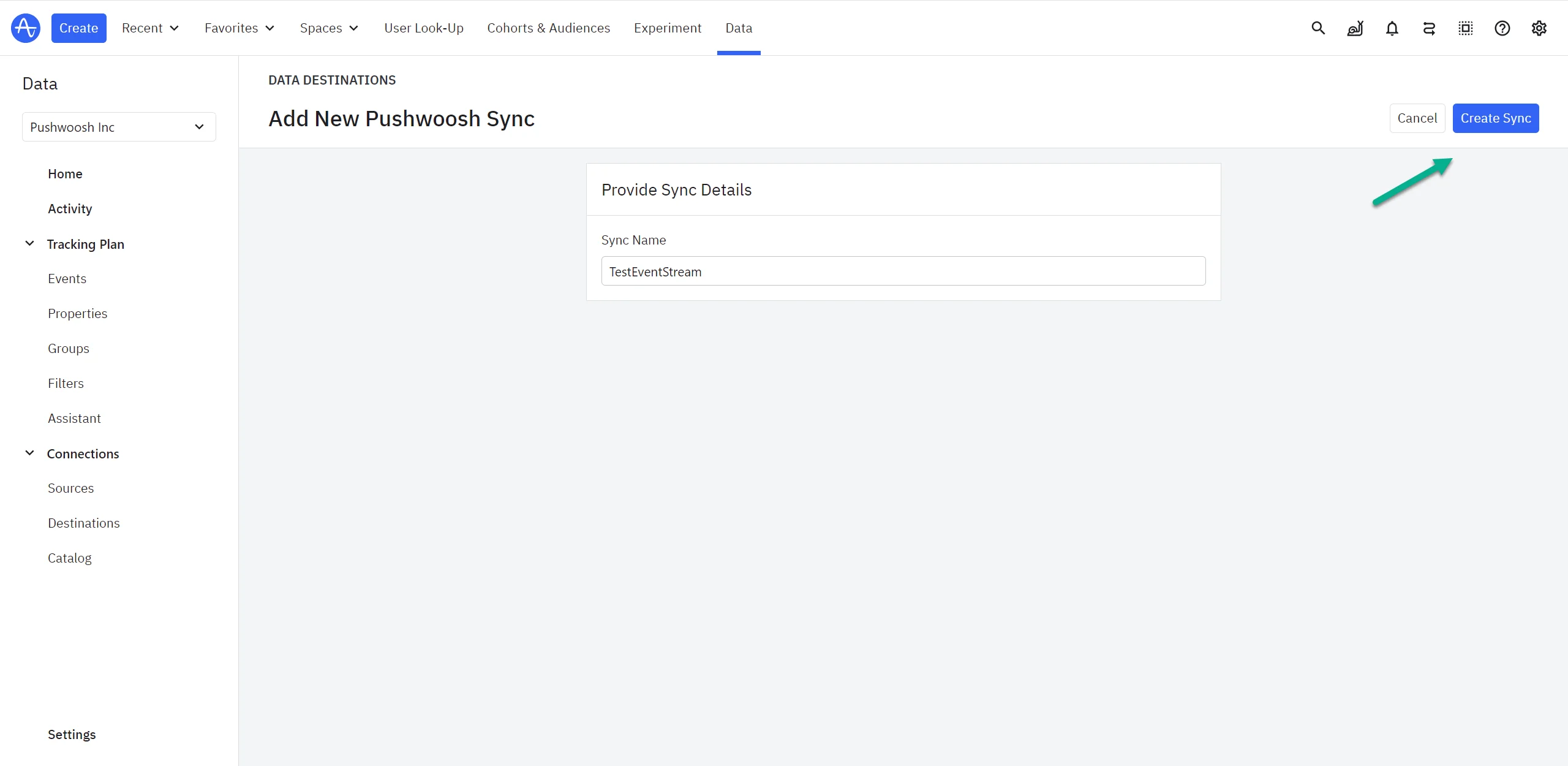
- أدخل اسمًا للمزامنة ثم انقر فوق Create Sync.
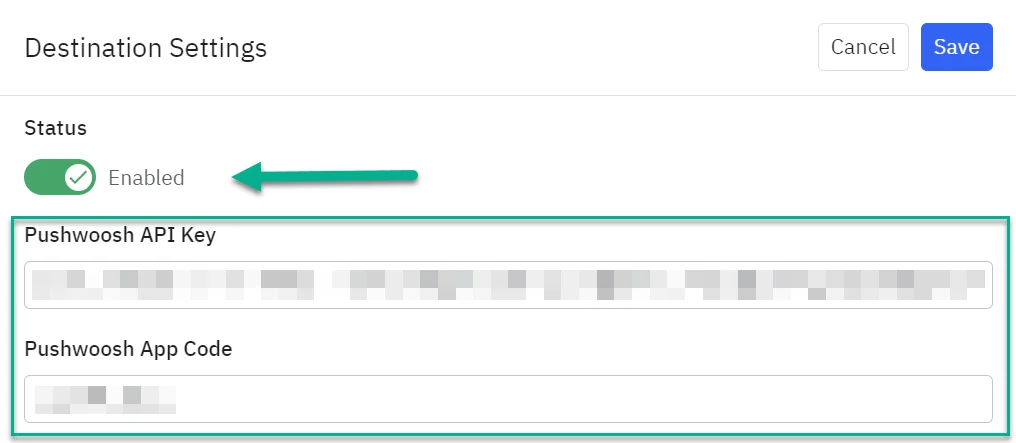
- غير الحالة من Disabled إلى Enabled والصق رمز وصول API وكود التطبيق الخاصين بـ Pushwoosh.
- من القائمة المنسدلة اليسرى، حدد خاصية مستخدم Amplitude التي تتوافق مع UserID الخاص بـ Pushwoosh.
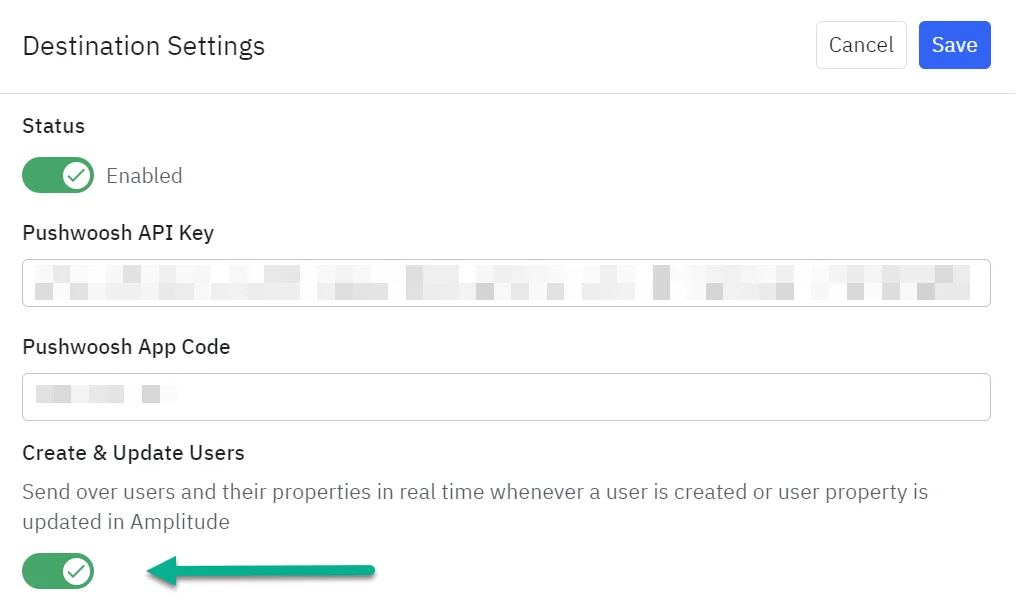
- (اختياري) قم بتمكين مفتاح Create & Update users إذا كنت ترغب في إرسال المستخدمين وخصائصهم في الوقت الفعلي كلما قام Amplitude بإنشاء أو تحديث خاصية مستخدم.
- قم بتمكين Send Events (“يتم إرسال الأحداث إلى Pushwoosh”) إذا كنت ترغب في بث الأحداث إلى Pushwoosh. سيؤدي هذا إلى إعادة توجيه الأحداث تلقائيًا إلى Pushwoosh عند استيعابها في Amplitude. لا يتم إرسال الأحداث وفقًا لجدول زمني أو عند الطلب باستخدام هذا التكامل.
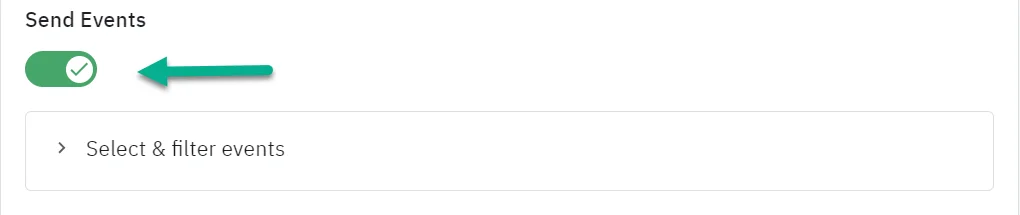
- بعد ذلك، اختر الأحداث التي تريد إرسالها في قسم Select and Filter Events. حدد فقط الأحداث التي تحتاجها في Pushwoosh؛ الأحداث المحولة غير مدعومة.
- بمجرد الانتهاء، قم بتمكين الوجهة وانقر فوق Save.
كيف تعرف أن التكامل يعمل؟
Anchor link toللتحقق من أن تكامل Amplitude و Pushwoosh يعمل بشكل صحيح، يمكنك استخدام الطرق التالية:
مراقبة لوحة تحكم Pushwoosh
Anchor link to- الأحداث والعلامات: تحقق من لوحة تحكم Pushwoosh لمعرفة ما إذا كانت الأحداث والعلامات المرسلة من Amplitude تظهر كما هو متوقع. ابحث عن الأنشطة الحديثة أو التحديثات المتعلقة بأحداثك وعلاماتك.
- الشرائح: تحقق من أن الشرائح يتم إنشاؤها أو تحديثها أو تعديلها بناءً على البيانات من Amplitude. تأكد من أن أعداد المستخدمين وعضويات الشرائح تعكس التغييرات المتوقعة.
التحقق من استجابات API
Anchor link to- الاستجابات الناجحة: تأكد من أنك تتلقى استجابات
200 OKمن نقاط نهاية API الخاصة بـ Pushwoosh. على الرغم من أنه قد لا يكون هناك دائمًا نص استجابة، إلا أن حالة200 OKتشير إلى أن الطلب قد تم استلامه بنجاح. - استجابات الخطأ: راجع أي استجابات خطأ أو رموز حالة أخرى غير
200 OKللحصول على أدلة إذا كان هناك شيء لا يعمل. قد تشمل الأخطاء الشائعة400 Bad Request،401 Unauthorized، أو500 Internal Server Error.
تسجيل الطلبات والاستجابات
Anchor link to- سجلات الطلبات: احتفظ بسجلات للطلبات الصادرة من Amplitude والاستجابات الواردة من Pushwoosh. تحقق من هذه السجلات للتأكد من أن الطلبات منسقة بشكل صحيح وأن الاستجابات كما هو متوقع.
- تسجيل الأخطاء: قم بتنفيذ تسجيل الأخطاء لالتقاط أي مشكلات أثناء عمليات نقل البيانات أو التكامل.
الاختبار ببيانات عينة
Anchor link to- إرسال أحداث/علامات اختبار: قم بإنشاء وإرسال أحداث وعلامات اختبار من Amplitude إلى Pushwoosh. تحقق من ظهور هذه الإدخالات الاختبارية بشكل صحيح في Pushwoosh وتؤدي إلى السلوكيات المتوقعة.
- محاكاة إجراءات المستخدم: قم بتنفيذ إجراءات في Amplitude يجب أن تؤدي إلى أحداث أو تحديثات محددة في Pushwoosh. تحقق مما إذا كانت هذه الإجراءات تؤدي إلى التغييرات المتوقعة في Pushwoosh.
استخدام أدوات المراقبة
Anchor link to- مراقبة التكامل: استخدم أدوات أو خدمات المراقبة التي يمكنها تتبع صحة وأداء التكامل. يمكن لهذه الأدوات تنبيهك بالمشكلات أو حالات الفشل في الوقت الفعلي.
- التحليلات والتقارير: استخدم ميزات التحليلات في كل من Amplitude و Pushwoosh لمراجعة تدفق البيانات وأداء التكامل.
مراجعة وثائق التكامل
Anchor link to- مراجعة التكوين: تحقق مرة أخرى من تكوين التكامل في كل من Amplitude و Pushwoosh للتأكد من تطبيق جميع الإعدادات والتعيينات بشكل صحيح.
- تحديثات الوثائق: ابق على اطلاع بأي تغييرات أو تحديثات في وثائق التكامل قد تؤثر على الوظائف.
الاتصال بالدعم
Anchor link toإذا واجهت مشكلات مستمرة أو تناقضات، فاتصل بفرق الدعم في Amplitude أو Pushwoosh للحصول على المساعدة. زودهم بتفاصيل إعداد التكامل وأي سجلات أخطاء للحصول على حل أسرع.
استكشاف الأخطاء وإصلاحها
Anchor link toمشكلات التكامل
Anchor link to-
الحدث لا يظهر في Pushwoosh: تأكد من تعيين الحدث بشكل صحيح، وتحقق من أن كود تطبيق Pushwoosh ورمز API تم تكوينهما بشكل صحيح.
-
العلامات لا تتزامن: تأكد من أن العلامات منسقة بشكل صحيح وأن جميع تفاصيل المصادقة الضرورية مدرجة في الطلب.
مشاكل الشرائح
Anchor link to-
الشريحة لم يتم إنشاؤها: تحقق من أن طلب إنشاء الشريحة منسق بشكل صحيح وأن رمز API الخاص بـ Pushwoosh صالح.
-
المستخدمون لم تتم إضافتهم/إزالتهم: تحقق من تحديد معرفات المستخدمين بشكل صحيح وأن معرف الشريحة صالح. تأكد من أن حمولة الطلب منسقة بشكل صحيح.
مشكلات الاستجابة
Anchor link to- لا يوجد نص استجابة: إذا تلقيت استجابة
200 OKولكن لا يوجد نص استجابة، فتحقق من أن الطلب كان منسقًا بشكل صحيح وأن البيانات قد تم إرسالها بشكل صحيح.
الأسئلة الشائعة
Anchor link toماذا أفعل إذا تلقيت خطأ 400 Bad Request؟
Anchor link toراجع حمولة الطلب بحثًا عن أخطاء في التنسيق أو حقول مفقودة. تأكد من تضمين جميع الحقول المطلوبة وتنسيقها بشكل صحيح.
كيف يمكنني التحقق مما إذا كان التكامل يعمل؟
Anchor link toتحقق من لوحة تحكم Pushwoosh بحثًا عن الأحداث والعلامات وتحديثات الشرائح الواردة. يمكنك أيضًا مراقبة السجلات أو الاستجابات من نقاط نهاية API لعمليات نقل البيانات الناجحة.
هل يمكنني تخصيص الأحداث أو العلامات المرسلة إلى Pushwoosh؟
Anchor link toنعم، يمكنك تخصيص الأحداث والعلامات ضمن تكوين Amplitude. تأكد من أن البيانات تلتزم بالتنسيق المتوقع لـ Pushwoosh.
كم مرة تتم مزامنة البيانات بين Amplitude و Pushwoosh؟
Anchor link toتتم مزامنة البيانات في الوقت الفعلي أو شبه الفعلي بناءً على الطلبات المقدمة من Amplitude. تأكد من أن تكوينك يدعم وتيرة التحديث المطلوبة.
أين يمكنني العثور على مزيد من المعلومات أو الدعم لهذا التكامل؟
Anchor link toارجع إلى الوثائق الرسمية من Amplitude و Pushwoosh. لمزيد من المساعدة، اتصل بفرق الدعم المعنية.