كيفية إعداد المستخدمين الجدد باستخدام Pushwoosh
باعتبارها أول لمسة شخصية، يجب أن تكون عملية إعداد المستخدمين الجدد مصممة بشكل مثالي وسلس وجذاب بلطف. قم بتشغيل حملات الإعداد الخاصة بك مع Pushwoosh بسلاسة وسهولة. تتيح لك أداة Customer Journey Builder إنشاء حملات إعداد عبر الجوال والبريد الإلكتروني باستخدام محرر مرئي بسيط.
حملة إعداد عبر الجوال
Anchor link to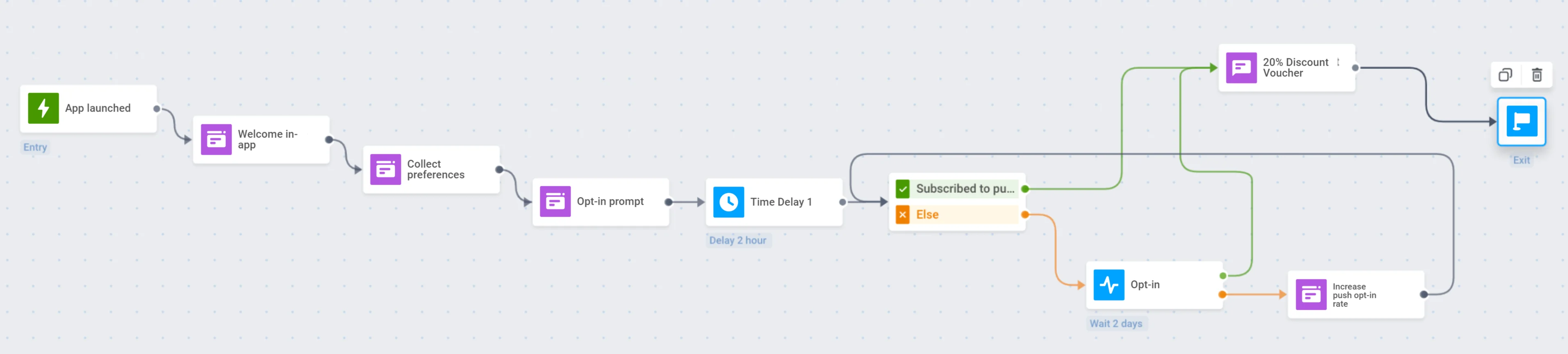
إليك بعض الخطوات لإعداد المستخدمين الذين انضموا مؤخرًا إلى تطبيق الجوال الخاص بك باستخدام أداة Customer Journey Builder من Pushwoosh.
نقطة دخول قائمة على مُشغِّل (Trigger-based Entry)
Anchor link toحدد الحدث (Event) الذي تبدأ به الرحلة: قد يكون ذلك عند تشغيل التطبيق لأول مرة، أو التسجيل في التطبيق، أو أولى الإجراءات داخل التطبيق.
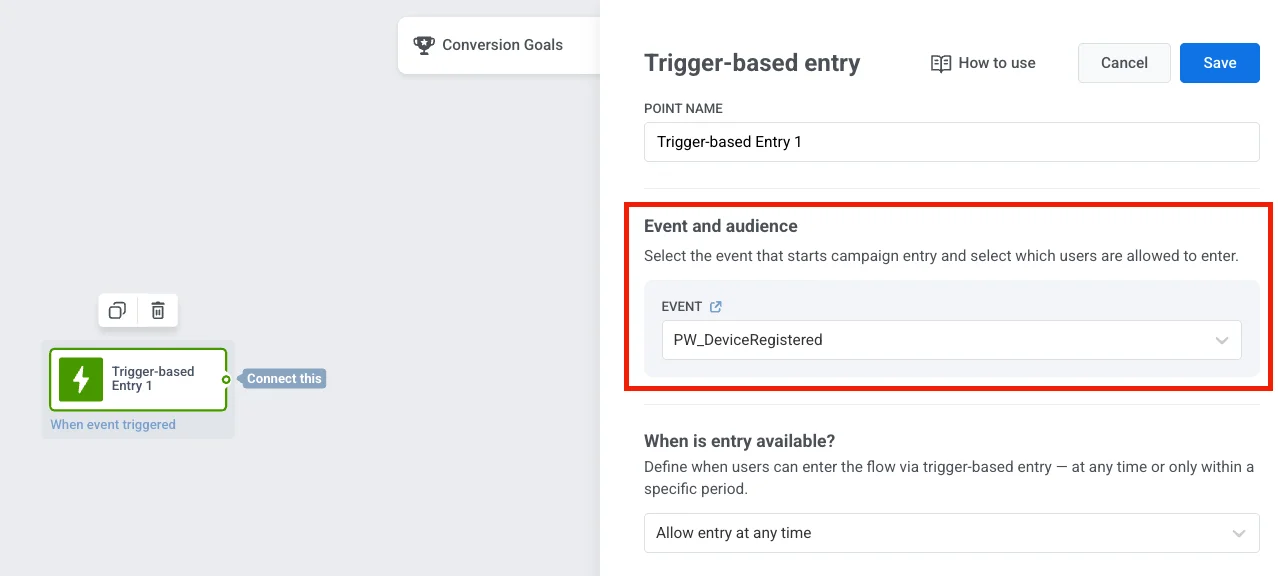
- في هذا المثال، سنستخدم الحدث الافتراضي PW_DeviceRegistered، والذي يتم تشغيله عند إطلاق التطبيق لأول مرة.
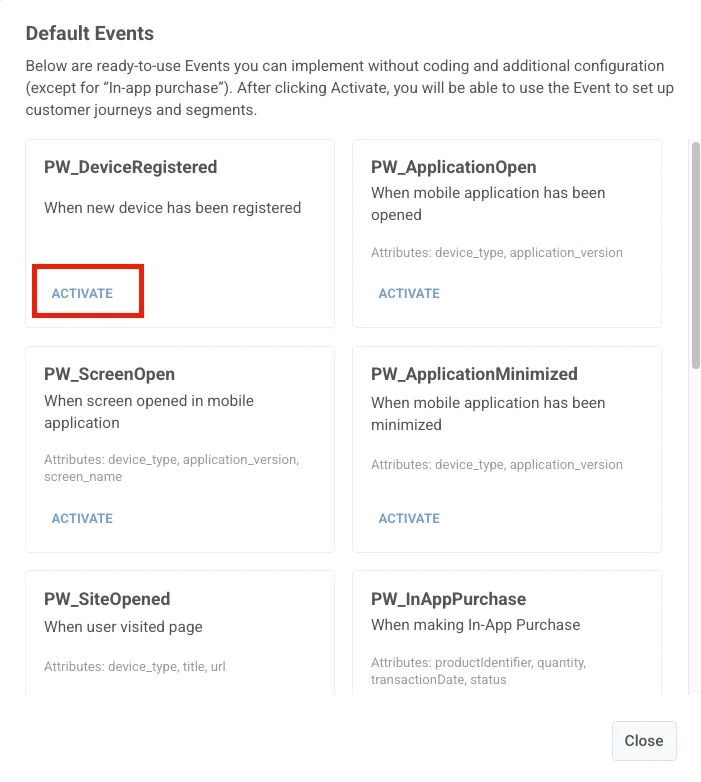
لتمكين هذا الحدث، افتح لوحة تحكم Pushwoosh الخاصة بك، انتقل إلى Audience ← Events، وانقر على Create event. في القائمة المنسدلة، حدد Default events، ثم ابحث عن Device Registered في القائمة وانقر على Activate.
- أضف خطوة Trigger-based Entry إلى لوحة الرحلة وحدد الـ Event المطلوب.
رسالة ترحيب داخل التطبيق (Welcome In-App)
Anchor link toرحب بالمستخدمين بحرارة: أضف رسالة داخل التطبيق (In-App message) ترحيبية ليتم عرضها مباشرة بعد حدث التشغيل.
-
قم بإنشاء Rich Media ترحب بالمستخدم وتصف ما سيختبره مع التطبيق. يمكنك استخدام قالب Welcome Newcomers أو إنشاء قالب جديد يناسب شكل ومظهر تطبيقك.
-
أضف خطوة In-App بعد حدث بدء الرحلة وحدد الـ Rich Media الترحيبي الذي تم إنشاؤه مسبقًا.
رسالة تعارف داخل التطبيق (Acquaintance In-App)
Anchor link toفي الخطوة التالية من الرحلة، دع المستخدمين يخبرونك القليل عن أنفسهم: اطرح على مسافري الرحلة بعض الأسئلة لتخصيص تجربتهم المستقبلية.
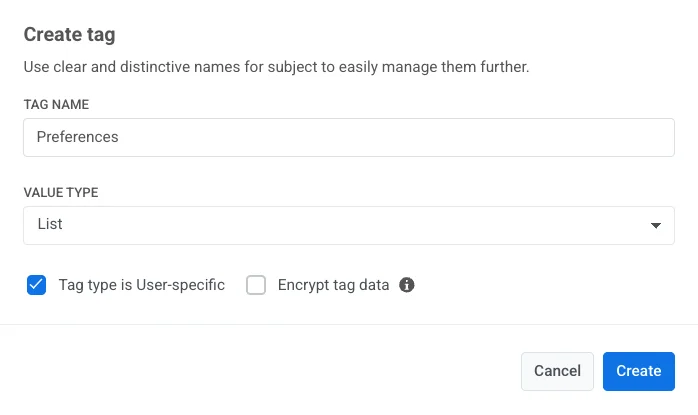
- قم بإنشاء Tag من نوع القائمة (list) لجمع تفضيلات المستخدمين.
- قم بإنشاء قالب رسالة داخل التطبيق (in-app message template) يحتوي على قائمة من الخيارات التي يمكن للمستخدم الاختيار من بينها. يمكنك تحميل ملف HTML بقالب جاهز أو بناء صفحة داخل التطبيق من الصفر باستخدام محررنا القائم على الكتل (block-based editor).
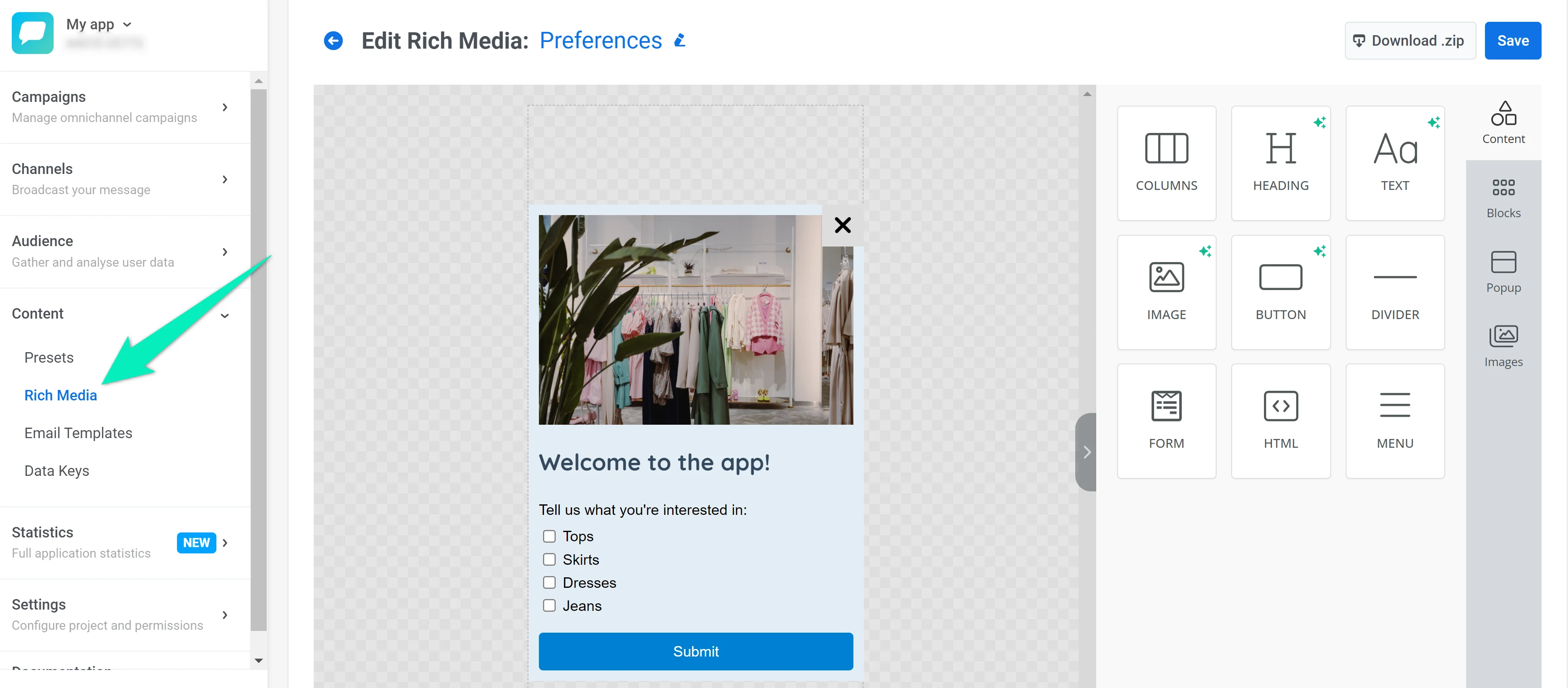
-
قم بتعيين قيم الـ Tag بناءً على الخيارات التي يحددها المستخدمون.
-
اتبع شاشة الترحيب الأولى بـ عنصر In-App الذي يحتوي على الـ Rich Media الذي قمت بإنشائه.
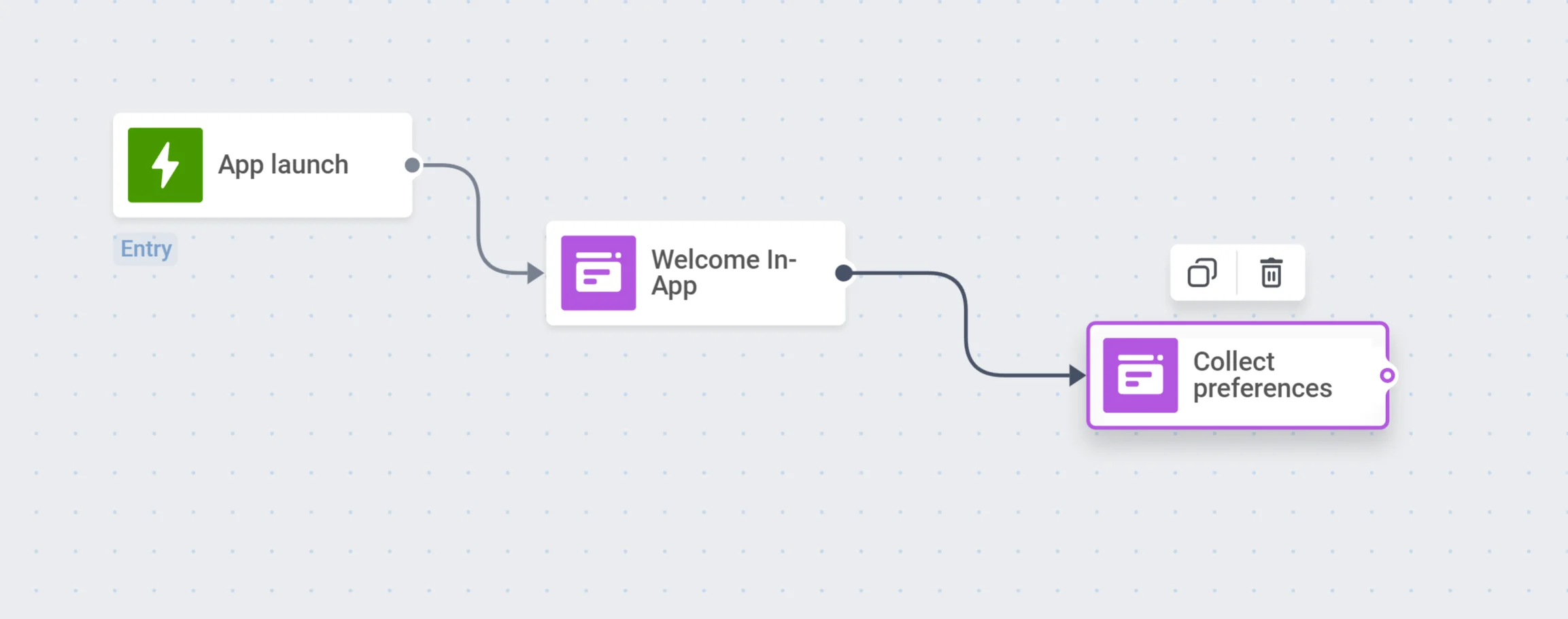
طلب الاشتراك (Opt-in prompt)
Anchor link toساعد المستخدمين على تحقيق أقصى استفادة من تطبيقك باستخدام إشعارات الدفع – أظهر طلب الاشتراك داخل التطبيق لتشجيع المستخدمين على الاشتراك في رسائلك.
- قم بإنشاء طلب اشتراك داخل التطبيق. يمكنك استخدام القالب الجاهز، أو تحميل ملف HTML الخاص بك، أو إنشاء قالب جديد باستخدام المحرر المدمج.
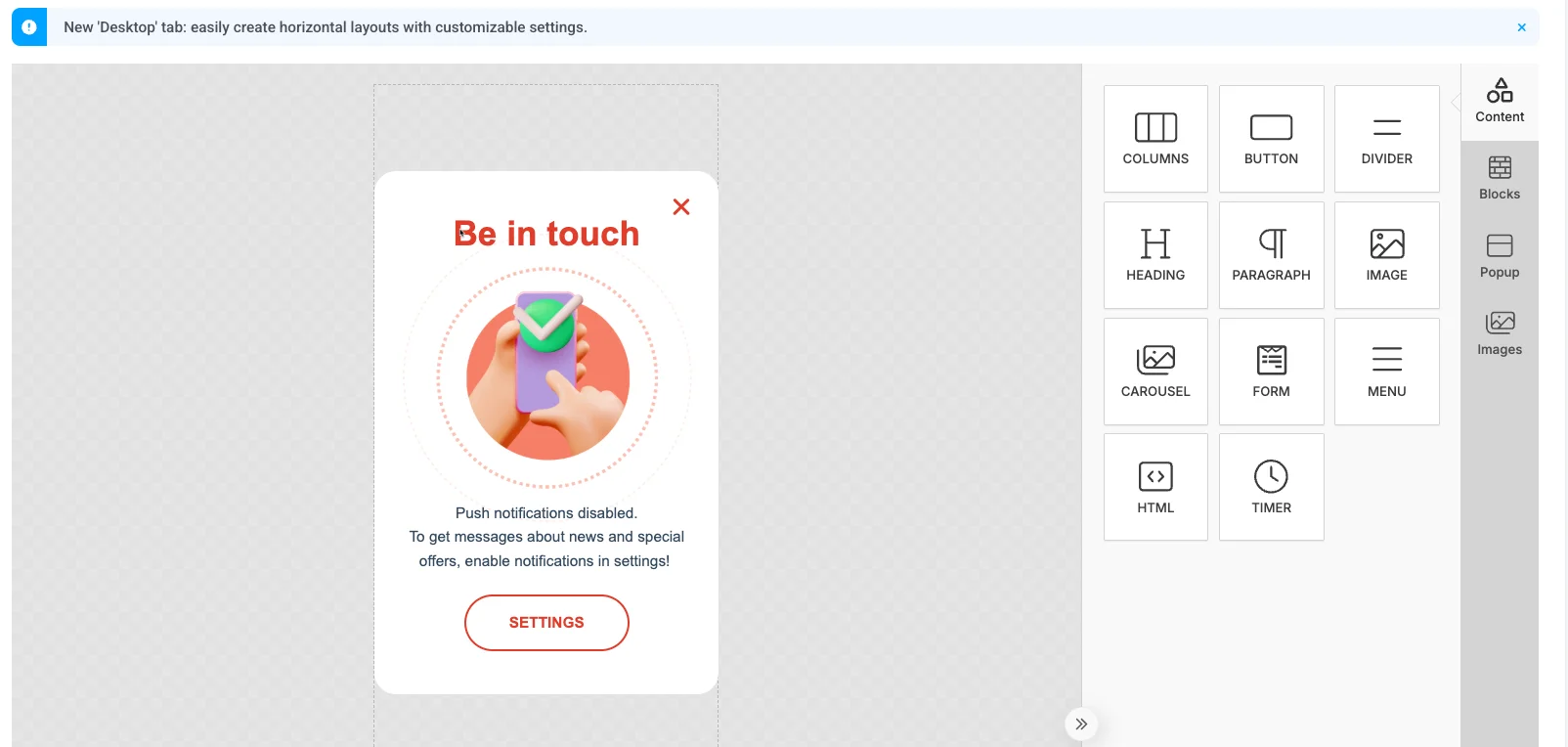
- أضف خطوة In-App إلى رحلتك لعرض هذا الـ Rich Media. بمجرد أن يشترك المستخدم في إشعارات الدفع، يقوم Pushwoosh SDK بتعيين الـ Tag الافتراضي Push Alerts Enabled لهذا المستخدم إلى ‘true’.
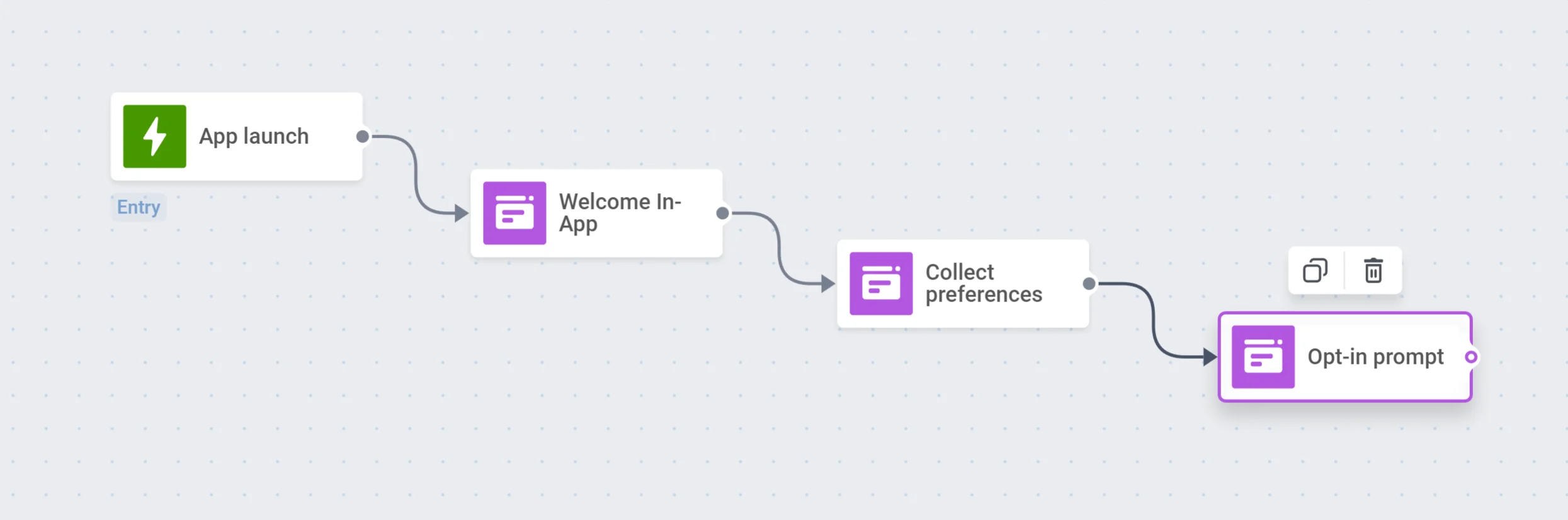
تأخير زمني (Time delay)
Anchor link toقم بتعيين تأخير لبضع ساعات لمنح المستخدمين بعض الوقت لاستكشاف تطبيقك والاشتراك في إشعارات الدفع.
مقسم الشرائح (Segment Splitter)
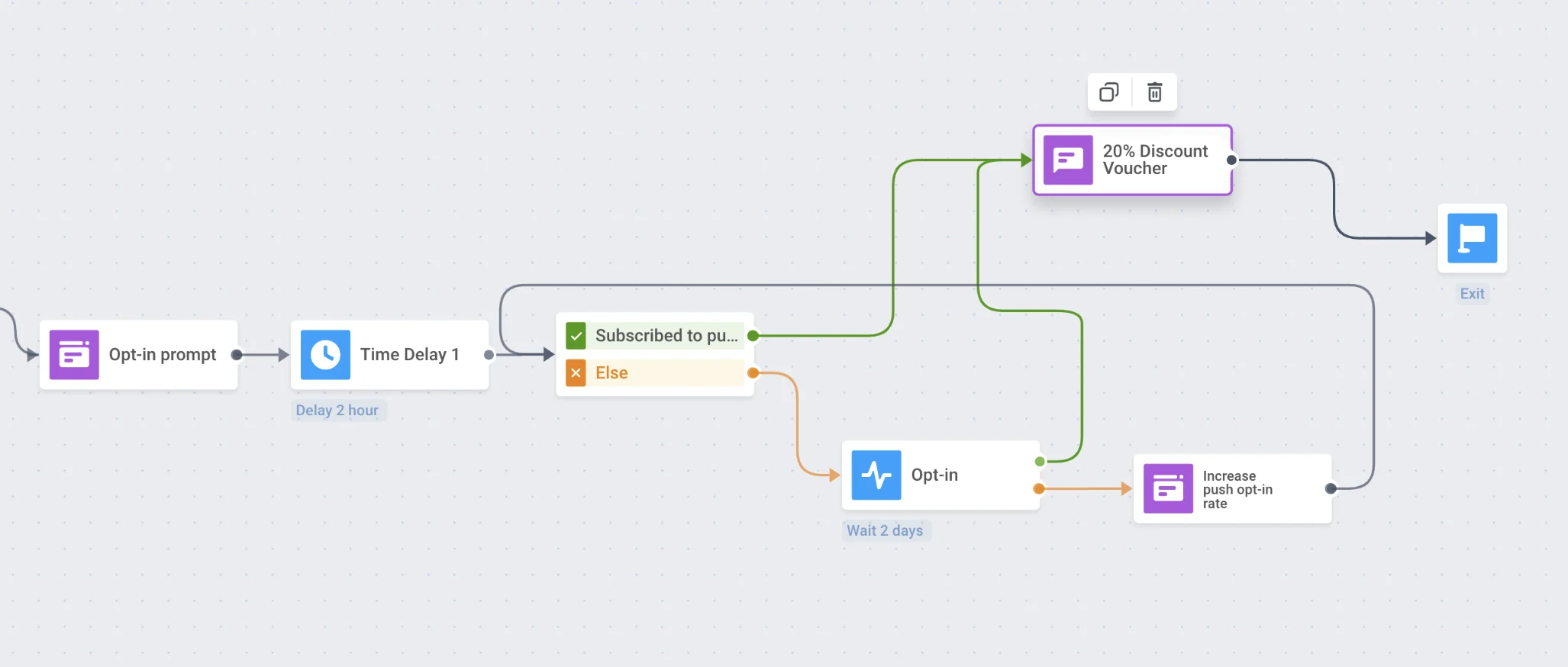
Anchor link toقسم مسافري الرحلة إلى فروع بناءً على ما قرروه: بالنسبة لأولئك الذين قاموا بتمكين إشعارات الدفع، حان الوقت للحصول على أول إشعار لهم! بالنسبة لأولئك الذين لم يفعلوا ذلك، يمكن لرسالة In-App أخرى مساعدتهم على فهم قيمة إشعارات الدفع الخاصة بك.
- قم بإنشاء شريحة (segment) من المستخدمين المشتركين في إشعارات الدفع باستخدام الـ Tag المسمى Push Alerts Enabled.
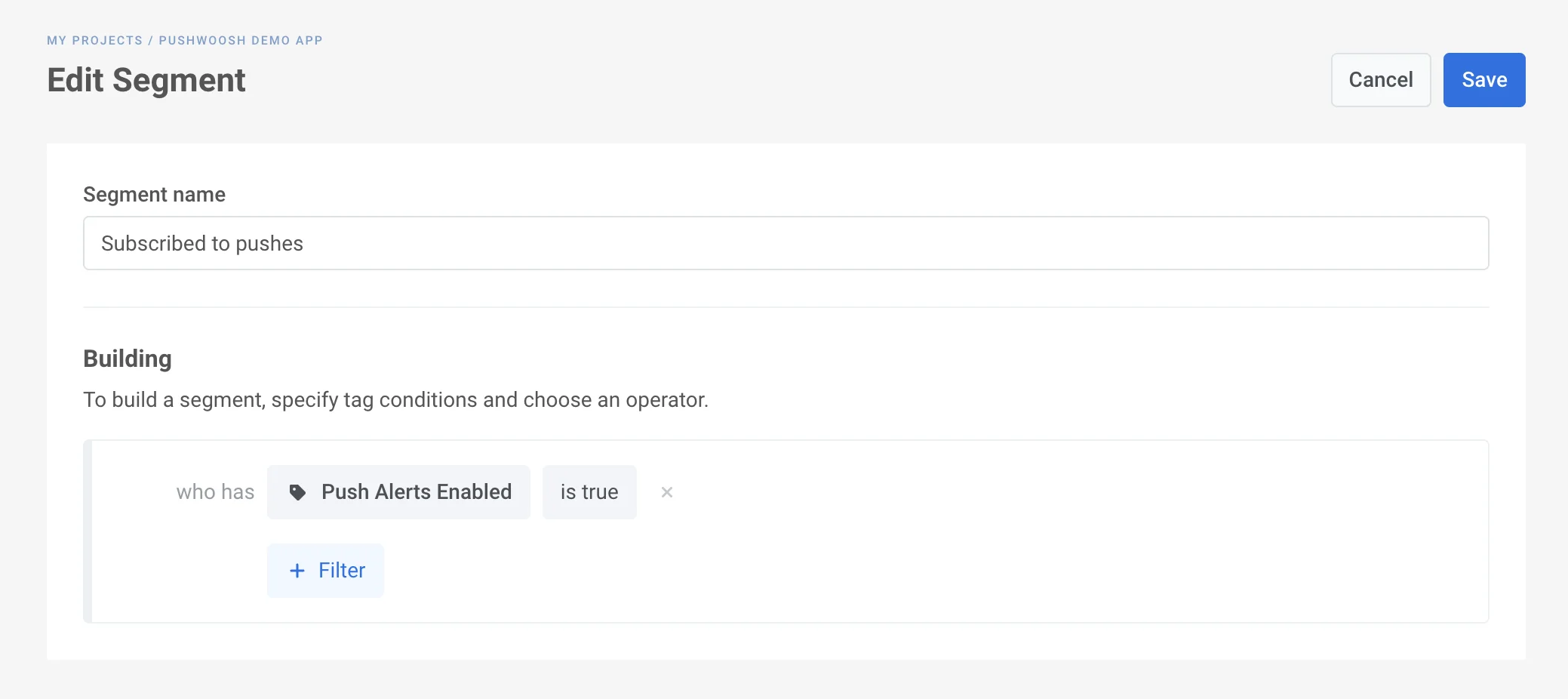
-
أضف عنصر تقسيم شرطي (Condition split) إلى اللوحة. حدد الشريحة التي قمت بإنشائها.
-
اتبع فروع الشريحة بتدفقات الاتصال المقابلة:
- أرسل أول إشعار دفع يشجع المستخدمين المشتركين على فتح التطبيق ومواصلة استكشاف ميزاته؛
- أظهر للآخرين رسالة In-App أخرى عند تشغيلهم التالي للتطبيق.
الخروج (Exit)
Anchor link toلا ترهق المستخدمين بالكثير من خطوات الإعداد – دعهم يستمتعون بتطبيقك بعد اكتمال الإعداد الأساسي وابدأ حملة التفاعل الخاصة بك!
حملة إعداد عبر البريد الإلكتروني
Anchor link toلإعداد المستخدمين عبر رسائل البريد الإلكتروني، يكون التدفق الأساسي هو نفسه إلى حد كبير:
- فكر في خطوات الإعداد التي يجب على الوافدين الجدد اتخاذها أولاً.
- قم بإعداد محتوى بريد إلكتروني جذاب للإعداد. اعرف المزيد
- تأكد من دمج جميع Events الضرورية، على سبيل المثال، الاشتراك في رسائل البريد الإلكتروني أو ترك عنوان البريد الإلكتروني في نموذج التسجيل.
- قم بإنشاء شرائح الجمهور (audience segments) اللازمة لمقسمات حملة الإعداد الخاصة بك بناءً على أهداف الإعداد وتدفق الاتصال.
- أخيرًا، قم ببناء حملة الإعداد عبر البريد الإلكتروني في Customer Journey Builder