التأخير الزمني
يجعل عنصر التأخير الزمني المستخدمين ينتظرون لفترة زمنية محددة. بعد التأخير، ينتقلون إلى الخطوة التالية. يمكن أن يكون التأخير فترة ثابتة، أو وقتًا محددًا، أو تاريخًا. يمكن أيضًا أن يستند إلى قيمة Tag أو سمة Event.
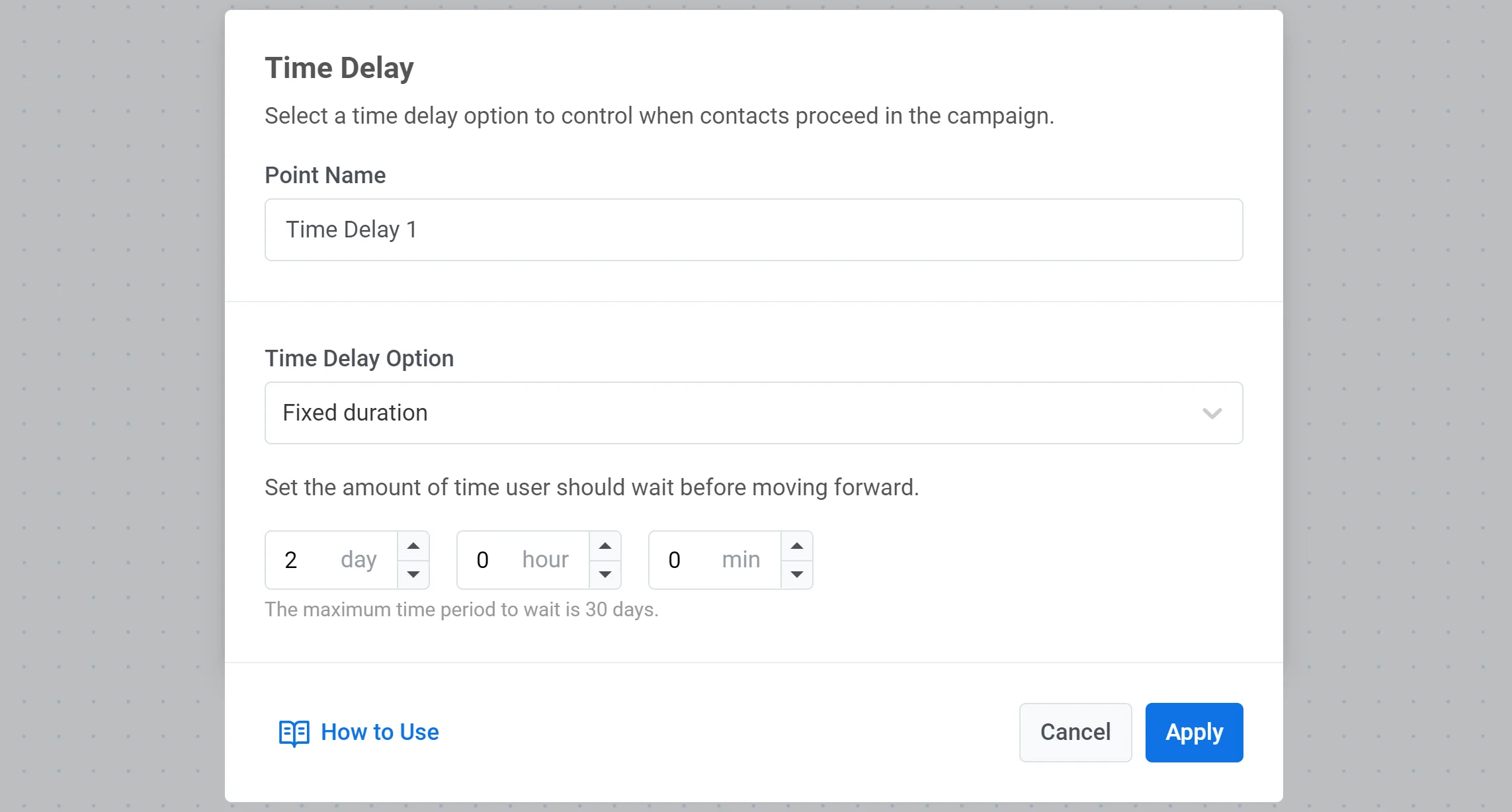
مدة ثابتة
Anchor link toعندما يتم تعيينه على فترة ثابتة، يسمح عنصر التأخير الزمني للمستخدمين بمواصلة رحلتهم فقط عند انقضاء المدة الزمنية المحددة.
على سبيل المثال، إذا تم تعيين التأخير على 8 ساعات، فإن المستخدم الذي يصل إلى عنصر الرحلة هذا سينتظر لمدة 8 ساعات قبل الانتقال إلى الخطوة التالية.
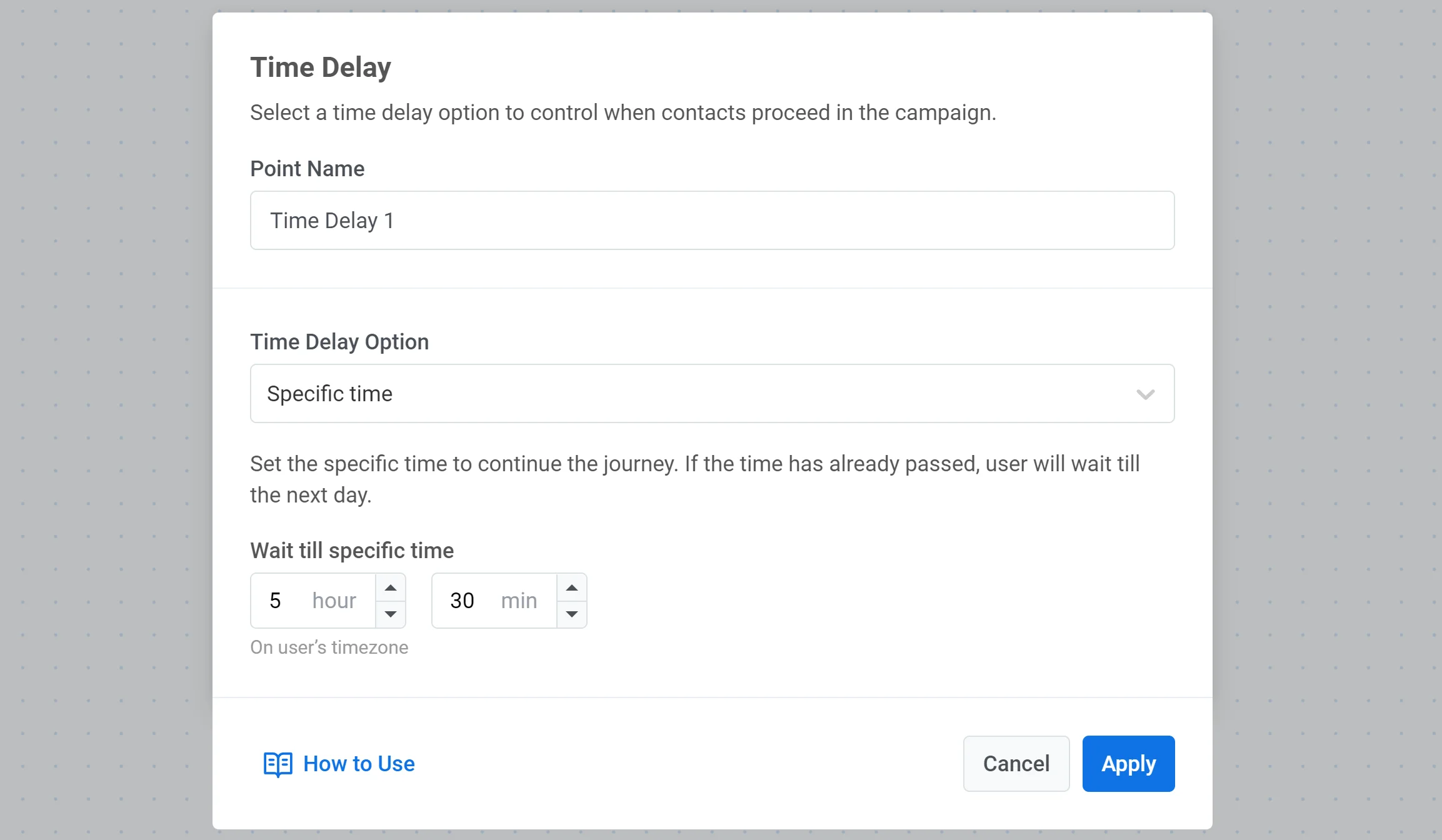
وقت محدد
Anchor link toيمكنك تعيين وقت دقيق للمستخدمين للمضي قدمًا. المستخدمون الذين يصلون إلى عنصر التأخير سيتابعون في الوقت المحدد.
على سبيل المثال، إذا وصل مستخدم إلى عنصر تأخير في الصباح الباكر وقمت بتعيين التأخير للانتظار حتى الساعة 5:30 مساءً، فسيتابع هؤلاء المستخدمون إلى نقطة الرحلة التالية في الساعة 5:30 مساءً وفقًا للمنطقة الزمنية لأجهزتهم.
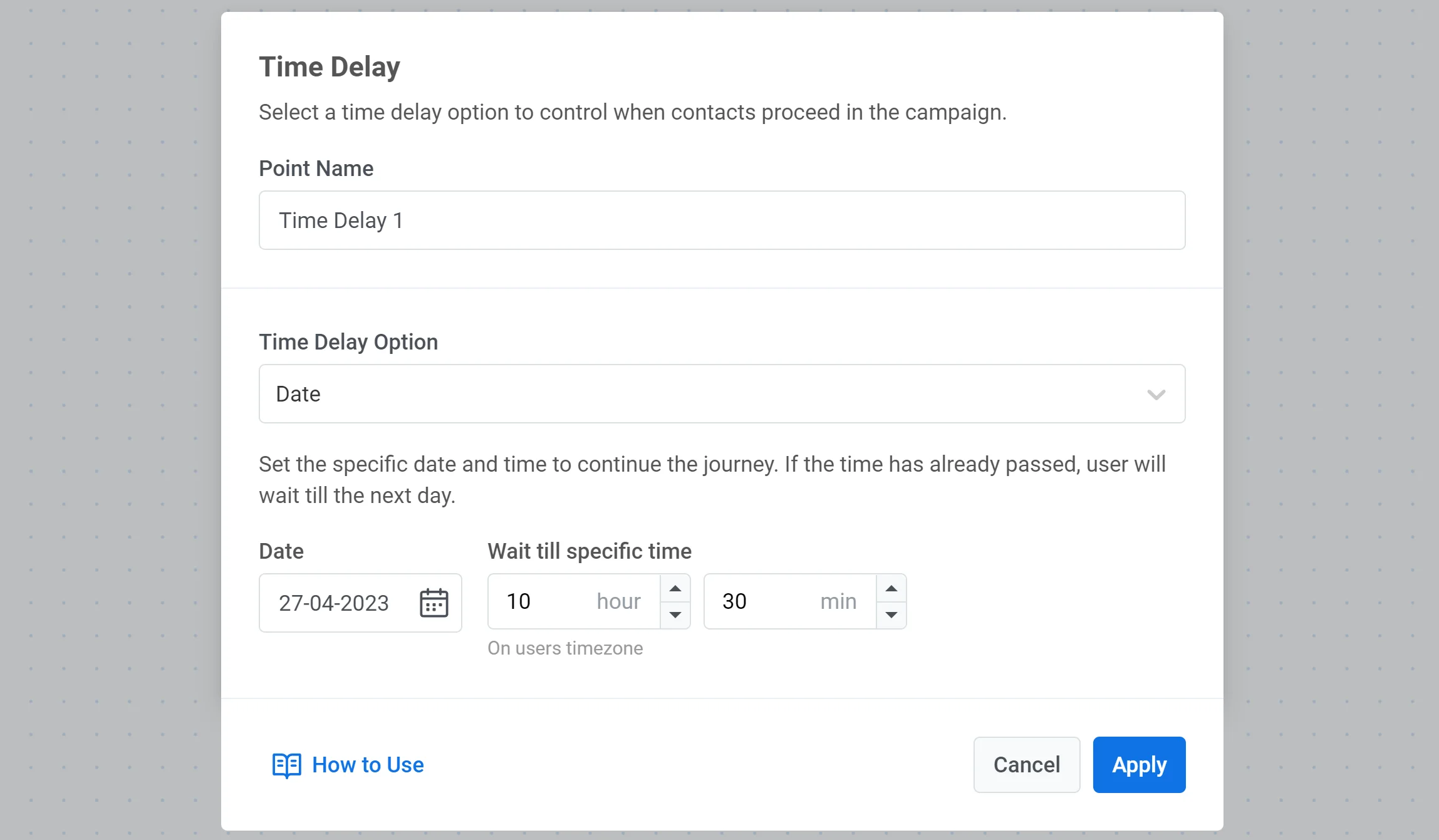
تاريخ
Anchor link toإذا كنت ترغب في إعداد حملة لمرة واحدة في تاريخ محدد (على سبيل المثال، إرسال إشعار الجمعة السوداء)، فحدد تاريخًا ووقتًا معينين لمواصلة الرحلة.
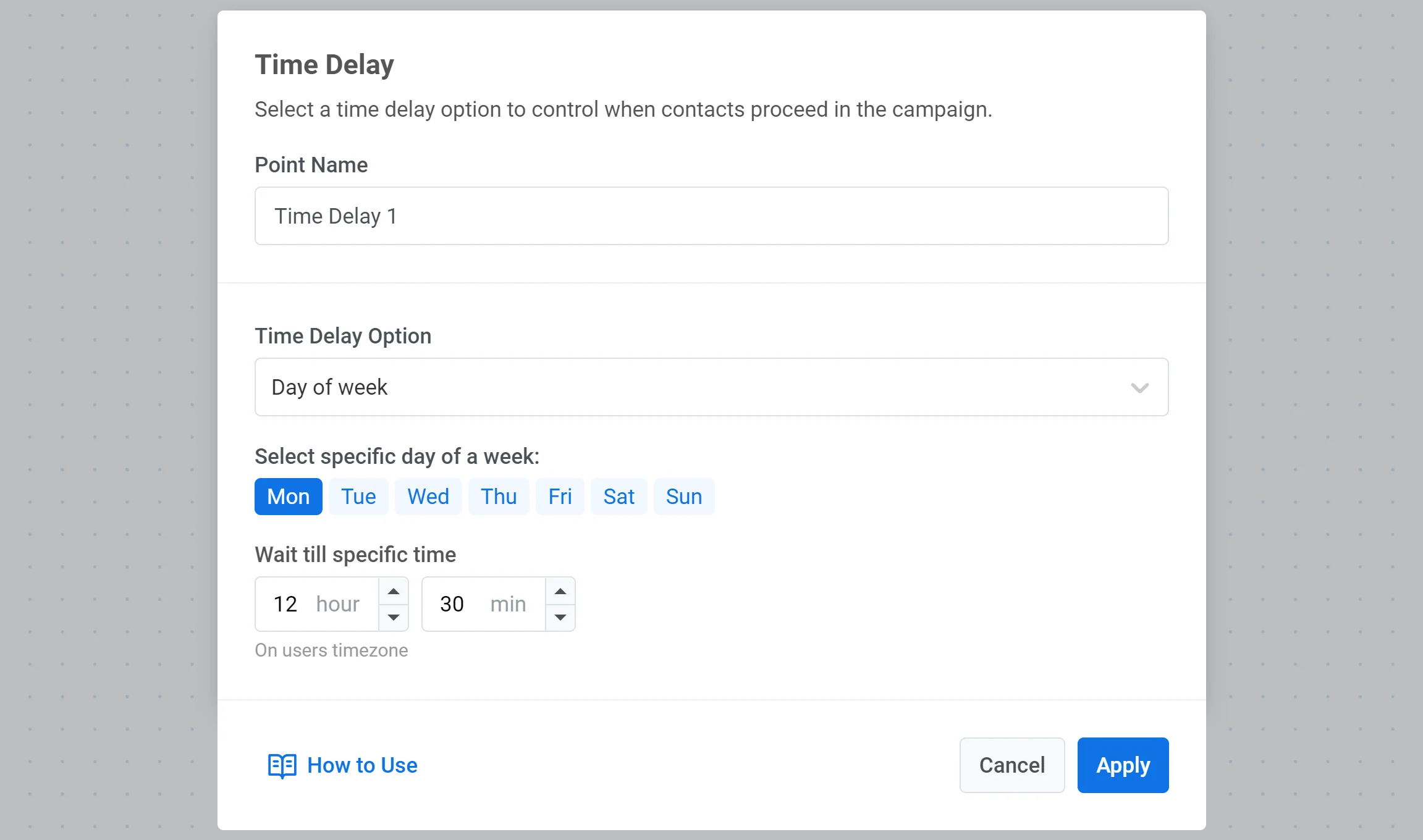
يوم من الأسبوع
Anchor link toإذا كنت تريد أن ينتقل المستخدم إلى نقطة الرحلة التالية فقط في يوم محدد من الأسبوع، فحدد خيار يوم من الأسبوع وقم بتعيين اليوم والوقت المطلوبين.
تأخير بناءً على بيانات المستخدم أو الحدث
Anchor link toفي بعض الحالات، قد تحتاج إلى تعيين تأخير ديناميكي، بناءً على ما تعرفه بالفعل عن المسافرين في الرحلة أو الإجراءات التي يقومون بها داخل رحلتهم.
لتعيين تأخير بناءً على Tags أو Events:
- اختر خيار بناءً على بيانات المستخدم/الحدث؛
- حدد Tag أو Event للحصول على البيانات منه.
يمكن جدولة خطوة الرحلة التالية لتحدث في التاريخ والوقت المحددين في قيمة Tag أو سمات Event أو بعد عدة أيام/قبل عدة أيام من ذلك التاريخ.
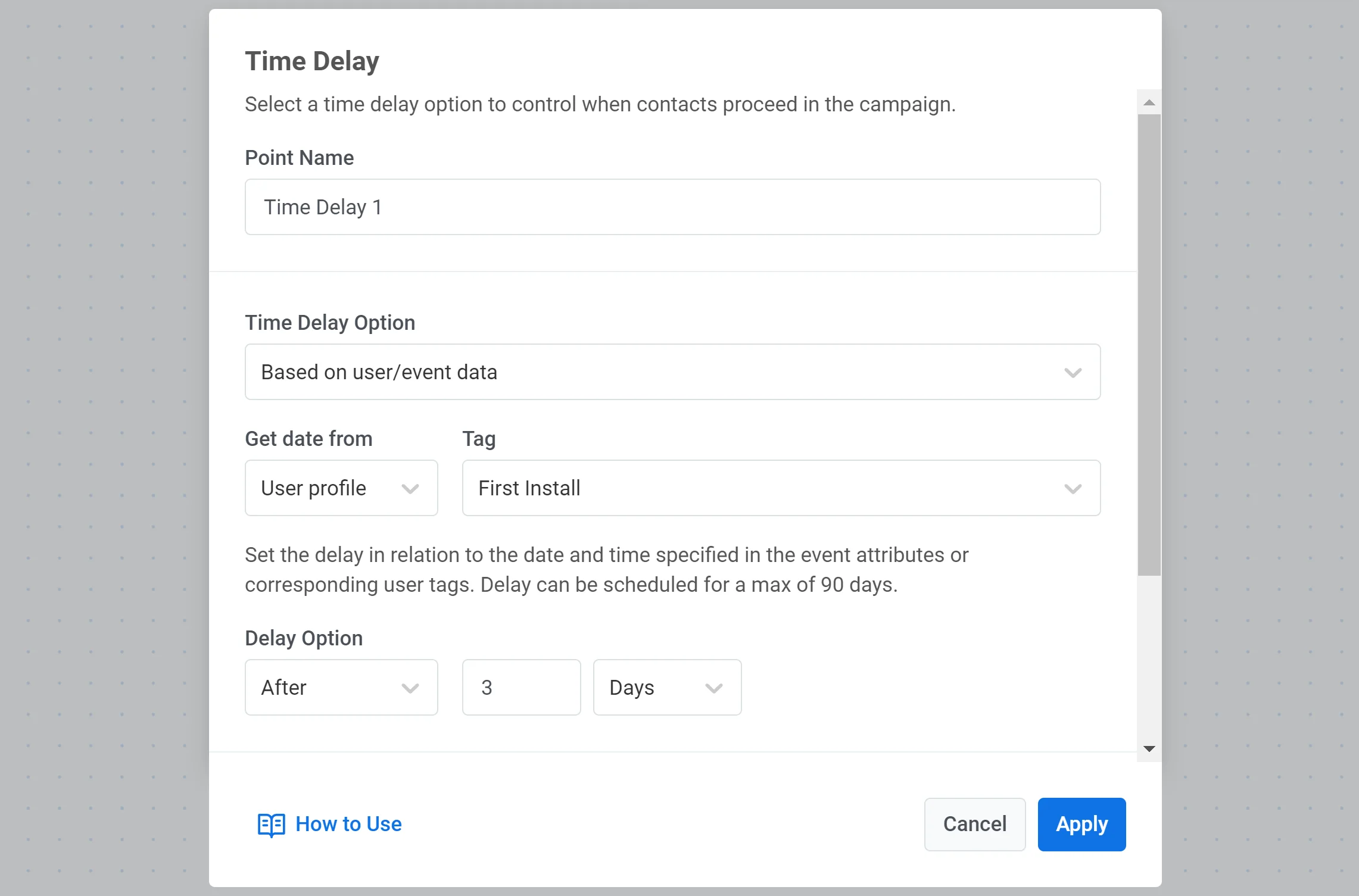
على سبيل المثال، قمت بتعيين تأخير “قبل يومين” لتذكير المستخدمين بموعدهم عن طريق الحصول على تاريخ ووقت الزيارة من سمات حدث الموعد. إذا قام مستخدم بتحديد موعد للغد، فلن يقع ضمن شرط تأخير “قبل يومين” وسيخرج من الرحلة مباشرة بعد وصوله إلى عنصر التأخير الزمني في رحلته.
ومع ذلك، لإدارة هذه الحالات، يمكنك تقسيم الرحلة التالية إلى فرعين يتبعان عنصر التأخير الزمني والسماح للمستخدمين بمواصلة رحلتهم حتى لو خرجوا في خطوة التأخير.
حدد مربع الاختيار تقسيم إلى فروع إذا كان التاريخ في الماضي أو التاريخ فارغًا، وسيتم تقسيم التدفق التالي إلى فرعين - “في المستقبل” و “في الماضي”، حيث سيجمع “في الماضي” المستخدمين الذين لا تقع قيم Tag أو سمات Event الخاصة بهم ضمن شروط التأخير ويمكن بناؤه من أي عناصر أخرى (على سبيل المثال، تأخير زمني آخر، أو مقسم الشرائح، أو انتظار الحدث، أو اتصال فوري).