رسائل SMS
يشير عنصر SMS إلى نقطة للتواصل مع العميل عبر رسائل SMS.
مساعدة المطور مطلوبة
لإرسال رسائل SMS باستخدام Customer Journey Builder، اطلب أولاً من فريق المطورين لديك ربط أرقام هواتف العملاء بـ UserId باستخدام طريقة /registerDevice. يجب تحديد رقم الهاتف في معامل “hwid”.
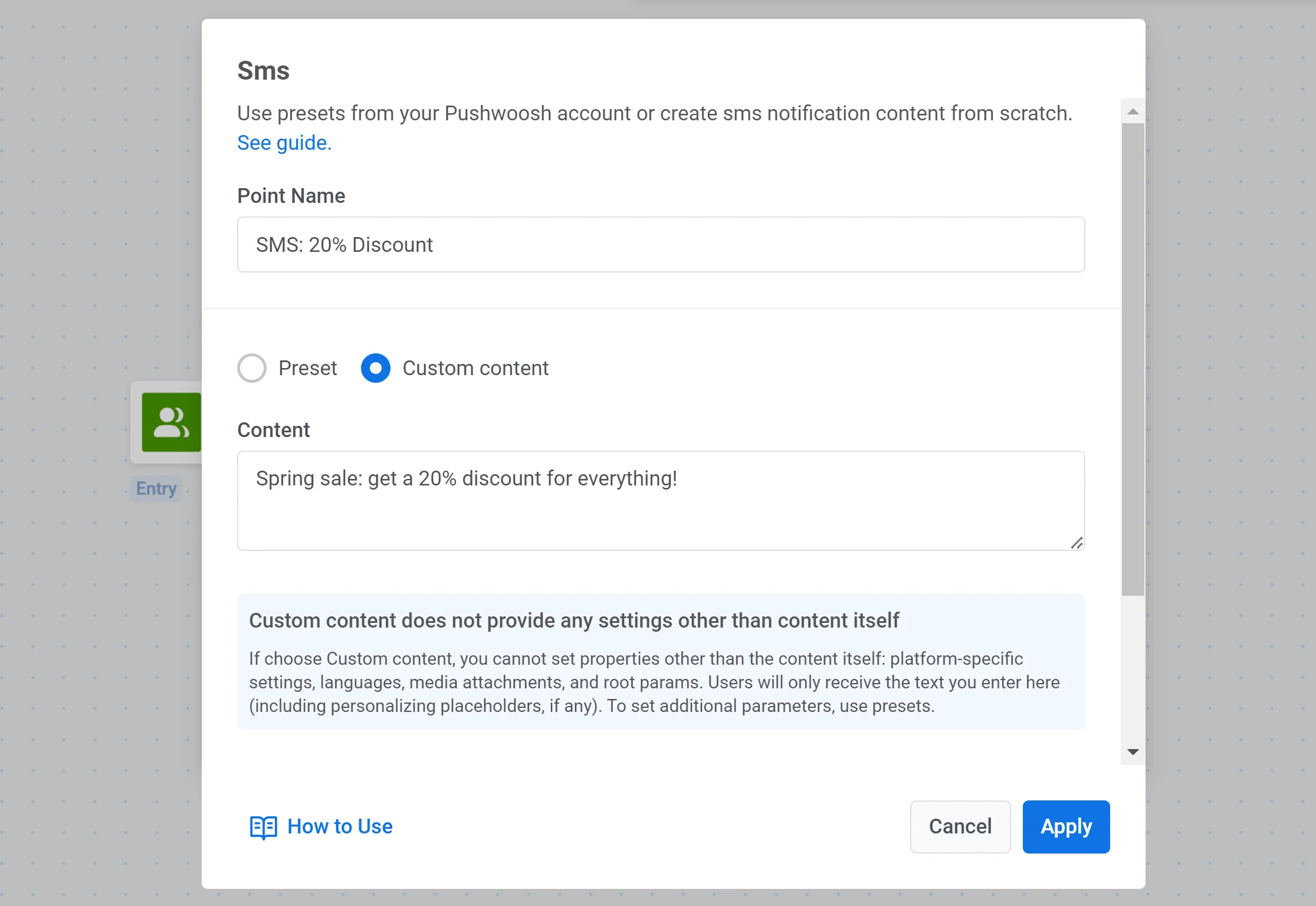
لإرسال رسائل SMS للمستخدمين داخل الرحلة، أضف عنصر SMS إلى لوحة العمل بجوار أي عنصر. اختر إعدادًا مسبقًا أو أدخل نص الرسالة يدويًا.
استخدام القسائم
Anchor link toيمكنك تخصيص رسائل SMS عن طريق إدراج أكواد قسائم فريدة من مجموعة محددة مسبقًا. هذا مفيد بشكل خاص للعروض الترويجية والخصومات وعروض الولاء.
لتضمين قسيمة في رسالة SMS الخاصة بك:
- استخدم إعداد SMS مسبق يحتوي على العنصر النائب
{{voucher}}. سيتم استبدال هذا العنصر النائب برمز فردي من المجموعة المحددة. - قم بتبديل استخدام القسائم (Use Vouchers) إلى تشغيل (ON).
- في حقل مجموعة القسائم (Voucher Pool)، حدد المجموعة التي تحتوي على أكواد القسائم المتاحة لديك. تأكد من إنشاء المجموعة مسبقًا.
- (اختياري) استخدم حقل تعيين علامة (Assign Tag) لتطبيق علامة على المستخدمين الذين يتلقون قسيمة. يمكن أن تساعد هذه العلامة في التقسيم أو التتبع.
هام: يجب أن تحتوي مجموعة القسائم المحددة على عدد كافٍ من الأكواد لتتناسب مع عدد المستلمين. إذا نفدت الأكواد من المجموعة، فلن يتم إرسال الرسالة.
اعرف المزيد عن إنشاء وإدارة مجموعات القسائم
تكوين إعدادات تسليم الرسائل
Anchor link toتعيين سقف التكرار
Anchor link toاستخدم سقف التكرار (Frequency capping) للتحكم في عدد المرات التي يتلقى فيها المستخدمون رسائل SMS، مما يساعد على منع إرهاق الرسائل وإلغاء الاشتراك.
يمكنك اختيار أحد الخيارات التالية:
-
استخدام إعدادات سقف التكرار العالمية تطبيق حدود SMS على مستوى المشروع المحددة في إعدادات سقف التكرار العالمية. مثال: إذا كان الحد العالمي هو 3 رسائل SMS في 9 أيام، فسيتم تخطي أي رسائل إضافية.
-
تجاهل سقف التكرار العالمي إرسال الرسالة بغض النظر عن عدد الرسائل التي تلقاها المستخدم بالفعل. استخدم بحذر لتجنب الإفراط في إرسال الرسائل ومشاكل الامتثال.
-
استخدام سقف تكرار مخصص تعيين حد SMS مخصص خصيصًا لخطوة الرسالة هذه. إذا وصل المستخدم إلى الحد الأقصى، فسيتخطى هذه الرسالة وينتقل إلى الخطوة التالية في الرحلة. اعرف المزيد
تعيين حدود معدل الإرسال
Anchor link toيتحكم إعداد معدل الإرسال (Send rate) في مدى سرعة تسليم الرسائل إلى جمهورك. يساعد تعديل معدل الإرسال في إدارة سرعة التسليم، ومنع الحمل الزائد على الواجهة الخلفية، وتحسين قابلية التسليم بشكل عام.
اختر أحد الخيارات التالية:
- استخدام إعدادات معدل الإرسال العالمية
يطبق حدود معدل الإرسال المكونة في إعدادات تسليم الرسائل في مشروعك. إذا لم يتم تعيين أي حدود، فسيتم إرسال جميع الرسائل على الفور. استخدم هذا الخيار عندما تريد أن تتبع سرعة التسليم القواعد الافتراضية لمشروعك. اعرف المزيد عن حدود معدل الإرسال العالمية

- إرسال الرسائل بدون معدل إرسال
يرسل الرسائل بأسرع ما يمكن، متجاهلاً أي حدود لمعدل الإرسال العالمي. استخدم بحذر لتجنب التحميل الزائد على الواجهة الخلفية أو إنشاء ارتفاعات مفاجئة في التسليم.

- استخدام معدل إرسال مخصص
يتجاوز معدل الإرسال العالمي لهذه الرسالة فقط. يسمح لك بتحديد عدد الرسائل المرسلة في الدقيقة، مما يمنحك تحكمًا كاملاً في سرعة التسليم. سيتم إرسال الرسائل بالمعدل المخصص الذي تحدده في عنصر الرسالة.

تقسيم التدفق بناءً على ما إذا تم تسليم هذه الرسالة أم لا
Anchor link toيمكنك تقسيم التدفق بناءً على ما إذا تم تسليم رسالة SMS وتعيين وقت انتظار التسليم.
إذا كانت الرحلة تتضمن مستخدمين قد يتلقون أيضًا إشعارات الدفع ورسائل البريد الإلكتروني، فقم بتمكين خيار إرسال إشعار SMS عبر أجهزة المستخدمين باستخدام UserID. يضمن هذا الخيار إرسال الرسالة دائمًا إلى القناة الصحيحة.
