إشعار فوري
يشير عنصر الإشعار الفوري (Push) إلى نقطة للتواصل مع العميل عبر إشعار فوري.
لإرسال رسالة إشعار فوري في اللحظة المناسبة في الرحلة، أضف عنصر الإشعار الفوري (Push) بعد الحدث أو الشرط الذي يجب أن يؤدي إلى إرسال الرسالة.
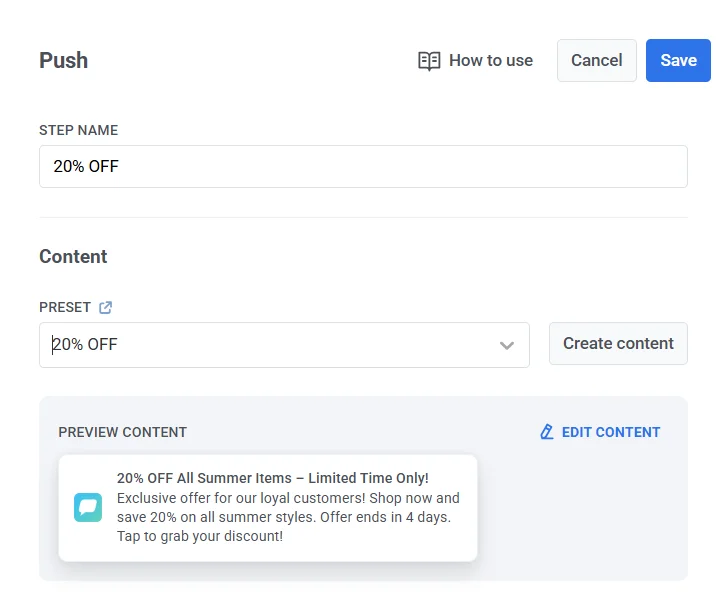
تحديد أو إنشاء محتوى الإشعار الفوري
Anchor link toبعد ذلك، حدد إعدادًا مسبقًا (preset) من حساب Pushwoosh الخاص بك أو أنشئ واحدًا. اعرف المزيد عن إنشاء الإعدادات المسبقة للإشعارات الفورية.
تعيين نوع الرسالة
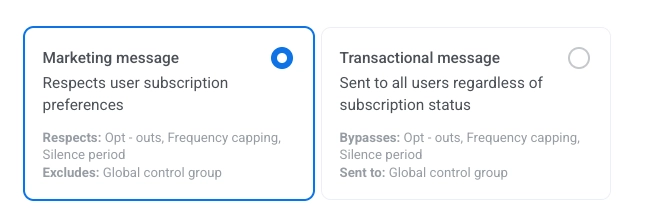
Anchor link toاختر رسالة تسويقية أو رسالة معاملات:
- رسالة تسويقية: تحترم تفضيلات اشتراك المستخدم. تحترم إلغاء الاشتراك، والحد الأقصى للتكرار، وفترة الصمت. تستبعد مجموعة التحكم العالمية.
- رسالة معاملات: تُرسل إلى جميع المستخدمين بغض النظر عن حالة الاشتراك. تتجاوز إلغاء الاشتراك، والحد الأقصى للتكرار، وفترة الصمت. تُرسل إلى مجموعة التحكم العالمية.
اعرف كيف يؤثر نوع الرسالة على التسليم.
تخصيص الرسائل بالمحتوى الديناميكي وقوالب Liquid
Anchor link toلزيادة صلة رسائلك بالمسافرين في الرحلة، يمكنك إضافة محتوى مخصص بناءً على سلوك المستخدمين. على سبيل المثال، عند إرسال إشعار فوري لسلة التسوق المتروكة، أضف اسم المنتج لتحسين التحويل. هذا يذكر المستخدمين بما أرادوا شراءه ويجعل رسالتك أكثر إقناعًا.
اعرف المزيد عن تخصيص رسائل الرحلة
استخدام القسائم
Anchor link toيمكنك تخصيص الإشعارات الفورية عن طريق إرفاق رمز قسيمة من مجمع محدد مسبقًا. هذا مفيد للعروض الترويجية والخصومات وحوافز الولاء.
لهذا الغرض، أنشئ إعدادًا مسبقًا للإشعار الفوري يتضمن العنصر النائب {{voucher}} مسبقًا.
لتضمين قسيمة:
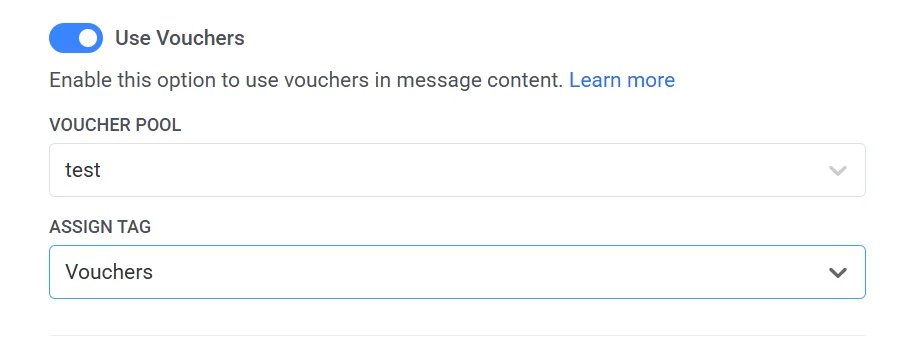
- قم بتبديل القسائم (Vouchers) إلى وضع التشغيل (ON).
- في حقل مجمع القسائم (Voucher Pool)، حدد المجمع الذي يحتوي على رموز القسائم المتاحة لديك. تأكد من إضافة مجمع القسائم مسبقًا.
- (اختياري) استخدم حقل تعيين وسم (Assign Tag) لتطبيق وسم (tag) على المستخدمين الذين يتلقون قسيمة. يمكن استخدام هذا الوسم للتقسيم أو إعداد التقارير.
الحفظ في صندوق الوارد
Anchor link toيتيح لك خيار الحفظ في صندوق الوارد (Save to Inbox) تخزين الإشعارات الفورية في صندوق الوارد الخاص بالتطبيق، بحيث يمكن للمستخدمين الوصول إلى الرسائل ومراجعتها متى كان ذلك مناسبًا لهم. يساعد هذا على ضمان عدم تفويت الإشعارات المهمة وإمكانية التحقق منها لاحقًا، مما يسهل على المستخدمين البقاء متفاعلين.
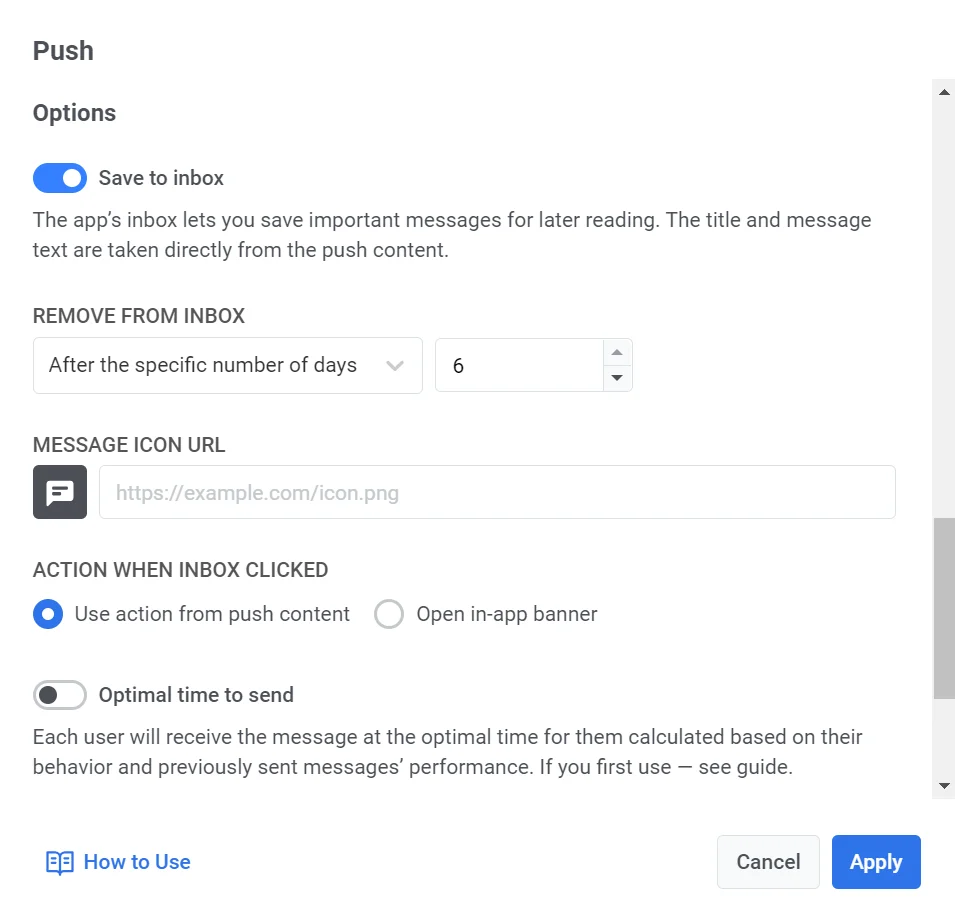
لحفظ رسالة في صندوق الوارد، ما عليك سوى تبديل خيار الحفظ في صندوق الوارد (Save to Inbox) وإعداده.
- اختر مدة بقاء الرسالة في صندوق الوارد.
- خصص أيقونة الرسالة، إذا لزم الأمر. يمكنك اختيار أيقونة مختلفة للرسالة لمساعدتها على التميز في صندوق الوارد.
- حدد ما يحدث عندما ينقر المستخدم على الرسالة.
اعرف المزيد عن إعداد صندوق الوارد
تكوين إعدادات تسليم الرسائل
Anchor link toتعيين الحد الأقصى للتكرار
Anchor link toاستخدم الحد الأقصى للتكرار (Frequency capping) للحد من عدد المرات التي يتلقى فيها المستخدمون رسائل الإشعارات الفورية، مما يمنع الإفراط في إرسال الرسائل ويقلل من معدل التوقف عن استخدام التطبيق. في إعدادات عنصر الإشعار الفوري، اختر أحد الخيارات التالية:
-
استخدام إعدادات الحد الأقصى للتكرار العالمية
طبق الحدود على مستوى المشروع التي تم تكوينها في إعدادات الحد الأقصى للتكرار العالمية.
على سبيل المثال، إذا تم تعيين الحد العالمي على 3 رسائل في 9 أيام، فسيتم تخطي الرسائل الإضافية التي تتجاوز هذا الحد.
-
تجاهل الحد الأقصى للتكرار العالمي
سيتلقى المستخدم هذه الرسالة حتى لو تجاوز حدود الرسائل للقناة. استخدم هذا الخيار بحذر لتجنب الإفراط في إرسال الرسائل.
-
استخدام حد أقصى للتكرار مخصص
عيّن حدًا مخصصًا للرسائل لهذه الرسالة. إذا تجاوز المستخدم هذا الحد المخصص، فسيتم تخطي الرسالة، وسينتقل المستخدم إلى الخطوة التالية.
هام: لا يعزل الحد الأقصى للتكرار المخصص الرسالة عن الحد الأقصى للتكرار العالمي. لا تزال جميع الرسائل المرسلة على نفس القناة، بما في ذلك تلك من الرحلات أو الحملات الأخرى، تُحتسب ضمن الحد العالمي. إذا كان المستخدم قد تلقى بالفعل 3 رسائل إشعار فوري هذا الأسبوع من مصادر أخرى، فقد يتم حظر هذه الرسالة، حتى لو كان الحد الأقصى المخصص يسمح بها. اعرف المزيد
تعيين حدود معدل الإرسال
Anchor link toيتحكم إعداد معدل الإرسال (Send rate) في سرعة تسليم الرسائل إلى جمهورك. يساعد تعديل معدل الإرسال على إدارة سرعة التسليم، ومنع الحمل الزائد على الواجهة الخلفية، وتحسين قابلية التسليم بشكل عام.
اختر أحد الخيارات التالية:
- استخدام إعدادات معدل الإرسال العالمية
يطبق حدود معدل الإرسال التي تم تكوينها في إعدادات تسليم الرسائل في مشروعك. إذا لم يتم تعيين أي حدود، فسيتم إرسال جميع الرسائل على الفور. استخدم هذا الخيار عندما تريد أن تتبع سرعة التسليم القواعد الافتراضية لمشروعك. اعرف المزيد عن حدود معدل الإرسال العالمية

- إرسال الرسائل بدون معدل إرسال
يرسل الرسائل بأسرع ما يمكن، متجاهلاً أي حدود عالمية لمعدل الإرسال. استخدمه بحذر لتجنب التحميل الزائد على الواجهة الخلفية أو إنشاء ارتفاعات مفاجئة في التسليم.

- استخدام معدل إرسال مخصص
يتجاوز معدل الإرسال العالمي لهذه الرسالة فقط. يسمح لك بتحديد عدد الرسائل المرسلة في الدقيقة، مما يمنحك تحكمًا كاملاً في سرعة التسليم. سيتم إرسال الرسائل بالمعدل المخصص الذي تحدده في عنصر الرسالة.

تمكين أفضل وقت للإرسال
Anchor link toإذا كنت تريد أن يتلقى كل مستخدم إشعارًا فوريًا عندما يكون من المرجح أن يتفاعل مع الإشعارات، فقم بتمكين خيار أفضل وقت للإرسال (Best time to send). سيتم حساب وقت إرسال الرسالة لكل مستخدم بناءً على سلوكه وأداء الرسائل المرسلة سابقًا.

تعتمد دقة حساب أفضل وقت لكل مستخدم على عدد الإشعارات الفورية التي أرسلتها إلى هذا المستخدم سابقًا.
إذا لم تكن هناك بيانات كافية عن المستخدم، فسيتلقى إشعارًا فوريًا في الوقت الافتراضي (Default time) الذي تحدده وفقًا لمنطقته الزمنية.
تقسيم التدفق حسب الفتح أو التجاهل
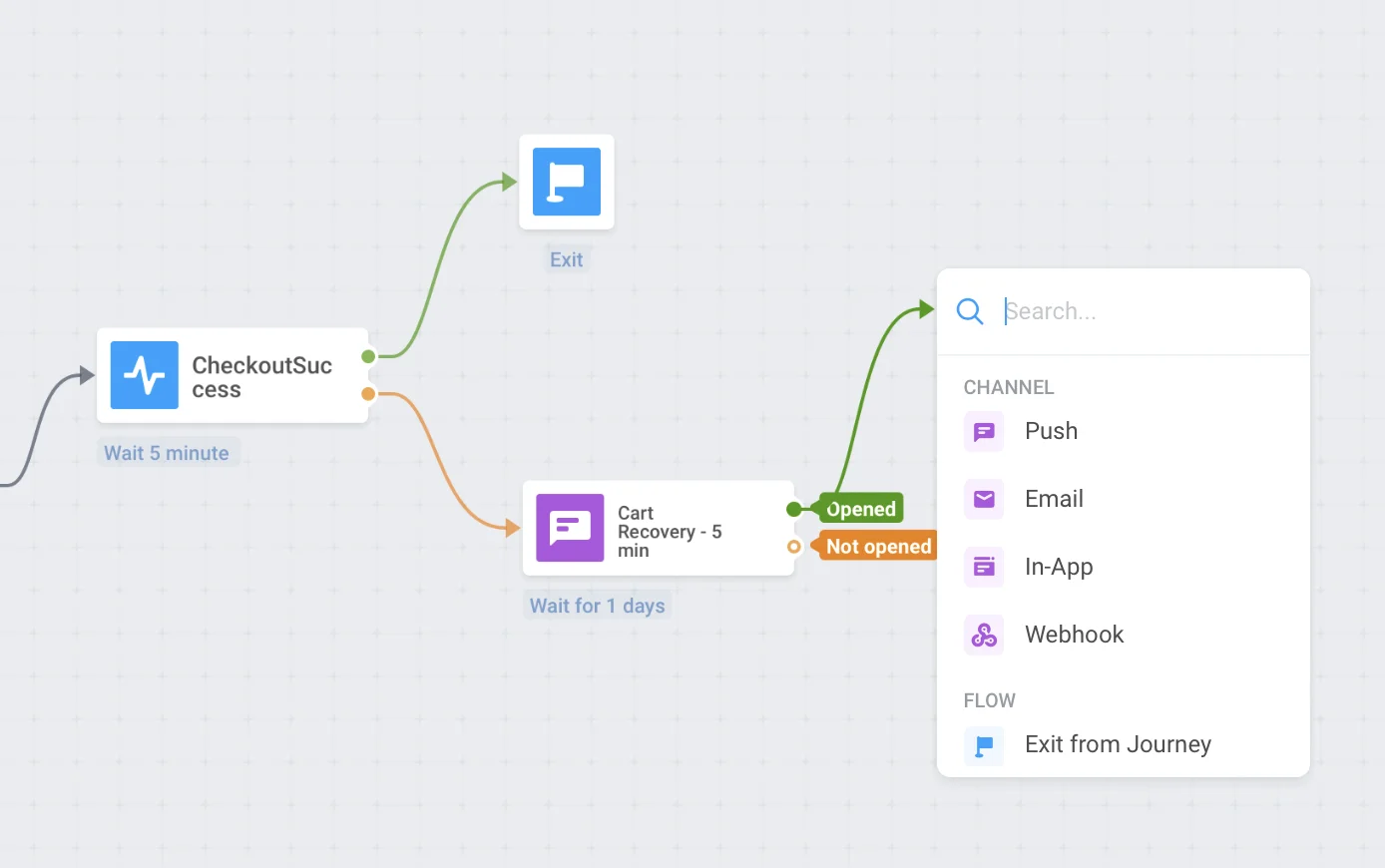
Anchor link toقسّم تدفق الرحلة المتبقي بناءً على ما إذا كان هذا الإشعار الفوري قد تم فتحه أو تجاهله. على سبيل المثال، أرسل بريدًا إلكترونيًا للمستخدمين الذين لا يفتحون الإشعارات الفورية أو أرسل إشعارًا فوريًا آخر لأولئك الذين فعلوا ذلك.
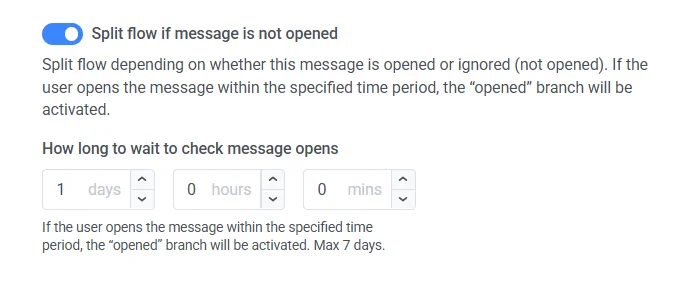
حدد مربع الاختيار وعيّن فترة الانتظار بعد إرسال الإشعار الفوري – بعد تلك الفترة، سينتقل جميع المستخدمين الذين يفتحون الإشعار الفوري إلى فرع الرحلة تم الفتح (Opened)، وسيمر الآخرون عبر فرع لم يتم الفتح (Not opened).
يمكن تعيين فترة الانتظار لمدة تصل إلى 7 أيام.
الإرسال بواسطة User ID
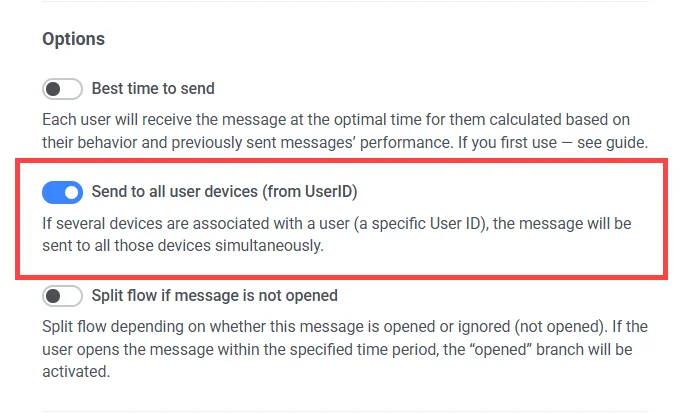
Anchor link toعند التمكين، سيتم إرسال الرسالة إلى جميع الأجهزة المرتبطة بمعرف مستخدم يصل إلى عنصر الرحلة هذا. وبالتالي، إذا كان لدى المستخدم عدة أجهزة، وكلها مرتبطة بمعرف مستخدم واحد، فسيتلقى هذا المستخدم عدة رسائل، واحدة لكل جهاز.
عندما يتم تعيين كل شيء، اضغط على تطبيق (Apply).