إنشاء رحلة اختبار
يمكنك تجربة Pushwoosh Customer Journey Builder وتعلم وظائفه الأساسية قبل إنشاء رحلات للمستخدمين الفعليين. للقيام بذلك، استخدم تطبيق الجوال Push On الذي طورناه خصيصًا لاختبار ميزات Pushwoosh.
اتبع الخطوات أدناه لتعلم كيفية إنشاء أول رحلة اختبار لك لمستخدمي الجوال.
1. تثبيت تطبيق Push On التجريبي
Anchor link to- قم بتنزيل التطبيق عن طريق مسح رمز الاستجابة السريعة (QR) أو النقر على الرابط أدناه:
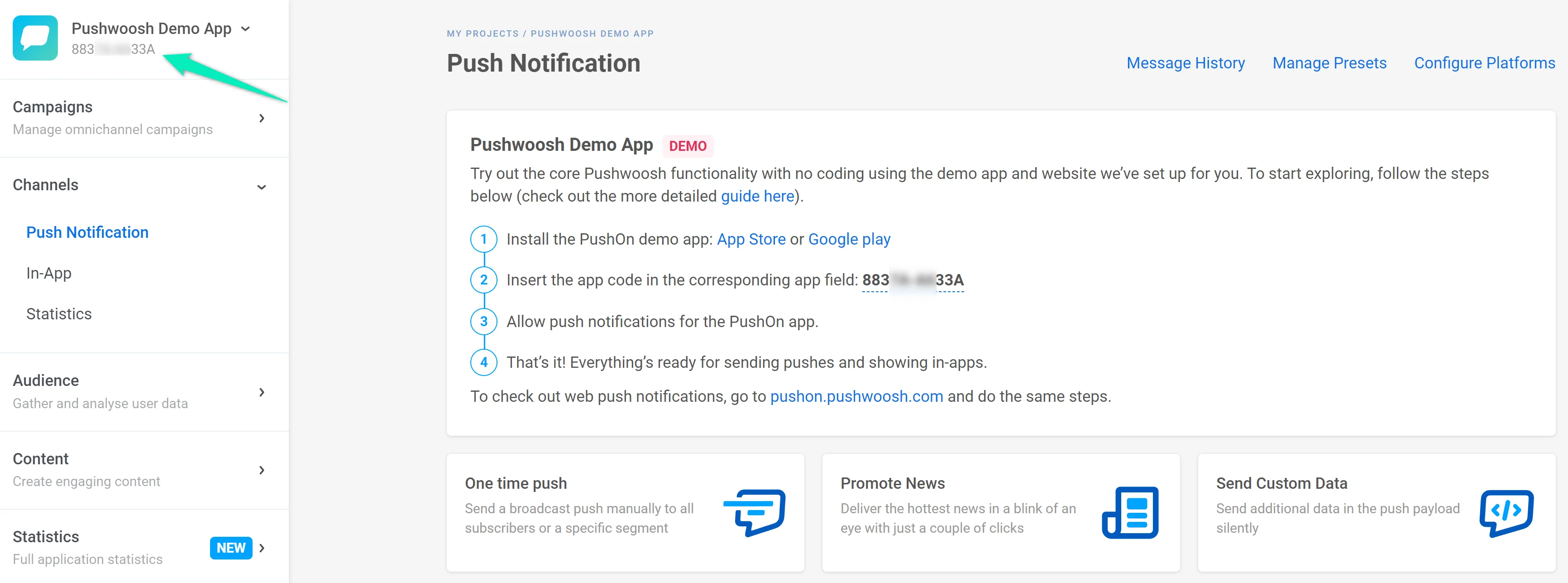
- في حساب Pushwoosh الخاص بك، افتح Pushwoosh Demo App الافتراضي وابحث عن Application code الخاص بك في الزاوية العلوية اليسرى من لوحة التحكم.
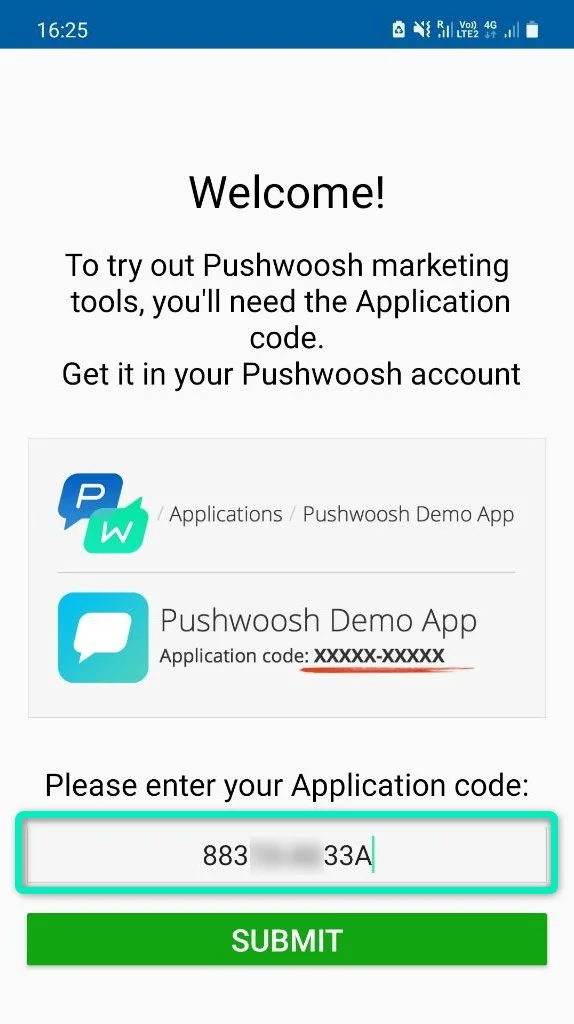
- افتح تطبيق Push On. إذا رأيت نافذة منبثقة حول إرسال الإشعارات، قم بتأكيد إذنك. بعد ذلك، أدخل Application code الخاص بك وانقر على Submit:
- تأكد من أن تطبيق Push On مسموح له بإرسال إشعارات الدفع.
2. إنشاء رحلة
Anchor link toلنفترض أن لديك تطبيق تسوق، وستقوم بتحويل مستخدمي تطبيقك إلى مشترين. يأتي مستخدم إلى تطبيقك ويضيف بعض المنتجات إلى عربة التسوق الخاصة به ولكنه لا يكمل عملية الشراء لسبب ما. حان الوقت لإرسال إشعار دفع يذكرهم بأن عربة التسوق تنتظر عودتهم! هدفك التسويقي في هذه الحالة هو إتمام عملية الشراء بنجاح من قبل المستخدم.
تصف الخطوات أدناه إنشاء رحلة عميل لحالة المثال الخاصة بنا.
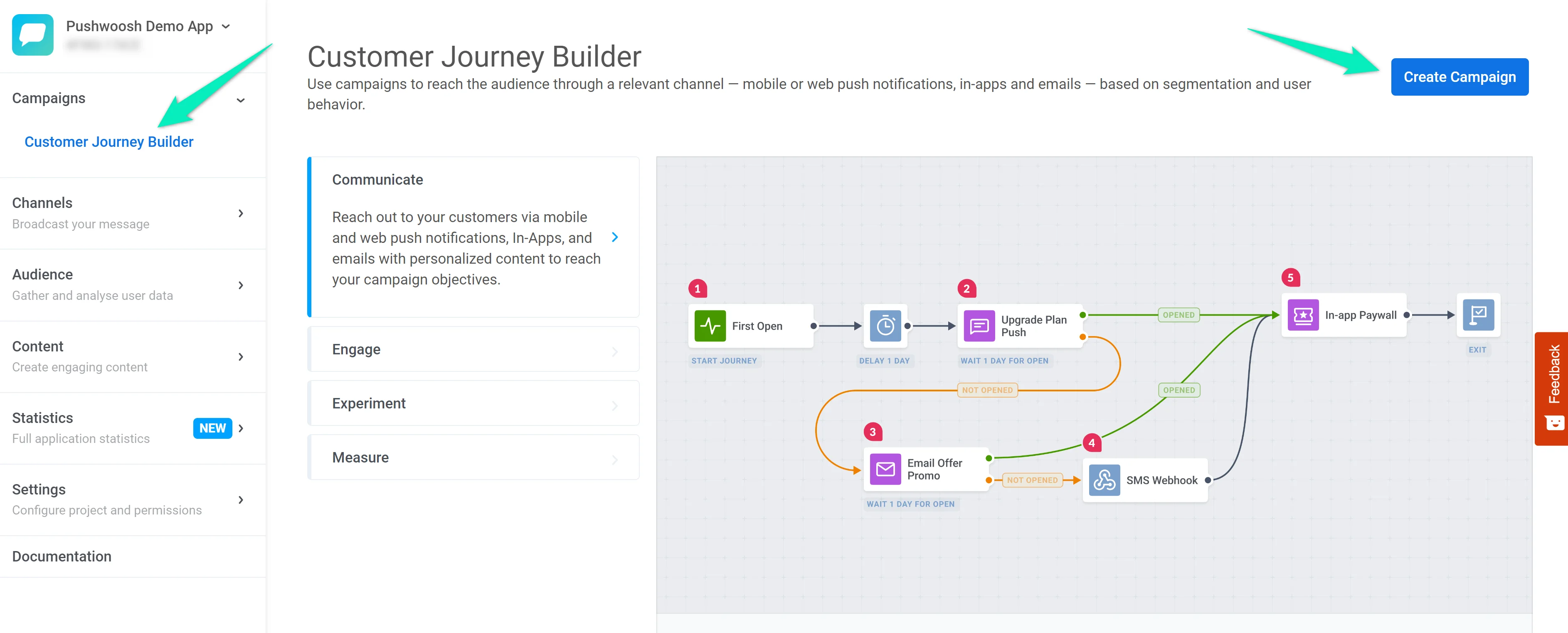
- في حساب Pushwoosh الخاص بك، انتقل إلى Pushwoosh Demo App. افتح قسم Customer Journey Builder وانقر على Create Campaign:
- نريد أن تبدأ الرحلة بمجرد أن يضيف المستخدم عنصرًا إلى عربة التسوق. لهذا الغرض، سنستخدم Trigger-based Entry، والذي يتم إضافته تلقائيًا عند إنشاء حملة جديدة.
انقر نقرًا مزدوجًا على عنصر الدخول وحدد حدث ProductAdd:
- الآن دعنا نقسم المستخدمين إلى أولئك الذين أكملوا عملية الدفع وأولئك الذين تخلوا عن عرباتهم. للقيام بذلك، أضف عنصر Wait for Trigger، واختر حدث CheckoutSuccess، واضبط العنصر على الانتظار لمدة دقيقة واحدة:
إذا أكمل المستخدم عملية الدفع في غضون دقيقة واحدة بعد إضافة شيء ما إلى عربة التسوق، فسيذهب إلى فرع Triggered. وإلا، فسيذهب إلى فرع Not triggered.
- دعنا نرسل إشعار دفع للمستخدمين من فرع Not triggered لتشجيعهم على العودة للتسوق:
- أضف عنصر Wait for Trigger آخر لتتبع كفاءة تواصلك - تحقق مما إذا كان المستخدمون يكملون مشترياتهم بعد إشعار الدفع الخاص بك. هذه المرة دعنا ننتظر لمدة 5 دقائق بعد إرسال أول إشعار دفع:
- إذا لم يكمل المستخدم عملية الشراء في غضون 5 دقائق، فأرسل إشعار دفع آخر لاستعادة العربة المتروكة:
- أنهِ الرحلة بعنصر Exit:
- تتبع نتائجك باستخدام Conversion Goals - قم بإعداد حدث CheckoutSuccess كمؤشر لنجاح رحلتك وتحقق من عدد المستخدمين الذين يصلون إلى هذا الهدف داخل الرحلة:
- استخدم فحص ما قبل الإطلاق لمعرفة ما إذا كانت الرحلة جاهزة. عندما تجتاز جميع الخطوات، انقر على Start campaign للإطلاق.
3. اختبار رحلتك
Anchor link toيمكنك الآن اختبار الرحلة باستخدام تطبيق Push On.
- إذا لم تكن قد رأيت النافذة المنبثقة حول إرسال الإشعارات بعد، فانتقل إلى قسم Settings وانقر على زر Communication manager:
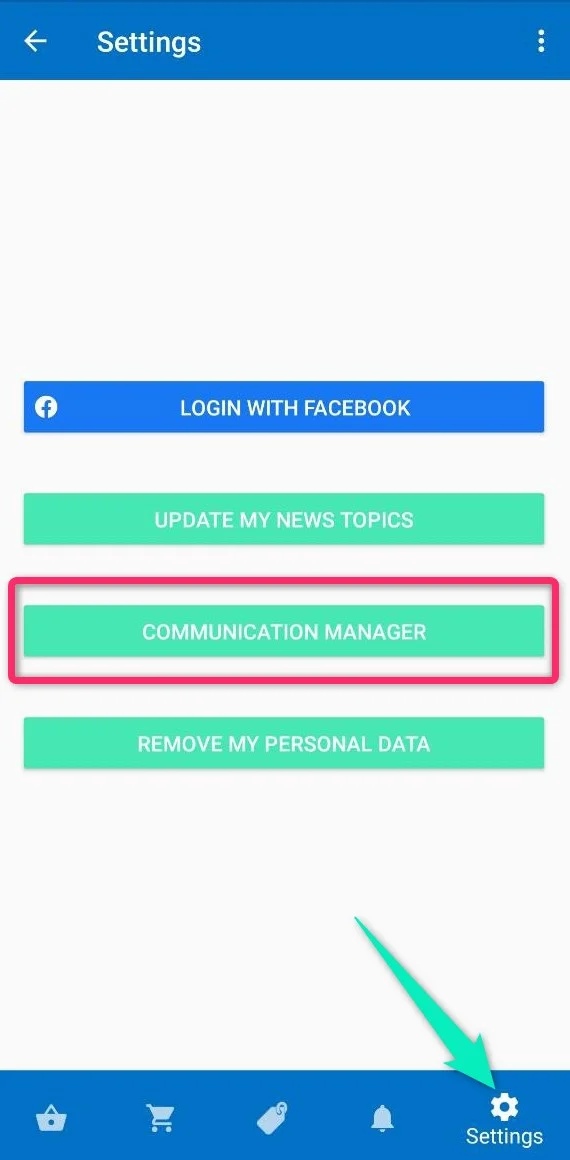
حدد المربع لتمكين إشعارات الدفع وانقر على Confirm.
- انتقل إلى قسم Explore وأضف أي عنصر إلى عربة التسوق:
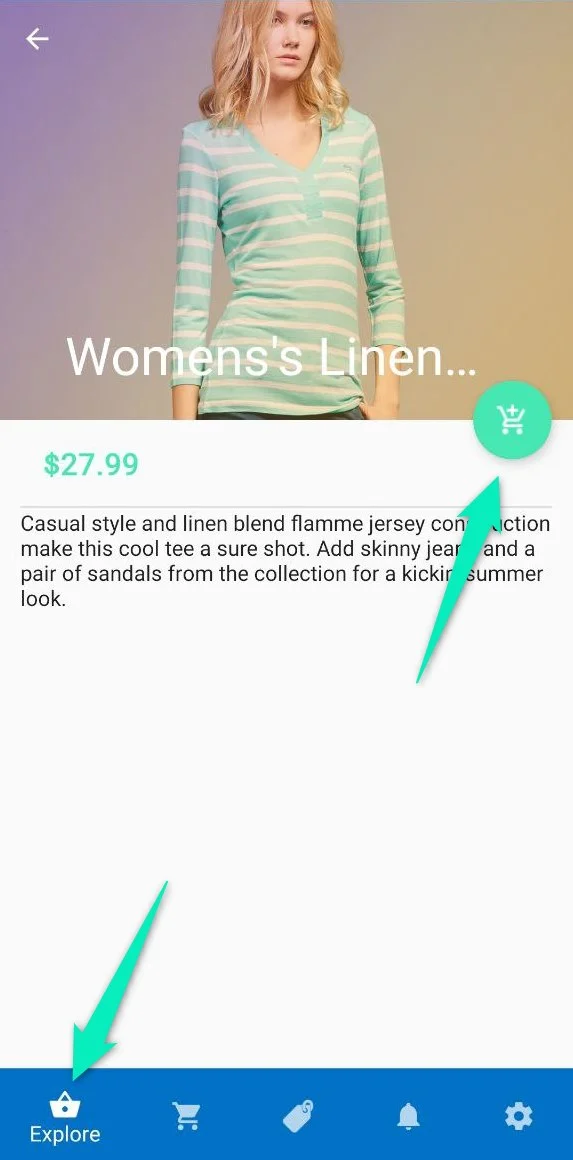
- افتح Cart، انقر على Checkout، واختر Continue as guest. سيؤدي هذا إلى تشغيل حدث ProductAdd.
- إذا لم تفعل شيئًا آخر، فستتلقى بعد دقيقة أول إشعار دفع. إذا انتظرت 5 دقائق أخرى، فستتلقى إشعار الدفع الثاني.
- إذا نقرت على Proceed، فستقوم بتشغيل حدث CheckoutSuccess وقد لا تتلقى إشعارات الدفع اعتمادًا على الوقت الذي انقضى بعد تشغيل حدث ProductAdd.
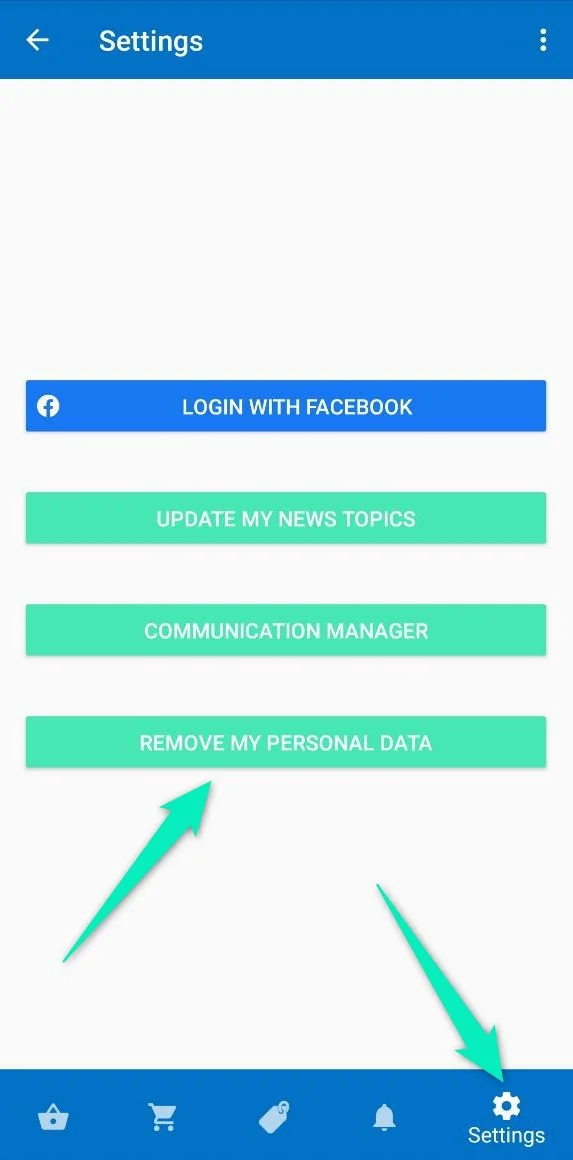
- إذا كنت ترغب في المرور بخطوات الرحلة مرة أخرى كمستخدم مختلف، فانتقل إلى قسم Settings وانقر على Remove my personal data. بعد ذلك، يمكنك بدء الرحلة كمستخدم جديد (لا تنس تمكين إشعارات الدفع مرة أخرى، كما هو موضح في الخطوة 1).
الخطوات التالية
Anchor link toالآن يمكنك البدء في إنشاء رحلة للمستخدمين الفعليين. ستساعدك المقالات التالية:
يمكنك أيضًا الاطلاع على أمثلة للرحلات لكل مرحلة من مراحل دورة حياة المستخدم: