إنشاء نوافذ منبثقة للموافقة (opt-in) وإلغاء الموافقة (opt-out)
تعتبر رسائل In-App حاسمة في الحصول على موافقة المستخدم لإرسال إشعارات الدفع (push notifications). يمكنك أيضًا استخدامها لاستعادة المستخدمين الذين ألغوا اشتراكهم في إشعارات الدفع لأي سبب كان. يمكن أن يساعد إعادة إشراك هؤلاء المستخدمين في تحسين الاحتفاظ العام بالمستخدمين وزيادة قيمتهم الدائمة لعملك.
يسمح لك محرر In-App من Pushwoosh بإنشاء رسائل In-App بسهولة، دون الحاجة إلى مهارات المطورين والمصممين. يمكنك إضافة رؤوس ونصوص وصور (بما في ذلك الصور التي تم إنشاؤها بواسطة الذكاء الاصطناعي والصور المخزنة) وأزرار ونماذج وعناصر أخرى إلى لوحة العمل وتخصيصها ببضع نقرات فقط. يمكنك دمج رسائل In-App في رحلة عميل متعددة القنوات (omnichannel customer journey) لتحقيق أقصى استفادة من تواصلك مع المستخدمين.
بناء قوالب الموافقة (opt-in) واستعادة إلغاء الموافقة (opt-out) في محرر In-App من Pushwoosh
Anchor link toالأمر متروك لك لإنشاء رسائل In-App منفصلة لطلبات الموافقة (opt-in) واستعادة إلغاء الموافقة (opt-out) أو استخدام نفس الرسالة. إليك مثال على نافذة منبثقة يمكن أن تساعدك في تحقيق كلا الهدفين اعتمادًا على السياق:
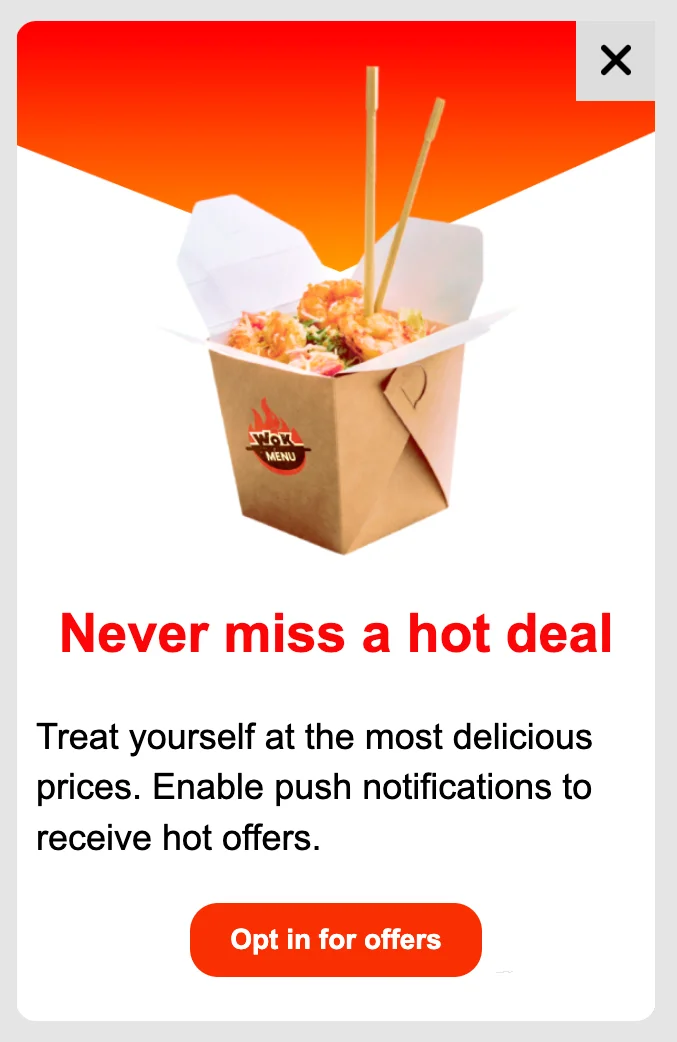
اقرأ هذا المقال لمعرفة كيفية إنشاء مثل هذه النافذة المنبثقة في محرر In-App من Pushwoosh في بضع خطوات بسيطة.
أتمتة عرض رسالة In-App الخاصة بك في Customer Journey Builder
Anchor link toبعد إنشاء رسالة In-App الخاصة بك، يجب عليك أيضًا تكوين عرضها في التطبيق حتى يراها المستخدمون في اللحظة المناسبة. لإعداد نوافذ الموافقة (opt-in) واستعادة إلغاء الموافقة (opt-out) المنبثقة، تحتاج إلى إنشاء حملتين منفصلتين في Customer Journey Builder من Pushwoosh.
نافذة الموافقة (opt-in) المنبثقة
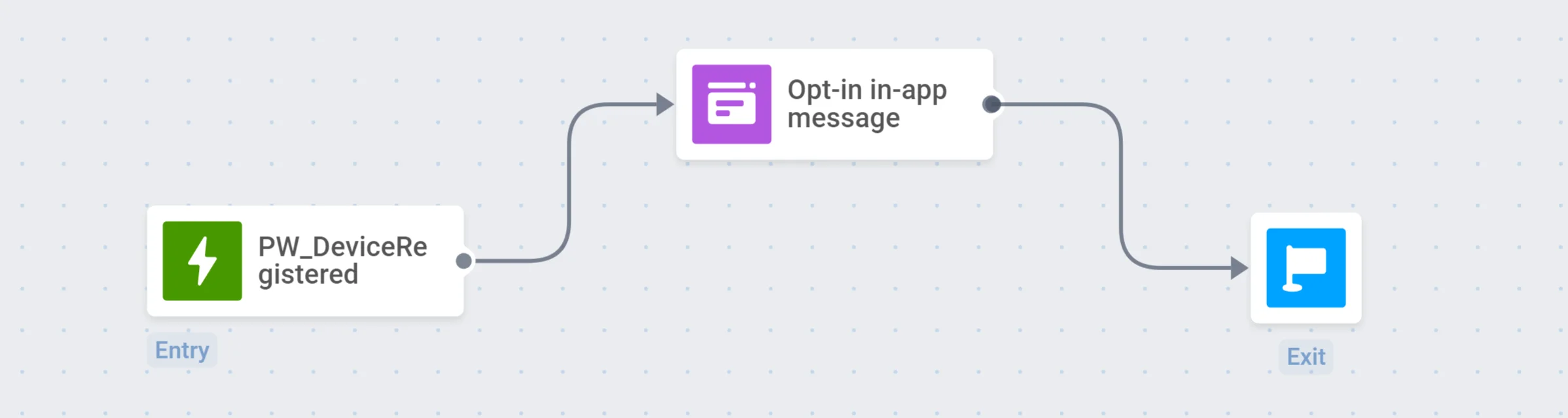
Anchor link toلأتمتة عرض نافذة الموافقة (opt-in) المنبثقة، يمكنك بناء رحلة عميل تبدأ بـ Trigger-based Entry. يعد حدث PW_DeviceRegistered الافتراضي مثاليًا لإعداد حملة الموافقة، حيث يتم إطلاقه عندما يقوم المستخدم بتشغيل التطبيق لأول مرة.
في المثال أدناه، سيرى المستخدمون نافذة الموافقة (opt-in) المنبثقة فور تشغيل التطبيق لأول مرة:
نافذة استعادة إلغاء الموافقة (opt-out) المنبثقة
Anchor link toبالنسبة لحملة استعادة إلغاء الموافقة (opt-out)، نوصي بإنشاء رحلة عميل لشريحة (segment) من المستخدمين الذين قاموا بتعطيل الإشعارات أو لم يقوموا بتمكينها مطلقًا في التطبيق.
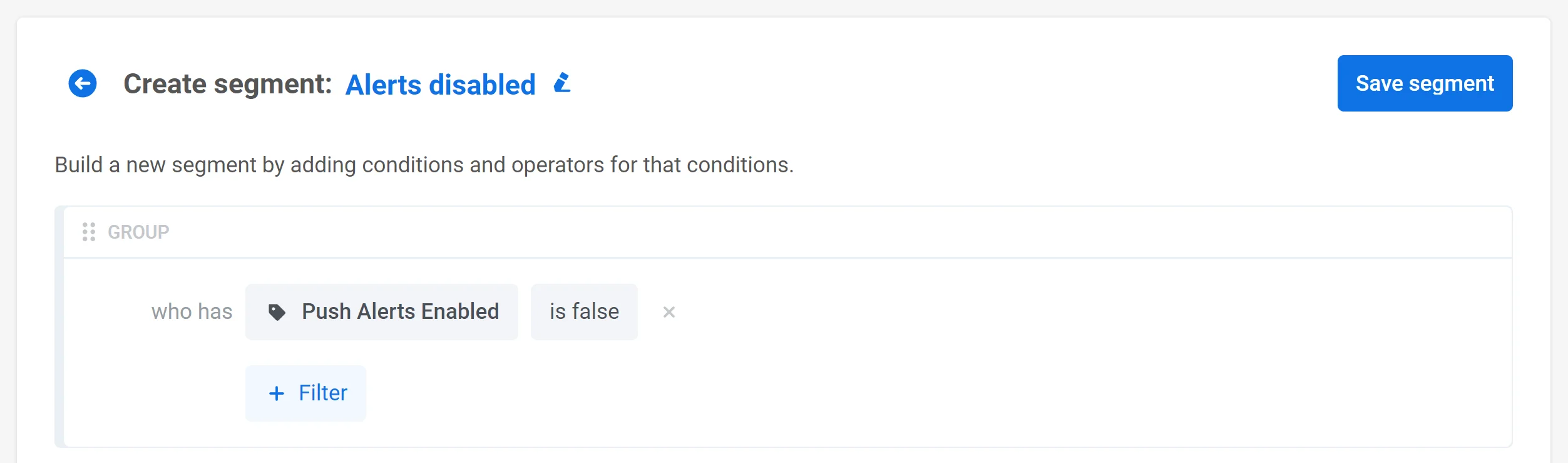
أولاً، تحتاج إلى تكوين Tag مخصص Push Alerts Enabled وبناء Segment للمستخدمين الذين لديهم تنبيهات معطلة:
بعد ذلك، يمكنك بناء رحلة عميل تبدأ بـ Audience-based Entry. حدد الشريحة التي أنشأتها وقم بتعيين Entry schedule ← Recurring entry ← Periodically (على سبيل المثال، مرة واحدة في الشهر):

يمكنك أيضًا إضافة خطوة Wait for Trigger مع حدث PW_ApplicationOpen الافتراضي كمشغل (trigger) بحيث تظهر النافذة المنبثقة بمجرد أن يفتح المستخدم التطبيق. ونتيجة لذلك، ستبدو الرحلة كما يلي:
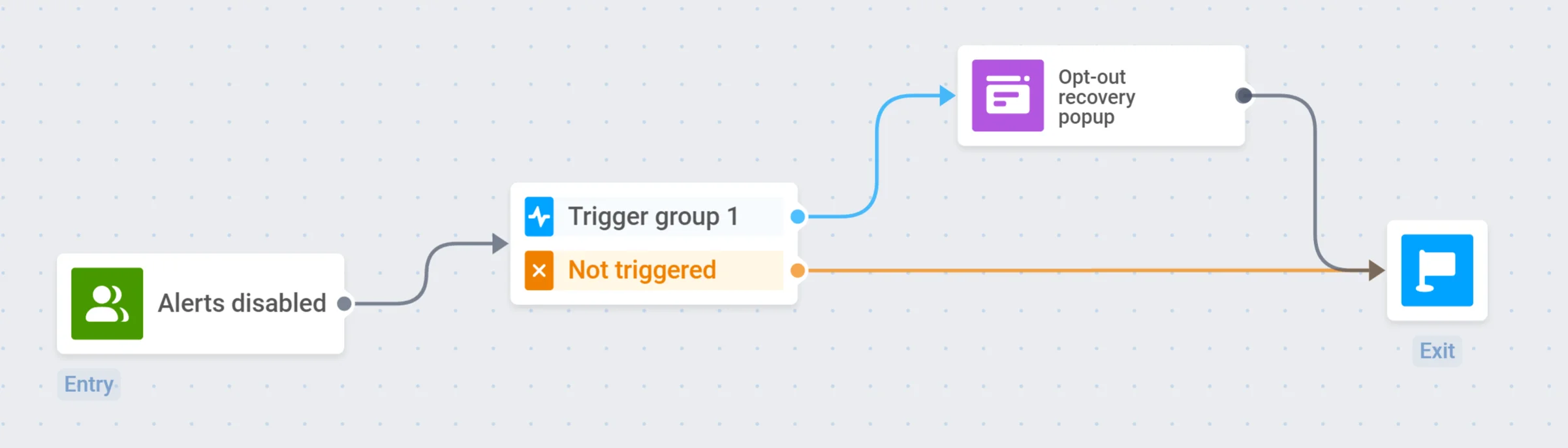
كل شهر، سيطلق Pushwoosh هذه الرحلة لشريحة من المستخدمين الذين قاموا بإيقاف تشغيل الإشعارات.