Bandeja de entrada de mensajes móviles
La opción Guardar en la bandeja de entrada en Pushwoosh Customer Journey le permite almacenar notificaciones push en la bandeja de entrada de la aplicación, dando a los usuarios la posibilidad de acceder y revisar mensajes importantes a su conveniencia. Esto asegura que las notificaciones push no se pierdan y puedan ser revisadas más tarde, proporcionando una mayor flexibilidad y participación del usuario.
Configuración de la bandeja de entrada en su aplicación
Anchor link toElegir qué mensajes guardar en la bandeja de entrada
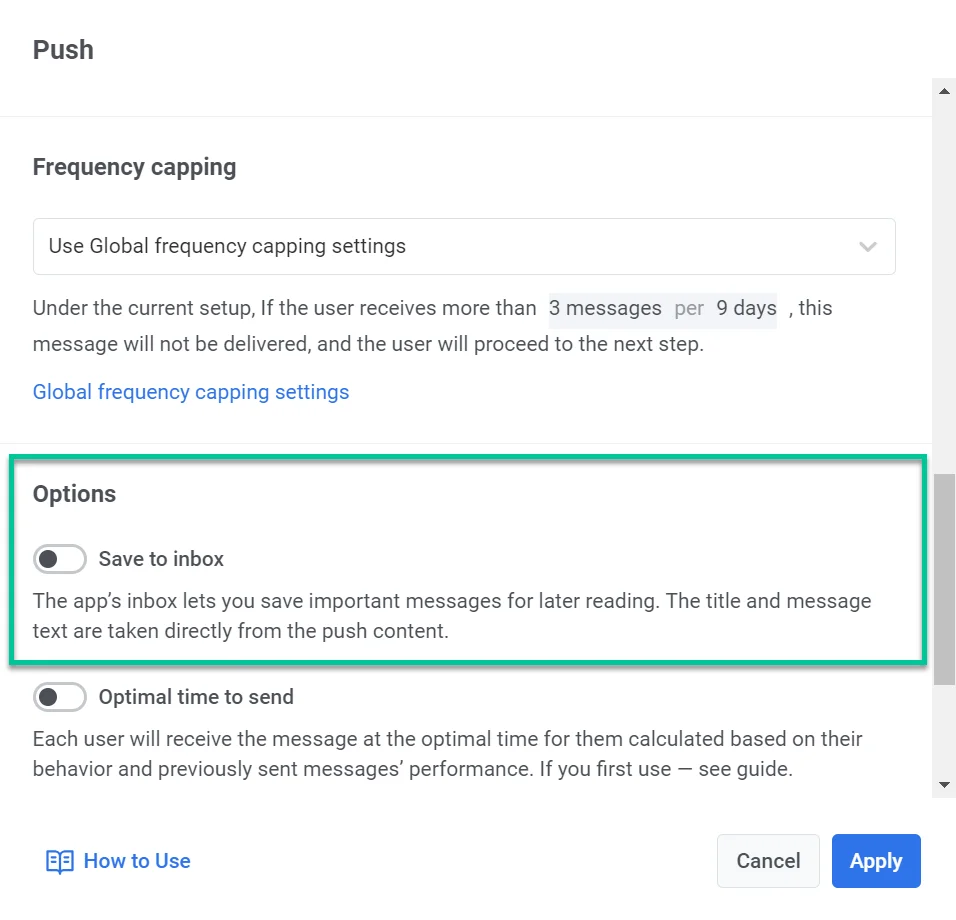
Anchor link toCualquier notificación push puede guardarse en la bandeja de entrada. Para habilitar esta función para una notificación en un customer journey, active la opción Guardar en la bandeja de entrada en el elemento de notificación Push que ha añadido al journey.
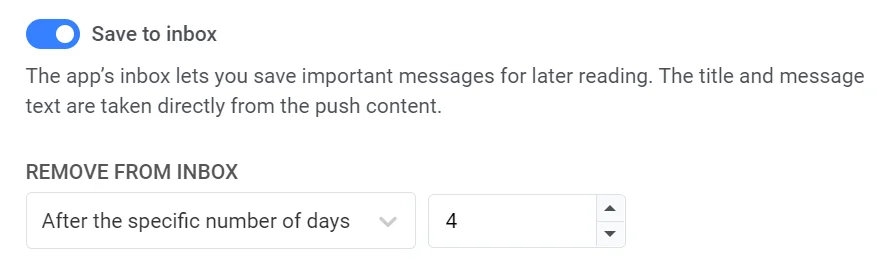
Controle cuánto tiempo permanecen los mensajes en su bandeja de entrada
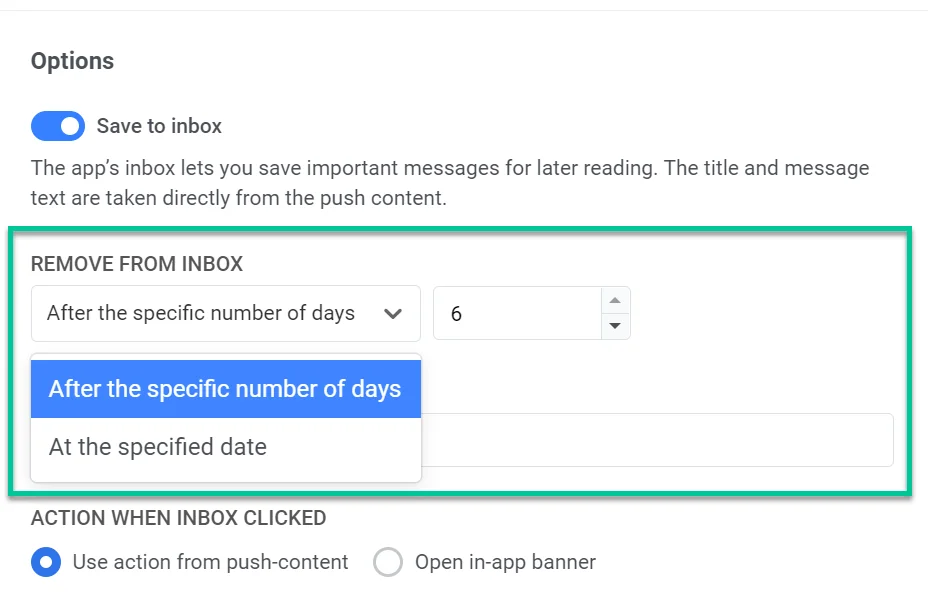
Anchor link toPara asegurarse de que su bandeja de entrada se mantenga organizada y relevante, establezca un período de retención específico para los mensajes. En el menú desplegable Eliminar de la bandeja de entrada, elija una de las siguientes opciones:
- Establezca un número específico de días que un mensaje debe permanecer en su bandeja de entrada antes de que se elimine automáticamente. Por ejemplo, podría establecerlo en 3 días.
- Seleccione una fecha exacta en la que el mensaje se eliminará de su bandeja de entrada. Tenga en cuenta: El período máximo de retención para los mensajes en la bandeja de entrada es de seis días. Si necesita ampliar este límite, póngase en contacto con nuestro equipo de soporte.
Personalizar el icono del mensaje
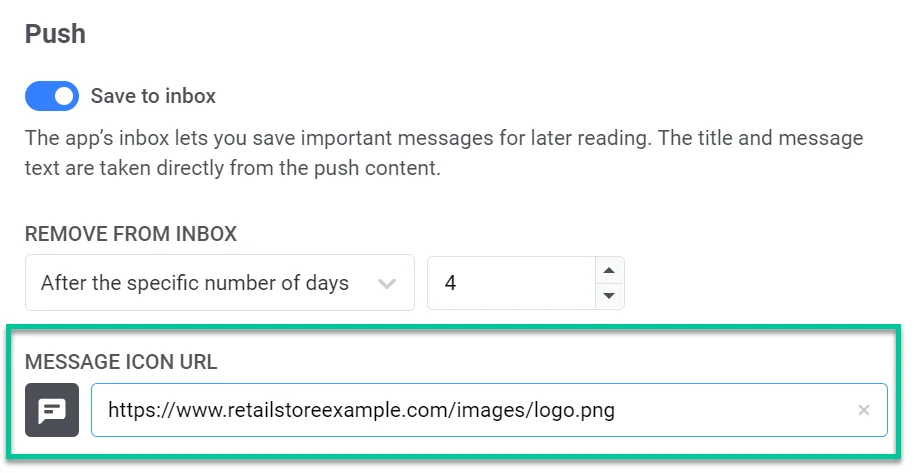
Anchor link toTiene la opción de personalizar la apariencia de la notificación almacenada especificando una URL de icono. Este icono se mostrará junto al mensaje en la bandeja de entrada, sirviendo como un identificador visual para la notificación.
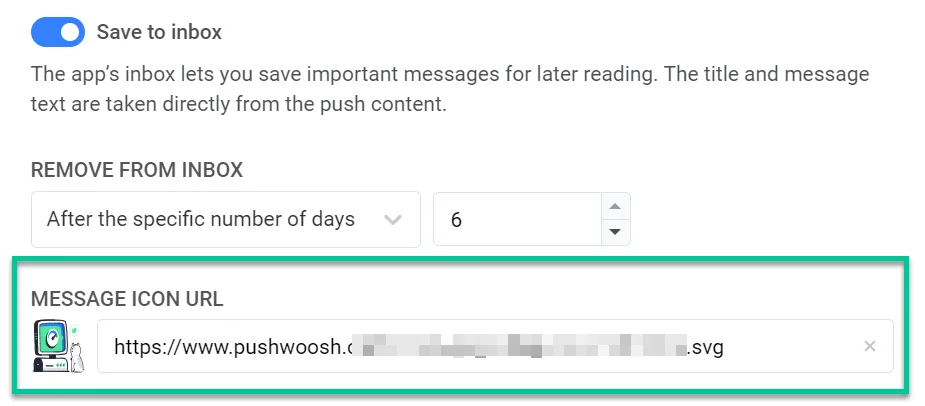
Si no se proporciona una URL de icono, se mostrará un icono predeterminado junto al mensaje.
Configurar la acción cuando se hace clic en un mensaje de la bandeja de entrada
Anchor link toDetermine qué sucede cuando un usuario hace clic en una notificación almacenada en la bandeja de entrada. Tiene dos opciones:
-
Utilice la acción que estableció en el contenido push. Esto significa que se aplicará el comportamiento predeterminado de la notificación push original, como redirigir al usuario a una URL específica o abrir una pantalla designada en la aplicación. Más información
-
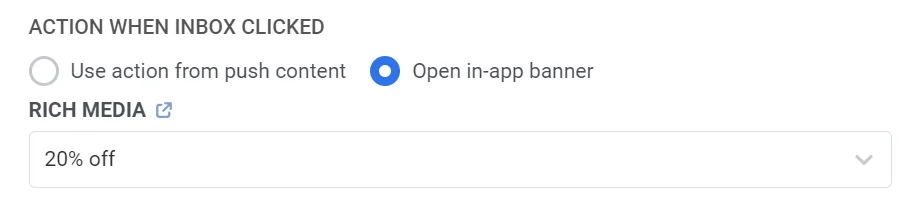
Abrir banner in-app. Cuando se selecciona esta opción, al hacer clic en la notificación se abrirá un banner in-app, lo que permite una mayor interacción con el contenido directamente dentro de la aplicación. Si elige esta opción, seleccione el Rich media que se mostrará en la lista desplegable proporcionada. Tenga en cuenta que necesita crear este contenido rich media con antelación. Aprenda más sobre cómo crear Rich media
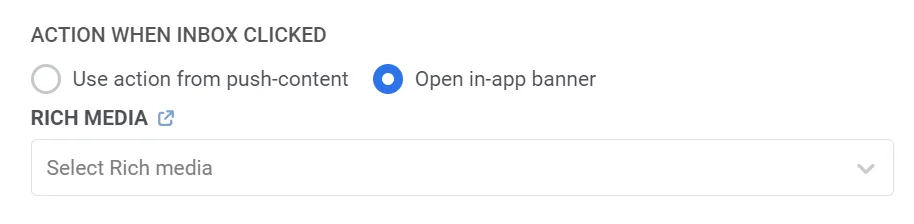
Después de configurar la función Guardar en la bandeja de entrada y otros ajustes de notificación, recuerde hacer clic en Aplicar para guardar los cambios. A continuación, puede proceder a configurar el resto de su customer journey.
Escenario de ejemplo: Usar Guardar en la bandeja de entrada para una campaña promocional
Anchor link toSuponga que gestiona una aplicación de venta al por menor y quiere atraer a los clientes leales con un descuento del 20% por tiempo limitado en artículos de verano. Para asegurarse de que los usuarios puedan acceder fácilmente a la promoción, incluso si no actúan inmediatamente sobre la notificación push, puede utilizar la función Guardar en la bandeja de entrada para almacenar los mensajes promocionales en la bandeja de entrada de la aplicación, permitiendo a los usuarios volver a ver la oferta a su conveniencia.
Aquí le explicamos cómo puede hacerlo paso a paso:
- Comience por crear un customer journey específicamente para un segmento de clientes leales que hayan mostrado interés previamente en productos de verano o hayan participado en promociones pasadas. Para ello, añada el elemento de Entrada basada en la audiencia al lienzo del journey y seleccione el segmento de clientes leales RFM.
- Añada un elemento de notificación push al lienzo del journey y cree el contenido de la notificación push. Por ejemplo,
Título: ¡20% de DESCUENTO en todos los artículos de verano – ¡Solo por tiempo limitado!
Mensaje: ¡Oferta exclusiva para nuestros clientes leales! Compre ahora y ahorre un 20% en todos los estilos de verano. La oferta termina en 4 días. ¡Toque para obtener su descuento!
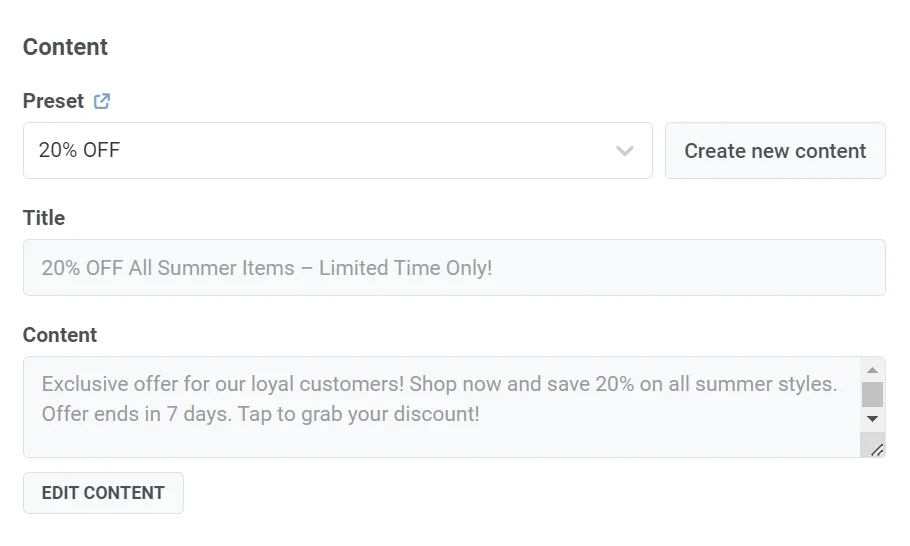
- En el Formulario de contenido push, habilite la opción Guardar en la bandeja de entrada. Dado que la promoción es válida solo por 4 días, configure la opción Eliminar de la bandeja de entrada para que el mensaje se elimine después de 4 días.
- Añada una URL de icono personalizada (por ejemplo, el logotipo de su tienda) para asegurarse de que el mensaje sea visualmente identificable en la bandeja de entrada y refuerce su marca.
- En la opción Acción al hacer clic en la bandeja de entrada, seleccione Abrir banner in-app y elija el Rich media a mostrar. Tenga en cuenta que necesita crear este contenido rich media con antelación. Por ejemplo, en este contenido rich media, puede incluir el código promocional que sus usuarios pueden aplicar durante el pago.
Después de configurar la función Guardar en la bandeja de entrada y otros ajustes de notificación, haga clic en Aplicar para guardar los cambios. Luego proceda con la configuración del resto de su customer journey. Más información
Seguimiento de las estadísticas de los mensajes de la bandeja de entrada
Anchor link toPara ver las estadísticas de los mensajes de su bandeja de entrada, haga clic en el mensaje que desea seguir en el lienzo del journey y, a continuación, seleccione Estadísticas completas.
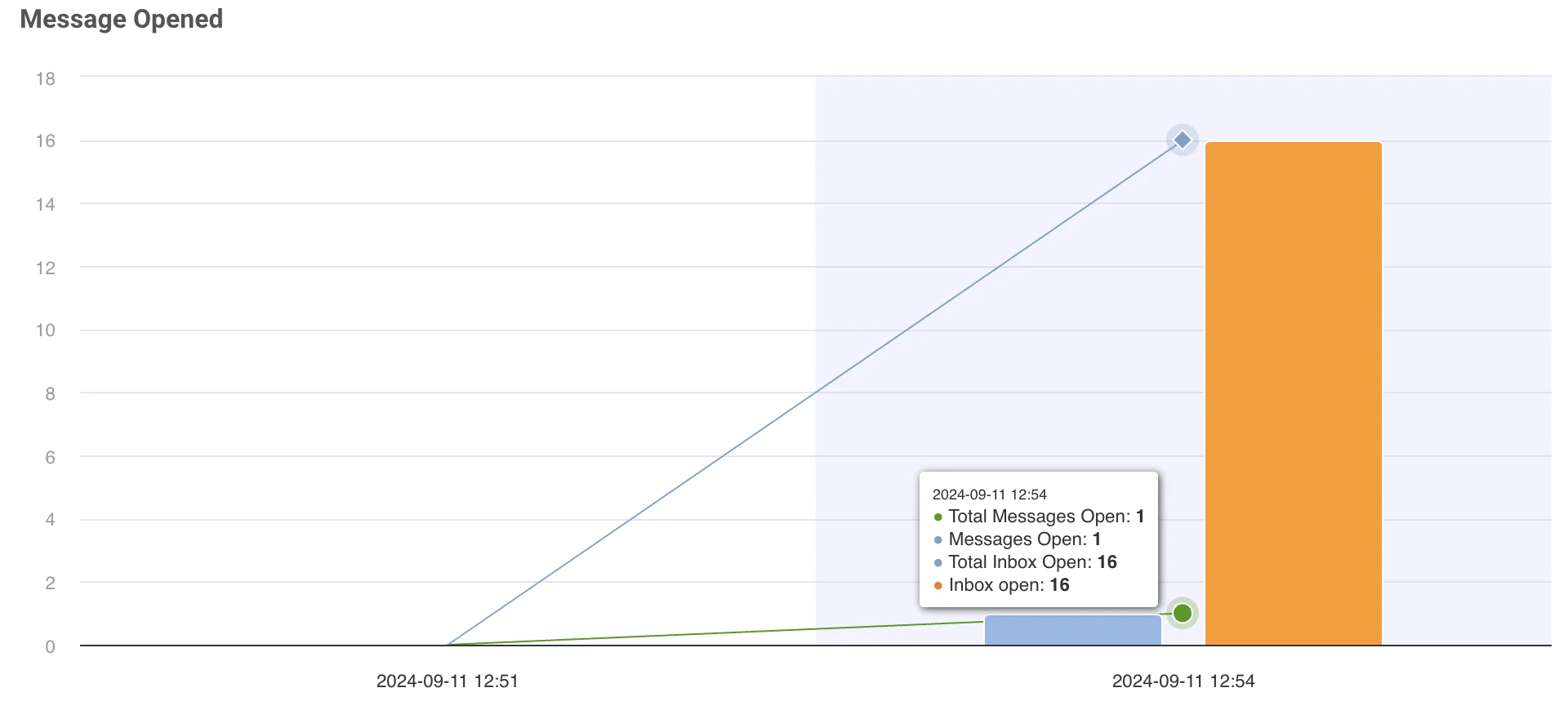
En la ventana que se abre, elija el rango de fechas que desea revisar y localice la sección Bandeja de entrada abierta, que muestra cuántas veces los mensajes guardados en la bandeja de entrada fueron abiertos por los usuarios.
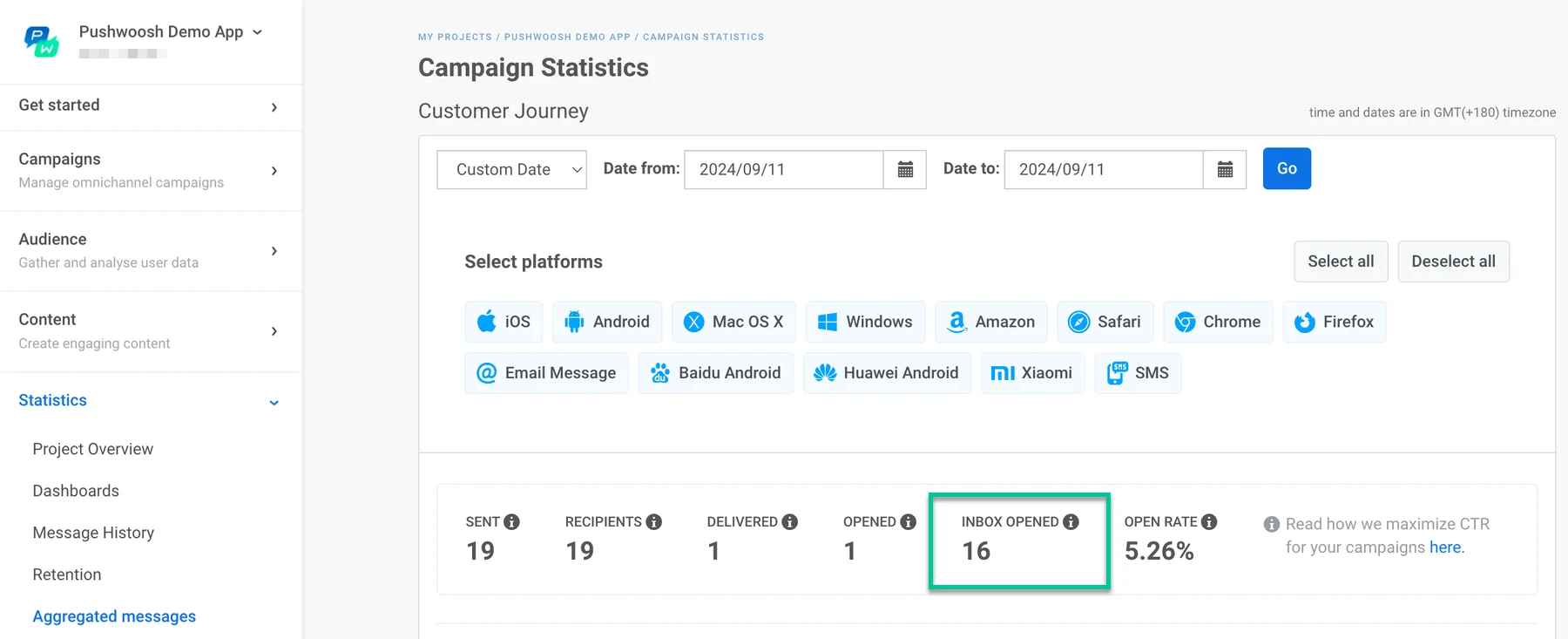
El gráfico en la parte inferior visualiza cómo se abrieron los mensajes, incluyendo el número de aperturas de la bandeja de entrada.