Cómo programar un mensaje
Pushwoosh simplifica la programación de mensajes en múltiples canales, incluyendo notificaciones push, correos electrónicos, mensajes in-app, WhatsApp y SMS.
Ya sea que esté enviando un mensaje único, programando mensajes para fechas específicas o configurando campañas recurrentes, el Customer Journey Builder ofrece opciones flexibles para gestionar el tiempo de su campaña de manera efectiva. Para las notificaciones push, también puede usar el formulario de mensaje push único. Para correos electrónicos únicos, puede usar el formulario de correo electrónico único.
Esta guía proporciona instrucciones paso a paso para programar mensajes a través del Customer Journey Builder, aplicables a todos los canales de mensajería compatibles.
Cómo programar mensajes que inician un flujo de comunicación
Anchor link toLa programación se configura en el elemento Entrada basada en la audiencia a través de la Programación de entrada:
- Entrada única: los usuarios entran en el journey una vez. Elija Inmediatamente (tan pronto como se active el journey) o Programar para un día específico (fecha y hora).
- Entrada recurrente: los usuarios entran repetidamente. Elija En fechas específicas (múltiples fechas que usted elija) o Periódicamente (p. ej., cada 1 día, cada 1 semana).
Configurar la programación de entrada
Anchor link to- Agregue el elemento Entrada basada en la audiencia y defina los usuarios que entrarán en el journey. Seleccione la Fuente de audiencia para determinar quién recibirá el mensaje o cree un segmento. Una vez que la audiencia esté configurada, puede proceder a programar el mensaje.
- En el elemento Entrada basada en la audiencia, establezca la Programación de entrada y elija Entrada única o Entrada recurrente, luego seleccione la opción que coincida con cuándo se debe enviar el mensaje.
- Establezca la hora y la zona horaria como se describe en las secciones a continuación. Para más detalles, consulte Entrada basada en la audiencia.
Programar un mensaje para una fecha y hora específicas
Anchor link toPara enviar un mensaje en una fecha y hora específicas:
- Establezca la Programación de entrada en Entrada única, luego elija Programar para un día específico. Establezca la fecha y la hora.
- Seleccione la zona horaria:
- Zona horaria del dispositivo del suscriptor (predeterminada): la entrada utiliza la zona horaria del dispositivo de cada suscriptor. Si falta la zona horaria, se utiliza una de respaldo. Haga clic en Cambiar respaldo para cambiarla.
- Zona horaria específica: elija una zona horaria del menú desplegable para una hora de entrada fija.
Una vez que la programación esté configurada, haga clic en Aplicar para confirmar.

Programar un mensaje para múltiples fechas específicas
Anchor link toPara enviar mensajes en múltiples fechas específicas:
- Establezca la Programación de entrada en Entrada recurrente, luego elija En fechas específicas.
- Elija las fechas en el calendario. Haga clic en + Añadir fecha para agregar más fechas.
- Establezca la hora y la zona horaria de la misma manera que para Programar para un día específico (Zona horaria del dispositivo del suscriptor o Zona horaria específica).

Una vez que la programación esté configurada, haga clic en Aplicar para confirmar.
Configurar un mensaje recurrente para ser enviado a intervalos regulares
Anchor link toPara enviar mensajes a intervalos regulares (p. ej., diariamente, semanalmente):
- Establezca la Programación de entrada en Entrada recurrente, luego elija Periódicamente.
- En ENTRADA CADA, establezca el intervalo (p. ej., cada 1 día, cada 1 semana) y elija los días (de la semana o del mes, dependiendo del intervalo).
- Establezca la hora y la zona horaria de la misma manera que para Programar para un día específico.

Una vez que la programación esté configurada, haga clic en Aplicar para confirmar.
Después de haber configurado las opciones de programación, agregue el elemento de mensaje y configure el resto de su journey. Una vez que haya revisado todas las configuraciones, haga clic en Lanzar campaña.
Cómo programar mensajes que continúan un flujo de comunicación
Anchor link toSi su mensaje programado es parte de un journey en curso, puede insertar un elemento de Retraso de tiempo para controlar cuándo se envía el mensaje dentro del flujo. Para esto:
- Inserte el elemento Retraso de tiempo entre los elementos de comunicación precedentes y el mensaje que desea programar:
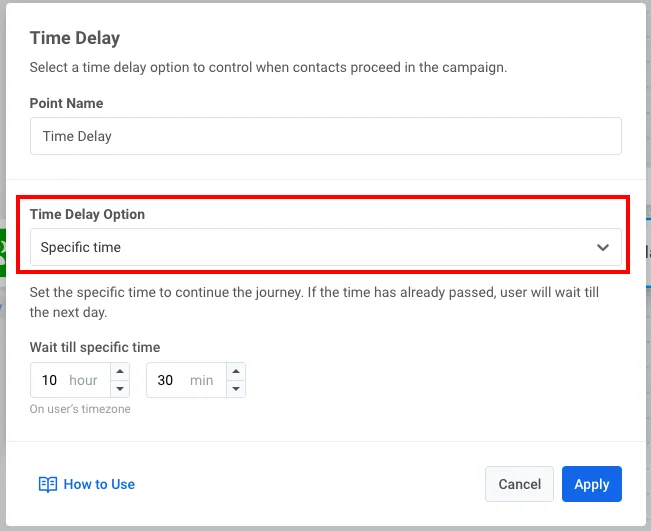
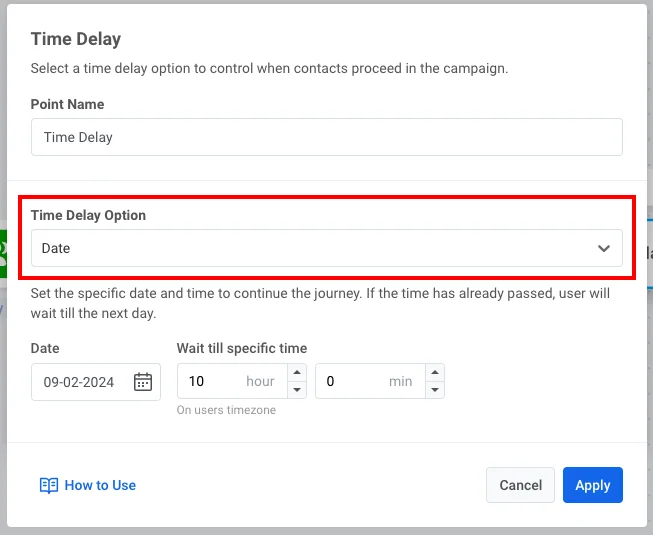
- Haga doble clic en el elemento Retraso de tiempo. En el campo Opción de retraso de tiempo, seleccione Hora específica:
o Fecha:
Escenario de ejemplo: Configuración de una notificación push recurrente para una aplicación de fitness
Anchor link toSupongamos que está ejecutando una aplicación de fitness y desea enviar notificaciones push motivacionales a los usuarios para mantenerlos comprometidos. Decide enviar la misma notificación todos los lunes a las 9:00 AM, recordando a los usuarios que registren su progreso de entrenamiento.
-
Cree un flujo push básico. Agregue la Entrada basada en la audiencia al lienzo del journey y seleccione una Fuente de audiencia.
-
Establezca la entrada recurrente. En el elemento Entrada basada en la audiencia, establezca la Programación de entrada en Entrada recurrente, luego elija Periódicamente. En ENTRADA CADA, establezca cada 1 semana y seleccione Lunes.
-
Establezca la hora y la zona horaria. Establezca la hora en 9:00 AM y seleccione la Zona horaria del dispositivo del suscriptor para que las notificaciones se envíen según la hora local de cada usuario.
-
Revise y finalice el journey. Proceda a configurar el resto de su journey y cree el contenido de la notificación push.
Finalmente, agregue el elemento Salida a su journey. Antes de lanzar el journey, revise toda la configuración para asegurarse de que todo esté configurado correctamente.
La notificación recurrente ya está lista para recordar a los usuarios que registren sus entrenamientos todos los lunes a las 9:00 AM en sus zonas horarias locales.