Enviar correos electrónicos de una sola vez
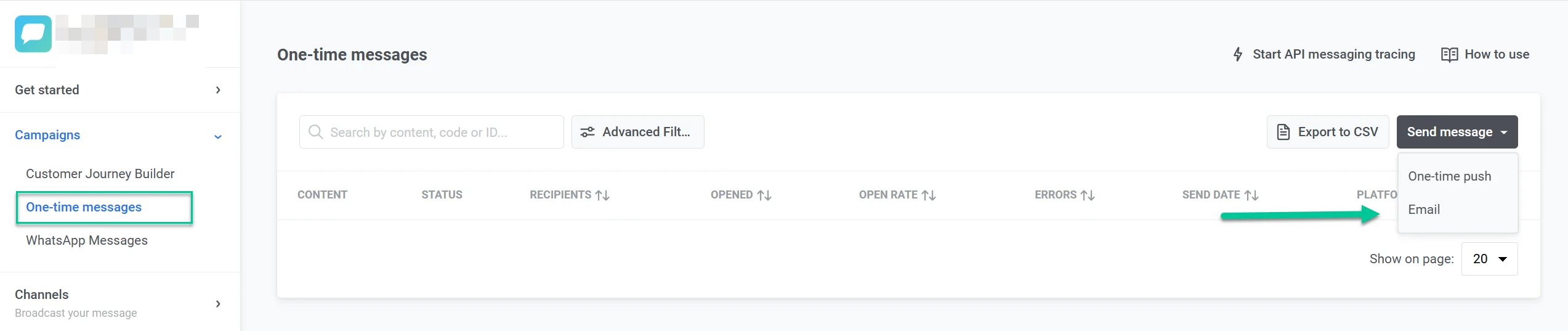
Para enviar un correo electrónico de una sola vez en Pushwoosh, navegue a la sección Campaigns, seleccione One-time messaging y haga clic en Send message > Email.
Seleccione o cree el contenido del correo electrónico
Anchor link toEn el paso Content, seleccione o cree el contenido de su correo electrónico. Puede crear contenido en varios idiomas, ya sea desde cero o utilizando código HTML.
- Para encontrar contenido existente, utilice el campo Type to search… o abra el menú desplegable y seleccione el contenido de correo electrónico deseado.
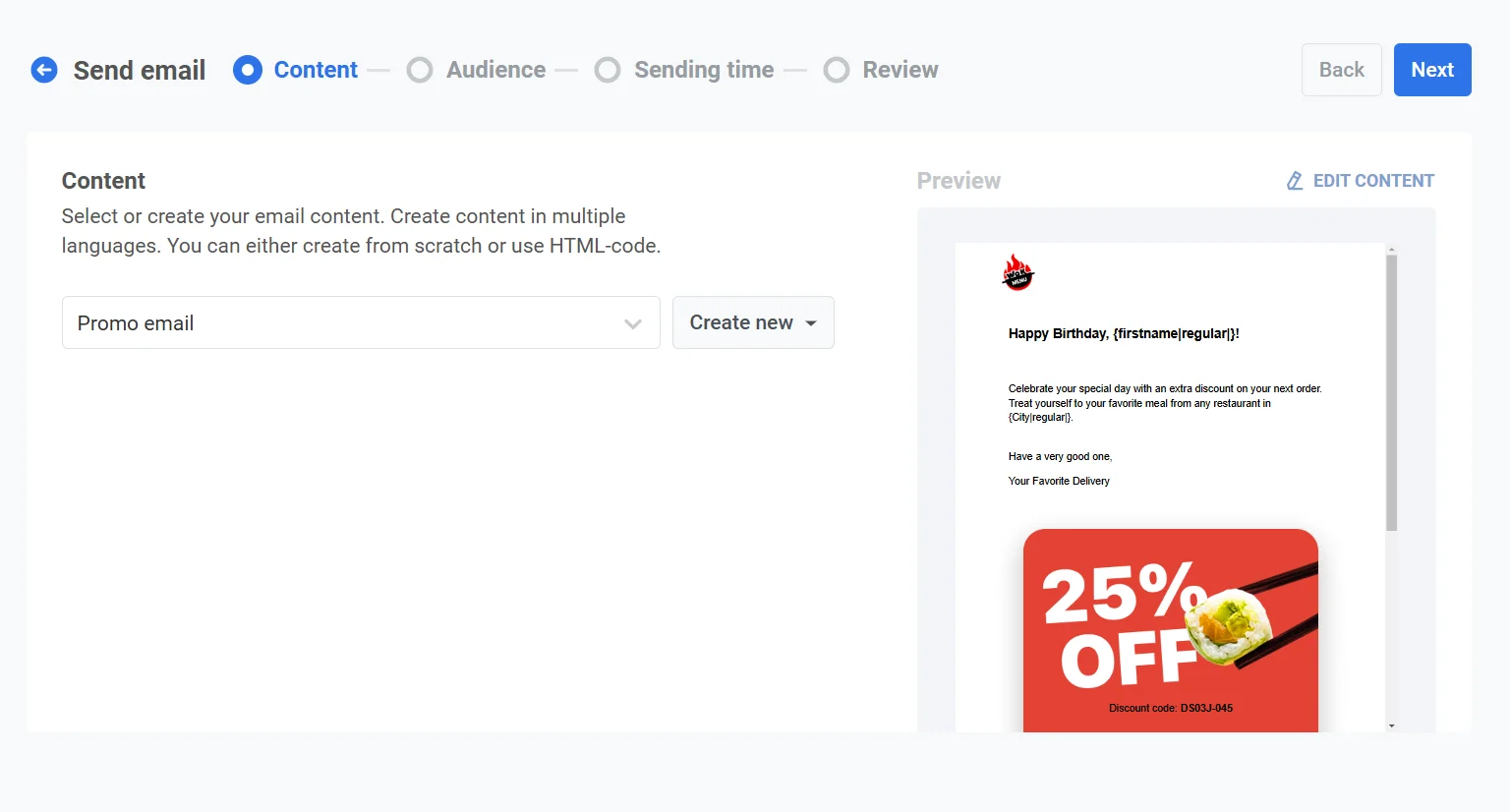
- Para crear contenido nuevo, haga clic en Create new y elija el Editor de Arrastrar y Soltar o el editor de código HTML. Aprenda más sobre cómo crear contenido de correo electrónico
Seleccione el tipo de mensaje
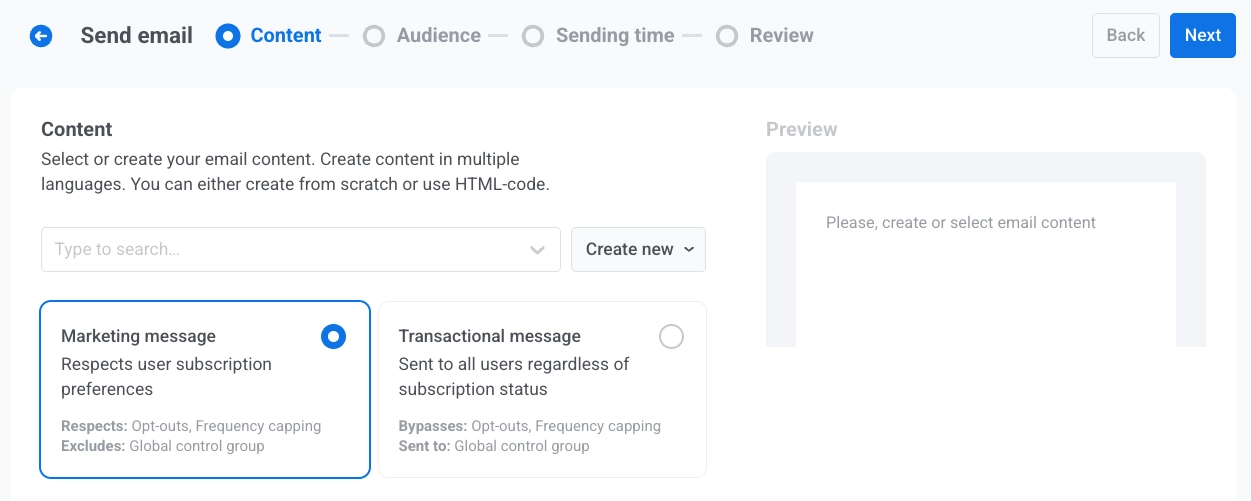
Anchor link toElija cómo se trata este correo electrónico para las reglas de suscripción y entrega:
- Mensaje de marketing: Respeta las preferencias de suscripción del usuario, las exclusiones voluntarias y el límite de frecuencia. No se envía a los usuarios del grupo de control global.
- Mensaje transaccional: Se envía a todos los usuarios independientemente de su estado de suscripción. Omite las exclusiones voluntarias y el límite de frecuencia. Se entrega a los usuarios del grupo de control.
Aprenda cómo el tipo de mensaje afecta la entrega.
Seleccione la categoría de suscripción
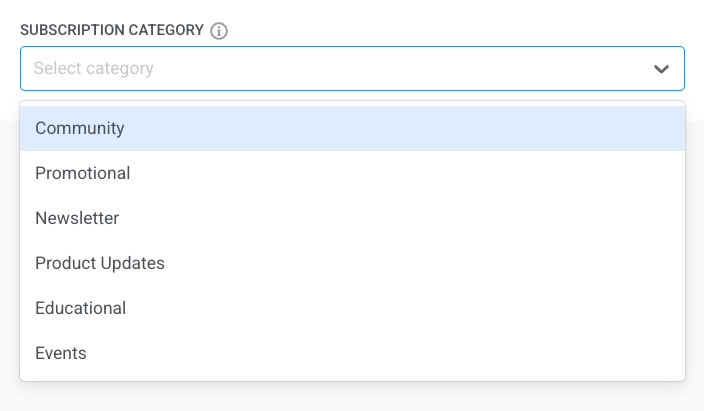
Anchor link toSeleccione una Categoría de suscripción del menú desplegable para que el mensaje se alinee con las preferencias de sus suscriptores. Las categorías se definen en el centro de preferencias de suscripción.
Seleccione la audiencia para su campaña de correo electrónico
Anchor link toEn el paso Audience, defina quién recibirá su correo electrónico. Pushwoosh ofrece varias opciones de segmentación para que coincidan con los objetivos de su campaña:
Enviar a segmento
Anchor link toElija esta opción para dirigirse a un segmento predefinido de su audiencia. Esto le permite centrarse en grupos específicos basados en sus acciones, comportamiento o atributos. Hay dos opciones:
- Seleccione un segmento de la lista desplegable de opciones predefinidas.
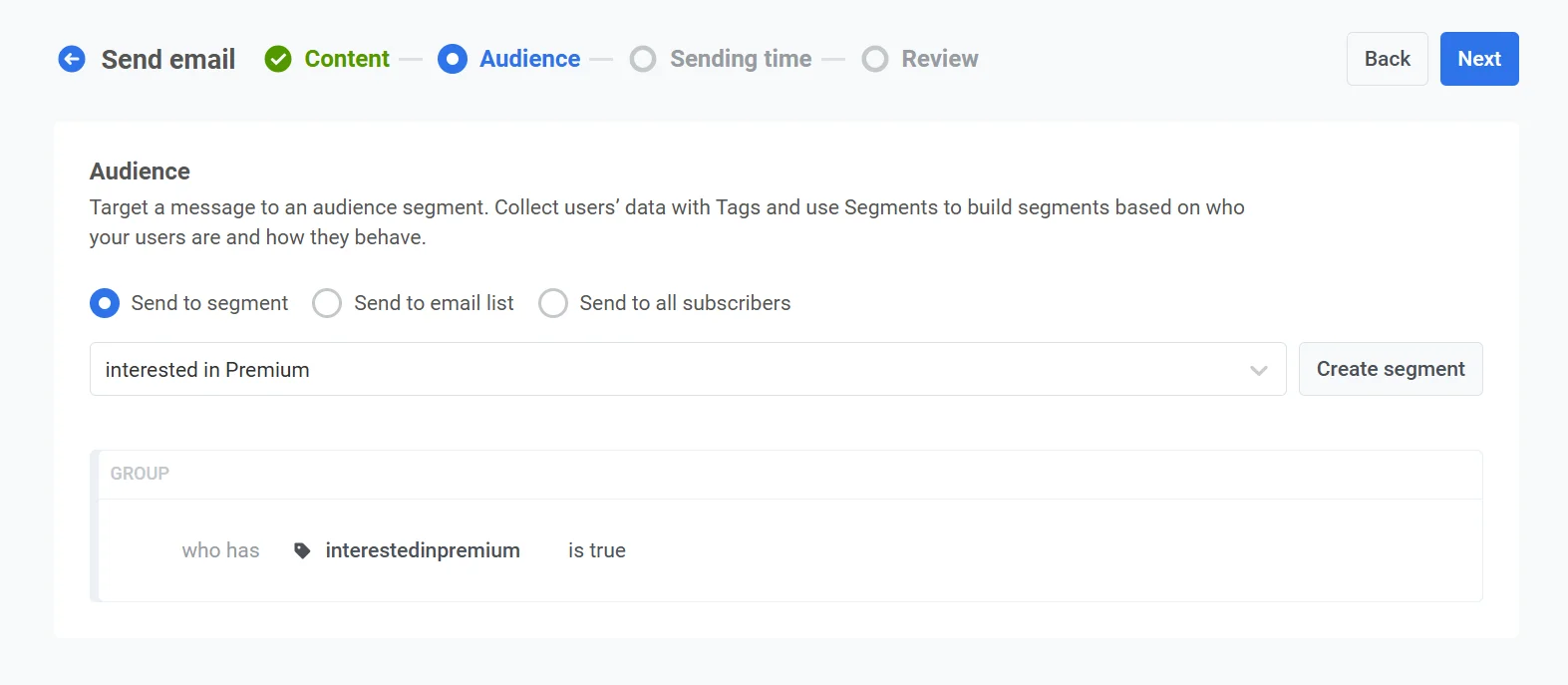
-
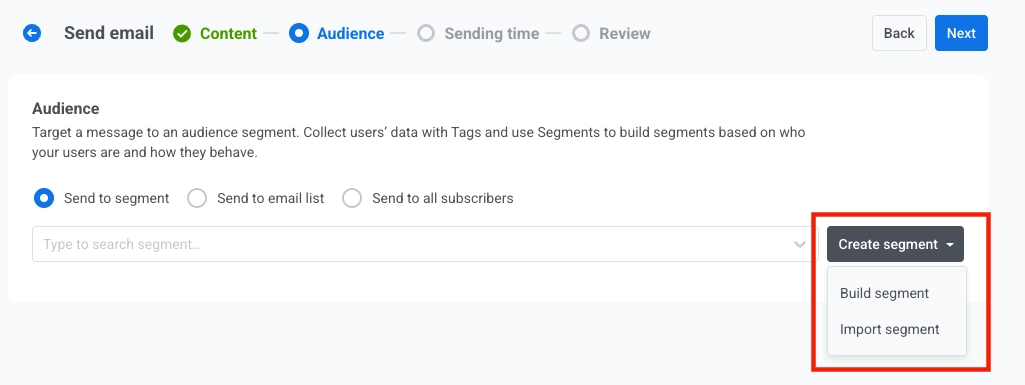
Para crear un nuevo segmento, haga clic en Create segment. Luego seleccione una de las siguientes acciones del menú desplegable:
- Construir segmento: Cree un nuevo segmento utilizando el constructor de Segmentos. Aprenda más
- Importar segmento: Importe un segmento desde un archivo CSV. Aprenda más.
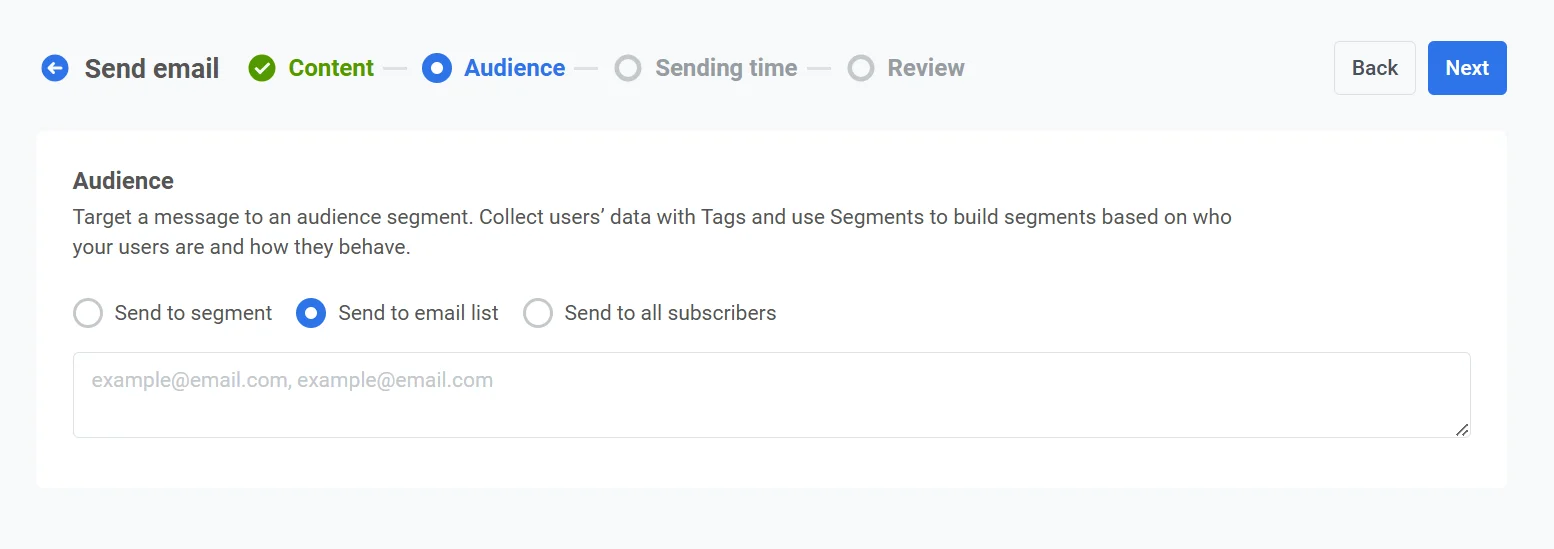
Enviar a lista de direcciones
Anchor link toUtilice esta opción para enviar el correo electrónico a una lista específica de direcciones de correo electrónico. Ingrese las direcciones de correo electrónico como una lista, separadas por comas. Esto es ideal para comunicaciones únicas o especiales que no encajan en un segmento predefinido.
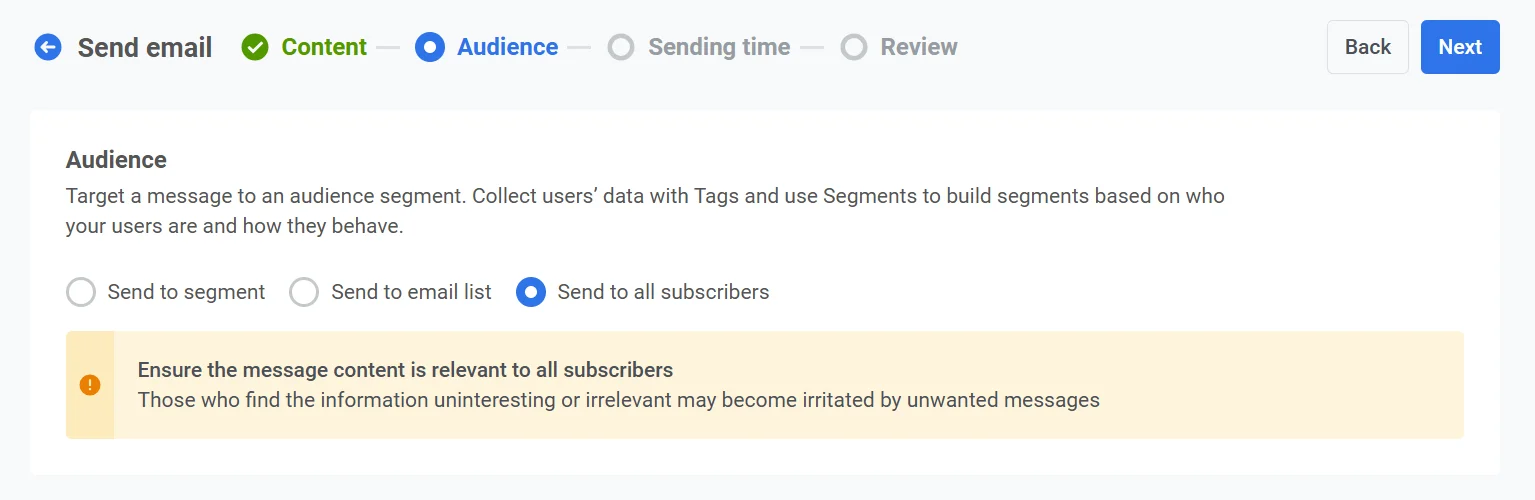
Enviar a todos los usuarios
Anchor link toSeleccione esta opción para dirigirse a toda su base de suscriptores, independientemente de su segmento o comportamiento.
Una vez que haya configurado su audiencia, haga clic en Next para pasar al paso de programación de su campaña de correo electrónico.
Programar correo electrónico
Anchor link toLuego, elija cuándo enviar su correo electrónico. Tiene varias opciones:
- Enviarlo inmediatamente
- Programarlo para una fecha y hora específicas
Enviar inmediatamente
Anchor link toElija esta opción si desea enviar el correo electrónico tan pronto como se complete la configuración de la campaña. Esto es ideal para mensajes urgentes o sensibles al tiempo que requieren una entrega inmediata.
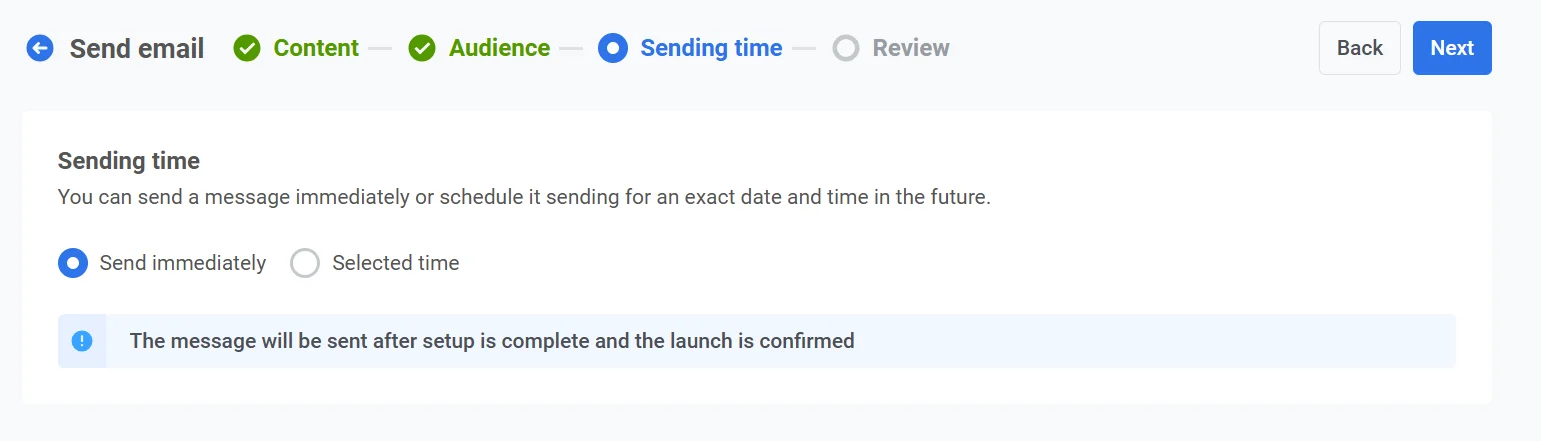
Hora seleccionada
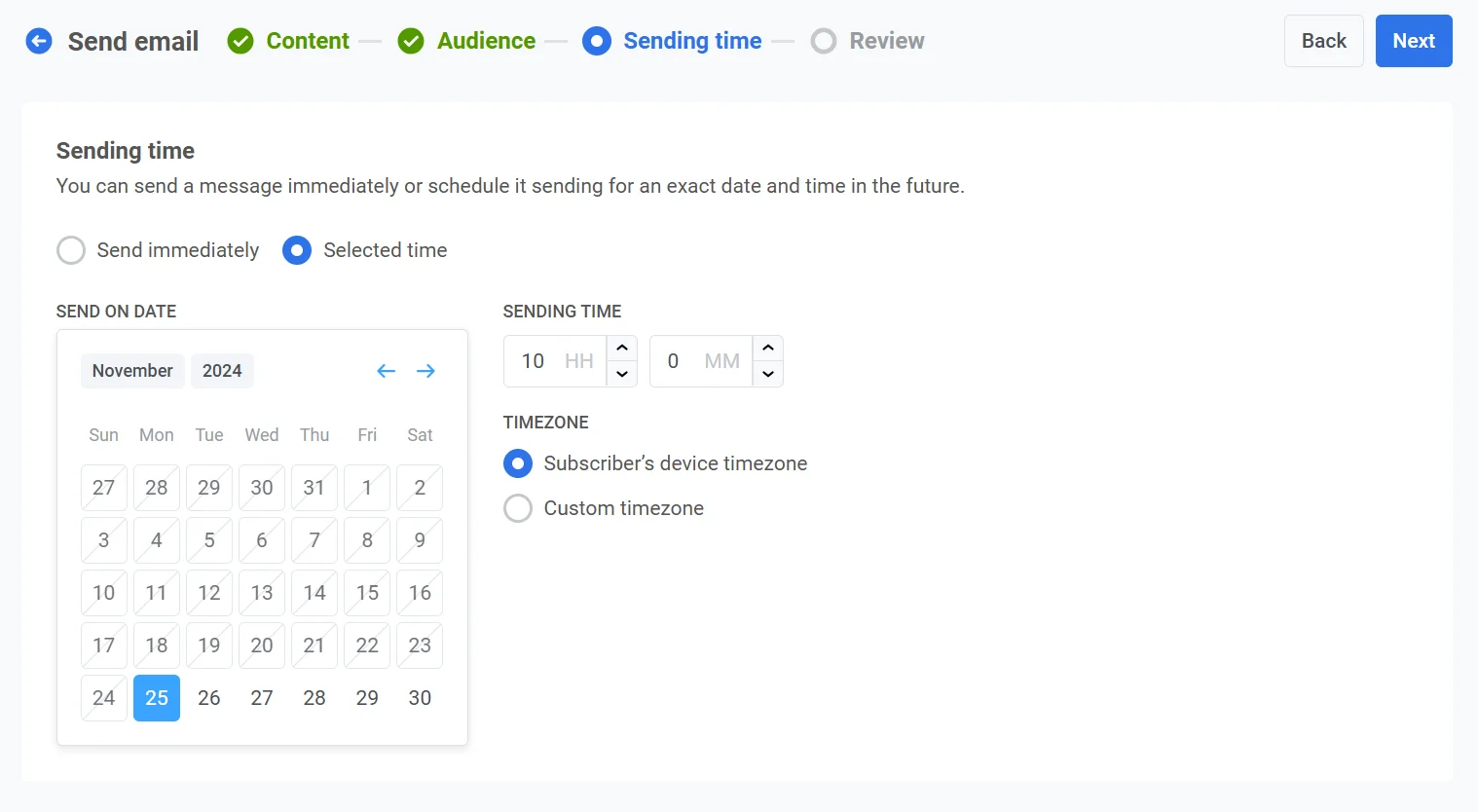
Anchor link toElija esta opción para programar su correo electrónico para una fecha y hora específicas.
Establecer la fecha y la hora
Anchor link toUse el calendario para elegir la fecha exacta para su correo electrónico. Luego, especifique la hora en horas y minutos (usando el formato de 24 horas).
Seleccione la zona horaria
Anchor link to- Zona horaria del dispositivo del suscriptor. El correo electrónico se enviará según la zona horaria local de cada destinatario, asegurando la entrega a la hora especificada en su ubicación.
- Zona horaria personalizada. Establezca una zona horaria específica para enviar el correo electrónico a la misma hora para todos los destinatarios. Esto es útil para dirigirse a usuarios en una región en particular.
Configurar los ajustes de entrega de mensajes
Anchor link toEstablecer límite de frecuencia
Anchor link toUse el Límite de frecuencia para limitar la frecuencia con la que los usuarios reciben mensajes de correo electrónico, evitando el exceso de mensajes y reduciendo la tasa de abandono. Elija una de las siguientes opciones:
-
Usar la configuración del límite de frecuencia global
Aplique los límites de todo el proyecto configurados en su configuración de límite de frecuencia global.
Por ejemplo, si el límite global se establece en 3 mensajes en 9 días, los mensajes adicionales que excedan este límite se omitirán.

-
Ignorar el límite de frecuencia global
El usuario recibirá este mensaje incluso si ha excedido los límites de mensajes del canal. Use esta opción con precaución para evitar el exceso de mensajes.

-
Usar límite de frecuencia personalizado
Establezca un límite de mensajes personalizado para este mensaje. Si el usuario excede este límite personalizado, el mensaje se omitirá y el usuario procederá al siguiente paso.

Establecer límites de velocidad de envío
Anchor link toLa configuración de Velocidad de envío controla la rapidez con la que se entregan los mensajes a su audiencia. Ajustar la velocidad de envío le ayuda a gestionar la velocidad de entrega, prevenir la sobrecarga del backend y mejorar la capacidad de entrega en general.
Elija una de las siguientes opciones:
- Usar la configuración de velocidad de envío global Aplica los límites de velocidad de envío configurados en los ajustes de entrega de mensajes de su proyecto. Si no se establecen límites, todos los mensajes se enviarán inmediatamente. Use esta opción cuando desee que la velocidad de entrega siga las reglas predeterminadas de su proyecto. Aprenda más sobre los límites de velocidad de envío globales

- Enviar mensajes sin límite de velocidad de envío Envía mensajes lo más rápido posible, ignorando cualquier límite de velocidad de envío global. Use con precaución para evitar sobrecargar su backend o crear picos de entrega.

- Usar velocidad de envío personalizada Anula la velocidad de envío global solo para este mensaje. Le permite especificar el número de mensajes enviados por minuto, dándole control total sobre la velocidad de entrega. Los mensajes se enviarán a la velocidad personalizada que defina en el elemento del mensaje.

Una vez que haya configurado las opciones deseadas, haga clic en Next para pasar al paso de confirmación.
Revise y edite su contenido
Anchor link toEl paso final es revisar el contenido de su correo electrónico y la configuración de la campaña, incluida la audiencia y la hora de envío. También verá una vista previa de su correo electrónico en cada idioma seleccionado. Revise todos los detalles cuidadosamente antes de finalizar la campaña para asegurarse de que se alinee con sus objetivos. Puede ajustar cualquier configuración según sea necesario.
Detalles del remitente
Anchor link toEn la sección Detalles del remitente puede establecer el Nombre del remitente y el Correo electrónico del remitente para este mensaje. Habilite Usar esta como la dirección de respuesta para recibir y rastrear respuestas si desea que las respuestas vayan a la misma dirección. La dirección de correo electrónico debe pertenecer a un dominio verificado en su proyecto.
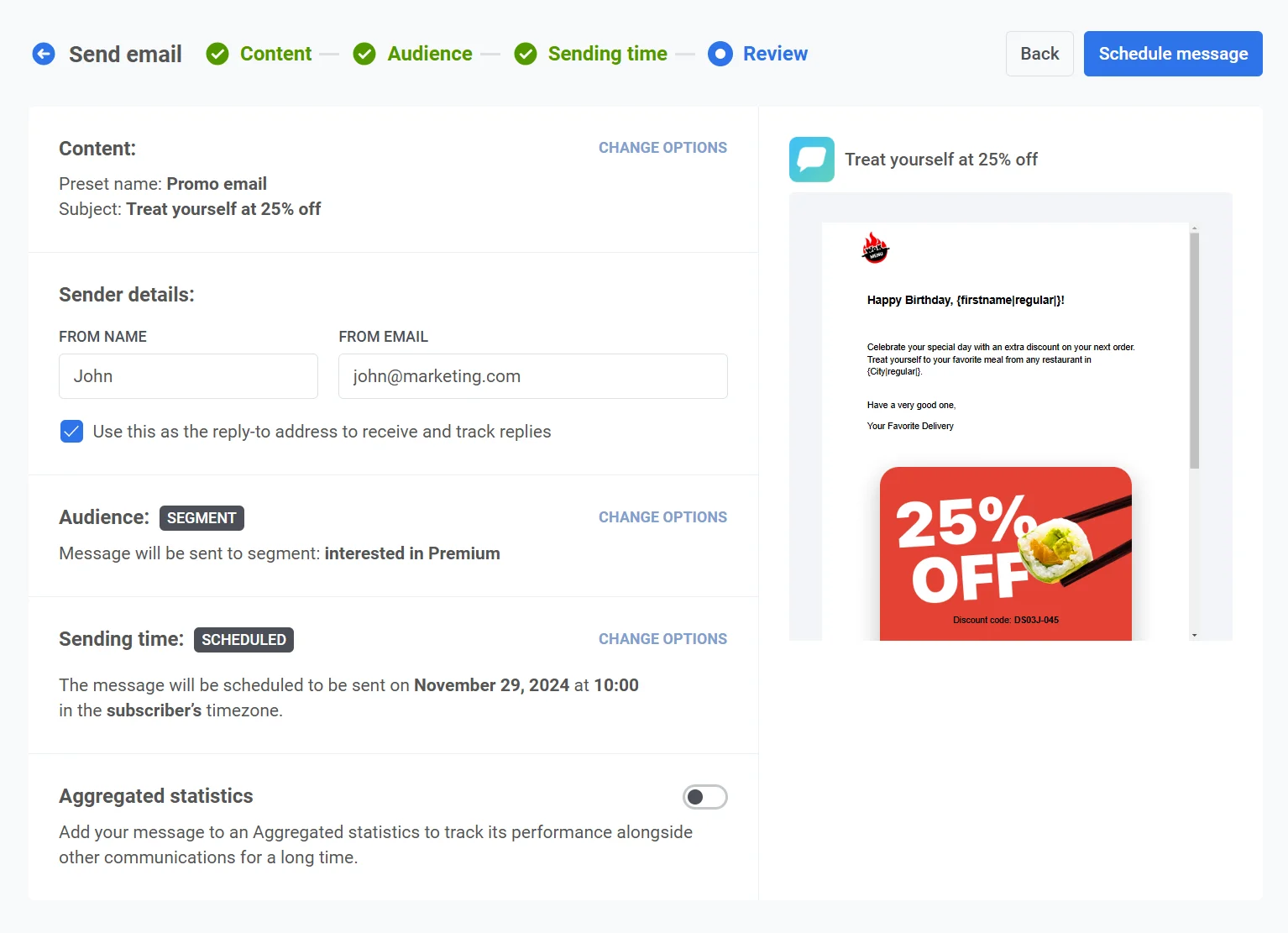
Enlace a Mensajes Agregados
Anchor link toOpcionalmente, puede vincular su correo electrónico a una campaña de Mensajes Agregados. Esto le permite agrupar el correo electrónico con mensajes relacionados y realizar un seguimiento de su rendimiento combinado a lo largo del tiempo en la sección de Mensajes Agregados. Utilice esta función para supervisar la eficacia de los mensajes como parte de una estrategia de comunicación más amplia.
Una vez que todo esté confirmado, haga clic en Schedule para programarlo para una entrega posterior o en Send Now para enviarlo inmediatamente, dependiendo de las opciones de programación que haya seleccionado.
Cancelar o editar un correo electrónico programado
Anchor link toPara los correos electrónicos que están programados y aún no se han enviado (estado PENDING), puede cambiarlos o cancelarlos. Abra la lista de mensajes en uno de estos lugares: Campaigns → One-time messaging, o Statistics → Message History.
Luego, abra el menú de acciones (⋮) para el mensaje que desea cambiar o cancelar:
- Eliminar mensaje: cancela la entrega programada y cambia el estado a Cancelado.
- Editar mensaje: abre el formulario de correo electrónico de una sola vez con los datos del mensaje cargados.
Escenario de ejemplo
Anchor link toImagine que es el gerente de marketing de una plataforma de comercio electrónico y desea enviar un correo electrónico para promocionar una próxima Venta de Año Nuevo a un grupo específico de usuarios que han realizado compras anteriormente. El correo electrónico debe entregarse en una fecha y hora específicas, justo antes de que comience la venta. Puede configurar esta campaña en Pushwoosh de la siguiente manera:
1. Primero, navegue a Campaigns y seleccione One-time messaging. Haga clic en Send message, luego elija Send email para comenzar a configurar su campaña de correo electrónico de una sola vez.
2. Decide utilizar contenido de correo electrónico existente para esta campaña. En el paso Content, abra el menú desplegable y seleccione el contenido de correo electrónico predefinido titulado New Year Sale Promo.
Revise el contenido del correo electrónico:
“¡Nuestra Venta de Año Nuevo está a la vuelta de la esquina! 🎉 Prepárese para disfrutar de hasta un 50% de descuento en sus productos favoritos. ¡La venta comienza el 1 de enero, así que marque sus calendarios y asegúrese de no perdérsela! 🛍️✨”
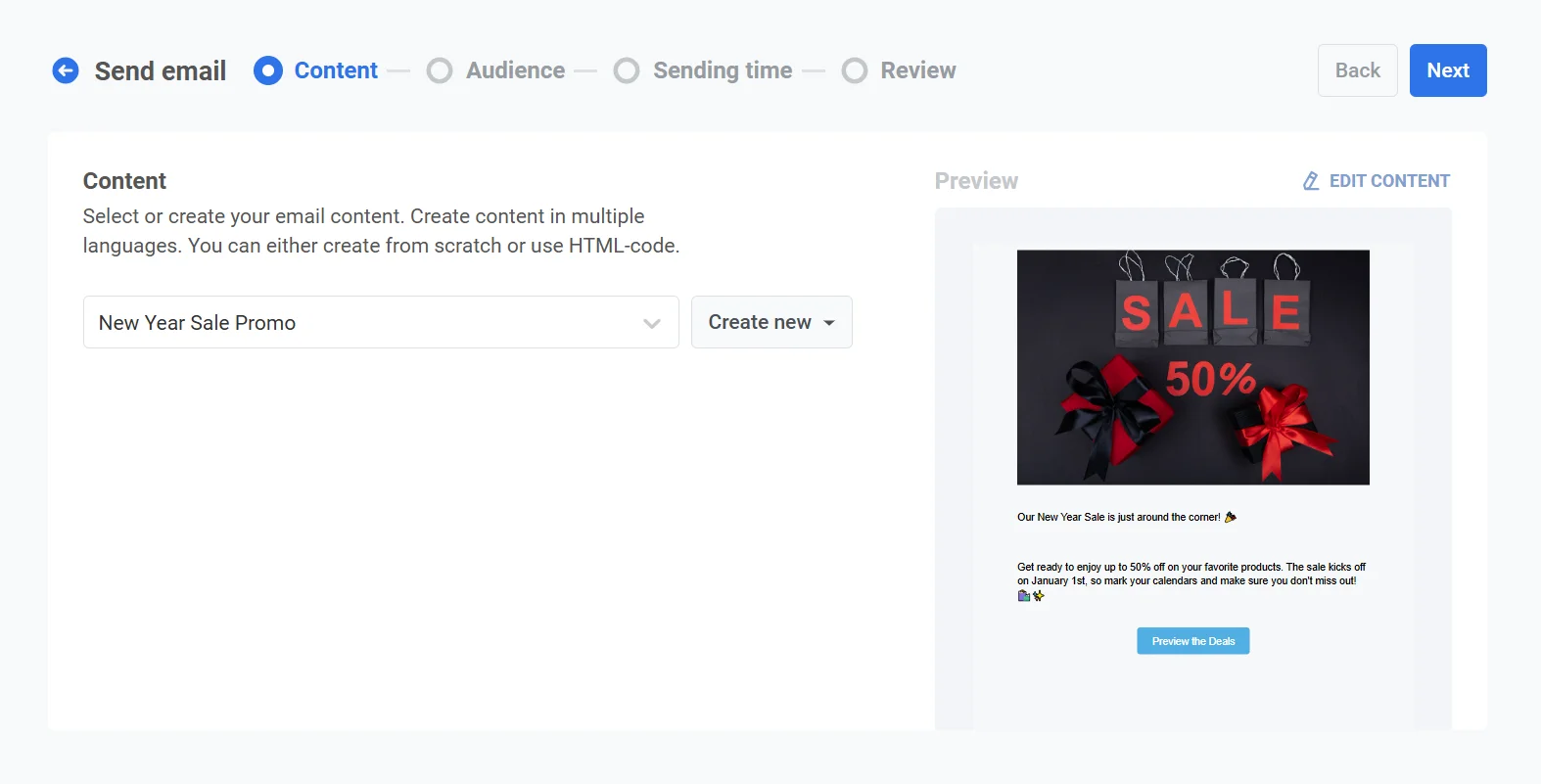
Una vez que esté satisfecho con el contenido, haga clic en Next para pasar al paso de selección de audiencia.
3. Como desea dirigirse a usuarios que han realizado compras anteriores, elija Send to segment. En el menú desplegable, seleccione el segmento Returning customers, que se basa en los usuarios que realizaron compras durante el último año.
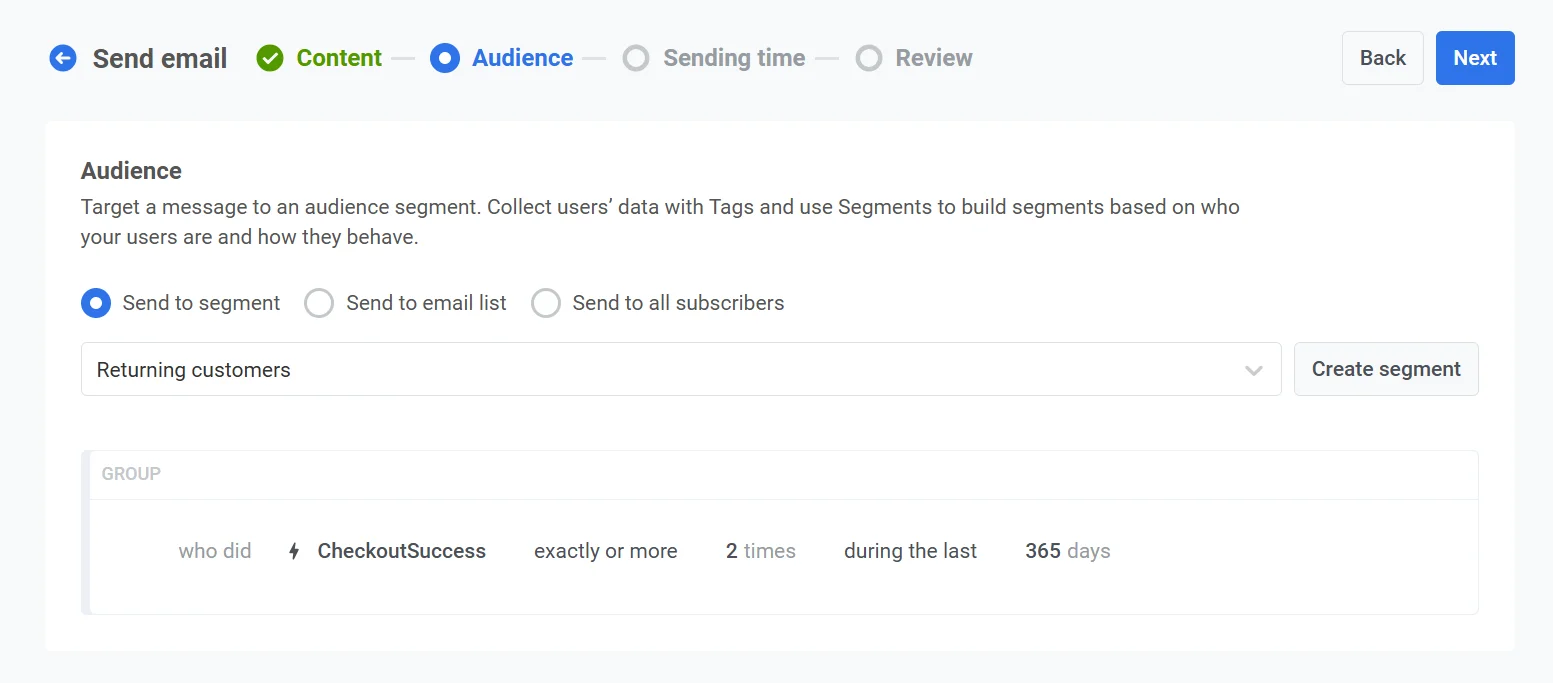
Después de confirmar la audiencia, haga clic en Next para pasar al paso de programación.
4. Para asegurarse de que el correo electrónico se envíe en el momento adecuado, seleccione Selected time en las opciones de programación.
- Establezca la fecha en 30 de diciembre de 2024 y la hora en 10:00 AM usando el formato de 24 horas.
- Elija Subscriber’s device timezone para que el correo electrónico se envíe a las 10:00 AM en la zona horaria local de cada destinatario, independientemente de su ubicación.
5. Revise todos los detalles de la campaña, incluida la audiencia, la programación y el contenido del correo electrónico. Use la función de Vista Previa para ver cómo aparecerá el correo electrónico en las bandejas de entrada de los destinatarios.
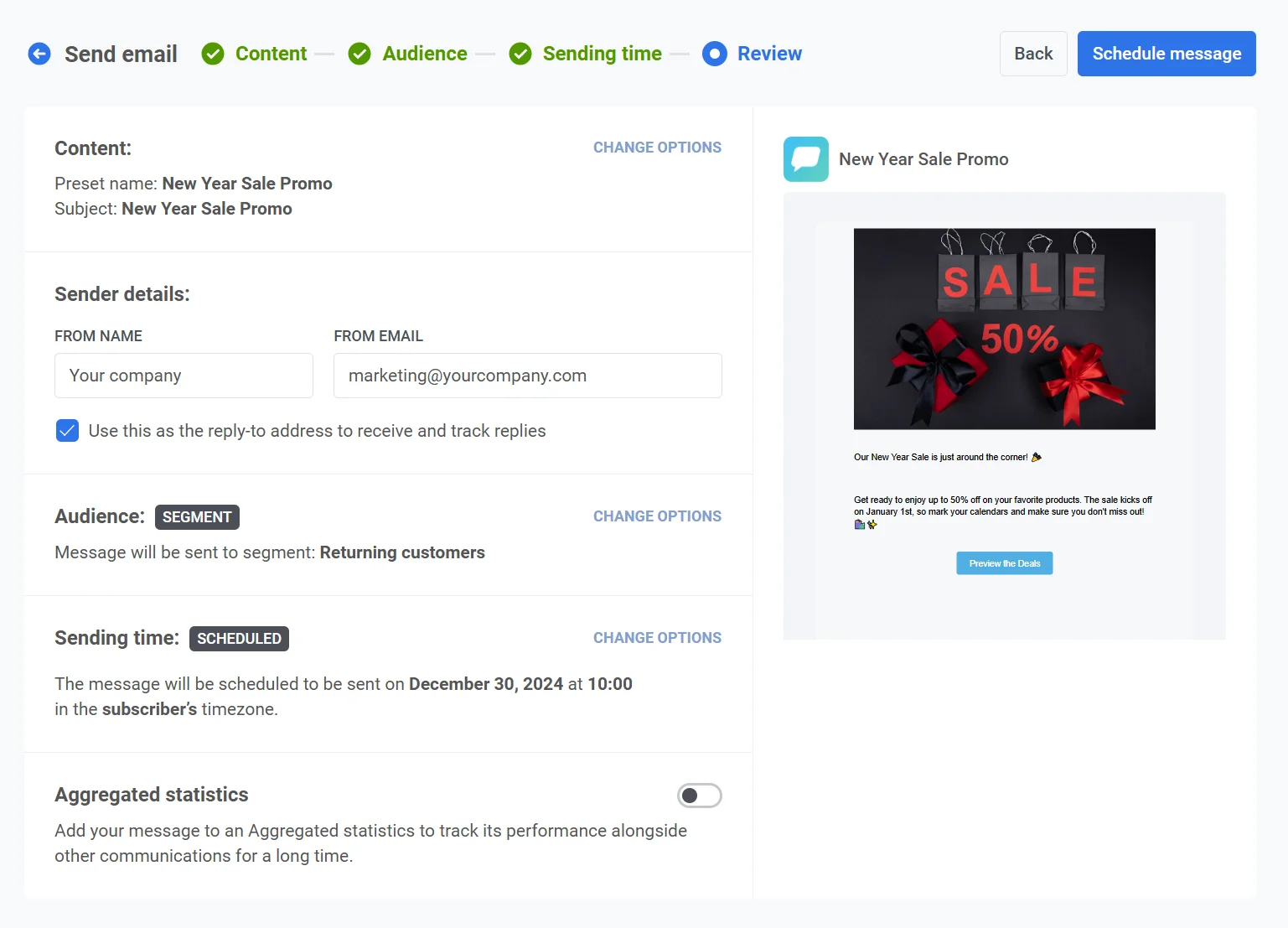
Una vez que todo esté verificado, haga clic en Schedule message para finalizar y programar el correo electrónico para su entrega a la hora especificada.