So senden Sie eine personalisierte In-App-Nachricht
In Pushwoosh können Sie stark personalisierte In-App-Nachrichten senden.
Um eine personalisierte In-App-Nachricht zu erstellen, verwenden Sie Personalisierungs-Tags für Benutzerattribute, bekannt als Dynamische Inhalte. Zum Beispiel platziert das Tag ‚Vorname‘ ein Benutzerattribut [Laura] in Ihrer In-App-Nachricht:
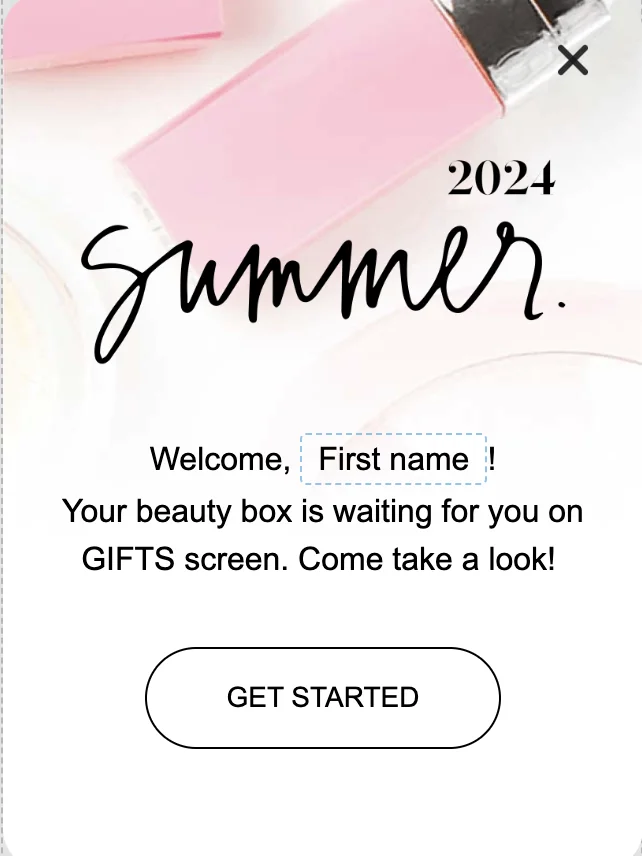
Alle für Ihre In-App-Nachrichten verfügbaren Personalisierungs-Tags werden im Bereich Audience > Tags erstellt und gespeichert. Folgen Sie der Anleitung, um neue Personalisierungs-Tags zu erstellen.
Öffnen Sie in Ihrem Pushwoosh-Konto Content > In-Apps > Add template.
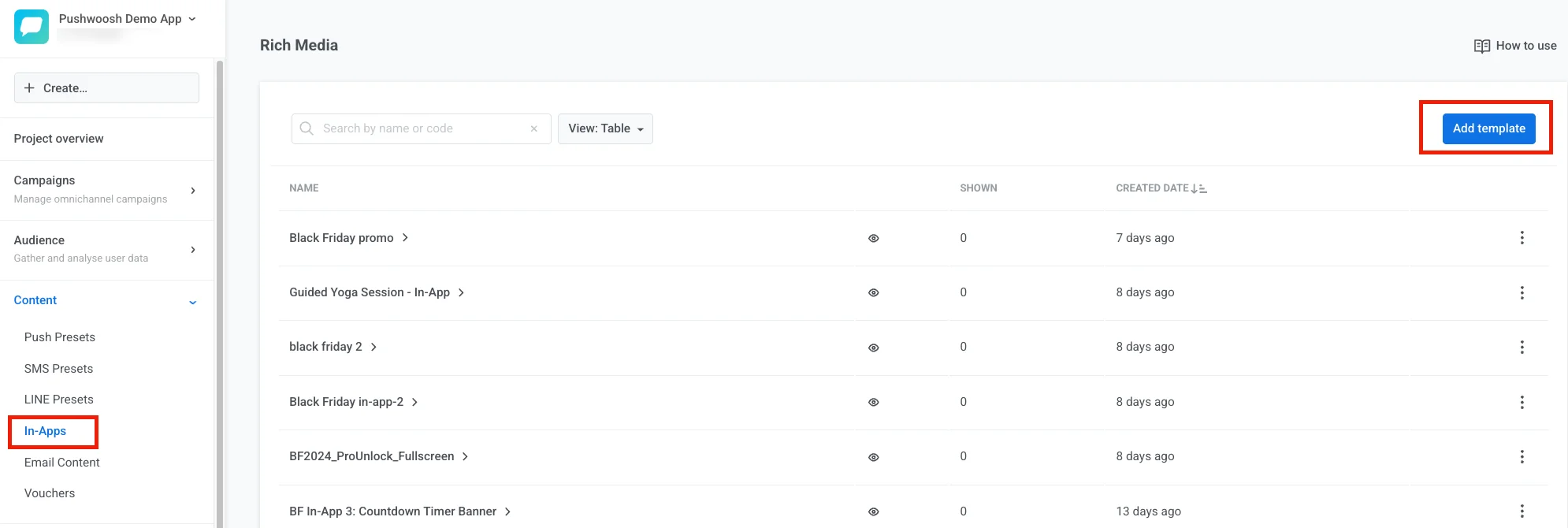
Sie können ein Personalisierungs-Tag hinzufügen, wenn Sie ein In-App-Banner im No-Code-Editor erstellen oder unsere vorgefertigten In-App-Vorlagen anpassen.
Hinweis: Sie können Ihre vordefinierten In-Apps auch per ZIP-Import importieren. In diesem Fall können Sie die Liquid-Syntax im HTML-Layout verwenden.
Beispiel für In-App-Personalisierung
Anchor link toFügen wir einer In-App-Nachricht eine Personalisierung hinzu, indem wir eine unserer In-App-Vorlagen anpassen.
Wählen Sie eine beliebige vorgefertigte In-App-Vorlage aus der Bibliothek. Sie können neue Blöcke zur In-App hinzufügen oder deren Text, Bilder und Schaltflächen bearbeiten.
Um ein Personalisierungs-Tag hinzuzufügen, klicken Sie auf die Stelle im Block, an der Sie die Personalisierung wünschen. Klicken Sie im Pop-up-Menü auf Merge Tags und wählen Sie ein zu personalisierendes Tag aus. Sie können den Text der In-App und den Schaltflächentext personalisieren.
Klicken Sie auf Save, um die Änderungen zu übernehmen.
Lesen Sie mehr darüber, wie Sie In-App-Nachrichten erstellen.