Deep Links
Standardmäßig wird durch das Tippen auf eine Push-Benachrichtigung der Hauptbildschirm Ihrer App geöffnet. Deep Linking ermöglicht es Ihnen, Benutzer direkt zu einem bestimmten Teil Ihrer App zu führen, wenn sie auf eine Push-Benachrichtigung tippen. Dies kann eine Produktseite, eine Funktion oder ein beliebiger anderer Ort innerhalb Ihrer App sein.
Vorteile von Deep Linking
Anchor link to- Gesteigertes Engagement: Benutzer führen mit größerer Wahrscheinlichkeit gewünschte Aktionen aus.
- Verbessertes Benutzererlebnis: Benutzer werden direkt zum relevanten Inhalt geführt.
- Höhere Konversionsraten: Durch die Optimierung der User Journey können Sie Verkäufe oder Anmeldungen steigern.
Anwendungsfälle
Anchor link to- Leiten Sie Benutzer zu einer bestimmten Produktseite oder einem Verkaufsereignis innerhalb der App, um die Konversionschancen zu erhöhen. Sie können beispielsweise eine Benachrichtigung mit dem Text „Blitzangebot! 50 % Rabatt auf Elektronik“ senden, die Benutzer direkt zum Angebotsbereich in der App führt.
- Verwenden Sie Deep Links, um Benutzer zu Inhalten zu senden, die auf ihre Interessen oder ihr früheres Verhalten zugeschnitten sind, und steigern Sie so das Engagement.
- Bringen Sie inaktive Benutzer zurück in die App, indem Sie sie direkt auf neue Funktionen oder Updates verlinken, die sie interessieren könnten.
So implementieren Sie Deep Links
Anchor link toDeep Links erstellen
Anchor link toÖffnen Sie im Pushwoosh Control Panel Ihre App und gehen Sie zum Abschnitt Deep Links. Klicken Sie dann auf Deep Link hinzufügen. Geben Sie den Namen des Deep Links und seine Vorlage ein.
Die Vorlage folgt dem Standard-URI-Schema, das scheme://[domain]/path[?query] lautet.
Das Schema muss für Ihre Anwendung eindeutig sein. Sie können auch zusätzliche Parameter referenzieren, die später eingegeben werden können, indem Sie {Platzhalter} in geschweiften Klammern verwenden. Sie können mehrere Platzhalter in Ihrer Deep-Link-Vorlage verwenden.
Das folgende Beispiel veranschaulicht einen Deep Link mit dem Schema com.pushwoosh, dem Seitennamen promotion und dem Abfrageparameter id mit dem Platzhalter promo_id:
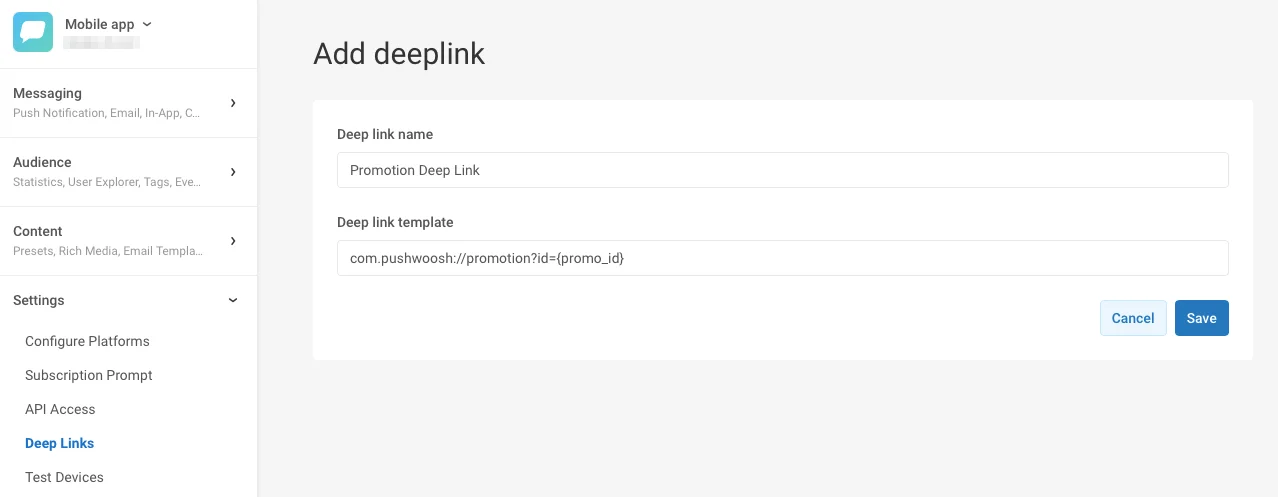
Deep Links konfigurieren
Anchor link toDeep Links verwenden
Anchor link toUm beim Erstellen von Push-Inhalten auf eine bestimmte Seite in Ihrer App zu verlinken, gehen Sie zum Abschnitt Aktionen bei Klick des Formulars für Push-Inhalte und konfigurieren Sie einen Deep Link.
Detaillierte Schritte finden Sie in dieser Anleitung.