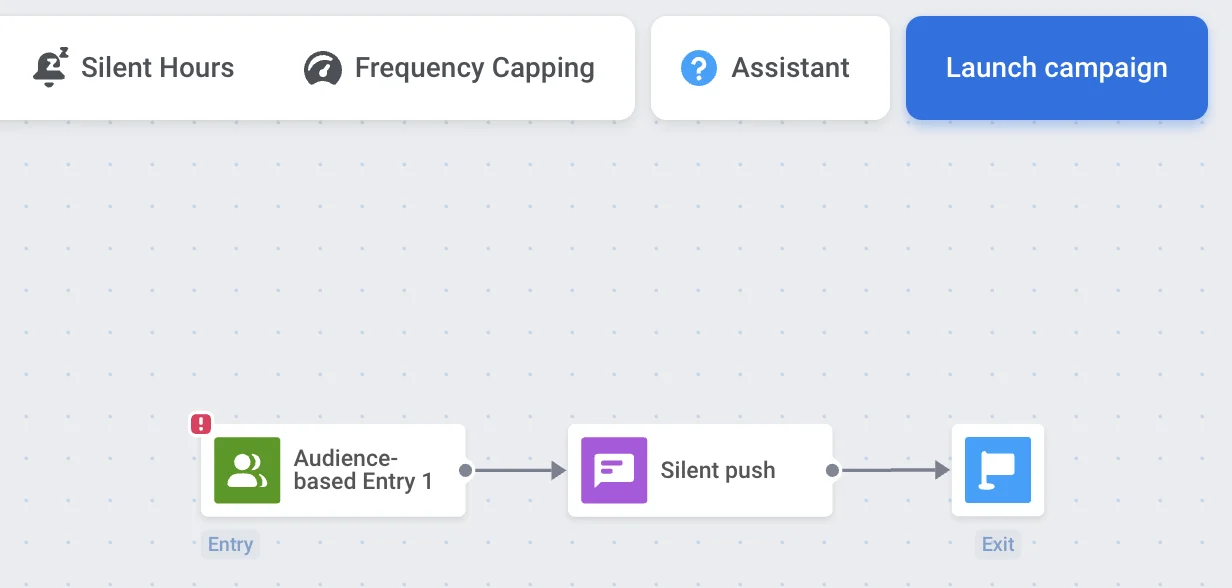
Stille Push-Benachrichtigungen
Es gibt Situationen, in denen Sie Ihre App aktualisieren, Daten übergeben oder neue Inhalte von Ihrem Server abrufen müssen, ohne den Benutzer zu benachrichtigen oder sichtbare Warnungen anzuzeigen. Stille Push-Benachrichtigungen sind genau für diesen Zweck konzipiert.
Stille Push-Benachrichtigungen werden an die Geräte der Benutzer ohne Alarm, Ton oder Icon-Badge zugestellt. Wenn eine stille Push-Benachrichtigung ankommt, wird die App im Hintergrund aufgeweckt. Die Benutzer bemerken keine Warnungen und sehen keinen Push-Inhalt.
Durch das Senden von stillen Push-Benachrichtigungen können Sie:
- Ihre App über neue, zum Download verfügbare Inhalte benachrichtigen
- Einige Aufgaben im Hintergrund ausführen
- Neue Daten von Ihrem Server abrufen
- Benutzerdefinierte Daten an die App übergeben
Stille Push-Benachrichtigungen sind auch nützlich, wenn Sie die Benutzerbasis bereinigen müssen. Jedes Mal, wenn eine Push-Benachrichtigung gesendet wird, werden alle ungültigen oder nicht existierenden Push-Tokens aus unserer Datenbank entfernt. Deshalb werden stille Push-Benachrichtigungen beim Deinstallations-Tracking verwendet, das Ihre Benutzerbasis gültig und aktuell hält.
Implementierung
Anchor link toCustomer Journey
Anchor link toSie können stille Push-Benachrichtigungen mit dem Element Daten an App in Customer Journeys senden. Das Element Daten an App sendet automatisch stille Push-Benachrichtigungen mit benutzerdefinierten Daten, um In-App-Aktionen auszulösen, ohne die Benutzer zu benachrichtigen.
So senden Sie stille Push-Benachrichtigungen:
- Fügen Sie das Element Daten an App zu Ihrer Journey-Leinwand hinzu.
- Fügen Sie Ihren JSON-Code in das dafür vorgesehene Feld ein. Die JSON-Payload enthält die benutzerdefinierten Daten, die Ihre App verarbeiten wird, wenn die stille Push-Benachrichtigung empfangen wird.
- Klicken Sie auf Speichern, um die Konfiguration zu übernehmen.
Die stille Push-Benachrichtigung wird im Hintergrund an die Geräte der Benutzer zugestellt und weckt Ihre App auf, um die benutzerdefinierten Daten zu verarbeiten, ohne Alarme, Töne oder Badges anzuzeigen.
Sie können auch stille Push-Benachrichtigungen über die Pushwoosh-API mit Unterstützung Ihres Entwicklungsteams senden.
Altes Push-Preset-Formular
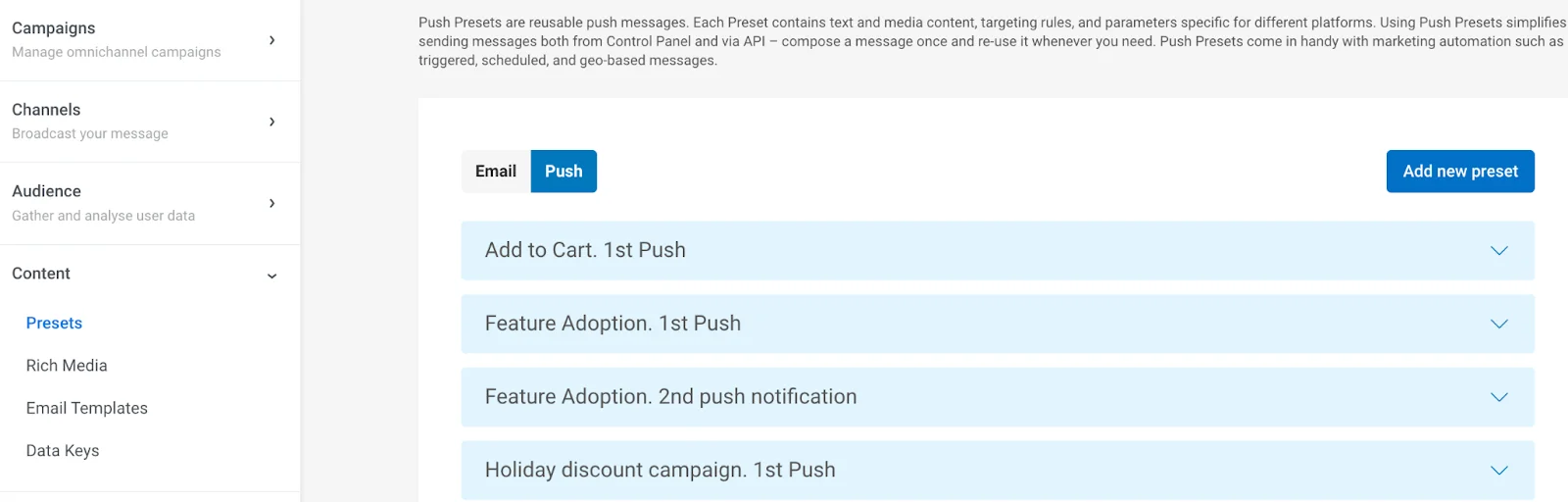
Anchor link toUm eine stille Push-Benachrichtigung zu senden, gehen Sie zu Inhalt > Presets und fügen Sie ein neues Preset hinzu.
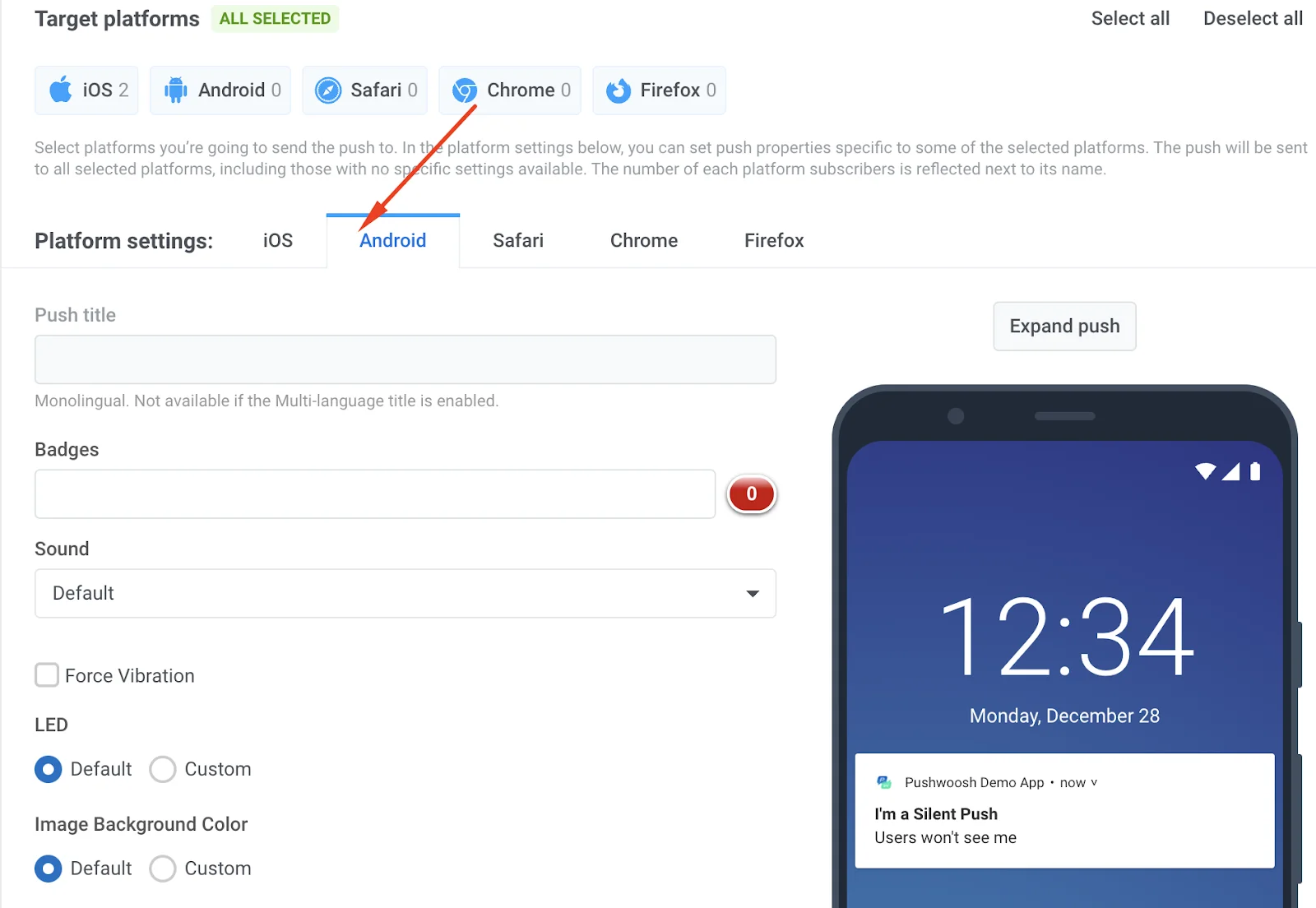
Geben Sie die Plattform an – iOS oder Android.
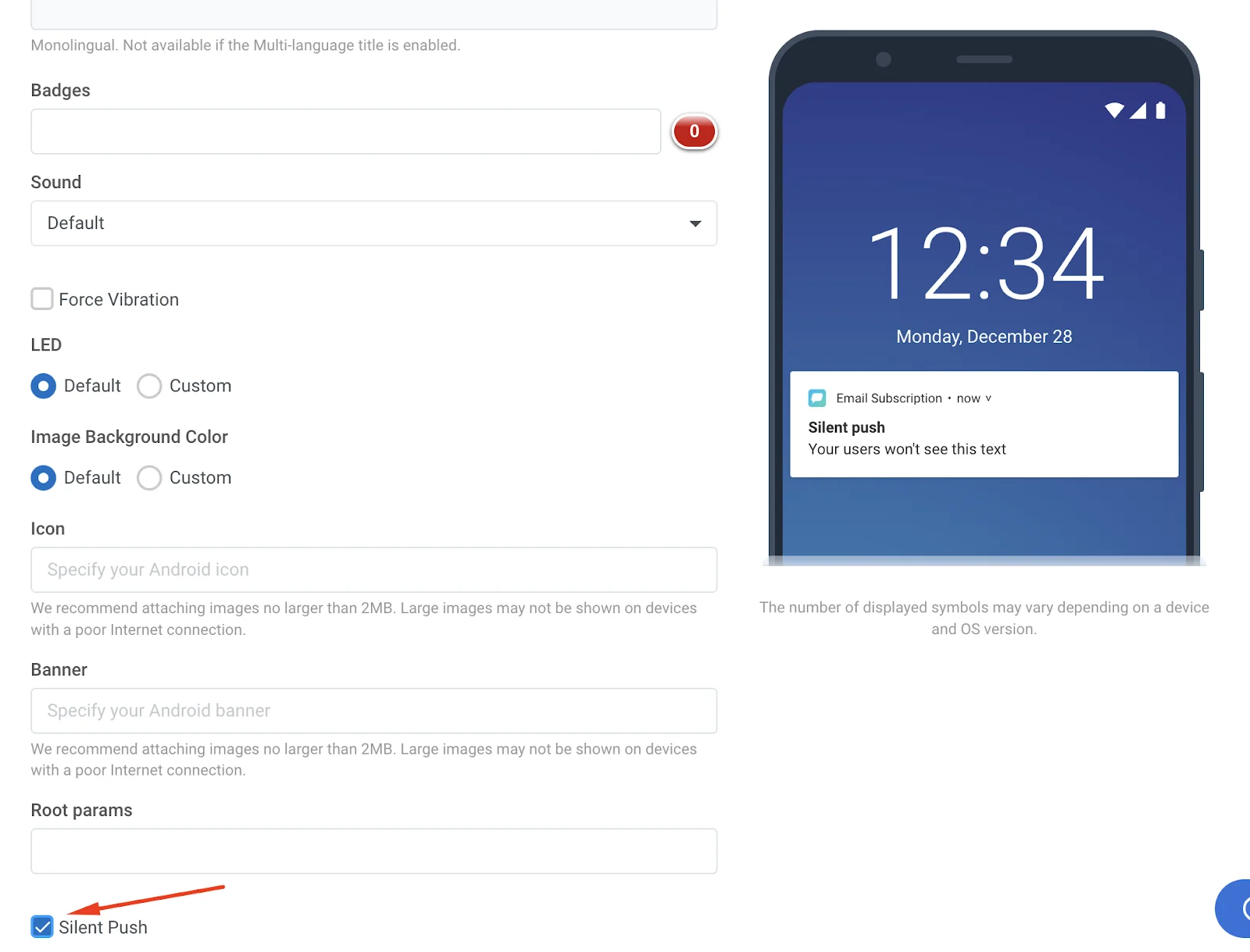
Fügen Sie einen Titel und ein Abonnement hinzu (Ihre Benutzer werden es nicht sehen, Sie können also einen beliebigen Testtext verwenden). Aktivieren Sie dann das Kontrollkästchen für Stille Push-Benachrichtigung.
Scrollen Sie zum Ende der Seite und speichern Sie dieses Preset.
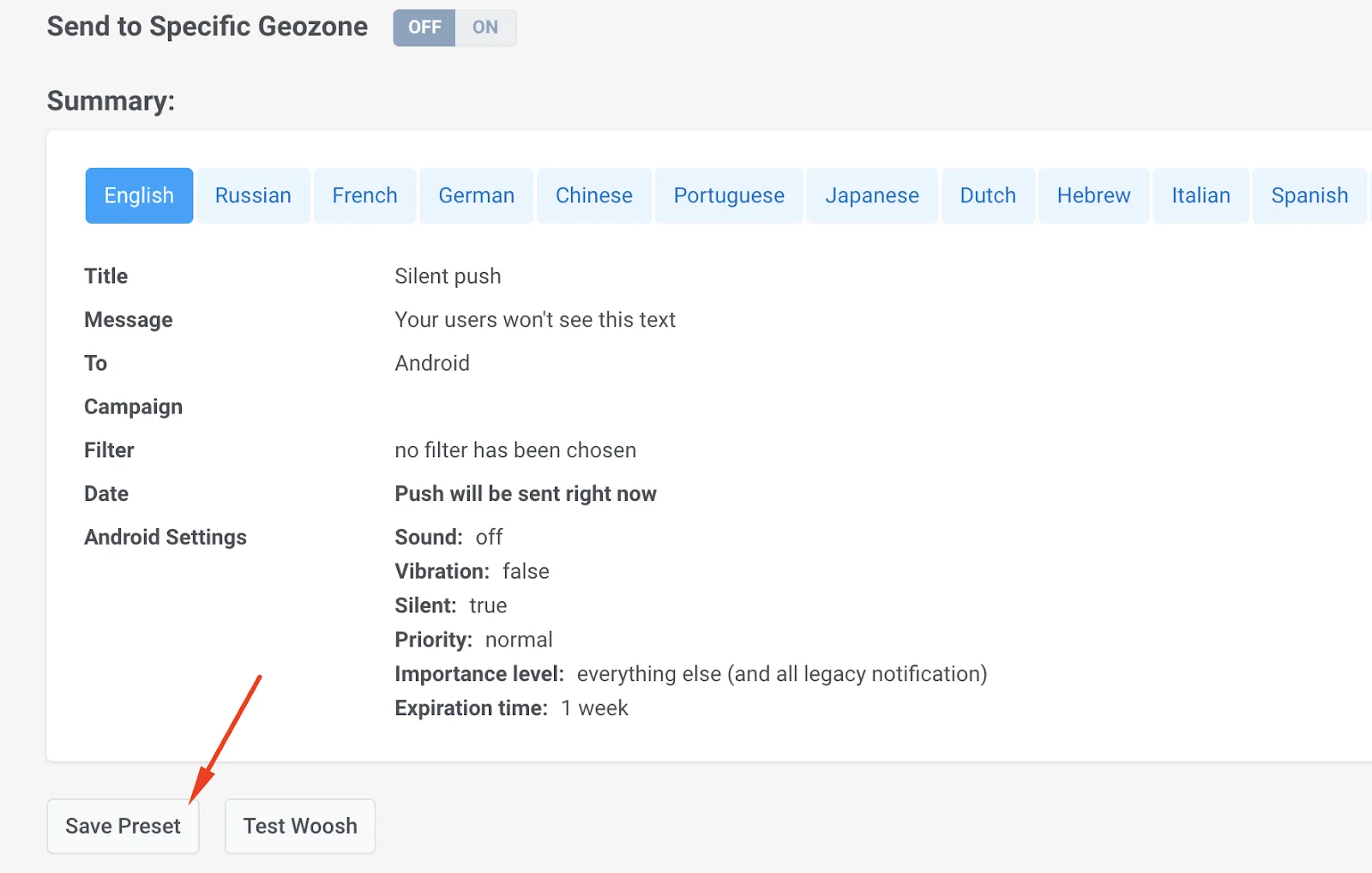
Gehen Sie zu Kampagnen > Customer Journey Builder, wählen Sie eine bereits vorhandene Journey aus oder erstellen Sie eine neue. Klicken Sie dann auf das Push-Element und wählen Sie das Preset mit einer stillen Push-Benachrichtigung aus.

Sobald Ihre Journey vollständig eingerichtet ist, klicken Sie rechts auf Kampagne starten.