Einmaliger Push
So senden Sie eine Push-Benachrichtigung über das Formular für einmalige Pushes
Anchor link toUm eine einmalige Push-Benachrichtigung in Pushwoosh zu senden, gehen Sie zum Abschnitt Campaigns. Wählen Sie One-time messaging und klicken Sie auf Send message → One-time push.

Inhalt für Push-Nachricht auswählen oder erstellen
Anchor link toErstellen Sie zunächst neuen Inhalt oder wählen Sie vorhandenen Inhalt für Ihre Push-Benachrichtigung aus. Wenn Sie eine vorgefertigte Push-Voreinstellung verwenden möchten, wählen Sie diese aus dem Dropdown-Menü der verfügbaren Optionen aus.

Um eine neue Nachricht zu erstellen, klicken Sie auf Create new und folgen Sie dieser Anleitung, um eine neue Push-Voreinstellung einzurichten.
Wenn Sie eine vorhandene Voreinstellung bearbeiten müssen, klicken Sie auf Edit Content, um die Nachricht zu ändern.
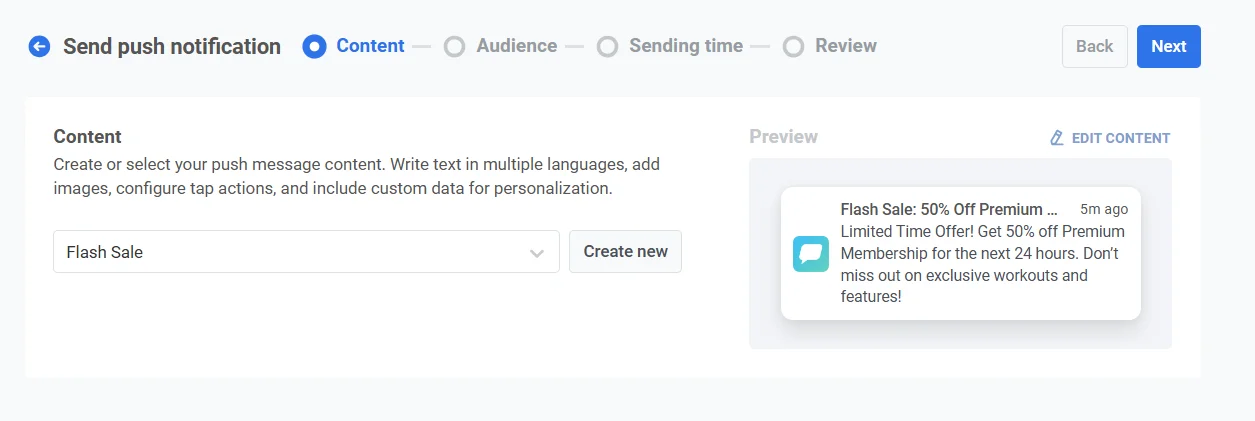
Eine Vorschau der Benachrichtigung wird auf der rechten Seite angezeigt und zeigt, wie sie den Benutzern angezeigt wird.
Nachrichtentyp auswählen
Anchor link toWählen Sie im Schritt Content zwischen Marketing message oder Transactional message:
- Marketing message: Berücksichtigt Abonnementpräferenzen, Abmeldungen, Frequenzbegrenzung und Ruhezeiten. Wird nicht an die globale Kontrollgruppe gesendet.
- Transactional message: Wird an alle Benutzer gesendet, unabhängig vom Abonnementstatus. Wird an die Kontrollgruppe zugestellt.
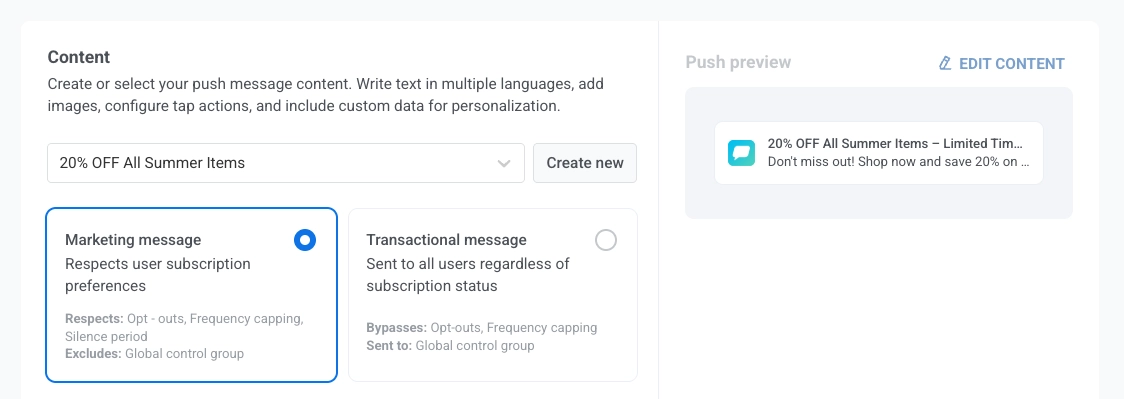
Erfahren Sie, wie der Nachrichtentyp die Zustellung beeinflusst.
Definieren, was passiert, wenn der Push angeklickt wird
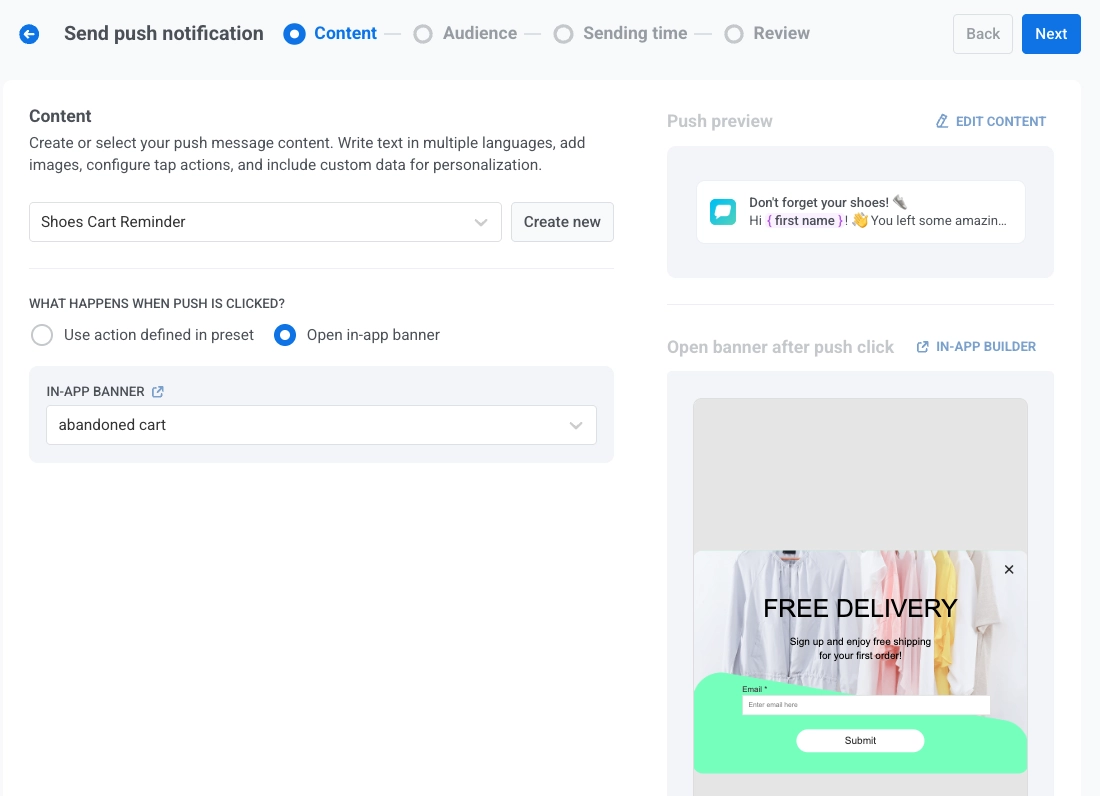
Anchor link toNachdem Sie den Inhalt für Ihre Push-Benachrichtigung ausgewählt oder erstellt haben, konfigurieren Sie, was passiert, wenn ein Benutzer auf die Benachrichtigung tippt, indem Sie den Schalter Show in-app banner when message is clicked verwenden.
Standardmäßig ist der Schalter ausgeschaltet, und die in der Push-Voreinstellung konfigurierte Aktion wird ausgeführt, wenn der Benutzer auf die Push-Benachrichtigung tippt. Verwenden Sie dieses Standardverhalten, wenn Ihre Push-Voreinstellung bereits eine gut definierte Klick-Aktion enthält.
Um stattdessen ein In-App-Banner anzuzeigen, aktivieren Sie den Schalter Show in-app banner when message is clicked und wählen Sie dann die anzuzeigende In-App-Nachricht aus dem Dropdown-Menü in-app banner aus. Dies ist nützlich, um zusätzliche Informationen, Werbeaktionen oder Formulare direkt in der App bereitzustellen. Eine Live-Vorschau des ausgewählten Banners wird auf der rechten Seite angezeigt.
Sprachverhalten für Push- und In-App-Nachrichten verstehen
Anchor link toPush-Benachrichtigungen und In-App-Nachrichten können unterschiedliche Sprachen unterstützen. Die dem Benutzer angezeigte Sprache hängt von der Verfügbarkeit dieser Sprache in jedem Inhaltstyp und der Gerätesprache des Benutzers ab.
Beispiel
Anchor link toSie senden eine Push-Benachrichtigung mit einer Voreinstellung, die Englisch (Standard), Spanisch und Deutsch unterstützt. Das verknüpfte In-App-Banner unterstützt nur Englisch und Französisch. Die Gerätesprache des Benutzers ist auf Deutsch eingestellt.
-
Die Push-Benachrichtigung wird auf Deutsch angezeigt, da dies auf dem Gerät des Benutzers unterstützt wird.
-
Das In-App-Banner wird auf Englisch zurückfallen, da Deutsch in den Spracheinstellungen des Banners nicht verfügbar ist.
Nachricht im Posteingang speichern
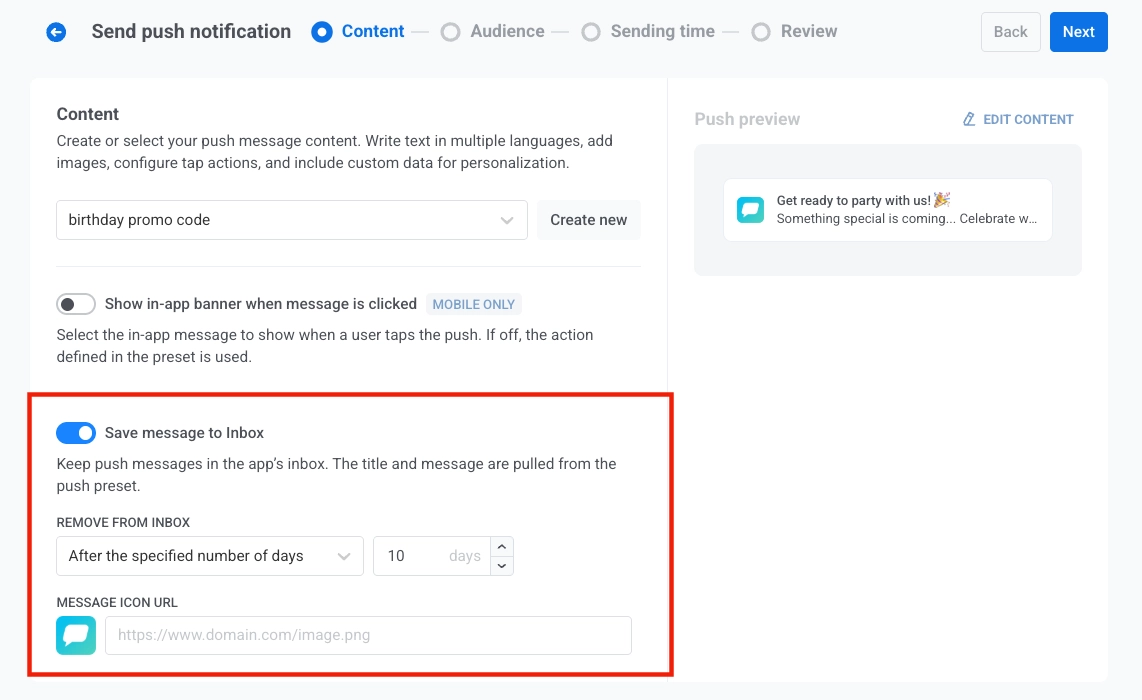
Anchor link toSie können Push-Benachrichtigungen im Posteingang der App speichern, sodass Benutzer wichtige Nachrichten jederzeit abrufen und überprüfen können. Erfahren Sie mehr über den Nachrichten-Posteingang.
Um diese Funktion zu aktivieren, schalten Sie die Option Save message to Inbox ein. Wenn aktiviert, werden Titel und Nachricht aus der Push-Voreinstellung übernommen.
Aus dem Posteingang entfernen
Anchor link toKontrollieren Sie, wie lange Nachrichten im Posteingang verbleiben, indem Sie eine der folgenden Optionen aus dem Dropdown-Menü Remove from Inbox auswählen:
-
After the specified number of days: Legen Sie die Anzahl der Tage fest, die eine Nachricht im Posteingang verbleiben soll, bevor sie automatisch entfernt wird. Verwenden Sie das Eingabefeld, um die Anzahl der Tage anzugeben.
-
On a specific date: Wählen Sie ein genaues Datum, an dem die Nachricht aus dem Posteingang gelöscht wird.
Nachrichten-Icon-URL
Anchor link toPassen Sie das Erscheinungsbild der gespeicherten Benachrichtigung an, indem Sie eine Icon-URL im Feld MESSAGE ICON URL angeben. Dieses Icon wird neben der Nachricht im Posteingang angezeigt und dient als visuelle Kennung für die Benachrichtigung.
Wenn keine Icon-URL angegeben wird, wird ein Standard-Icon neben der Nachricht angezeigt.
Zielgruppe für Push-Benachrichtigung auswählen
Anchor link toWählen Sie als Nächstes die Zielgruppe für Ihre Push-Benachrichtigung aus. Sie können die Benachrichtigung entweder an alle Benutzer senden oder ein bestimmtes Segment basierend auf Benutzerverhalten oder Demografie ansprechen.
An Segment senden
Anchor link toWählen Sie diese Option, um ein spezifisches Zielgruppensegment anzusprechen. Wählen Sie ein vorgefertigtes Segment aus dem Dropdown-Menü oder erstellen Sie ein neues Segment, indem Sie auf Create Segment klicken.
Wählen Sie dann eine der folgenden Aktionen aus dem Dropdown-Menü:
- Build segment: Erstellen Sie ein neues Segment mit dem Segment-Builder. Mehr erfahren
- Import segment: Importieren Sie ein Segment aus einer CSV-Datei. Mehr erfahren.

An alle Benutzer senden
Anchor link toWählen Sie diese Option, um die Benachrichtigung an alle Ihre Abonnenten zu senden. Dies ist ideal für allgemeine Ankündigungen oder Werbeaktionen, die für Ihre gesamte Benutzerbasis gelten.

Zielplattformen
Anchor link toWählen Sie die Plattformen aus, auf denen die Benachrichtigung zugestellt werden soll. Verfügbare Plattformen sind:
- iOS
- Android
- Safari
- Chrome
- Firefox
Die Auswahl der Zielplattformen stellt sicher, dass Ihre Nachricht die Benutzer auf den entsprechenden Geräten erreicht. Nur Benutzer auf den ausgewählten Plattformen erhalten die Benachrichtigung.

Nachdem Sie Ihre Zielgruppe konfiguriert und die Zielplattformen ausgewählt haben, klicken Sie auf Next, um mit der Einrichtung Ihrer Push-Benachrichtigung fortzufahren.
Push-Benachrichtigung planen
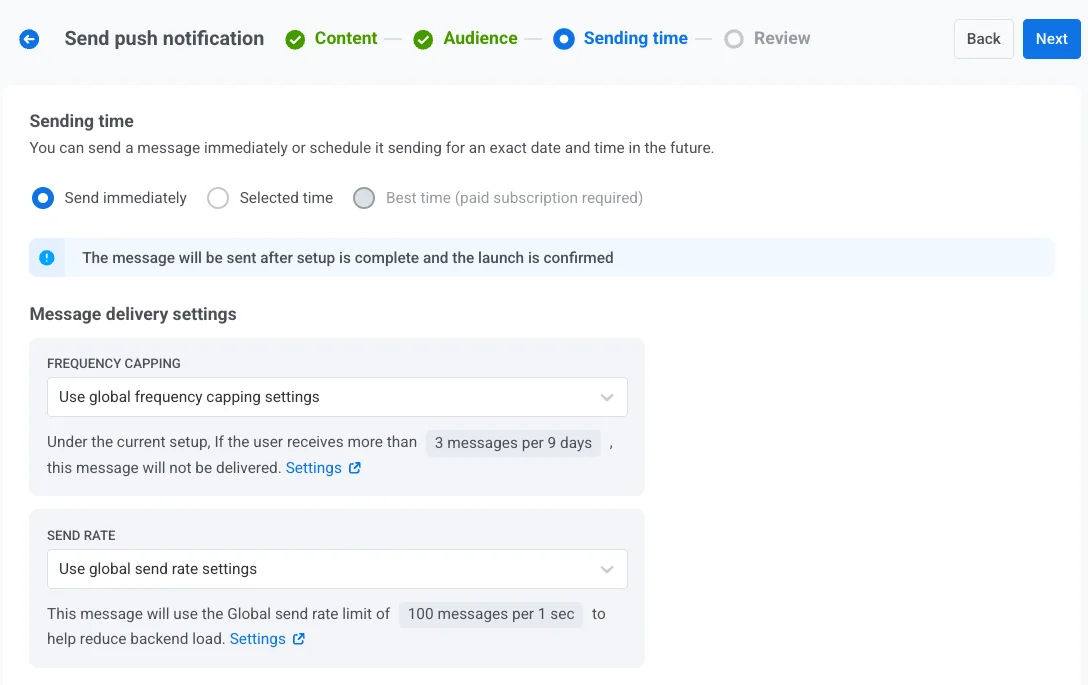
Anchor link toWählen Sie als Nächstes, wann Ihre Push-Benachrichtigung gesendet werden soll. Sie haben folgende Möglichkeiten:
- Sofort senden
- Für eine bestimmte Zeit planen
- Pushwoosh den optimalen Zeitpunkt für jeden Benutzer basierend auf seinem Verhalten bestimmen lassen.
Sofort senden
Anchor link toWählen Sie diese Option, wenn Sie die Push-Benachrichtigung sofort nach Einrichtung der Kampagne senden möchten. Dies ist nützlich für dringende oder zeitkritische Nachrichten.
Ausgewählte Zeit
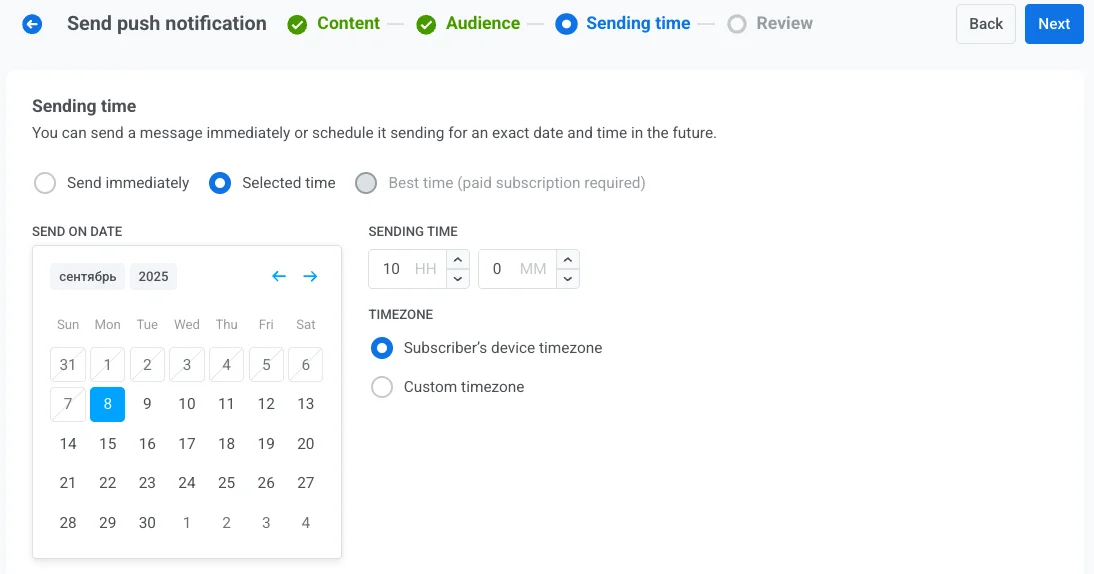
Anchor link toWählen Sie diese Option, um Ihre Push-Benachrichtigung für ein bestimmtes Datum und eine bestimmte Uhrzeit zu planen.
- Verwenden Sie den Kalender, um das genaue Datum für Ihre Benachrichtigung auszuwählen.
- Stellen Sie die Uhrzeit in Stunden und Minuten (im 24-Stunden-Format) ein, zu der die Benachrichtigung gesendet werden soll.
- Wählen Sie die entsprechende Zeitzone:
- Subscriber’s device timezone. Die Benachrichtigung wird basierend auf der Ortszeit des Empfängers gesendet, um die Zustellung zur angegebenen Zeit in seiner Zeitzone zu gewährleisten.
- Custom timezone. Wählen Sie eine bestimmte Zeitzone, um die Benachrichtigung für alle Empfänger zu planen, was nützlich ist, um Benutzer in einer bestimmten Region anzusprechen.
Beste Zeit (kostenpflichtiges Abonnement erforderlich)
Anchor link toDiese Option ermöglicht es dem System, die Benachrichtigung zum optimalen Zeitpunkt jedes Benutzers zu senden, der durch seine bisherige Interaktionshistorie bestimmt wird. Sie müssen nur das Datum auswählen, an dem der Versand der Benachrichtigung beginnen soll. Pushwoosh kümmert sich um das Timing und sendet die Benachrichtigung zum optimalen Zeitpunkt jedes Benutzers am ausgewählten Tag.
Wenn das System die beste Zeit für einen Benutzer nicht bestimmen kann (z. B. aufgrund fehlender Zeitzonendaten), können Sie eine Fallback-Zeit angeben. Geben Sie die Fallback-Zeit in Stunden und Minuten ein und wählen Sie die entsprechende Fallback-Zeitzone aus.
Um die Funktion Beste Zeit zu nutzen, stellen Sie sicher, dass:
- Standard-App-Events aktiviert sind.
- Sie zuvor Nachrichten zu unterschiedlichen Zeiten gesendet haben, um genügend Benutzerdaten zu sammeln, damit das System optimale Sendezeiten bestimmen kann.
Einstellungen für die Nachrichtenzustellung konfigurieren
Anchor link toFrequenzbegrenzung festlegen
Anchor link toVerwenden Sie die Frequenzbegrenzung, um zu begrenzen, wie oft Benutzer Push-Nachrichten erhalten, um Überkommunikation zu vermeiden und die Abwanderung zu reduzieren. Wählen Sie eine der folgenden Optionen:
- Globale Frequenzbegrenzungseinstellungen verwenden
Wenden Sie die projektweiten Limits an, die in Ihren globalen Frequenzbegrenzungseinstellungen konfiguriert sind.
Wenn beispielsweise das globale Limit auf 3 Nachrichten in 9 Tagen festgelegt ist, werden zusätzliche Nachrichten, die dieses Limit überschreiten, übersprungen.

- Globale Frequenzbegrenzung ignorieren
Der Benutzer erhält diese Nachricht auch dann, wenn er die Nachrichtenlimits des Kanals überschritten hat. Verwenden Sie diese Option mit Vorsicht, um Überkommunikation zu vermeiden.

- Benutzerdefinierte Frequenzbegrenzung verwenden
Legen Sie ein benutzerdefiniertes Nachrichtenlimit für diese Nachricht fest. Wenn der Benutzer diese benutzerdefinierte Obergrenze überschreitet, wird die Nachricht übersprungen, und der Benutzer fährt mit dem nächsten Schritt fort.

Sendegeschwindigkeitslimits festlegen
Anchor link toDie Einstellung Sendegeschwindigkeit steuert, wie schnell Nachrichten an Ihre Zielgruppe zugestellt werden. Die Anpassung der Sendegeschwindigkeit hilft Ihnen, die Zustellgeschwindigkeit zu verwalten, eine Überlastung des Backends zu verhindern und die allgemeine Zustellbarkeit zu verbessern.
Wählen Sie eine der folgenden Optionen:
- Globale Sendegeschwindigkeitseinstellungen verwenden
Wendet die in den Nachrichtenzustellungseinstellungen Ihres Projekts konfigurierten Sendegeschwindigkeitslimits an. Wenn keine Limits festgelegt sind, werden alle Nachrichten sofort gesendet. Verwenden Sie diese Option, wenn die Zustellgeschwindigkeit den Standardregeln Ihres Projekts folgen soll. Erfahren Sie mehr über globale Sendegeschwindigkeitslimits

- Nachrichten ohne Sendegeschwindigkeit senden
Sendet Nachrichten so schnell wie möglich und ignoriert alle globalen Sendegeschwindigkeitslimits. Mit Vorsicht verwenden, um eine Überlastung Ihres Backends oder Zustellungsspitzen zu vermeiden.

- Benutzerdefinierte Sendegeschwindigkeit verwenden
Überschreibt die globale Sendegeschwindigkeit nur für diese Nachricht. Ermöglicht es Ihnen, die Anzahl der pro Minute gesendeten Nachrichten anzugeben, was Ihnen die volle Kontrolle über die Zustellgeschwindigkeit gibt. Nachrichten werden mit der benutzerdefinierten Rate gesendet, die Sie im Nachrichtenelement definieren.

Nachdem Sie die gewünschten Optionen konfiguriert haben, klicken Sie auf Next, um zum Bestätigungsschritt zu gelangen.
Überprüfen und bearbeiten Sie Ihren Inhalt
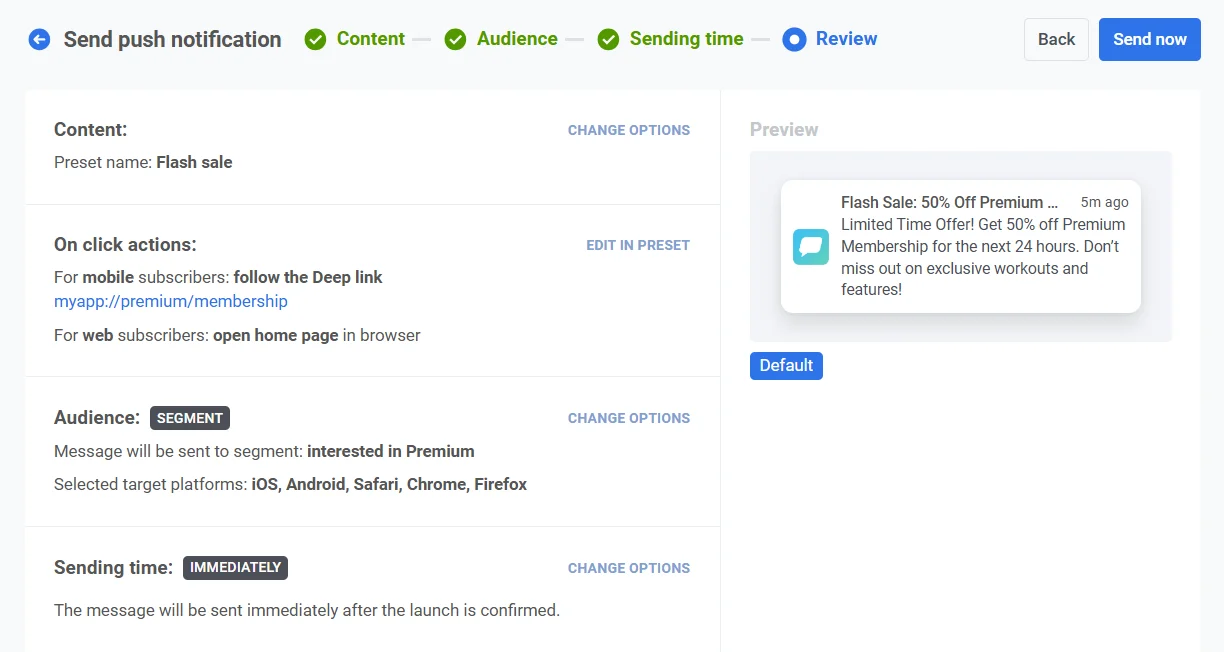
Anchor link toÜberprüfen Sie vor dem Abschluss den Inhalt, die Klick-Aktionen, die Zielgruppe, die Plattform und die Planungsoptionen, um sicherzustellen, dass alles korrekt konfiguriert ist. Sie sehen auch eine Vorschau Ihrer Push-Benachrichtigung in jeder ausgewählten Sprache. Sie können alle Einstellungen nach Bedarf anpassen.

Optional können Sie Ihre Push-Benachrichtigung mit einer aggregierten Kampagne verknüpfen, sodass Sie diese Nachricht mit einer größeren, laufenden Kampagne in Verbindung bringen und ihre Leistung im Laufe der Zeit zusammen mit verwandten Benachrichtigungen verfolgen können.

Sobald alles bestätigt ist, klicken Sie auf Schedule push, um sie für eine spätere Zustellung festzulegen, oder auf Send now, um sie sofort zu senden.
Eine geplante Nachricht abbrechen oder bearbeiten
Anchor link toFür Nachrichten, die geplant und noch nicht gesendet wurden (Status PENDING), können Sie sie ändern oder abbrechen.
Öffnen Sie die Liste der Nachrichten an einem dieser Orte: Campaigns → One-time messaging oder Statistics → Message History. Öffnen Sie das Aktionsmenü (⋮) für die Nachricht, die Sie ändern oder abbrechen möchten:
- Delete message: bricht die geplante Zustellung ab und ändert den Status auf Canceled.

- Edit message: öffnet das Formular für einmalige Pushes mit den geladenen Nachrichtendaten. Sie können Inhalt oder Zielgruppe ändern.

Beispielszenario
Anchor link toStellen Sie sich vor, Sie sind Marketingmanager für eine Fitness-App und möchten eine einmalige Push-Benachrichtigung über einen Flash-Sale für Premium-Mitgliedschaften senden. Sie können dies wie folgt tun:
Die Kampagne erstellen
Anchor link toGehen Sie zu Campaigns, wählen Sie One-time messaging und klicken Sie auf Send message → One-time push, um mit der Einrichtung Ihrer Kampagne zu beginnen.
Nachrichteninhalt erstellen
Anchor link toDa Sie eine neue Nachricht für diesen Flash-Sale erstellen möchten, klicken Sie auf Create new und richten Sie eine Push-Voreinstellung mit dem Titel Flash Sale: 50% Rabatt auf Premium-Mitgliedschaft ein.
Beispieltext für eine Push-Nachricht:
„Zeitlich begrenztes Angebot! Erhalten Sie 50 % Rabatt auf die Premium-Mitgliedschaft für die nächsten 24 Stunden. Verpassen Sie keine exklusiven Workouts und Funktionen!“
Fügen Sie in der Push-Voreinstellung einen Deep Link hinzu, um Benutzer zur Mitgliedschaftsseite der App zu leiten. Sobald Sie mit dem Design und Inhalt zufrieden sind, klicken Sie auf Next, um zum Schritt der Zielgruppenauswahl zu gelangen.
Die Zielgruppe auswählen
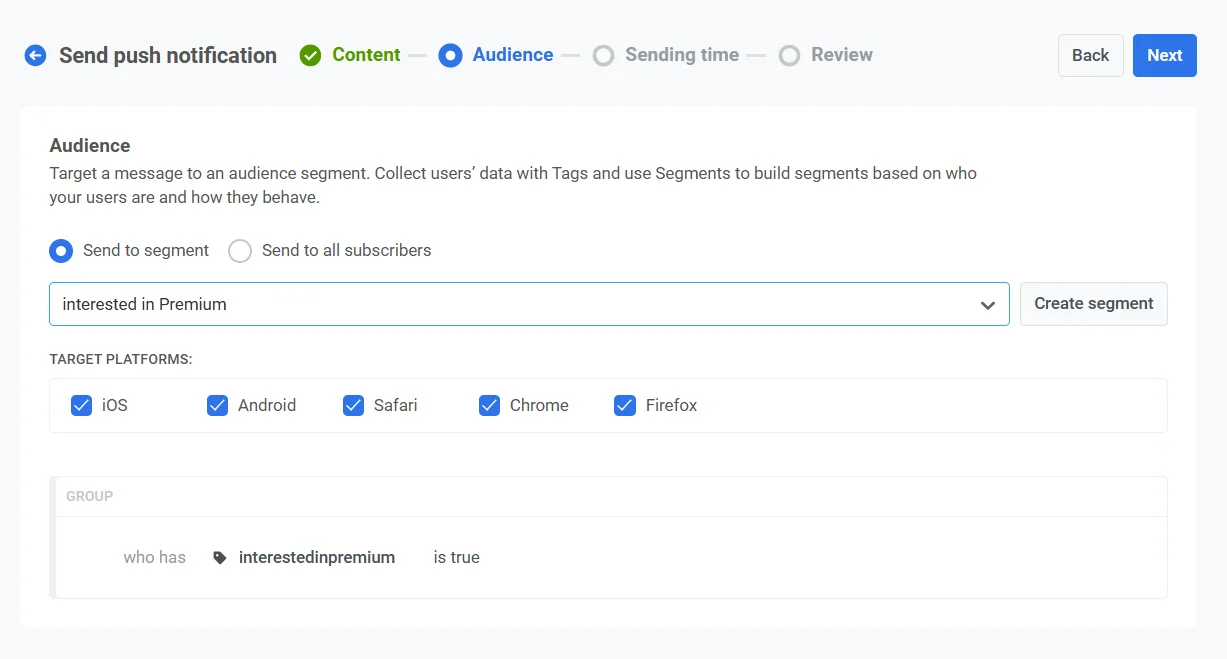
Anchor link toFür diesen Flash-Sale möchten Sie Benutzer ansprechen, die Interesse an Premium-Diensten gezeigt, aber noch kein Abonnement abgeschlossen haben. Wählen Sie Send to segment und aus dem Dropdown-Menü das Segment Interested in Premium. Dieses Segment umfasst Benutzer, die die Premium-Seite angesehen, aber kein Upgrade durchgeführt haben.
Den Zeitpunkt festlegen
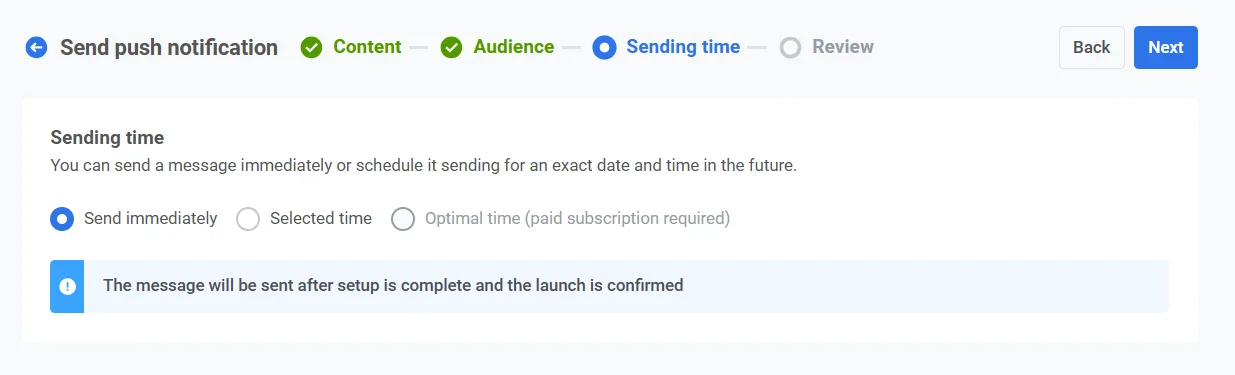
Anchor link toDa der Flash-Sale zeitkritisch ist, möchten Sie, dass die Benachrichtigung sofort versendet wird. Wählen Sie Send immediately, um die Benachrichtigung zu versenden, sobald die Kampagneneinrichtung abgeschlossen ist.
Überprüfen und senden
Anchor link toÜberprüfen Sie alle Kampagnendetails, um sicherzustellen, dass die Benachrichtigung korrekt aussieht.
Mit aggregierter Kampagne verknüpfen (optional)
Anchor link toWenn diese Benachrichtigung Teil einer langfristigen Marketingkampagne mit mehreren Nachrichten ist (z. B. ein saisonaler Verkauf oder laufende Werbeaktionen), können Sie die Option Link to Aggregated Campaign aktivieren. Dies ermöglicht es Ihnen, die Leistung dieser Benachrichtigung zusammen mit anderen verwandten Nachrichten in der breiteren Kampagne zu verfolgen.
Sobald alles bestätigt ist, klicken Sie auf Send message, um die Benachrichtigung sofort zu versenden.
So senden Sie eine einmalige Push-Benachrichtigung mit dem Customer Journey Builder
Anchor link toSie können auch eine einmalige Push-Benachrichtigung über den Customer Journey Builder senden, wobei der Prozess für mobile und Web-Kampagnen derselbe ist. Dies ermöglicht es Ihnen, eine sofortige Push-Benachrichtigung an ein ausgewähltes Benutzersegment zu senden.
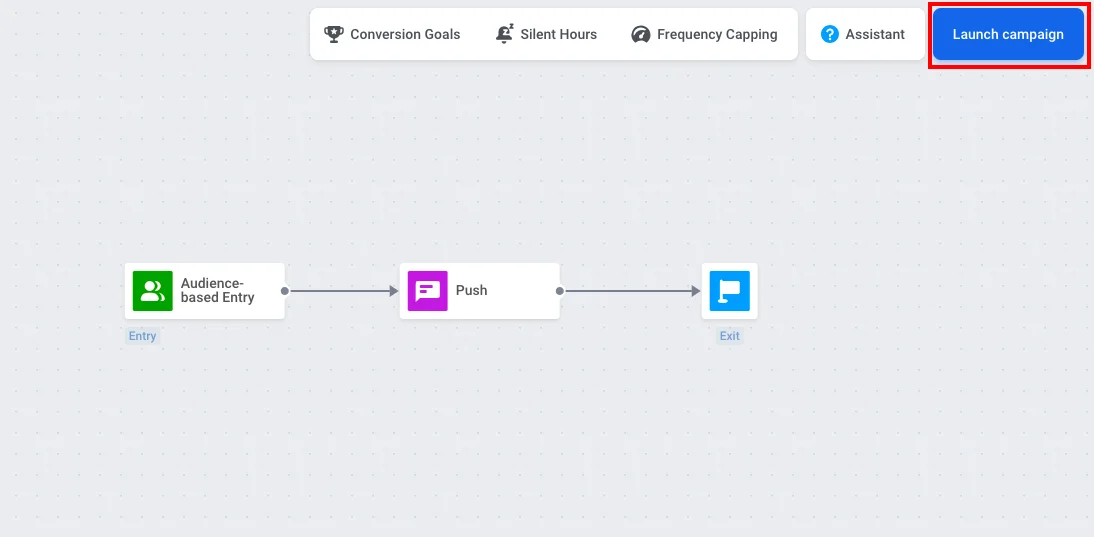
Ziehen Sie die folgenden Elemente auf Ihre Leinwand: Audience-based Entry, Push und Exit. Verbinden Sie die Elemente:
Um eine Push-Benachrichtigung an alle angemeldeten Benutzer zu senden, doppelklicken Sie auf den Audience-based Entry.
- Wenn Sie bereits das Segment „Push Alerts Enabled“ haben, wählen Sie es in der Audience Source aus:
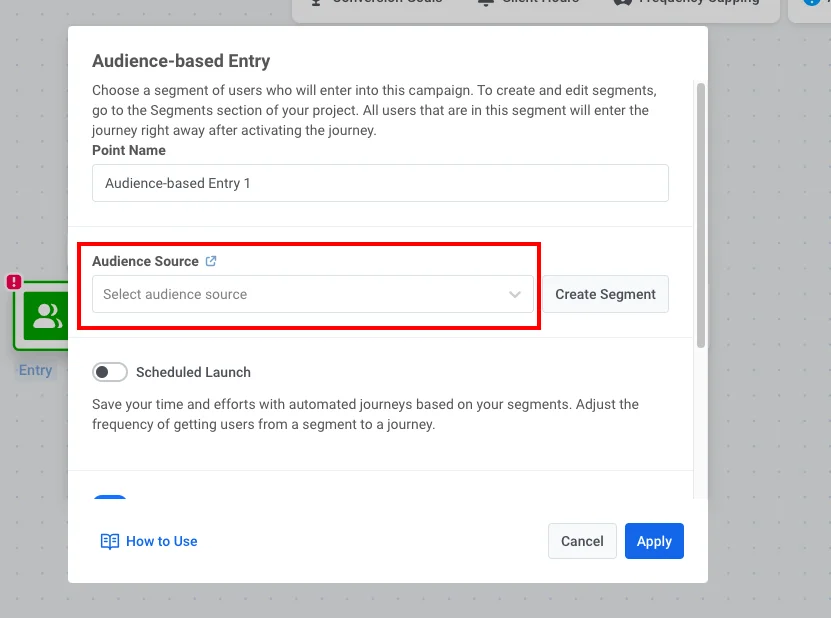
- Wenn Sie das Segment „Push Alerts Enabled“ noch nicht haben, klicken Sie auf Create Segment. Erstellen Sie im geöffneten Tab einen Segmentfilter mit dem Tag „Push Alerts Enabled is true“. Klicken Sie auf Save segment:
Konfigurieren Sie dann das Push-Element und fügen Sie Ihren Inhalt hinzu. Erfahren Sie, wie Sie Push-Voreinstellungen erstellen.
Sobald Ihr Push konfiguriert ist, klicken Sie auf Launch campaign:
Plattform-Einstellungen
Anchor link to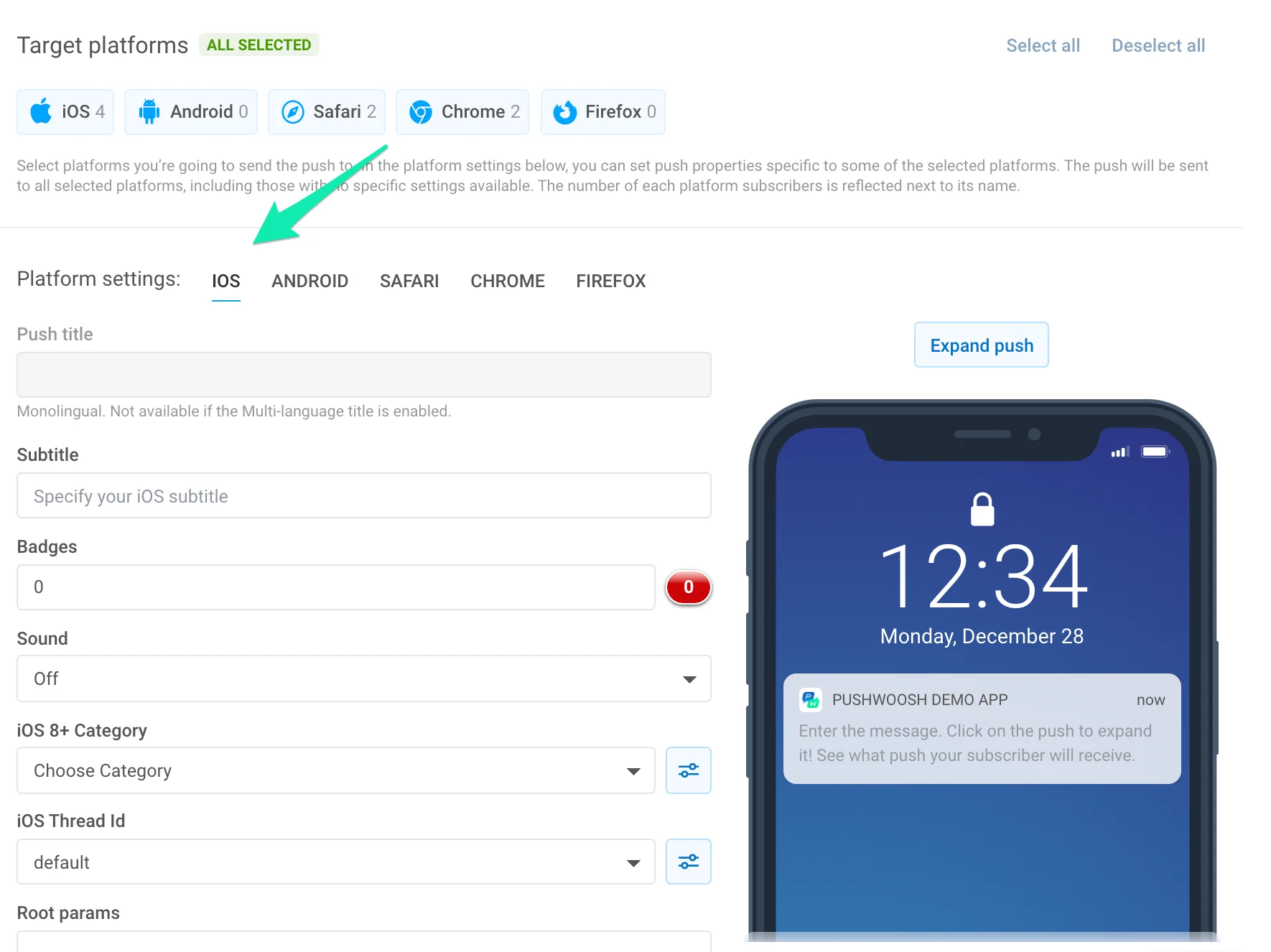
Titel. Geben Sie den benutzerdefinierten Titel einer Push-Benachrichtigung an, der sich vom App-Namen unterscheidet. Um die Öffnungsraten zu erhöhen, personalisieren Sie den Titel der Nachricht mit dynamischem Inhalt. Bitte beachten Sie, dass der Titel für alle Sprachen, in die Ihr Push übersetzt wird, derselbe ist. Wenn Sie einen mehrsprachigen Titel benötigen, aktivieren Sie ihn im Nachrichtenbereich; der mehrsprachige Titel ist für alle Plattformen gleich.
Untertitel. Geben Sie den Untertitel für die iOS-Push-Benachrichtigung an. Er wird zwischen dem Titel und dem Text der Push-Nachricht angezeigt. Untertitel können mit Platzhaltern für dynamischen Inhalt personalisiert werden.
Badges. Legen Sie die iOS-Badge-Nummer fest, die mit Ihrem Push gesendet werden soll. Verwenden Sie +n / -n, um den aktuellen Badge-Wert zu erhöhen / zu verringern. Das Senden von 0 löscht das Badge vom Symbol Ihrer App.
Ton. Geben Sie den benutzerdefinierten Ton aus dem Haupt-Bundle Ihrer Anwendung an. Stellen Sie sicher, dass sich die Audiodatei im Stammverzeichnis Ihres iOS-Projekts befindet.
iOS8-Kategorie. Wählen Sie eine Kategorie mit dem Satz von Schaltflächen für iOS8.
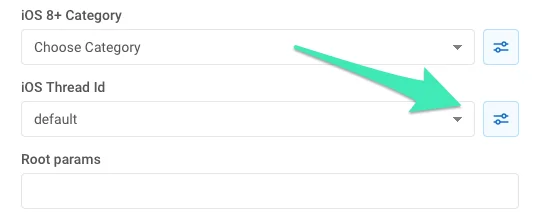
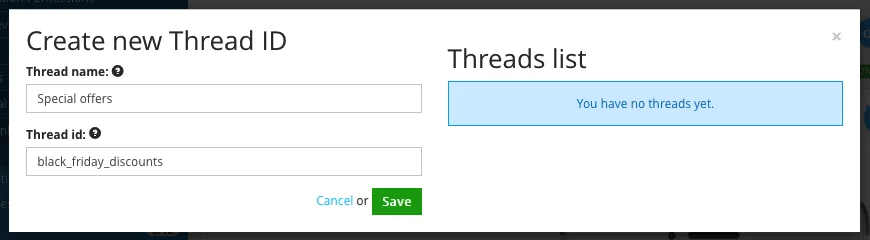
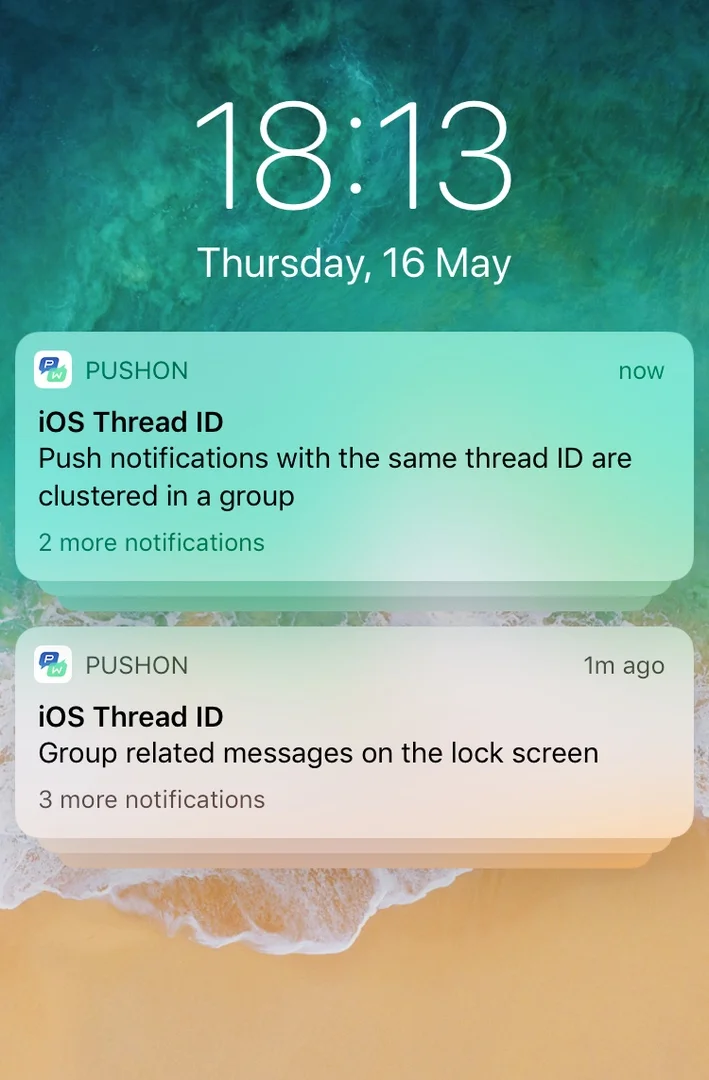
iOS Thread ID. Kennung zum Gruppieren verwandter Benachrichtigungen nach Threads. Nachrichten mit derselben Thread-ID werden auf dem Sperrbildschirm und im Benachrichtigungscenter gruppiert. Um eine Thread-ID zu erstellen, klicken Sie auf Edit.
Geben Sie den Namen und die ID in das geöffnete Fenster ein und klicken Sie dann auf Save.
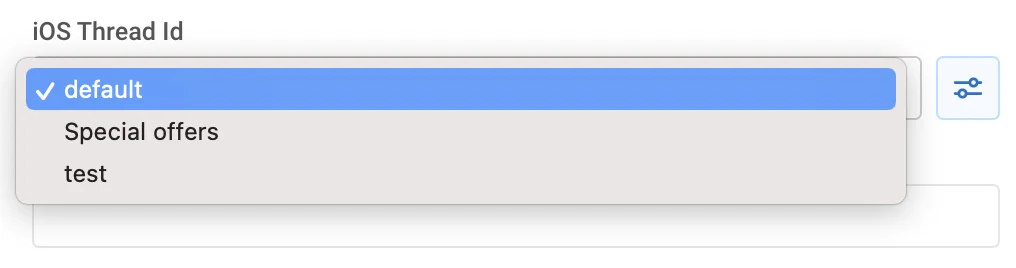
Wählen Sie die Thread-ID aus der Dropdown-Liste aus:
Sehen Sie sich an, wie gruppierte Push-Benachrichtigungen mit zwei verschiedenen Thread-IDs auf einem Gerät aussehen:
iOS Root Params. Parameter auf Root-Ebene für das APS-Wörterbuch.
iOS10+ Medienanhang. URL zu einem Video, Audio, Bild oder GIF für iOS Rich Notifications. Weitere Informationen zu iOS 10 Rich Notifications finden Sie in dieser Anleitung.
Stille Benachrichtigung senden. Ermöglicht das Senden eines stillen Pushs mit der Eigenschaft content-available. Wenn ein stiller Push ankommt, weckt iOS Ihre App im Hintergrund auf, sodass Sie neue Daten von Ihrem Server abrufen oder Hintergrundinformationsverarbeitung durchführen können.
Kritischer Push. Steht für kritische iOS-Warnungen, die auch dann einen Ton abspielen, wenn „Nicht stören“ aktiviert ist oder das iPhone stummgeschaltet ist. Kritische Warnungen sind nur für Apps erlaubt, die von Apple berechtigt sind. Um kritische Warnungen für Ihre App zu aktivieren, reichen Sie die Berechtigungsanfrage im Apple Developer Portal ein.
Ablaufzeit. Legt den Zeitraum fest, nach dem der Push nicht zugestellt wird, wenn das Gerät offline war.
iOS 15 Benachrichtigungs-Unterbrechungsstufen
Anchor link toAb iOS 15 verwalten die Fokus-Modi die Unterbrechungsstufen von Benachrichtigungen auf den Geräten der Benutzer. Mit den Fokus-Modi können iPhone-Benutzer ihre Benachrichtigungseinstellungen auf verschiedene Weise anpassen, einschließlich der Einstellung eigener Modi für Arbeit, Schlaf und persönliche Benachrichtigungen. Diese Modi können Benachrichtigungen von bestimmten Apps zulassen, die der Benutzer auswählt, und andere daran hindern, Pushes zu senden, während der Modus aktiviert ist. Beispielsweise könnte ein Benutzer den Arbeitsmodus so einstellen, dass nur Benachrichtigungen von arbeitsbezogenen Apps zugelassen werden.
Es gibt vier in iOS 15 eingeführte Optionen für die Unterbrechungsstufe:
Aktive Pushes (Standard)
Anchor link toAktive Pushes verhalten sich wie reguläre Benachrichtigungen vor iOS 15: Die Benachrichtigung wird sofort angezeigt, wenn sie empfangen wird, der Bildschirm leuchtet beim Empfang des Pushs auf, und Töne und Vibrationen können abgespielt werden. Wenn der Fokus-Modus die Benachrichtigungen der App blockiert, werden aktive Pushes diesen Modus nicht durchbrechen.
Passive Pushes
Anchor link toBei passiven Pushes fügt das System sie der Benachrichtigungsliste hinzu, ohne den Bildschirm aufleuchten zu lassen oder einen Ton abzuspielen. Diese Art von Pushes wird für Benachrichtigungen verwendet, die keine sofortige Aufmerksamkeit des Benutzers erfordern, z. B. persönliche Empfehlungen, Angebote oder Updates. Diese Benachrichtigungen werden die Fokus-Modi nicht durchbrechen.
Zeitkritische Pushes
Anchor link toDie zeitkritische Unterbrechungsstufe ermöglicht die Anzeige von Pushes bei Zustellung, auch wenn der Fokus-Modus die Benachrichtigungen der App blockiert. Diese Benachrichtigungen werden mit einem gelben zeitkritischen Banner angezeigt. Der Benutzer kann jedoch die Fähigkeit für zeitkritische Benachrichtigungsunterbrechungen deaktivieren. Die zeitkritische Unterbrechungsstufe sollte für Benachrichtigungen verwendet werden, die sofortige Aufmerksamkeit des Benutzers erfordern, wie z. B. Kontosicherheit oder Paketlieferungswarnungen.
Kritische Pushes
Anchor link toPushes mit kritischer Unterbrechungsstufe werden vom System sofort angezeigt, auch wenn „Nicht stören“ aktiv ist. Diese Pushes leuchten den Bildschirm auf und umgehen den Stummschalter, um einen Ton abzuspielen. Kritische Pushes sollten für kritische Fälle wie schwere Wetterwarnungen oder Sicherheitswarnungen verwendet werden und erfordern eine genehmigte Berechtigung.
Android
Anchor link to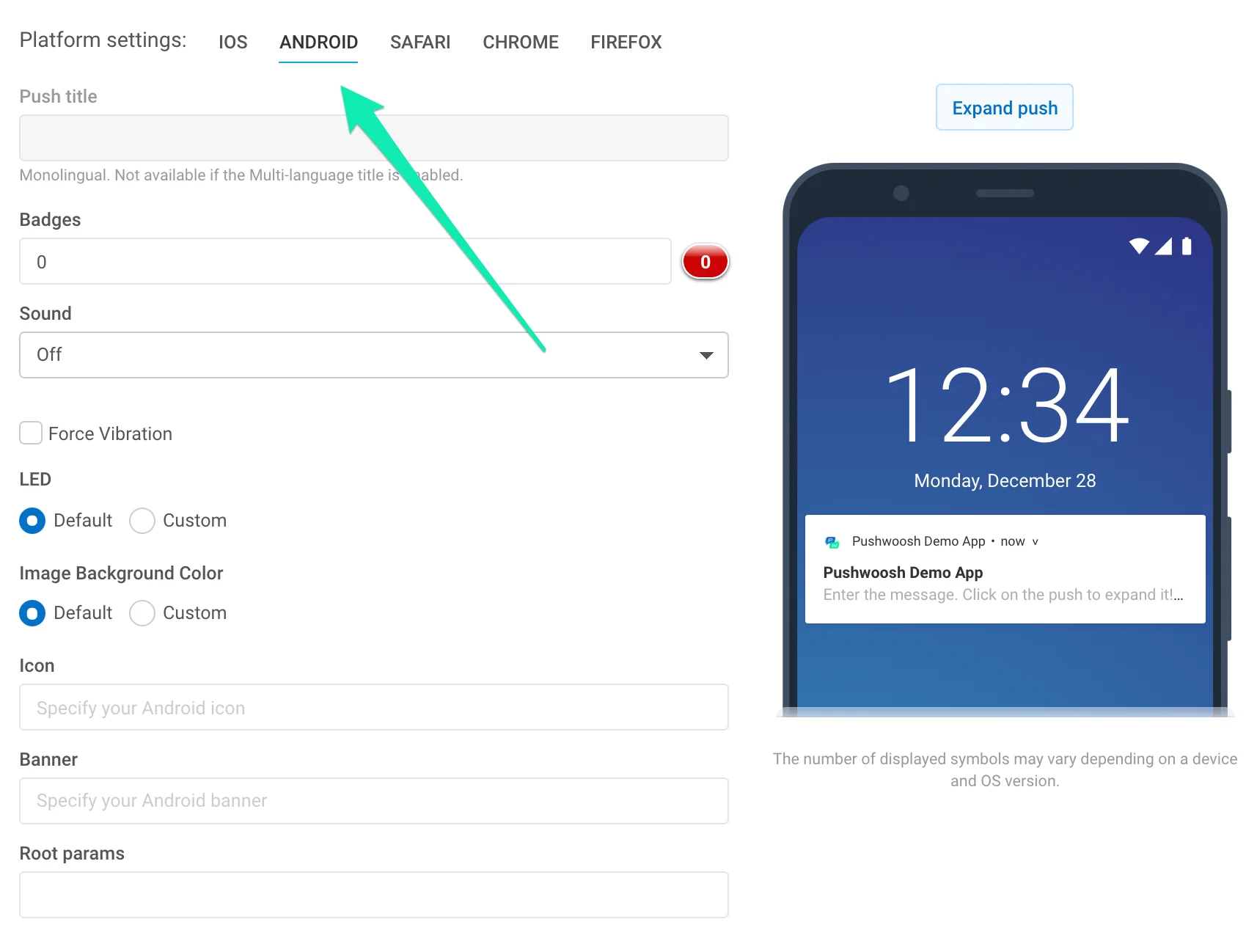
Push-Titel. Geben Sie hier Ihren Android-Benachrichtigungstitel an. Personalisieren Sie den Titel mit den Platzhaltern für dynamischen Inhalt. Bitte beachten Sie, dass der Titel für alle Sprachen, in die Ihr Push übersetzt wird, derselbe ist. Wenn Sie einen mehrsprachigen Titel benötigen, aktivieren Sie ihn im Nachrichtenbereich; der mehrsprachige Titel ist für alle Plattformen gleich.
Badges. Geben Sie den Badge-Wert an; verwenden Sie +n zum Inkrementieren.
Ton. Geben Sie den benutzerdefinierten Tondateinamen im Ordner „res/raw“ Ihrer Anwendung an. Lassen Sie die Dateierweiterung weg.
LED. Wählen Sie die LED-Farbe, das Gerät wird sein Bestes tun, um sie anzunähern.
Bild-Hintergrundfarbe. Symbolhintergrundfarbe auf Android Lollipop.
Vibration erzwingen. Vibrieren bei Ankunft; nur für dringende Nachrichten verwenden.
Symbol. Pfad zum Benachrichtigungssymbol. Fügen Sie die Platzhalter für dynamischen Inhalt ein, um das Symbol zu personalisieren.
Banner. Geben Sie hier die Bild-URL ein. Das Bild muss ≤ 450px breit sein, ein Seitenverhältnis von ~2:1 haben und wird zentriert zugeschnitten. Fügen Sie die Platzhalter für dynamischen Inhalt ein, um das Banner zu personalisieren.
Android-Root-Parameter. Parameter auf Root-Ebene für die Android-Payload, benutzerdefiniertes Schlüssel-Wert-Objekt.
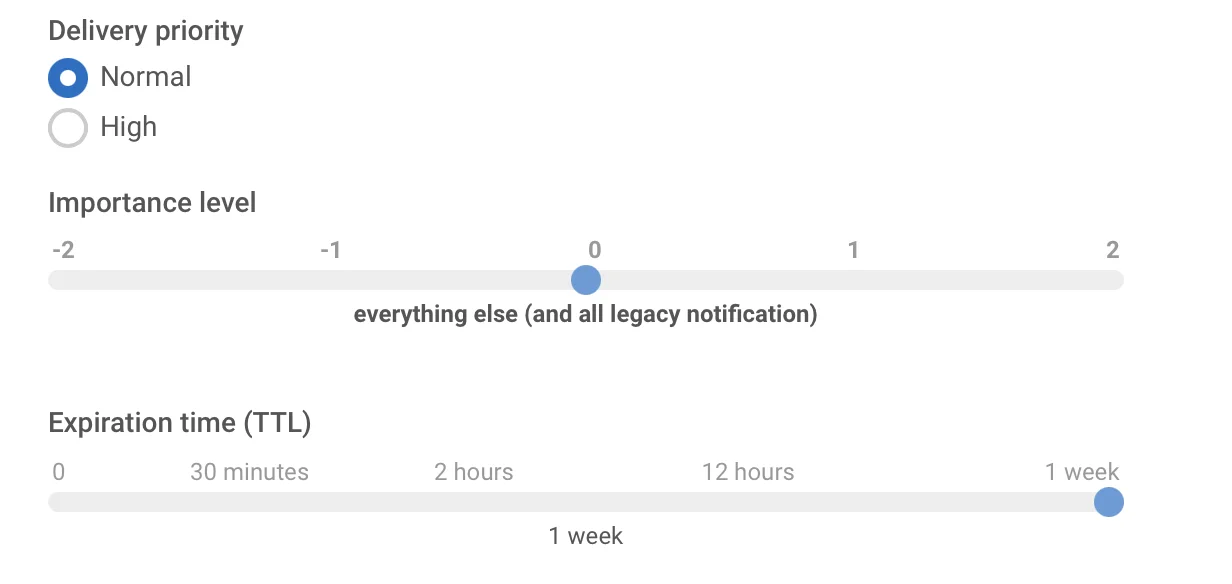
Zustellpriorität. Ermöglicht die Zustellung von Benachrichtigungen, wenn sich das Gerät im Energiesparmodus befindet. Benachrichtigungen mit hoher Zustellpriorität werden trotzdem zugestellt, während normale Zustellpriorität bedeutet, dass die Benachrichtigung zugestellt wird, nachdem der Energiesparmodus ausgeschaltet wurde.
Wichtigkeitsstufe. Legt den Parameter „importance“ für Geräte mit Android 8.0 und höher sowie den Parameter „priority“ für Geräte mit Android 7.1 und niedriger fest. Dieser Parameter mit gültigen Werten von -2 bis 2 legt die Unterbrechungsstufe eines Benachrichtigungskanals oder einer bestimmten Benachrichtigung fest.
- Dringende Wichtigkeitsstufe (1-2) - die Benachrichtigung macht einen Ton und erscheint als Heads-up-Benachrichtigung
- Hohe Wichtigkeitsstufe (0) - die Benachrichtigung macht einen Ton und erscheint in der Statusleiste
- Mittlere Wichtigkeitsstufe (-1) - die Benachrichtigung macht keinen Ton, erscheint aber trotzdem in der Statusleiste
- Niedrige Wichtigkeitsstufe (-2) - die Benachrichtigung macht keinen Ton und erscheint nicht in der Statusleiste
Ablaufzeit. Legen Sie den Zeitraum fest, nach dem der Push nicht zugestellt wird, wenn das Gerät offline war.
Benachrichtigungskanäle. Ab Android 8.0 können Sie Benachrichtigungskanäle erstellen. Um einen Kanal zu erstellen, müssen Sie zwei Schritte ausführen:
- Richten Sie die Konfiguration des Kanals ein. Geben Sie alle erforderlichen Parameter an, wie Ton, Vibration, LED und Priorität;
- Geben Sie den Namen des Kanals an, indem Sie das folgende Schlüssel-Wert-Paar zu den Android-Root-Parametern hinzufügen:
{“pw_channel”:“NAME DES KANALS”}.
Um eine Benachrichtigung an einen bestehenden Kanal zu senden, müssen Sie dasselbe Schlüssel-Wert-Paar in den Android-Root-Parametern angeben.
Es ist nicht möglich, die Parameter des Kanals zu ändern, nachdem er auf dem Gerät erstellt wurde.
Safari
Anchor link to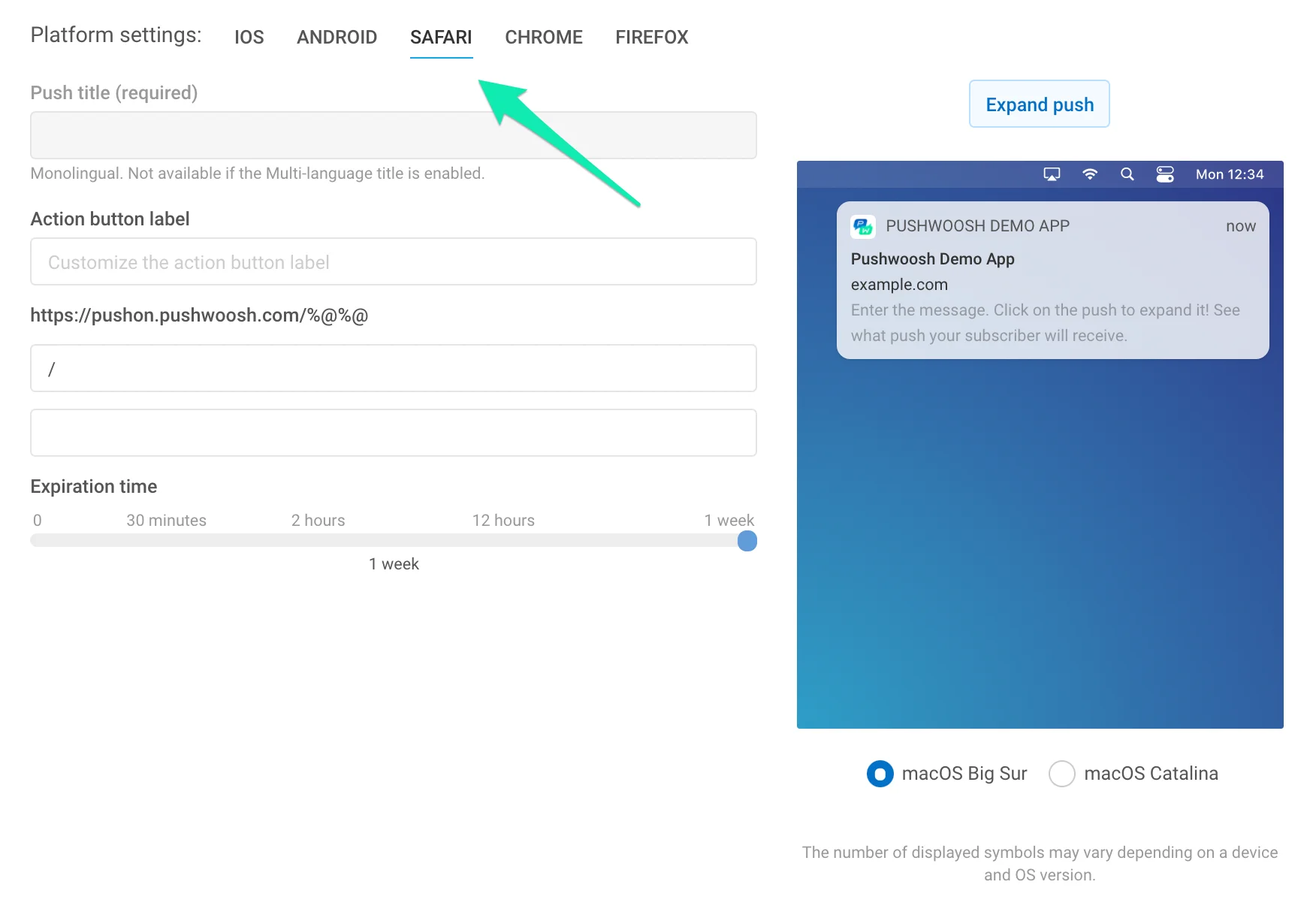
Titel. Geben Sie hier Ihren Safari-Benachrichtigungstitel an. Dieses Feld ist erforderlich, andernfalls wird der Push nicht gesendet. Die Personalisierung des Safari-Push-Titels mit dynamischem Inhalt steigert die Öffnungsraten und erhöht die Loyalität der Zielgruppe.
Bitte beachten Sie, dass der Titel für alle Sprachen, in die Ihr Push übersetzt wird, derselbe ist. Wenn Sie einen mehrsprachigen Titel benötigen, aktivieren Sie ihn im Nachrichtenbereich; der mehrsprachige Titel ist für alle Plattformen gleich.
Beschriftung der Aktionsschaltfläche (optional). Geben Sie hier eine benutzerdefinierte Beschriftung für die Aktionsschaltfläche an. Wenn nicht festgelegt, wird „Anzeigen“ als Standard angezeigt.
URL-Feld. Ersetzen Sie den Platzhalter durch einen Teil der URL, die Sie in der Safari-Konfiguration der App angegeben haben. Benutzer werden beim Öffnen Ihrer Benachrichtigung zu dieser URL in Safari weitergeleitet.
Ablaufzeit. Legen Sie den Zeitraum fest, nach dem der Push nicht zugestellt wird, wenn das Gerät offline war.
Chrome
Anchor link to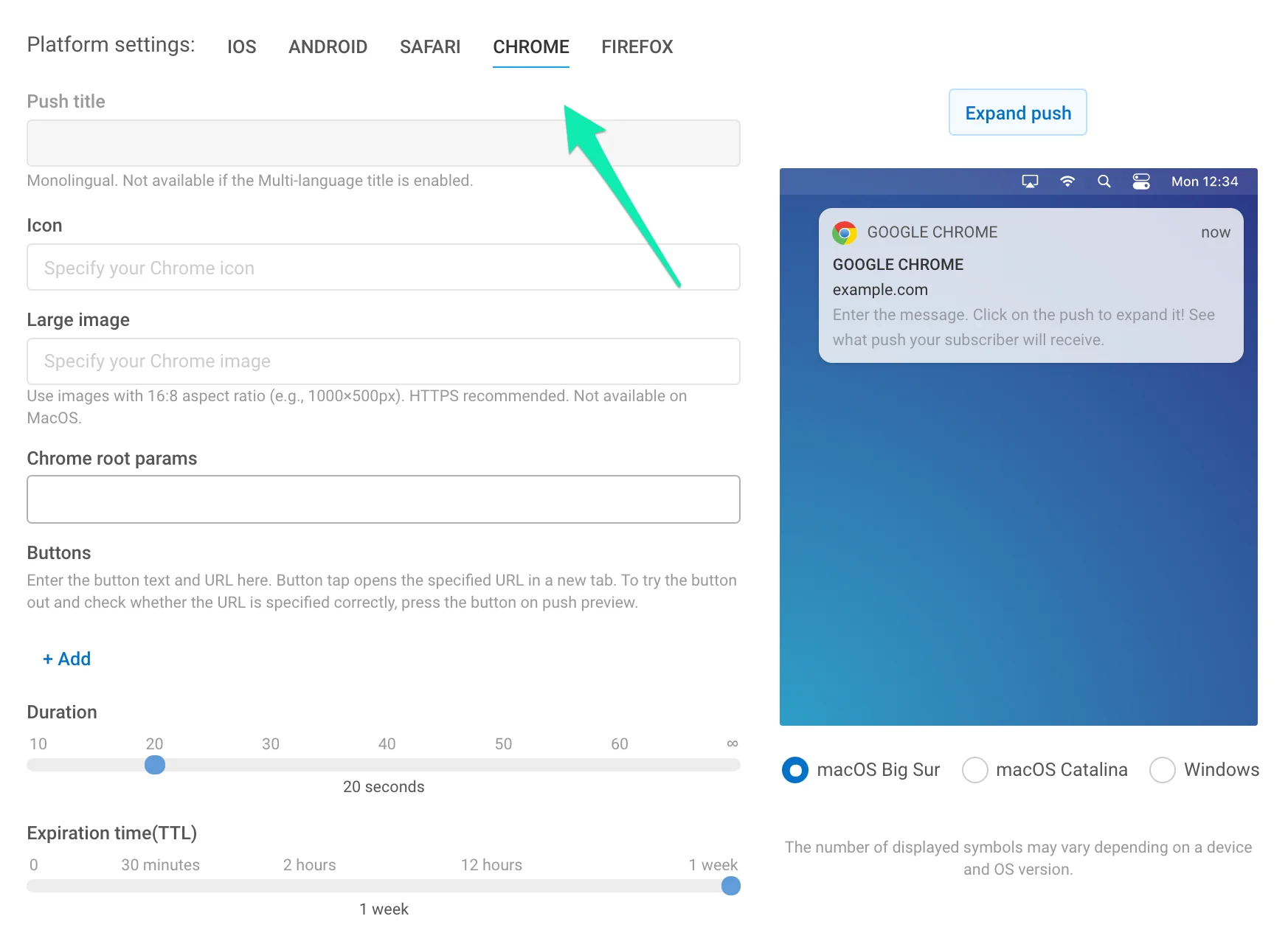
Symbol. Geben Sie den Symbolnamen aus Ihren Erweiterungsressourcen oder die vollständige Pfad-URL an. Personalisierbar mit Platzhaltern für dynamischen Inhalt.
Titel. Geben Sie den Chrome-Benachrichtigungstitel an. Personalisierbar mit Platzhaltern für dynamischen Inhalt.
Bitte beachten Sie, dass der Titel für alle Sprachen, in die Ihr Push übersetzt wird, derselbe ist. Wenn Sie einen mehrsprachigen Titel benötigen, aktivieren Sie ihn im Nachrichtenbereich; der mehrsprachige Titel ist für alle Plattformen gleich.
Großes Bild. Fügen Sie ein großes Bild zu Ihrer Benachrichtigung hinzu, indem Sie die vollständige Pfad-URL zum Bild angeben.
Chrome-Root-Parameter. Legen Sie spezifische Parameter für Pushes fest, die an Chrome gesendet werden. Um beispielsweise einen regulären Link parallel zu einem Deep Link, der an mobile Geräte gesendet wird, an die Chrome-Plattform zu senden, geben Sie den Link hier wie folgt ein: {"l": "http://example.com"} Chrome-Root-Parameter haben Vorrang vor allgemeinen Push-Parametern für Push-Benachrichtigungen, die an Chrome gesendet werden. So erhalten Chrome-Abonnenten den von Ihnen angegebenen Link, während Benutzer mit mobilen Geräten den Deep Link erhalten.
Schaltflächen. Erstellen Sie benutzerdefinierte Schaltflächen für Ihre Pushes. Geben Sie den Titel der Schaltfläche und die zu öffnende URL an (optional). Wenn die URL weggelassen wird, schließt das Drücken der Schaltfläche den Push.
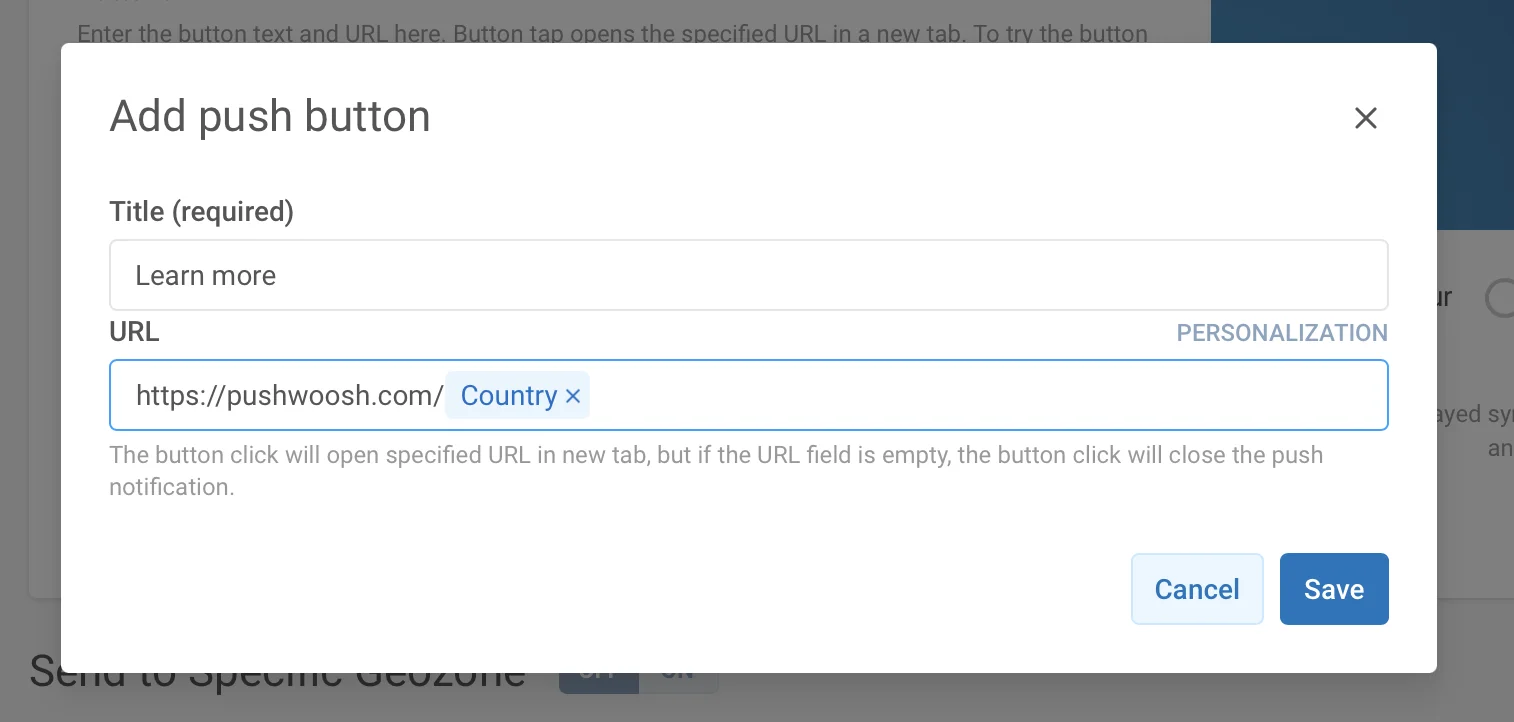
Für Schaltflächen-URLs ist eine Personalisierung verfügbar, um eine größere Relevanz für die Interessen, Vorlieben und Aktivitäten Ihrer Benutzer zu erzielen. Die dynamischen Daten (Tag-Werte, die einem Gerät zugewiesen sind) werden wie jeder dynamische Inhalt in die URL eingefügt.
Klicken Sie beim Eingeben der URL auf die Schaltfläche Personalisierung neben dem Eingabefeld.
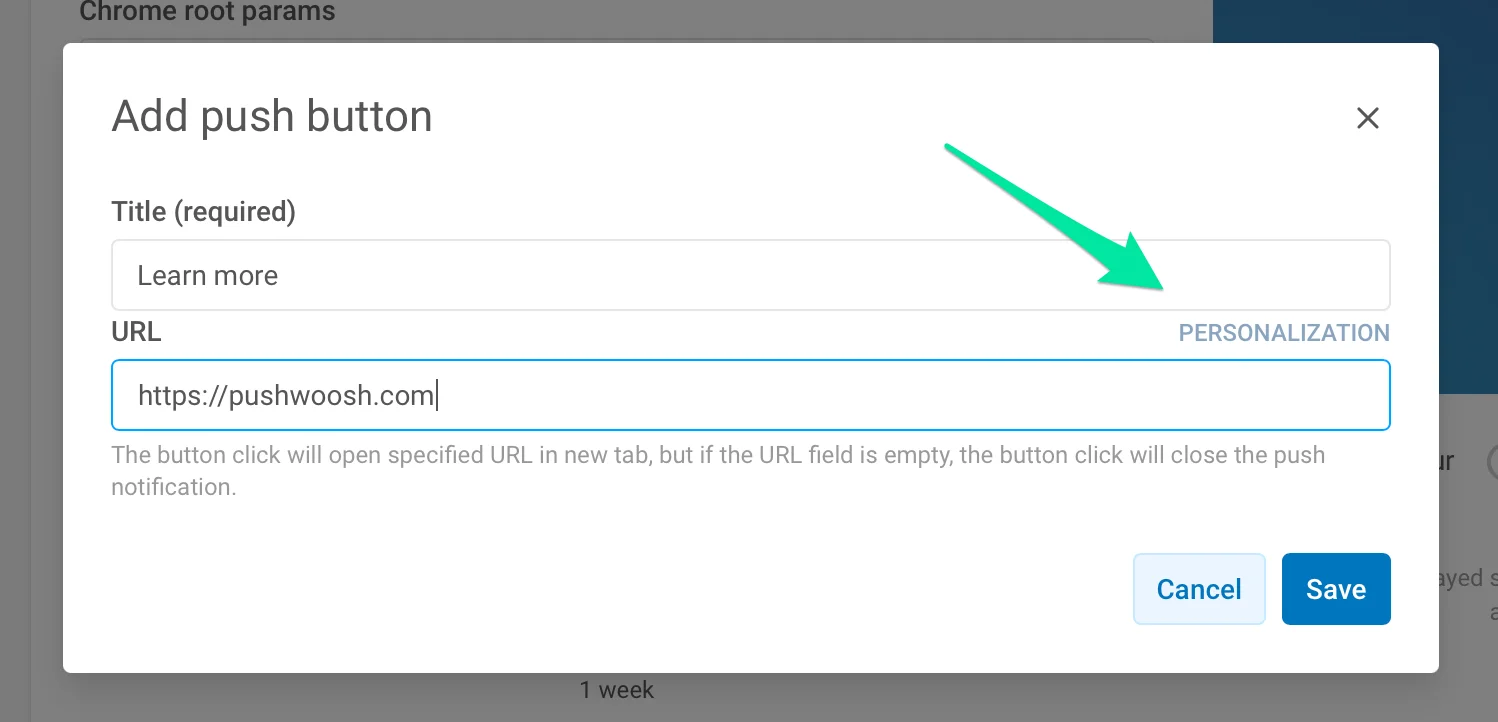
Wählen Sie als Nächstes ein Tag aus, das Sie zur Personalisierung der Seite verwenden möchten, zu der der Benutzer nach dem Drücken der Schaltfläche gelangt. Um einen Benutzer beispielsweise basierend auf seinem Herkunftsort zu einem Bereich Ihrer Website zu führen, fügen Sie das Länder-Tag zur URL hinzu. So gelangt beispielsweise ein Benutzer aus den Vereinigten Staaten, der die Schaltfläche „Mehr erfahren“ drückt, zu https://www.pushwoosh.com.
Dauer. Geben Sie die Zeit an, für die der Push angezeigt werden soll. Auf unendlich setzen, wenn Sie die Benachrichtigung anzeigen möchten, bis der Benutzer damit interagiert.
Ablaufzeit. Legen Sie den Zeitraum fest, nach dem der Push nicht zugestellt wird, wenn das Gerät offline war.
Firefox
Anchor link to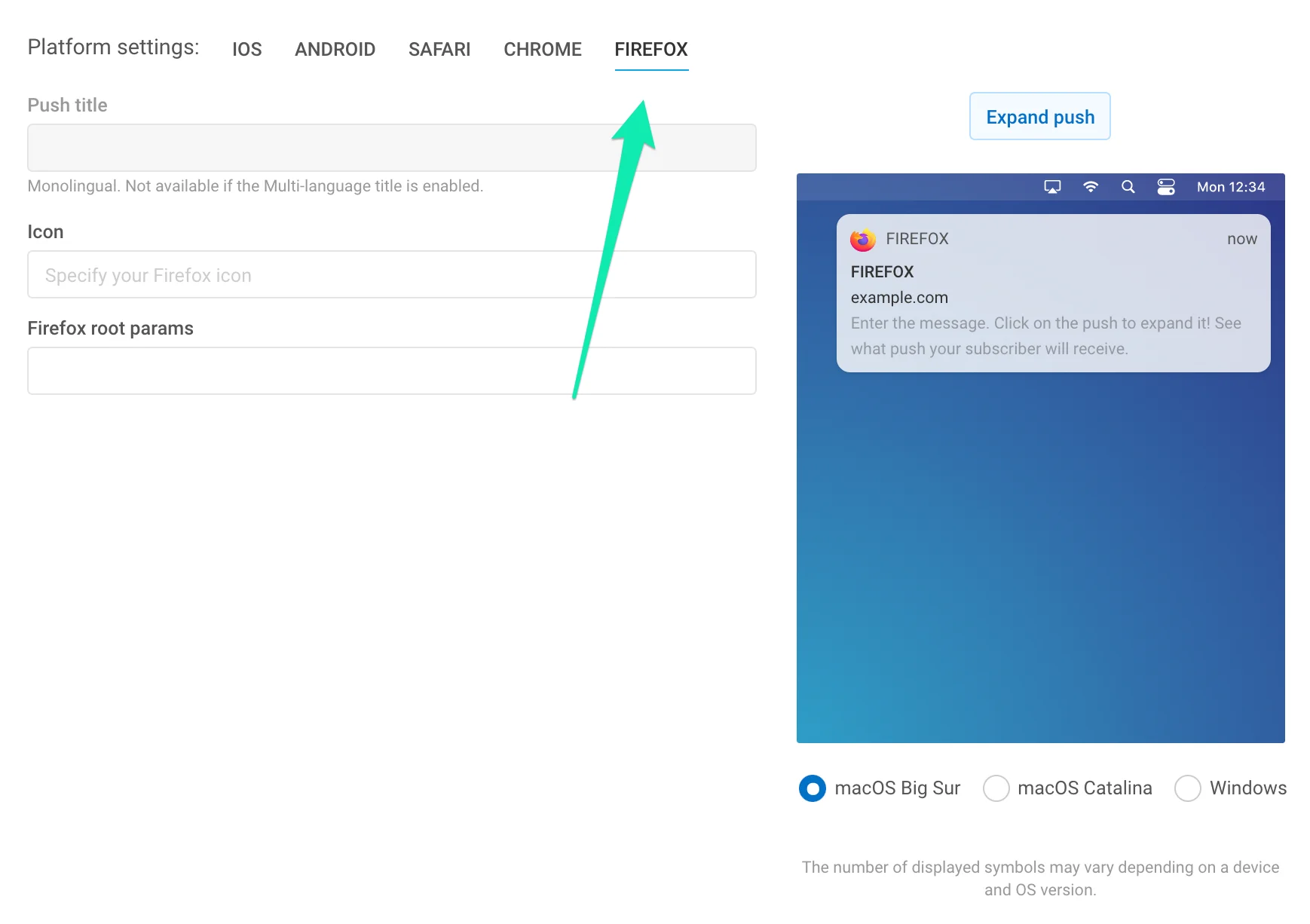
Symbol. Geben Sie den Symbolnamen in den Ressourcen Ihrer Erweiterung oder die vollständige Pfad-URL an. Personalisierbar mit Platzhaltern für dynamischen Inhalt.
Titel. Geben Sie den Firefox-Benachrichtigungstitel an. Personalisierbar mit Platzhaltern für dynamischen Inhalt.
Bitte beachten Sie, dass der Titel für alle Sprachen, in die Ihr Push übersetzt wird, derselbe ist. Wenn Sie einen mehrsprachigen Titel benötigen, aktivieren Sie ihn im Nachrichtenbereich; der mehrsprachige Titel ist für alle Plattformen gleich.
Firefox-Root-Parameter. Legen Sie spezifische Parameter für Pushes fest, die an Firefox gesendet werden. Um beispielsweise einen regulären Link parallel zu einem Deep Link, der an mobile Geräte gesendet wird, an die Firefox-Plattform zu senden, geben Sie den Link hier wie folgt ein: {l: “http://example.com”} Firefox-Root-Parameter haben Vorrang vor allgemeinen Push-Parametern für Push-Benachrichtigungen, die an Firefox gesendet werden. So erhalten Firefox-Abonnenten den von Ihnen angegebenen Link, während Benutzer mit mobilen Geräten den Deep Link erhalten.
Windows 8, 10
Anchor link to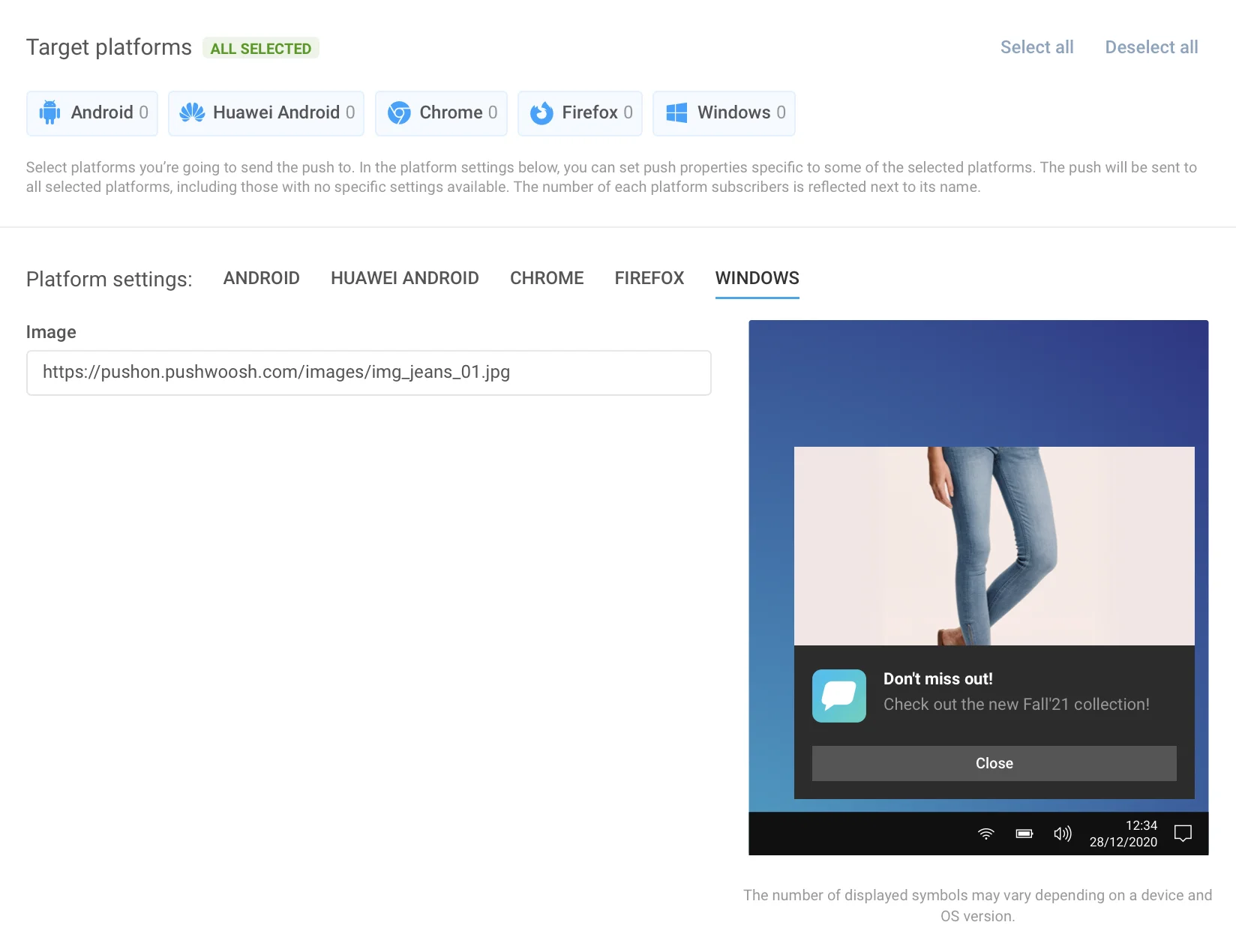
Windows 8 bietet über 60 Toast-, Kachel-, Raw- und Badge-Vorlagen, daher haben wir nur Toast-Vorlagen zu unserer GUI hinzugefügt, da sie am beliebtesten sind. Kachel-, Raw- und Badge-Vorlagen sind nur über die Remote-API verfügbar.
Wählen Sie zuerst die Vorlage aus der Liste rechts aus, um die entsprechenden Eingaben freizuschalten. Dann können Sie Inhalte für alle benötigten Sprachen eingeben. Die Anzahl der Felder in Windows 8-Push-Vorlagen unterscheidet sich, daher mussten wir sie von allen anderen Plattformen trennen. Es hat seinen eigenen Satz von Sprach-Tabs, die genau wie die allgemeinen Sprach-Tabs verwendet werden.
Amazon
Anchor link to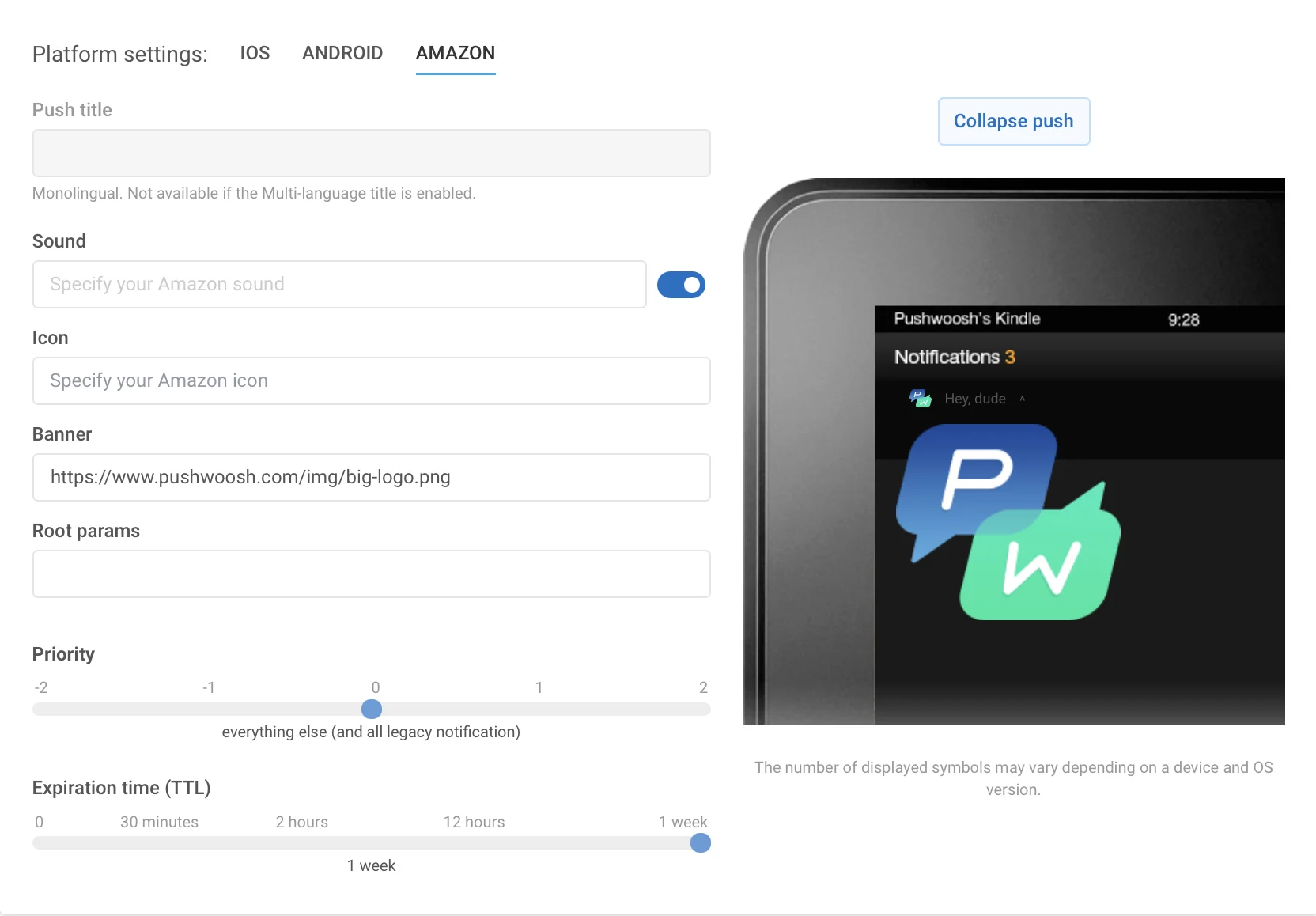
Kopfzeile. Geben Sie hier Ihre Amazon-Benachrichtigungskopfzeile an.
Ton. Geben Sie den benutzerdefinierten Tondateinamen im Ordner „res/raw“ Ihrer Anwendung an. Lassen Sie die Dateierweiterung weg.
Symbol. Pfad zum Benachrichtigungssymbol.
Banner. Vollständiger Pfad zum Benachrichtigungsbanner.
Ablaufzeit. Zeitraum, nach dem der Push nicht zugestellt wird, wenn das Gerät offline war.