Projekte verwalten
Projektdetails
Anchor link toUm die Projektdetails anzuzeigen, wählen Sie das Projekt aus der Liste aus und klicken Sie auf seinen Namen oben links auf der Seite.
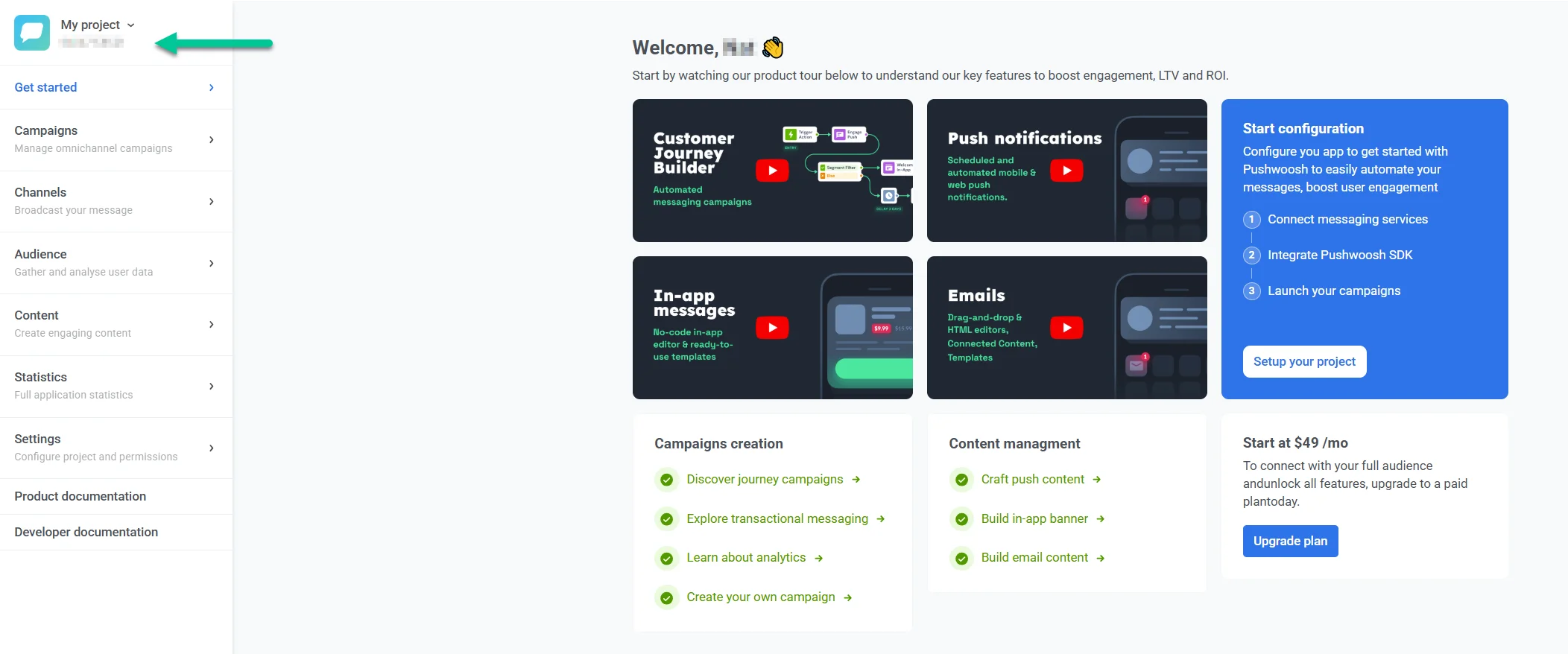
Hier kann der App-Code mit einem einzigen Klick in die Zwischenablage kopiert werden.
- Die Anzahl der aktivierten Geräte zeigt, wie viele Geräte mit Push-Benachrichtigungen erreichbar sind (d. h. sie haben Push-Token, die von Cloud-Messaging-Gateways zugewiesen wurden).
- Gesamtanzahl der Geräte sind die für diese App registrierten Geräte mit oder ohne Push-Token. Sie sind mit In-Apps erreichbar, auch wenn kein Push-Token zugewiesen ist.
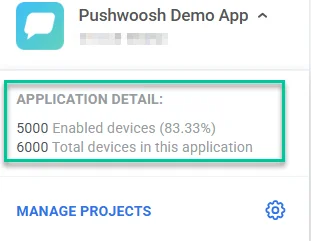
Um die Liste all Ihrer Projekte anzuzeigen, klicken Sie auf Projekte verwalten.
Projekte bearbeiten
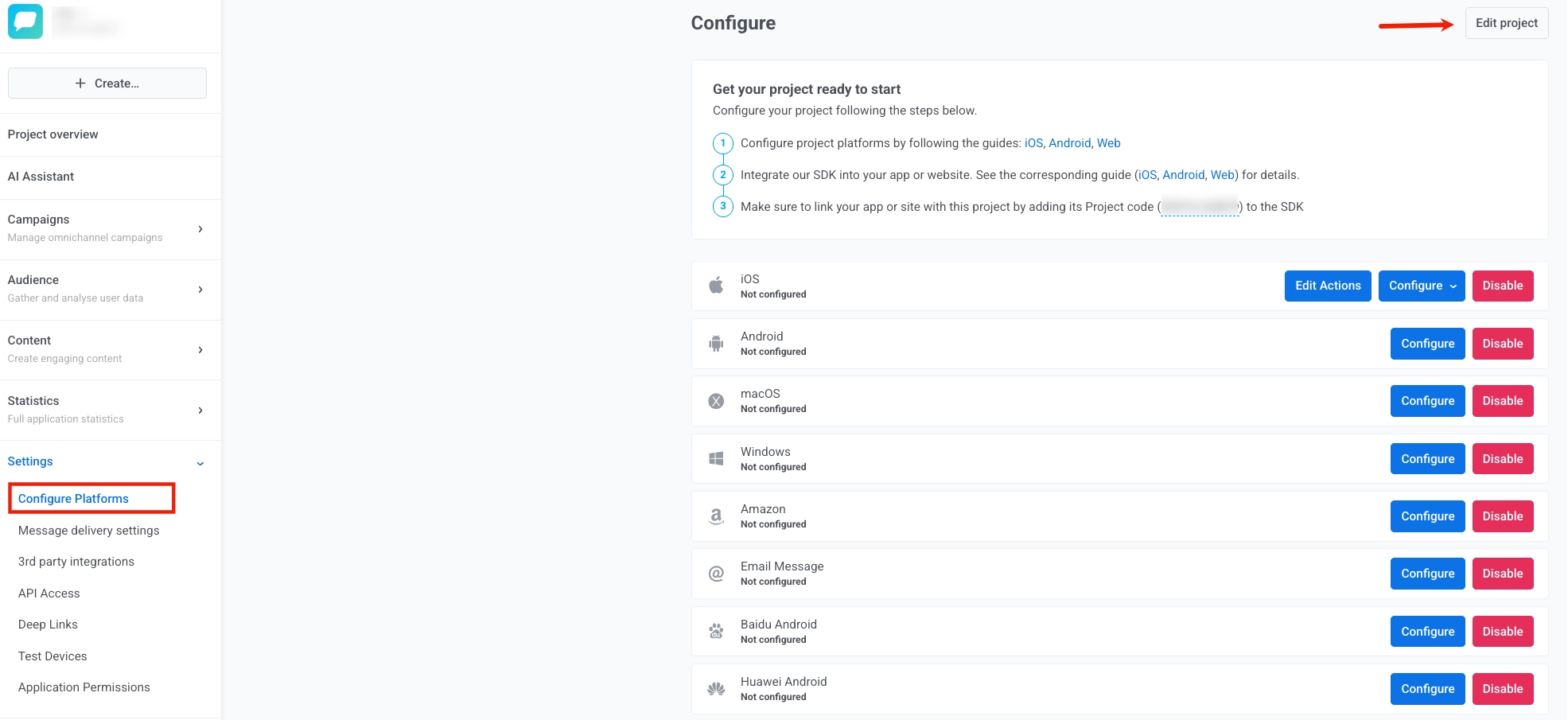
Anchor link toUm Projekteinstellungen oder die Konfiguration zu bearbeiten, wählen Sie das Projekt aus und gehen Sie dann zum Abschnitt Einstellungen.
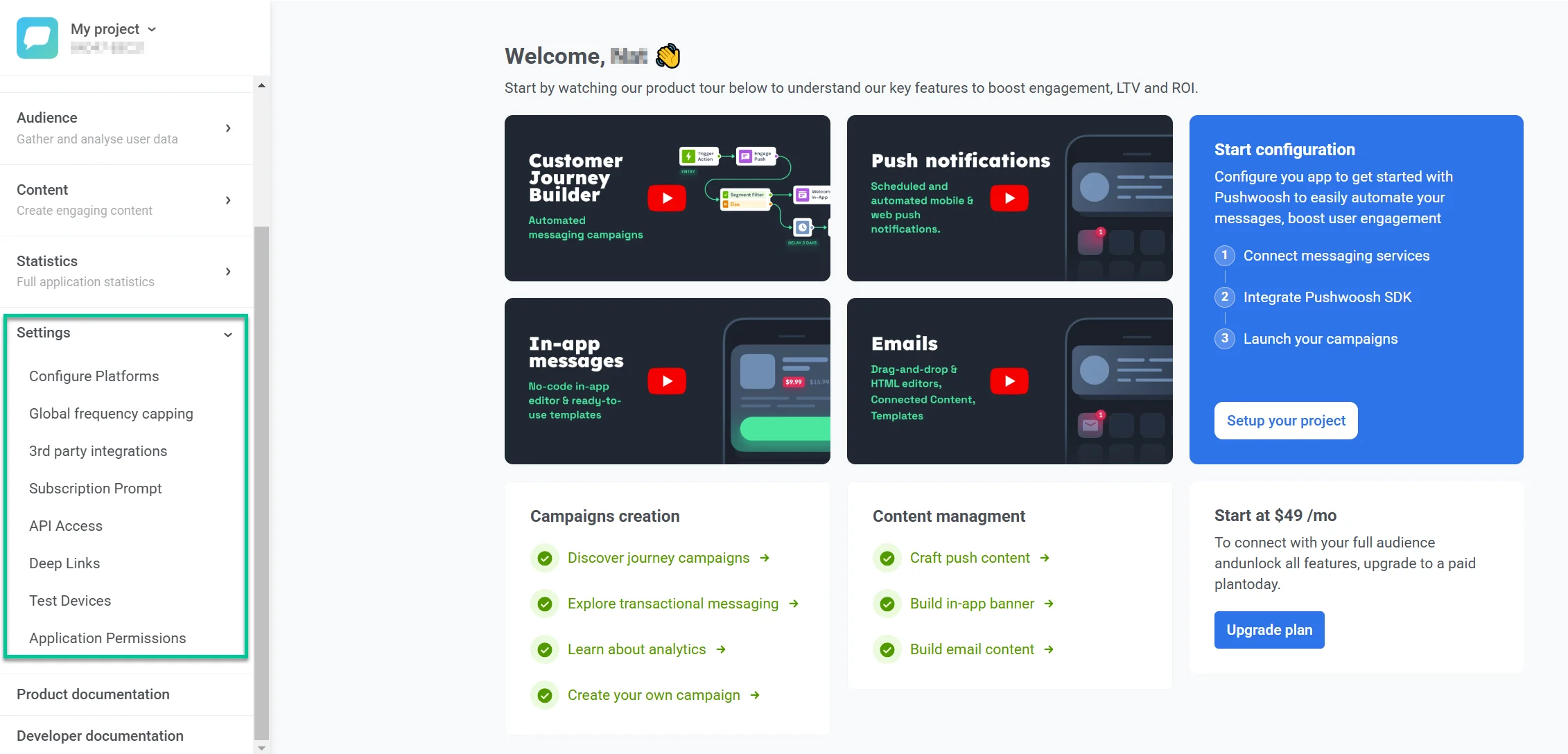
Im Abschnitt Einstellungen können Sie:
- Projektplattformen konfigurieren oder neu konfigurieren (iOS, Android, Web, E-Mail usw.).
- Einstellungen für die Nachrichtenzustellung verwalten für Frequency Capping und Send-Rate-Limits.
- Drittanbieter-Integrationen verbinden mit externen Tools und Diensten.
- eine globale Kontrollgruppe einrichten, um einen Teil Ihrer Zielgruppe von Kampagnen für eine unverfälschte Messung auszuschließen.
- API-Token erstellen und Zugriffsberechtigungen verwalten.
- Deep Links erstellen und bearbeiten, die Benutzer direkt zu bestimmten App-Seiten führen, wenn sie Push-Nachrichten öffnen.
- Testgeräte hinzufügen, um Ihre Nachrichten zu testen, bevor Sie sie an Abonnenten senden.
- Berechtigungen für Unterbenutzer festlegen, um dieses spezielle Projekt anzuzeigen oder zu verwalten.
Projektdetails bearbeiten
Anchor link toUm die Projekteinstellungen zu ändern, gehen Sie zur Seite Plattformen konfigurieren im Abschnitt Einstellungen und klicken Sie oben rechts auf Projekt bearbeiten.
Hier können Sie Folgendes ändern:
- Titel: Aktualisieren Sie den Projektnamen im Feld TITEL.
- Symbol: Ändern Sie das Projektsymbol, indem Sie neben dem aktuellen Symbol auf Durchsuchen… klicken und eine neue Bilddatei auswählen.
- Bit.ly-Integration: Aktivieren Sie das Kontrollkästchen Ich möchte mein bit.ly-Konto hinzufügen und geben Sie Ihren bit.ly-Zugriffstoken in das Feld ACCESS TOKEN ein, um Ihr Bit.ly-Konto für die Link-Kürzung zu integrieren.
- E-Mail-Benachrichtigungen: Konfigurieren Sie die E-Mail-Benachrichtigungseinstellungen. Aktivieren Sie Ich möchte tägliche E-Mails zur Anwendungsleistung erhalten, um tägliche Leistungsberichte zu erhalten. Die E-Mail-Adresse, an die die Benachrichtigungen gesendet werden, wird unter dem Kontrollkästchen angezeigt.
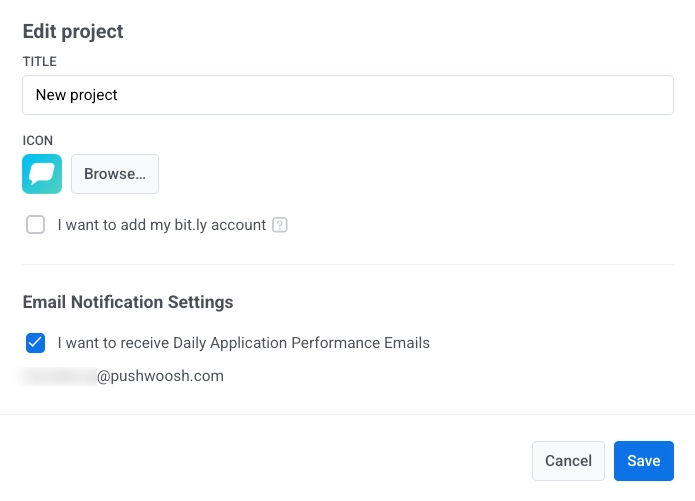
Klicken Sie auf Speichern, um Ihre Änderungen zu übernehmen, oder auf Abbrechen, um sie zu verwerfen.
Projekte löschen
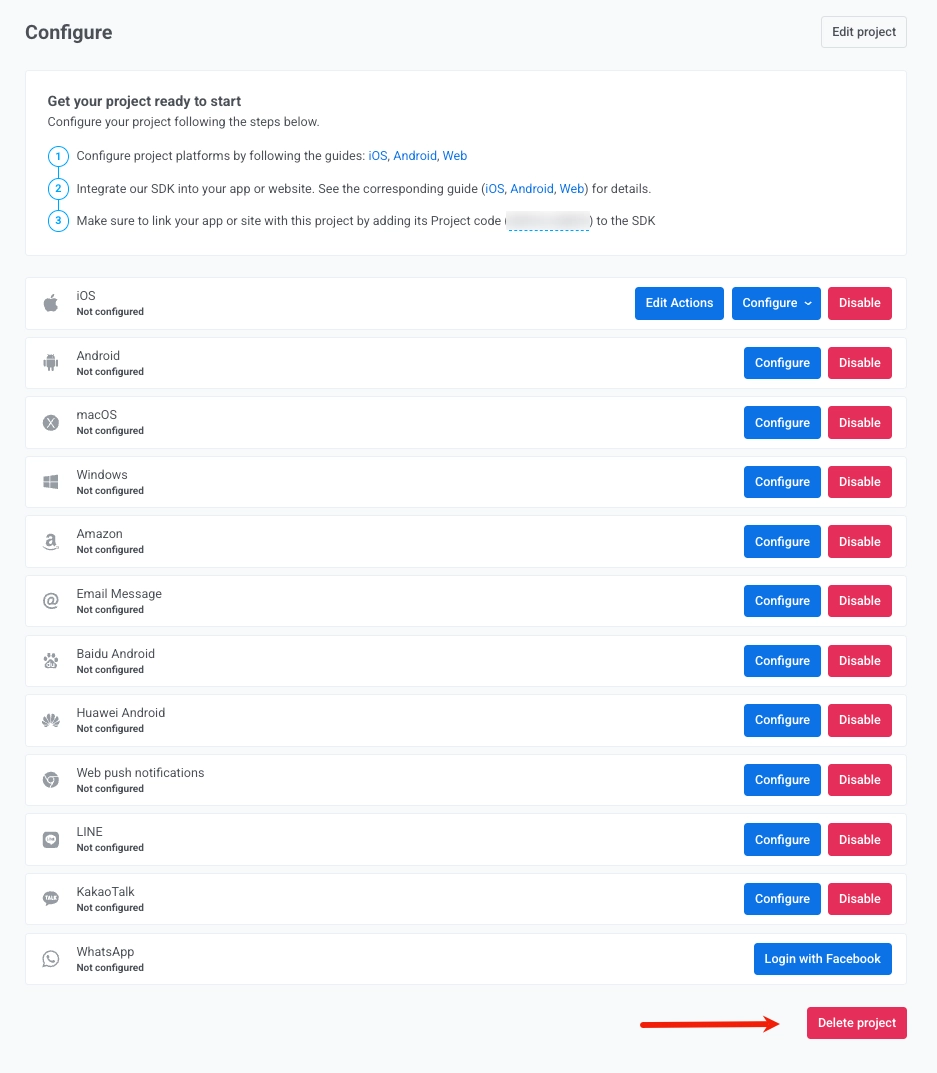
Anchor link toUm ein Projekt zu löschen, gehen Sie zum Abschnitt Einstellungen und navigieren Sie zur Seite Plattformen konfigurieren. Öffnen Sie das Drei-Punkte-Menü oben rechts auf der Seite (neben Projekt bearbeiten) und wählen Sie Projekt löschen.