إحصائيات الرسائل داخل التطبيق
يوفر Pushwoosh تحليلات للرسائل داخل التطبيق على مستوى الرسالة الفردية ومستوى الحملة الإجمالي، مما يمنحك رؤى عميقة حول أداء القناة.
تتبع أداء كل رسالة داخل التطبيق مباشرة من لوحة Journey
Anchor link toيمكنك مراقبة أداء كل رسالة داخل التطبيق ضمن رحلة العميل مباشرة على لوحة Journey.
لعرض إحصائيات رسالة ما، يمكنك إما تمكين إظهار المقاييس في أسفل اللوحة أو تمرير الفأرة فوق العنصر لرؤية المقاييس.
سيعرض هذا البيانات التالية لرسالة داخل التطبيق:
| الأهداف التي تم الوصول إليها | يشير إلى عدد المستخدمين الذين وصلوا إلى هدف التحويل عند تلك النقطة المحددة. |
| التسربات | يمثل عدد الرسائل التي لم يمكن إرسالها، مثل عندما تنتهي صلاحية رمز الدفع للمستخدم. |
للحصول على تحليلات أعمق للرسائل داخل التطبيق، انقر نقرًا مزدوجًا على عنصر الرسالة داخل التطبيق. ثم، في النافذة التي تظهر، انقر على اسم الوسائط الغنية. سيؤدي هذا الإجراء إلى فتح إحصائيات شاملة للرسالة.
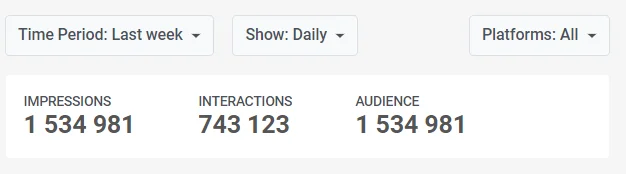
بمجرد فتح الصفحة، حدد الإطار الزمني لتتبع البيانات واختر المنصة. يمكنك أيضًا تحديد ما إذا كانت البيانات ستُعرض يوميًا، أو كل ساعة، أو أسبوعيًا، أو شهريًا.
في أعلى الصفحة، ستجد ملخصًا لأهم مقاييس أداء الرسائل داخل التطبيق:
- مرات الظهور: عدد المرات التي عُرضت فيها الرسالة داخل التطبيق للمستخدمين خلال الفترة المحددة.
- التفاعلات: يعكس هذا المقياس عدد المرات التي تفاعل فيها المستخدمون مع الرسالة داخل التطبيق، مثل النقر على الأزرار أو الروابط.
- الجمهور: قائمة بأجهزة المستخدمين النشطة التي عُرضت عليها الرسالة داخل التطبيق.
علامة تبويب المقاييس الرئيسية
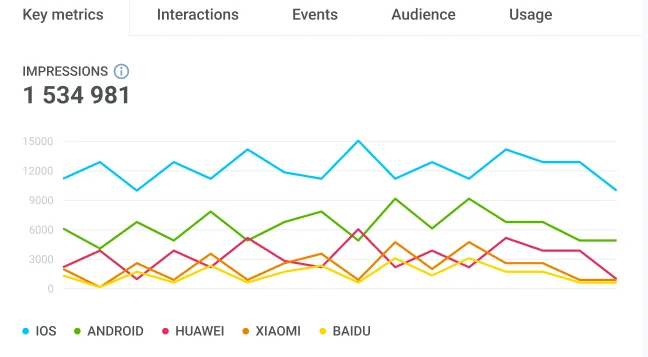
Anchor link toتوفر علامة التبويب المقاييس الرئيسية تمثيلاً مرئيًا لأهم المقاييس التي تكشف عن أداء رسالتك داخل التطبيق. في كل رسم بياني، يمكنك تحديد فترة زمنية معينة ودراستها بمزيد من التفصيل.
- مرات الظهور: مرر الفأرة فوق الرسم البياني لعرض عدد المرات التي تعرض فيها المستخدمون لرسالتك داخل التطبيق خلال الفترة المحددة.
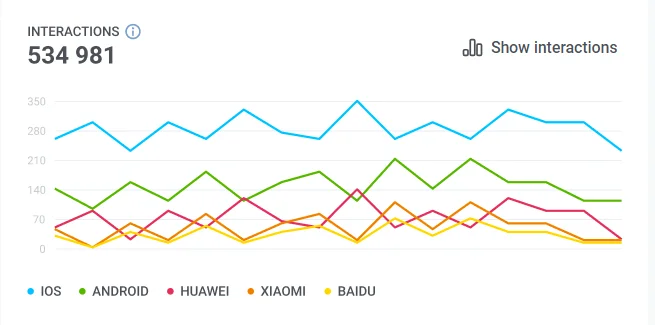
- التفاعلات: انتقل إلى الرسم البياني للتفاعلات لفهم كيفية تفاعل المستخدمين مع عناصر الرسالة داخل التطبيق. للحصول على تفصيل أكثر دقة للتفاعلات حسب العناصر الفردية، قم بزيارة علامة تبويب التفاعلات أو انقر فوق إظهار التفاعلات.
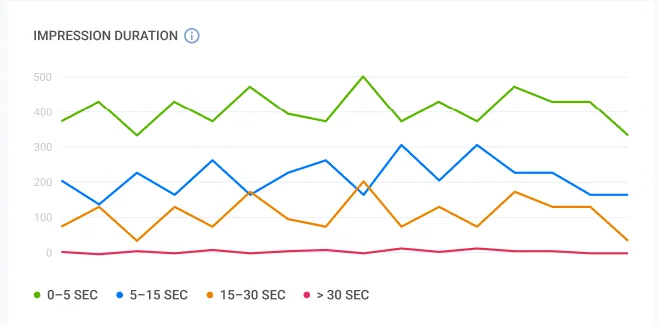
- مدة الظهور: مرر الفأرة فوق الرسم البياني لترى المدة التي شاهد فيها المستخدمون رسالتك داخل التطبيق. يقسم هذا الرسم البياني المستخدمين بناءً على جلسات ظهورهم.
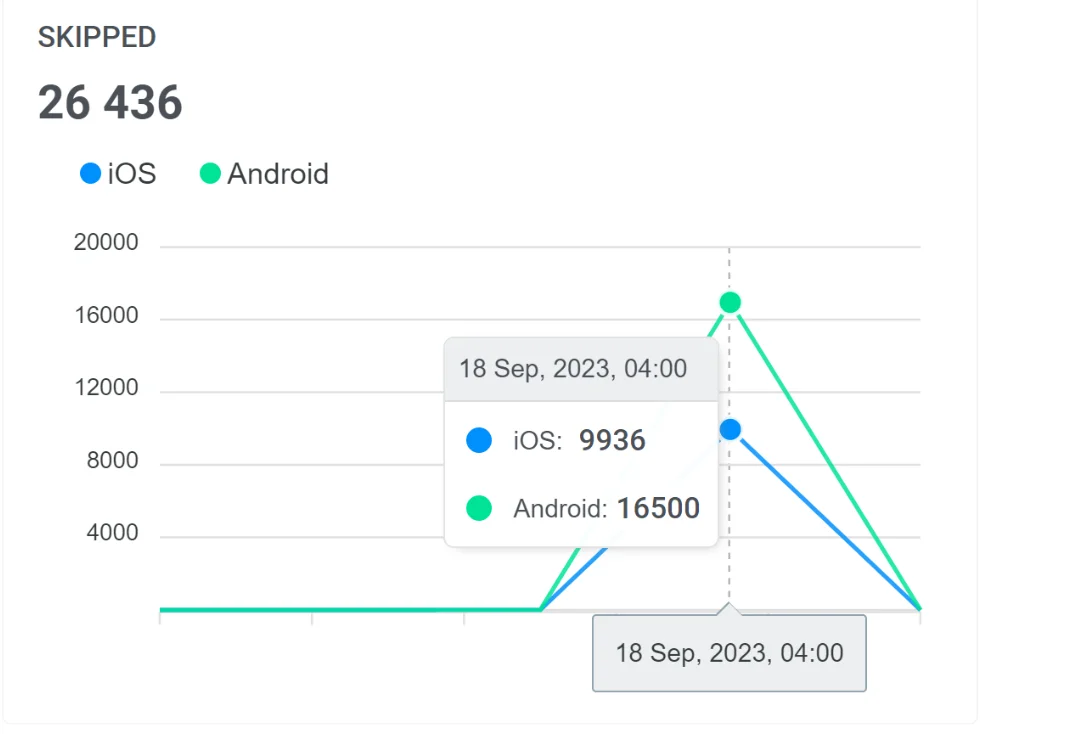
- الرسائل داخل التطبيق التي تم تخطيها: مرر الفأرة فوق الرسم البياني للتخطي لتحديد عدد المستخدمين الذين أغلقوا الرسالة داخل التطبيق دون التفاعل معها.
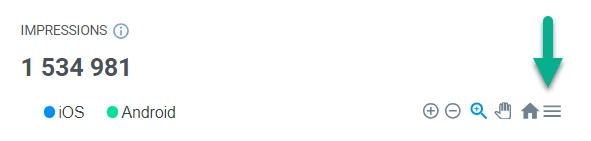
يمكنك تنزيل جميع الرسوم البيانية بتنسيقات SVG أو PNG لمزيد من التحليل والعرض. للقيام بذلك، ما عليك سوى النقر على أيقونة القائمة الموجودة بالقرب من كل رسم بياني.
علامة تبويب التفاعلات
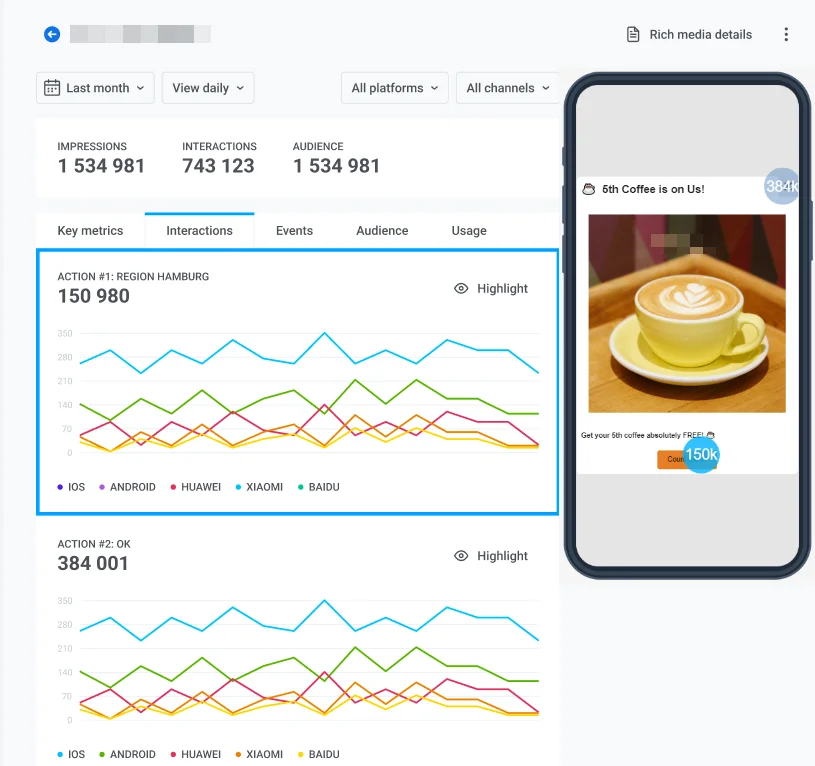
Anchor link toتتيح لك علامة التبويب التفاعلات التعمق في تفاعلات المستخدم. تسلط علامة التبويب هذه الضوء على العناصر الأكثر تفاعلاً، مثل أزرار الإغلاق أو الإجراء.
علامة تبويب الأحداث
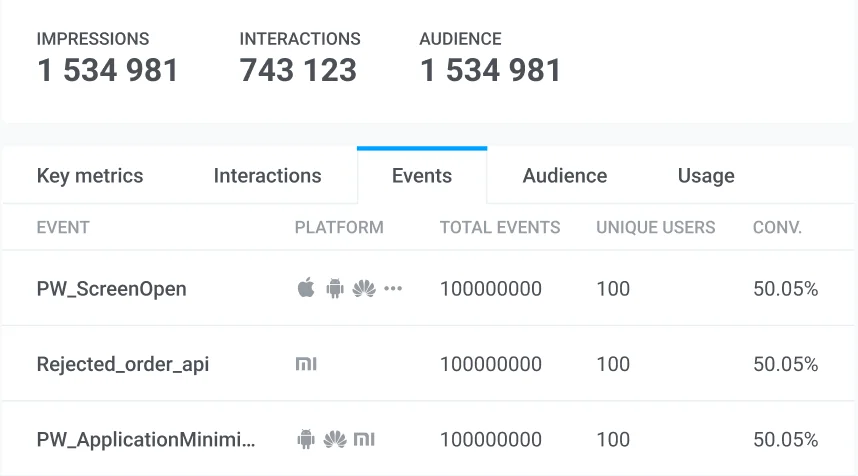
Anchor link toتعرض علامة التبويب الأحداث بيانات لكل حدث يمكن تشغيله عند التفاعل مع الرسالة داخل التطبيق، بما في ذلك اسم الحدث، والمنصة، والعدد الإجمالي للأحداث التي تم تشغيلها، وعدد المستخدمين الفريدين.
علامة تبويب الجمهور
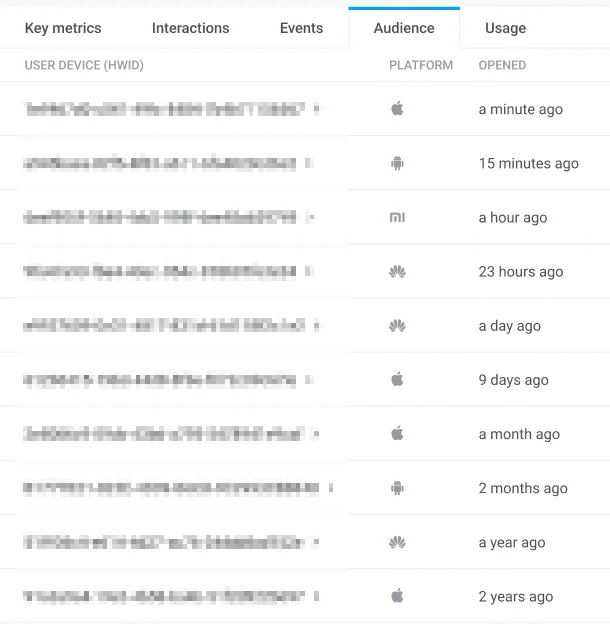
Anchor link toتكشف علامة التبويب الجمهور عن مستلمي رسالتك داخل التطبيق وتوفر قائمة بأجهزة المستخدمين النشطة التي عُرضت عليها الرسالة داخل التطبيق. انقر على HWID لعرض تفاصيل المستخدم.
علامة تبويب الاستخدام
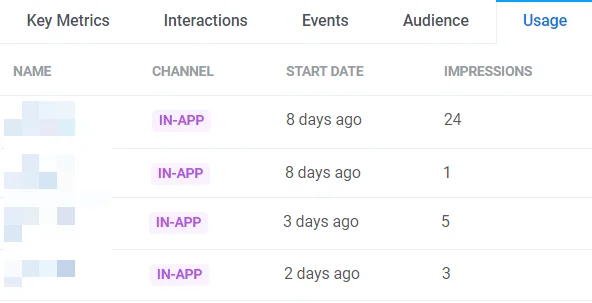
Anchor link toتعرض علامة التبويب الاستخدام تاريخ بدء الرسالة داخل التطبيق والعدد الإجمالي لمرات الظهور.
فهم اتجاهات أداء الرسائل داخل التطبيق بشكل عام
Anchor link toيمكنك استخدام لوحة معلومات الرسائل داخل التطبيق المعدة مسبقًا لتقييم الأداء العام لحملات الرسائل داخل التطبيق. للقيام بذلك، انتقل إلى الإحصائيات > لوحات المعلومات > الرسائل داخل التطبيق.
توفر لوحة المعلومات رؤى حول الأداء العام لرسائلك داخل التطبيق، وتضم مقاييس مثل مرات الظهور والتفاعلات للرسائل داخل التطبيق.
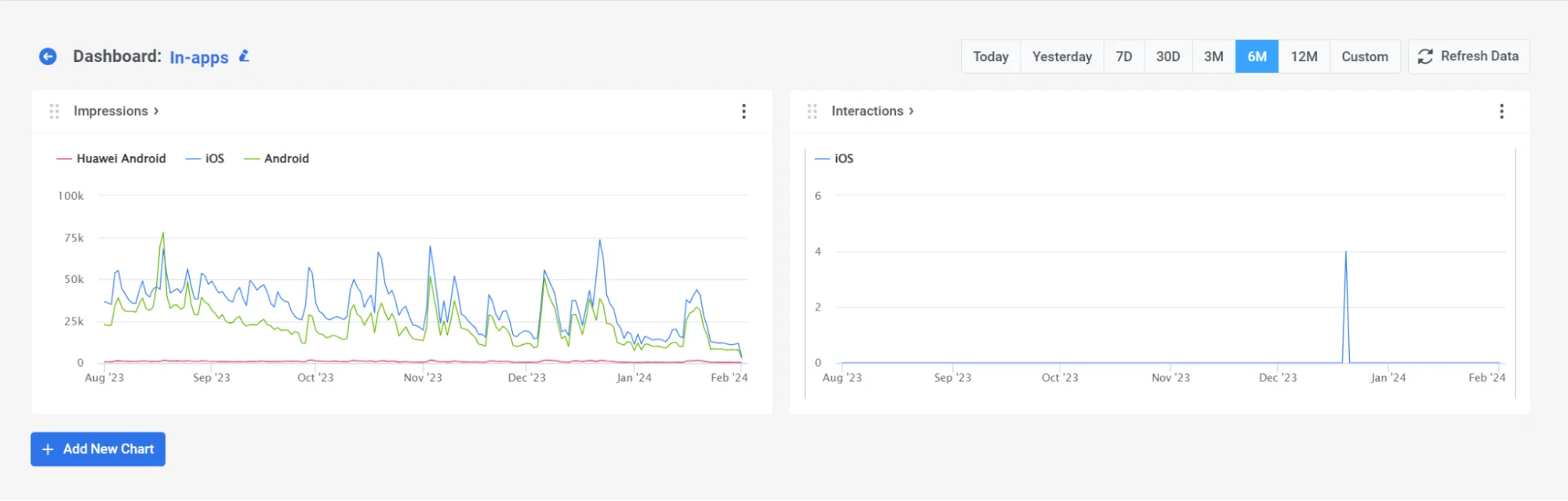
أيضًا، يمكنك تخصيص لوحة المعلومات لتناسب احتياجاتك عن طريق إضافة أو إزالة مقاييس محددة، أو إنشاء لوحة معلومات مخصصة بالكامل لحملاتك. اعرف المزيد
الأسئلة الشائعة حول تحليلات الرسائل داخل التطبيق
Anchor link toكيف يمكنني عرض تحليلات لرسالة معينة داخل التطبيق؟
Anchor link toيمكنك فتح الإحصائيات من قائمة المحتوى ← الرسائل داخل التطبيق (الوسائط الغنية) عن طريق النقر على اسم القالب، أو من لوحة Journey عن طريق تمكين إظهار المقاييس أو النقر المزدوج على عنصر الرسالة داخل التطبيق والنقر على اسم الوسائط الغنية. تعرض صفحة الإحصائيات بيانات مرات الظهور والتفاعلات والجمهور.
أين يمكنني عرض تحليلات الرسائل داخل التطبيق على مستوى الحملة بشكل عام؟
Anchor link toقم بزيارة لوحة معلومات الرسائل داخل التطبيق تحت الإحصائيات > لوحات المعلومات > الرسائل داخل التطبيق للحصول على نظرة عامة كاملة على أداء رسائلك داخل التطبيق.
هل يمكنني تصدير بيانات تحليلات الرسائل داخل التطبيق الخاصة بي؟
Anchor link toنعم. يمكنك تنزيل المخططات بتنسيق SVG أو PNG والوصول إلى مقاييس مفصلة لكل رسالة وعبر الحملات.