إنشاء وتخصيص لوحات المعلومات
قائمة لوحات المعلومات
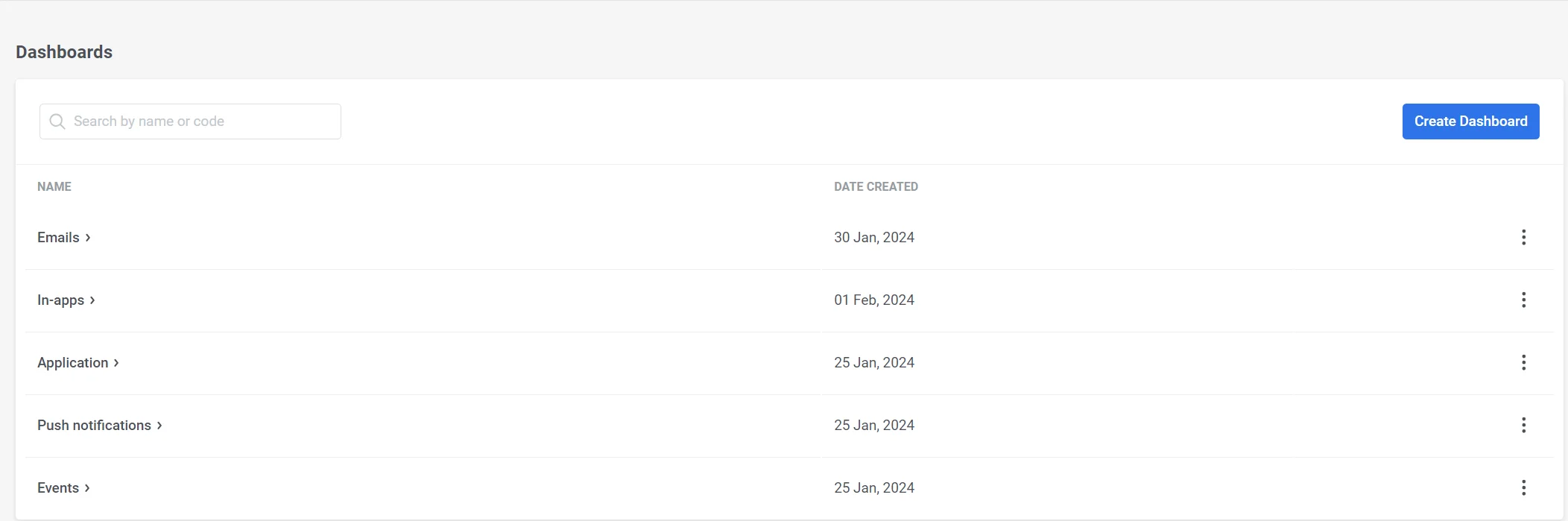
Anchor link toللحصول على رؤى حول أداء تطبيقك وحملاتك، انتقل إلى الإحصائيات → لوحات المعلومات. ستجد هنا قائمة بلوحات المعلومات الحالية ويمكنك إنشاء لوحات معلومات مخصصة جديدة.
توفر القائمة أسماء لوحات المعلومات مع تواريخ إنشائها، مما يسهل إدارة بياناتك والوصول إليها.
لإدارة لوحة معلومات، ما عليك سوى النقر على النقاط الثلاث بجوار اسمها، وستتمكن من الوصول إلى الإجراءات التالية:
- فتح لوحة المعلومات
- إعادة تسمية: استخدم هذا الخيار لتعديل اسم لوحة المعلومات إذا لزم الأمر، مما يساعدك على إبقاء لوحات المعلومات منظمة ومحدثة.
- حذف: إذا لم تعد بحاجة إلى لوحة معلومات، يمكنك استخدام هذا الخيار لإزالتها. يرجى ملاحظة أنه لا يمكن التراجع عن هذا الإجراء.
لوحات المعلومات المعدة مسبقًا
Anchor link toبشكل افتراضي، يقدم Pushwoosh مجموعة من لوحات المعلومات المعدة مسبقًا والمصممة خصيصًا لمختلف جوانب حملاتك. تشمل هذه اللوحات:
- لوحة معلومات التطبيق (Application Dashboard)
- لوحة معلومات إشعارات الدفع (Push Notifications Dashboard)
- لوحة معلومات رسائل البريد الإلكتروني (Emails Dashboard)
- لوحة معلومات الرسائل داخل التطبيق (In-apps Dashboard)
- لوحة معلومات الأحداث (Events Dashboard)
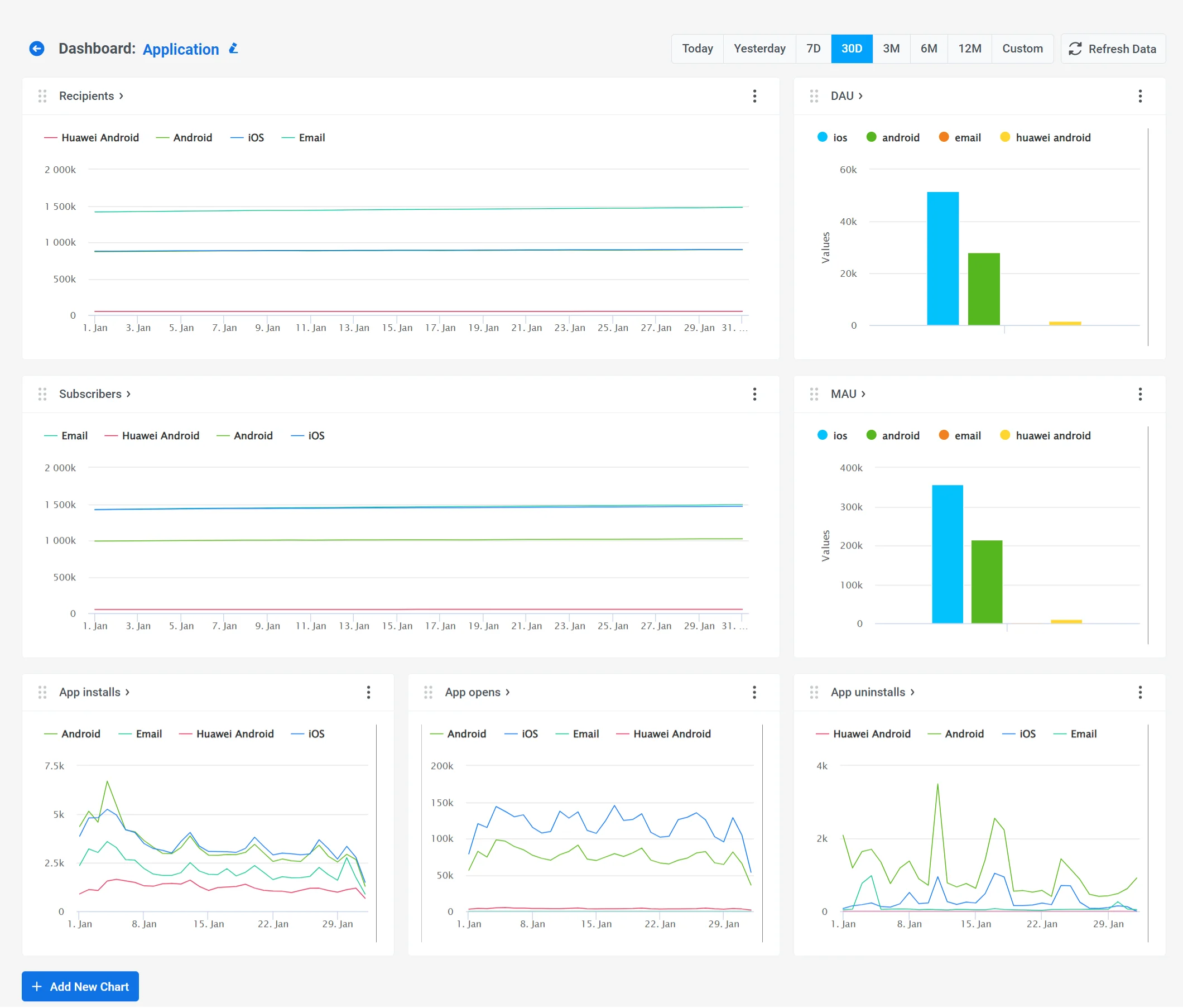
تم تصميم لوحة معلومات التطبيق (Application) لمساعدتك في مراقبة أداء تطبيقك.
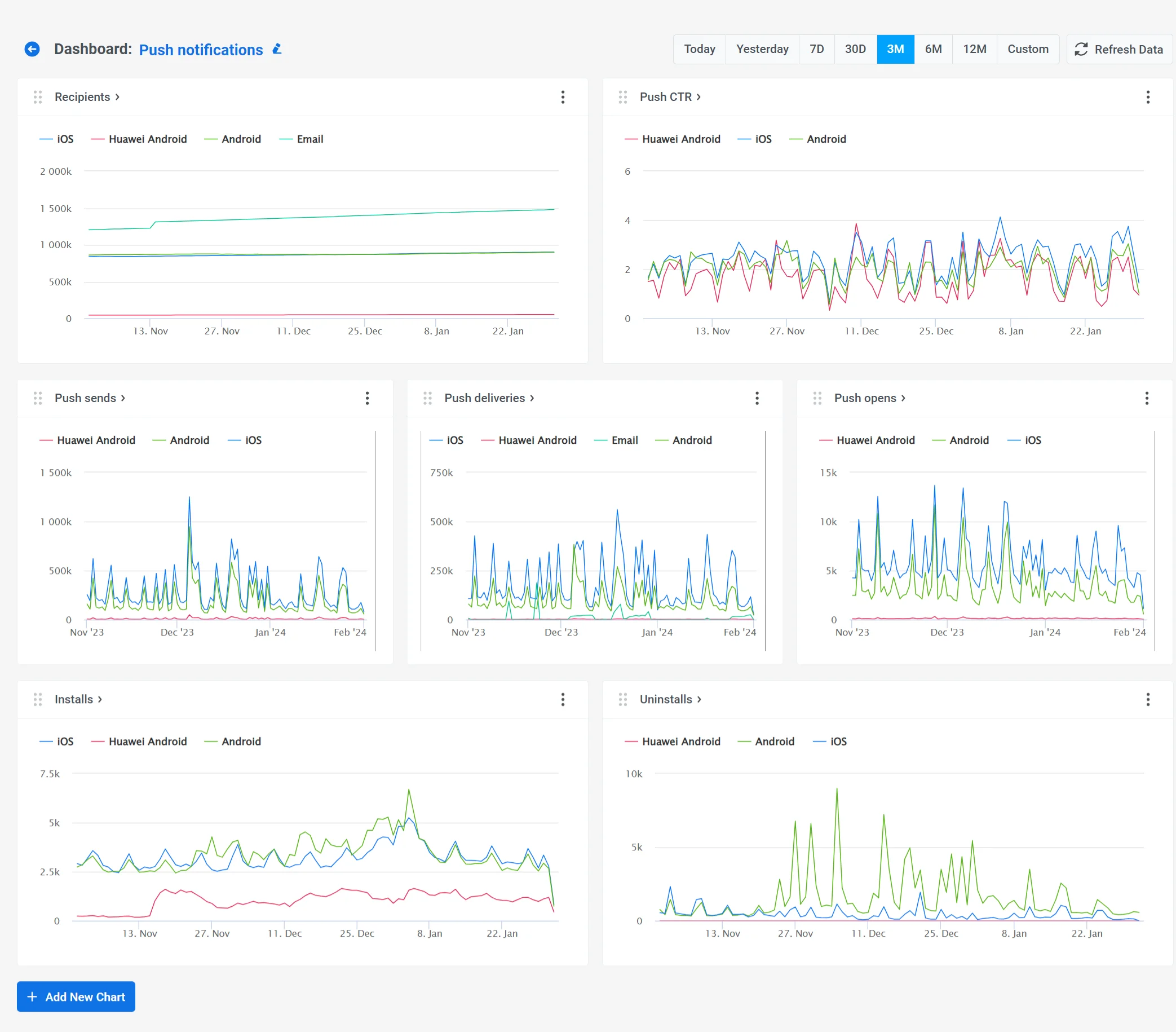
تم تصميم لوحة معلومات إشعارات الدفع (Push Notifications) لمساعدتك في تتبع أداء حملات إشعارات الدفع الخاصة بك.
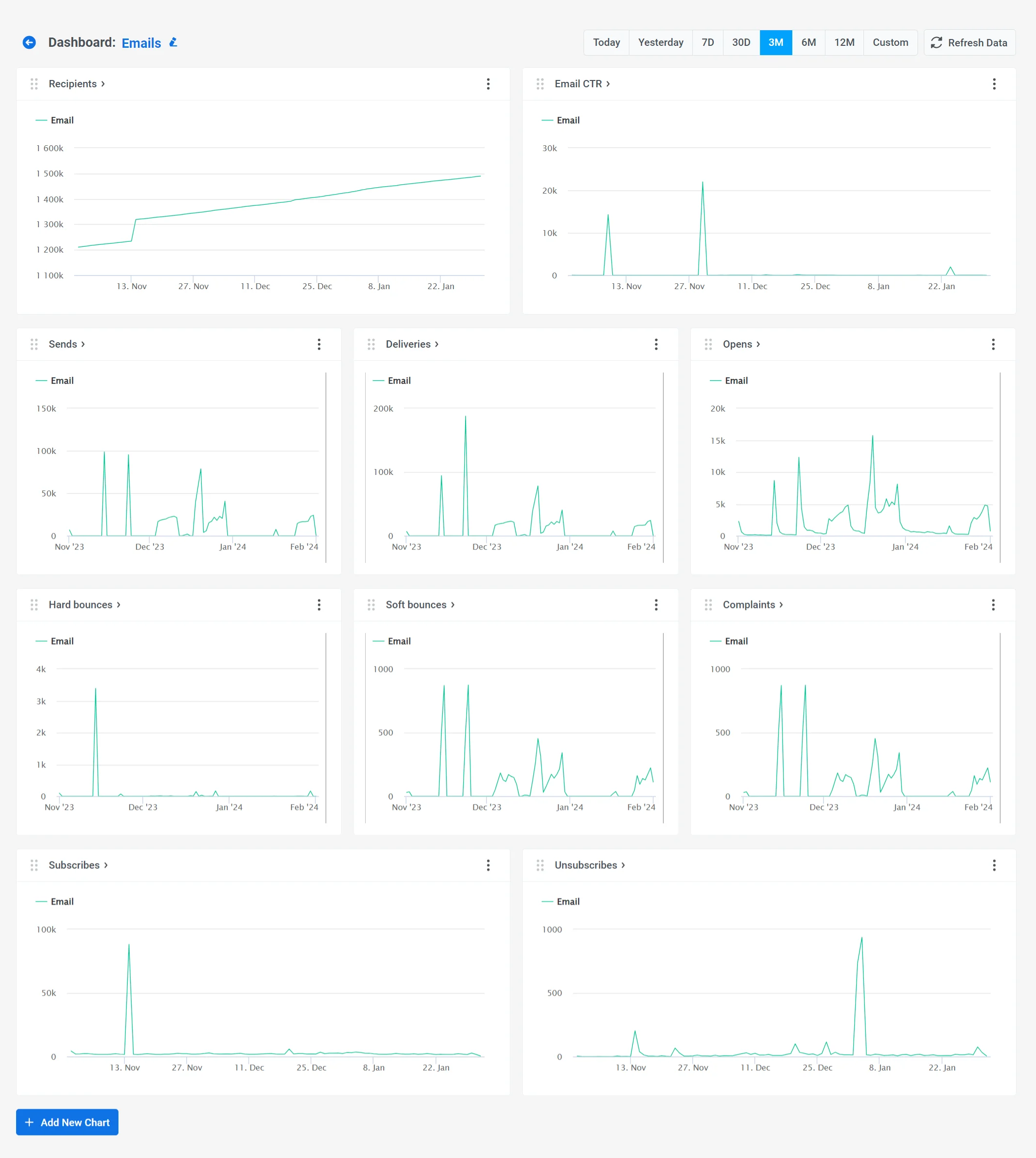
تتيح لك لوحة معلومات رسائل البريد الإلكتروني (Emails) قياس فعالية حملات البريد الإلكتروني.
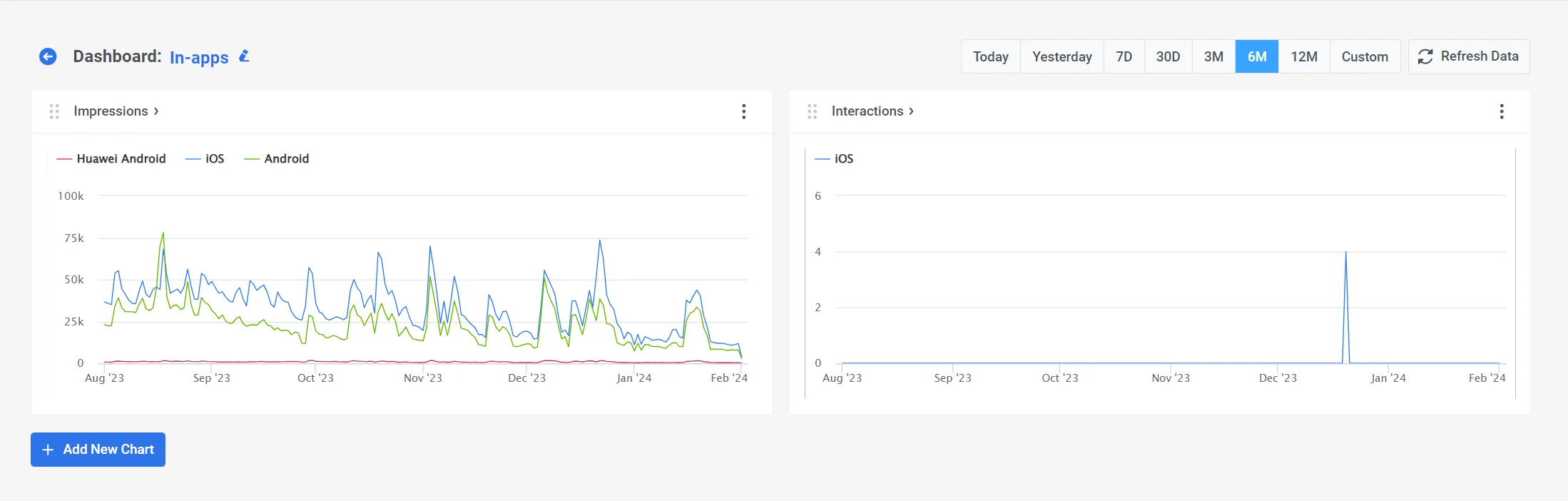
توفر لوحة معلومات الرسائل داخل التطبيق (In-apps) رؤى حول أداء الرسائل داخل التطبيق، وتضم مقاييس مثل مرات الظهور والتفاعلات داخل التطبيق.
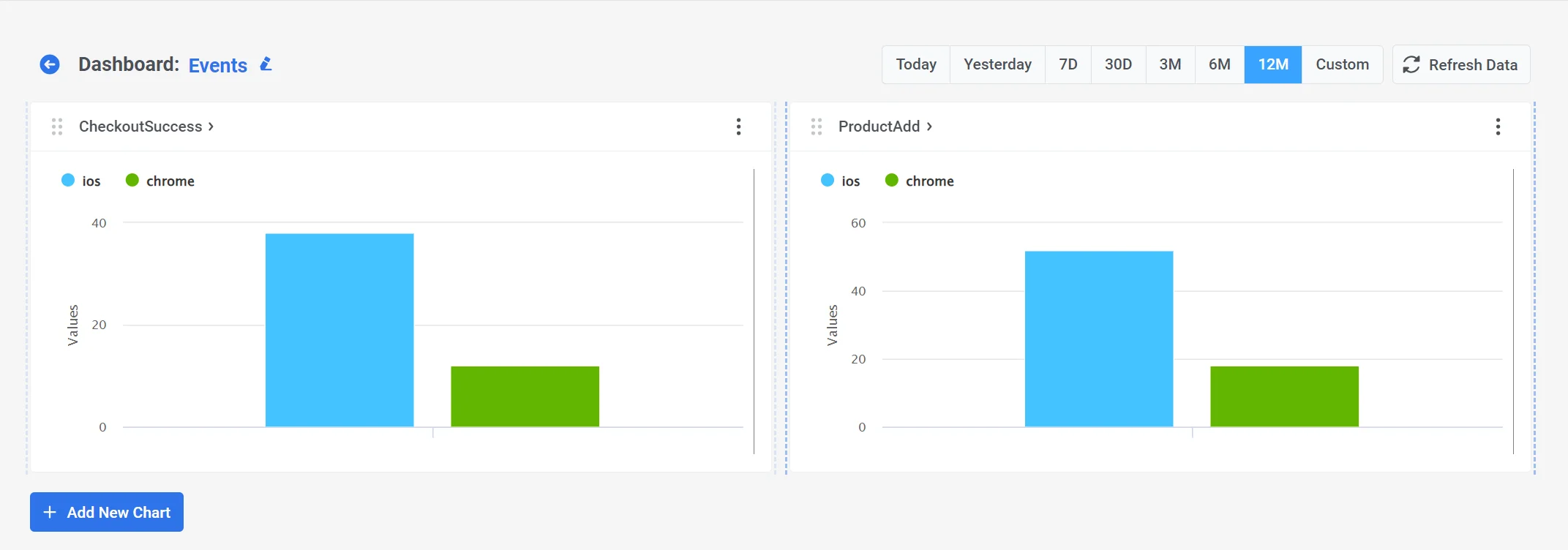
تحتوي لوحة معلومات الأحداث (Events) على إحصائيات تتعلق بالأحداث المستخدمة في حملاتك.
لديك المرونة في تخصيص هذه اللوحات عن طريق إضافة رسوم بيانية جديدة بالمقاييس التي تحتاجها أو إزالة أي منها غير ذي صلة باحتياجاتك الخاصة.
كيفية إنشاء لوحة معلومات جديدة
Anchor link toباستخدام منشئ لوحات المعلومات في Pushwoosh، لديك المرونة لإنشاء لوحات معلومات مخصصة مصممة خصيصًا لاحتياجاتك. يمكن بناء هذه اللوحات باستخدام بيانات متنوعة، مثل أحداث التشغيل، ومقاييس الاتصال، وتحليلات الجمهور، إلخ.
لإنشاء لوحة معلومات جديدة، انقر فوق زر إنشاء لوحة معلومات (Create Dashboard) الموجود فوق قائمة لوحات المعلومات الحالية.

أعطِ لوحة المعلومات اسمًا واضحًا ووصفيًا يعكس محتواها. سيساعدك هذا في العثور عليها لاحقًا. لا تقلق، يمكنك دائمًا إعادة تسمية لوحة المعلومات لاحقًا إذا لزم الأمر.
ثم، انقر فوق إنشاء (Create) للمتابعة.
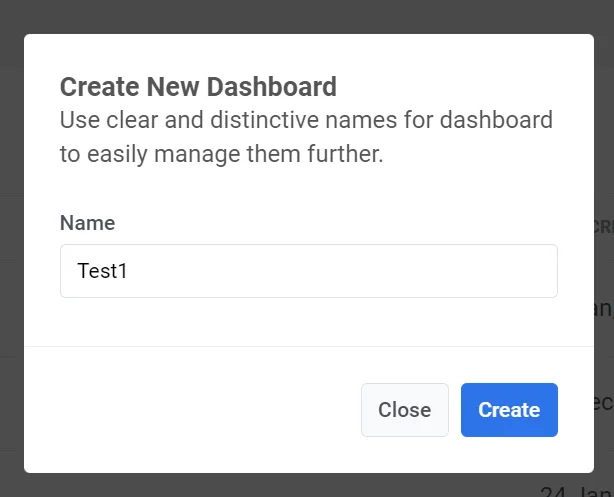
سيؤدي هذا إلى فتح منشئ لوحات المعلومات، حيث يمكنك إنشاء لوحات معلومات مخصصة تتكون من رسوم بيانية تحتوي على جميع المقاييس اللازمة.
كيفية تعديل لوحات المعلومات
Anchor link toتعديل لوحات المعلومات بسيط؛ يمكنك بسهولة إضافة رسوم بيانية جديدة أو حذف الرسوم الحالية. لحذف رسم بياني، انقر على النقاط الثلاث بجوار اسم الرسم البياني وحدد حذف (Delete).
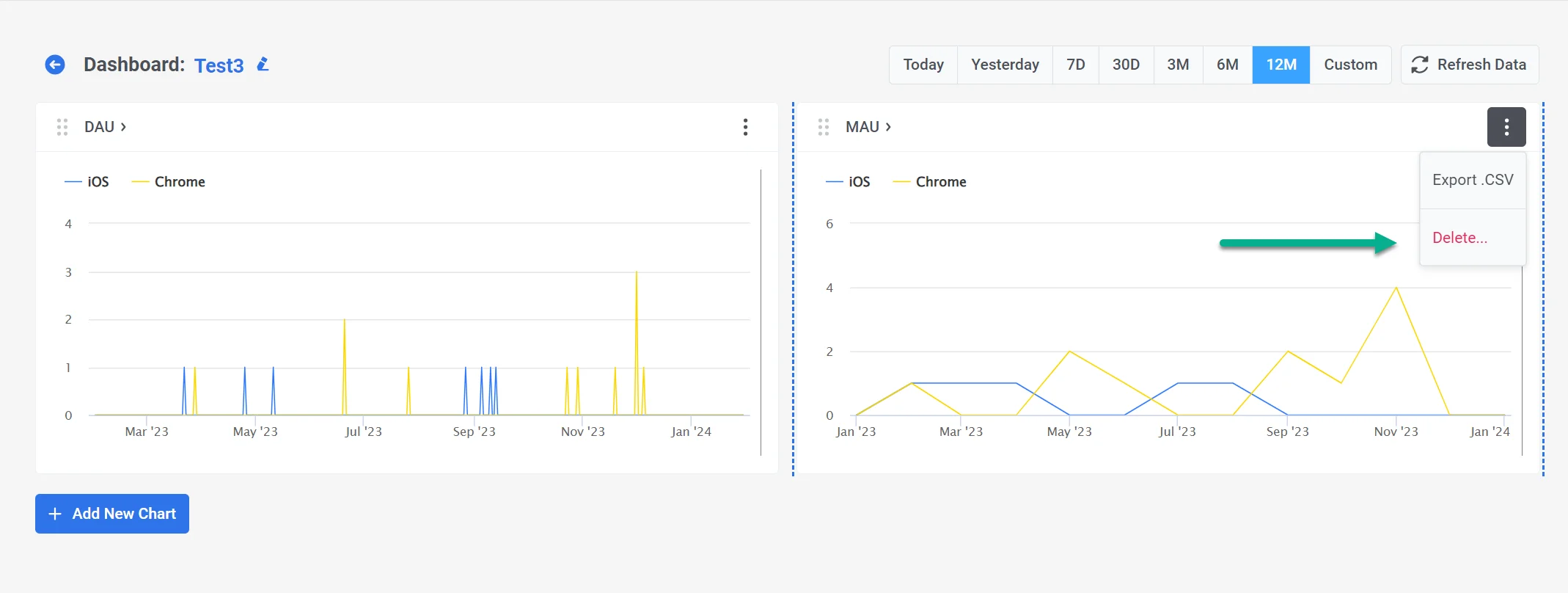
يمكنك أيضًا تعديل الفترة المعروضة في جميع الرسوم البيانية على لوحة المعلومات.
بالإضافة إلى ذلك، الرسوم البيانية تفاعلية، مما يسمح لك بإخفاء البيانات لمنصات أو مقاييس محددة. للقيام بذلك، ما عليك سوى النقر على المنصة أو المقياس في الجزء العلوي من الرسم البياني، وسيتم إخفاؤه عن العرض. يمكنك إعادته بسهولة عن طريق النقر على المقياس مرة أخرى.
يمكنك أيضًا ضبط حجم الرسوم البيانية لرؤية أفضل.