بناء وإدارة المخططات في لوحات المعلومات
كيفية بناء مخطط
Anchor link toتحتوي كل لوحة معلومات على مخططات تعرض مقاييس مختلفة، مما يتيح لك الحصول على رؤية شاملة لأداء حملتك وتطبيقك. يمكن أن تحتوي لوحة المعلومات على ما يصل إلى 10 مخططات.
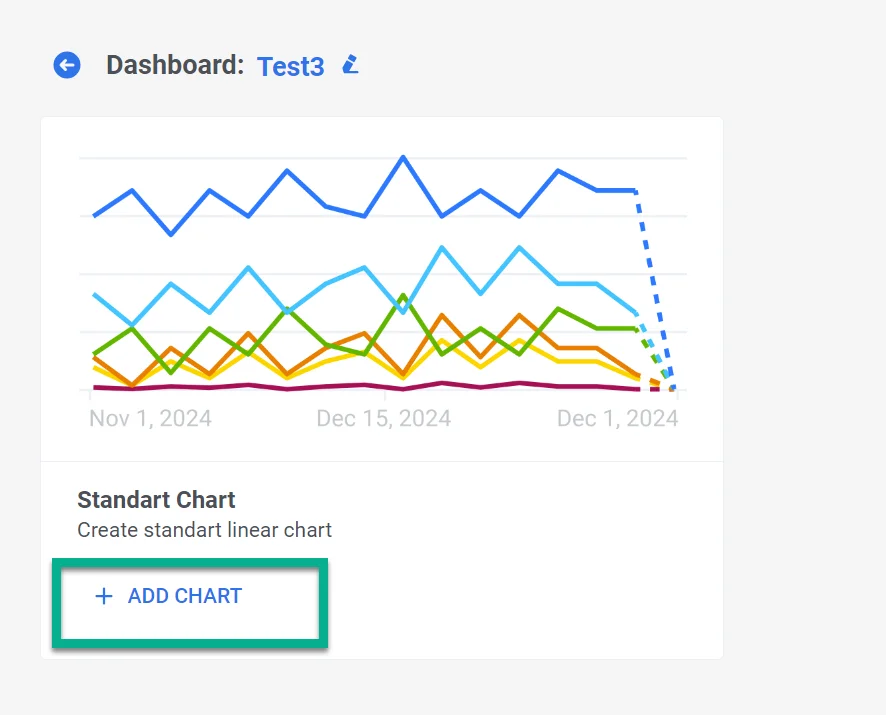
- لإضافة مخطط، انقر فوق Add Chart في Dashboard Builder.
- في Chart Widget الذي يفتح، قدم اسمًا وصفيًا وواضحًا للمخطط يمثل البيانات التي يحتوي عليها بدقة. يمكنك دائمًا تعديل اسم المخطط لاحقًا إذا لزم الأمر.

تحديد المقاييس
Anchor link toفي قسم Metrics، اختر المقاييس المحددة التي تحتاج إلى مراقبتها. يمكنك تحديد ما يصل إلى خمسة مقاييس لعرضها في مخطط واحد. وهذا يسمح برؤية شاملة لنقاط بيانات متعددة في وقت واحد.
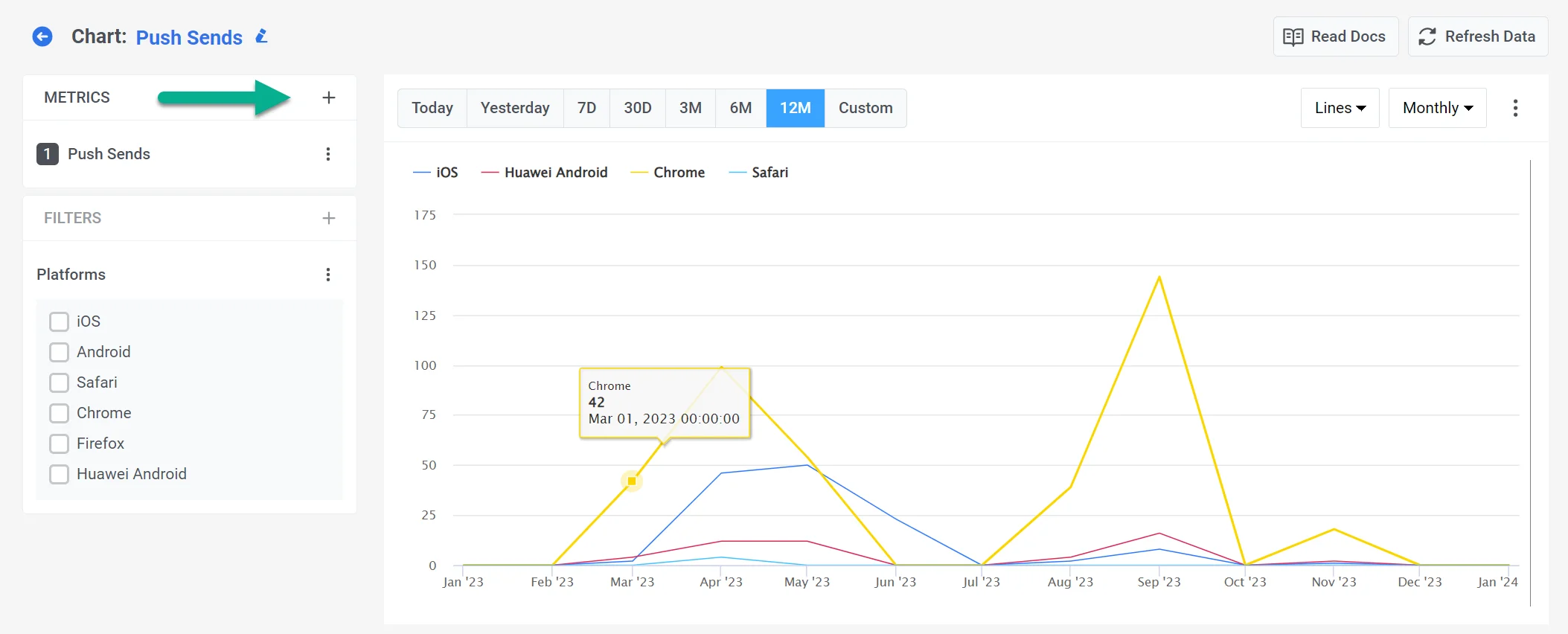
تنقسم جميع المقاييس المتاحة إلى أربع مجموعات رئيسية:
- Communication Metrics التي تقدم رؤى حول أداء قنوات الاتصال المختلفة. اعرف المزيد
- Audience Metrics التي توفر رؤى حول جمهور تطبيقك. اعرف المزيد
- Events Metrics التي تسمح لك بفهم سلوك المستخدم من خلال فحص المقاييس المتعلقة بالأحداث. اعرف المزيد
- Tags Metrics التي تسمح لك بفهم مدى وصول وتوزيع العلامات (Tags) عبر قاعدة المستخدمين الخاصة بك اعرف المزيد
يمكنك مزج ومطابقة المقاييس من مجموعات مختلفة لتخصيص مخططك وفقًا لاحتياجاتك.
التصور المرئي
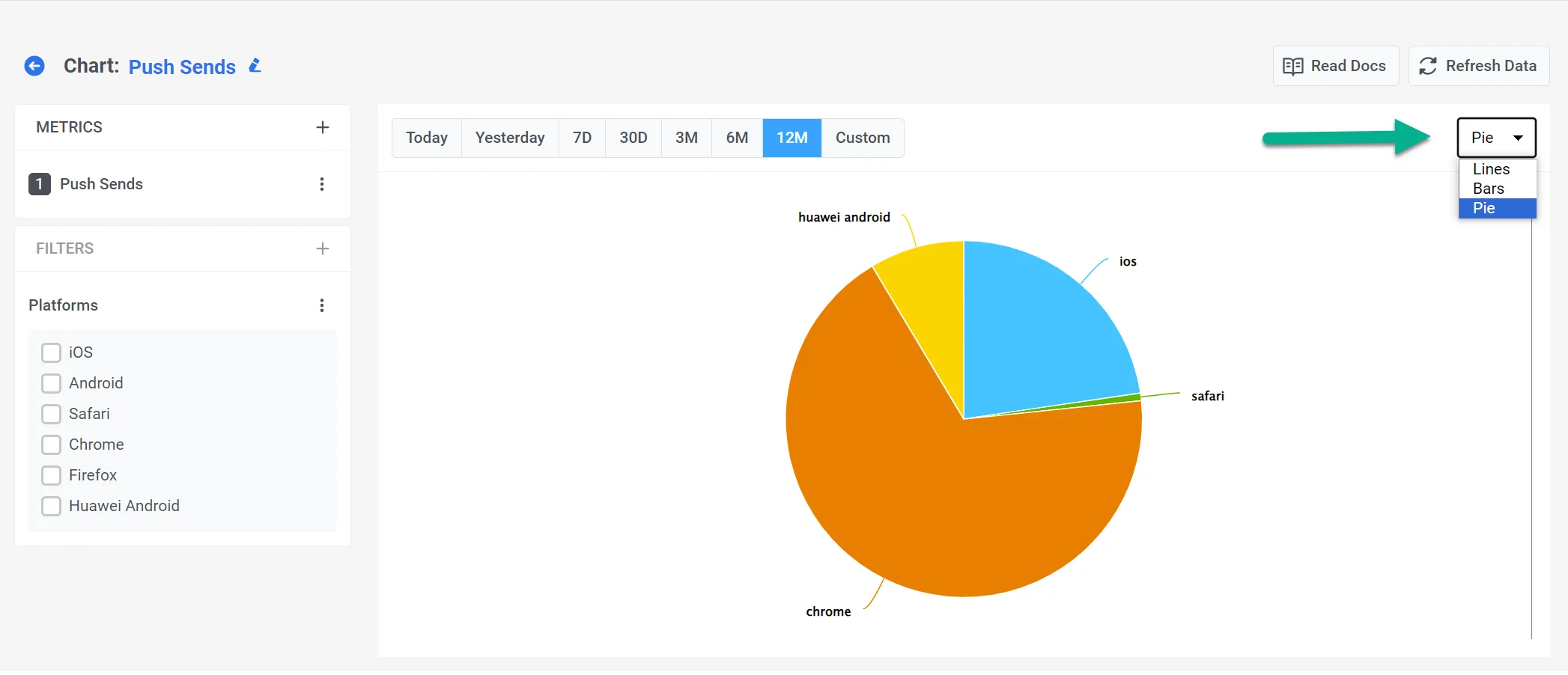
Anchor link toيدعم Dashboard Builder عدة أنواع من التصورات المرئية، بما في ذلك:
- Lines – مثالية لتحليل الاتجاهات بمرور الوقت.
- Bars – مفيدة لمقارنة القيم عبر الفئات.
- Pie – الأفضل لعرض التفاصيل بالنسبة المئوية.
في الجزء العلوي من الصفحة، حدد الفترة أو قم بتعيين فترة مخصصة. يمكنك أيضًا تحديد الفاصل الزمني الذي يتم به عرض بياناتك: يوميًا أو كل ساعة للفترات التي تصل إلى 30 يومًا، ويوميًا أو شهريًا للفترات الأطول.
للحصول على تحليل أكثر تعمقًا لبياناتك، راجع قسمي Filters و Breakdowns.
تصدير البيانات
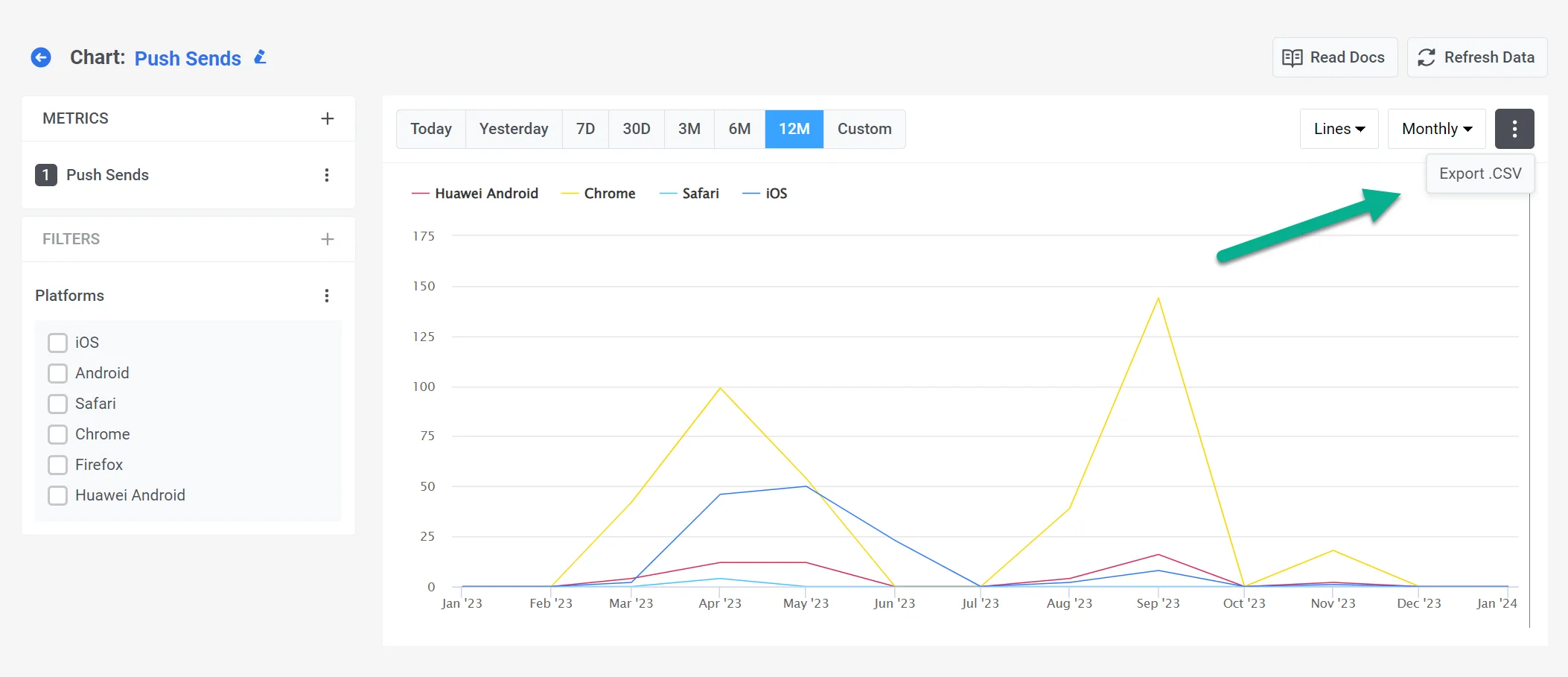
Anchor link toيمكنك أيضًا تصدير مخططك كملف CSV. للقيام بذلك، انقر على النقاط الثلاث في الزاوية العلوية اليمنى من التقرير.