الحصول على رؤى أعمق باستخدام تصنيفات البيانات
فهم التصنيفات
Anchor link toتساعدك التصنيفات على تحليل البيانات عن طريق تقسيمها إلى مجموعات أصغر. على سبيل المثال، يمكنك تصنيف بياناتك حسب المنصة لترى كيف تتم مقارنة المستخدمين على iOS مع المستخدمين على Android. على عكس المرشحات التي تحد من البيانات المعروضة، تتيح لك التصنيفات رؤية جميع البيانات ولكن منظمة في فئات لتسهيل المقارنة.
تطبيق التصنيفات
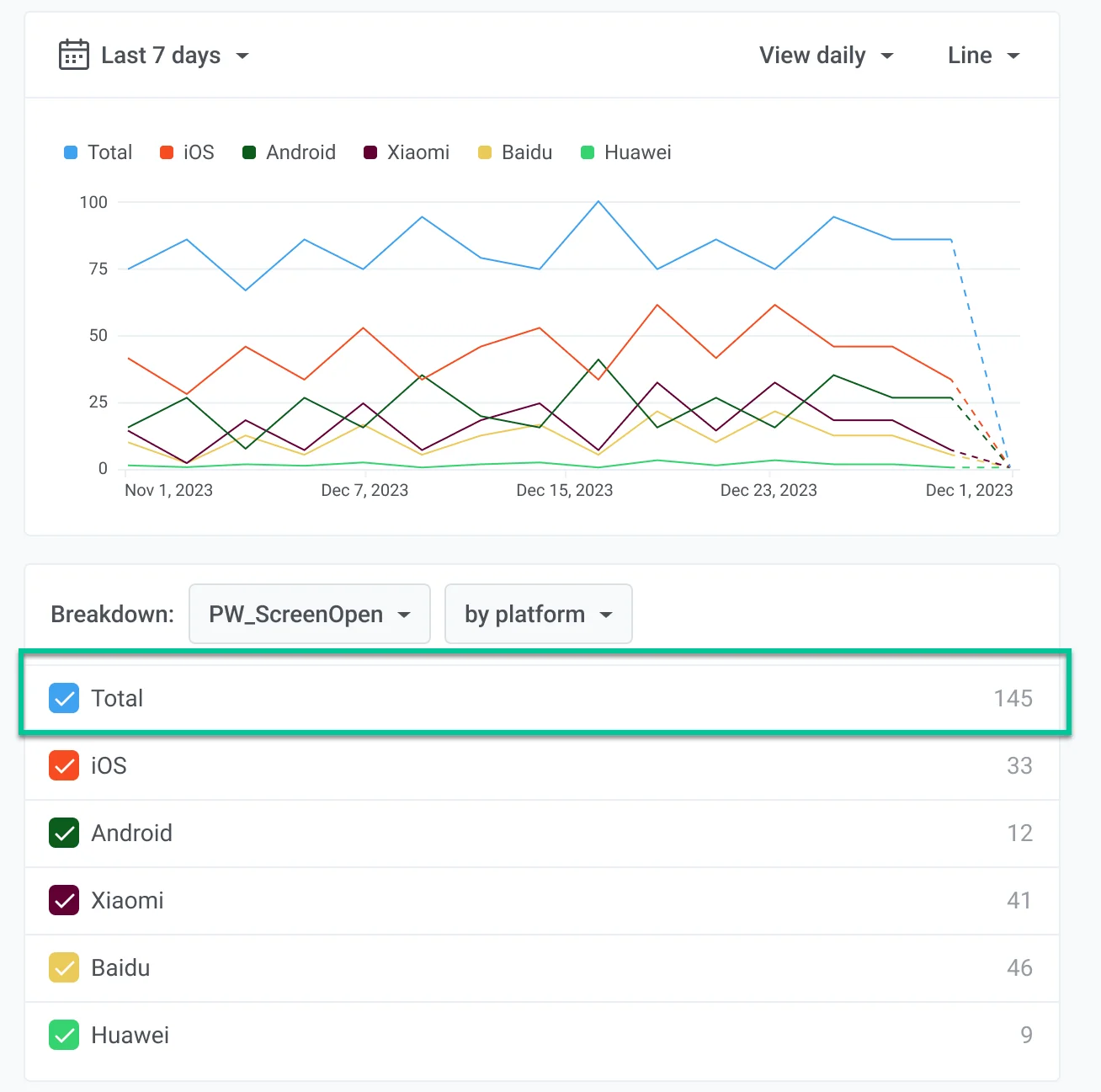
Anchor link toلإضافة تصنيف للمقاييس، حدد موقع حقل Breakdown في أسفل الرسم البياني الخاص بك واختر المقاييس التي تريد تصنيفها. يرجى ملاحظة أنه يمكن عرض خمسة تصنيفات كحد أقصى في وقت واحد لتجنب ازدحام الرسم البياني.
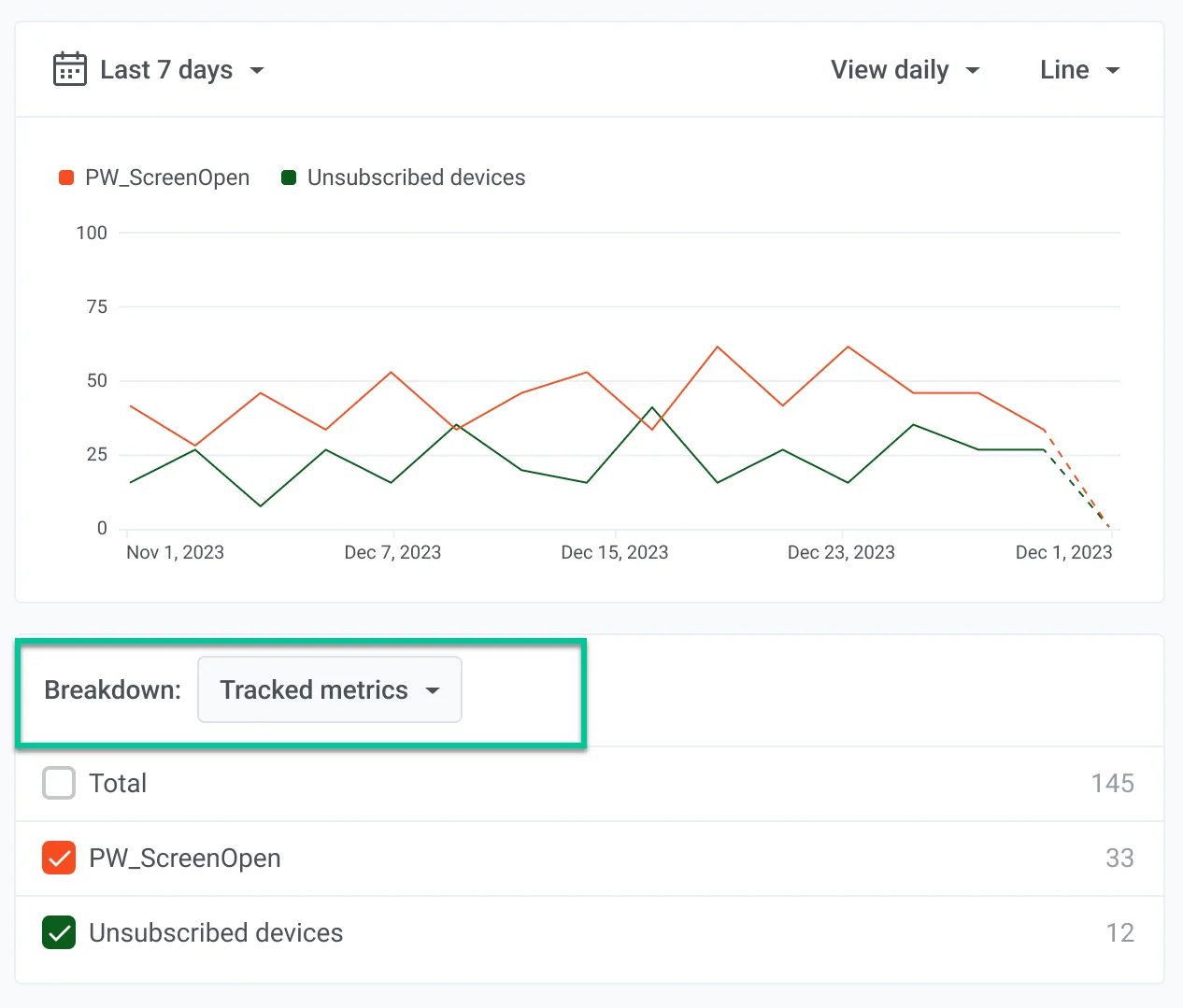
يمكن تصنيف المقاييس حسب:
- المنصات - قابلة للتطبيق على جميع البيانات.
- قيم السمات - قابلة للتطبيق فقط على الأحداث.
- قيم العلامات - قابلة للتطبيق فقط على العلامات.
المنصات
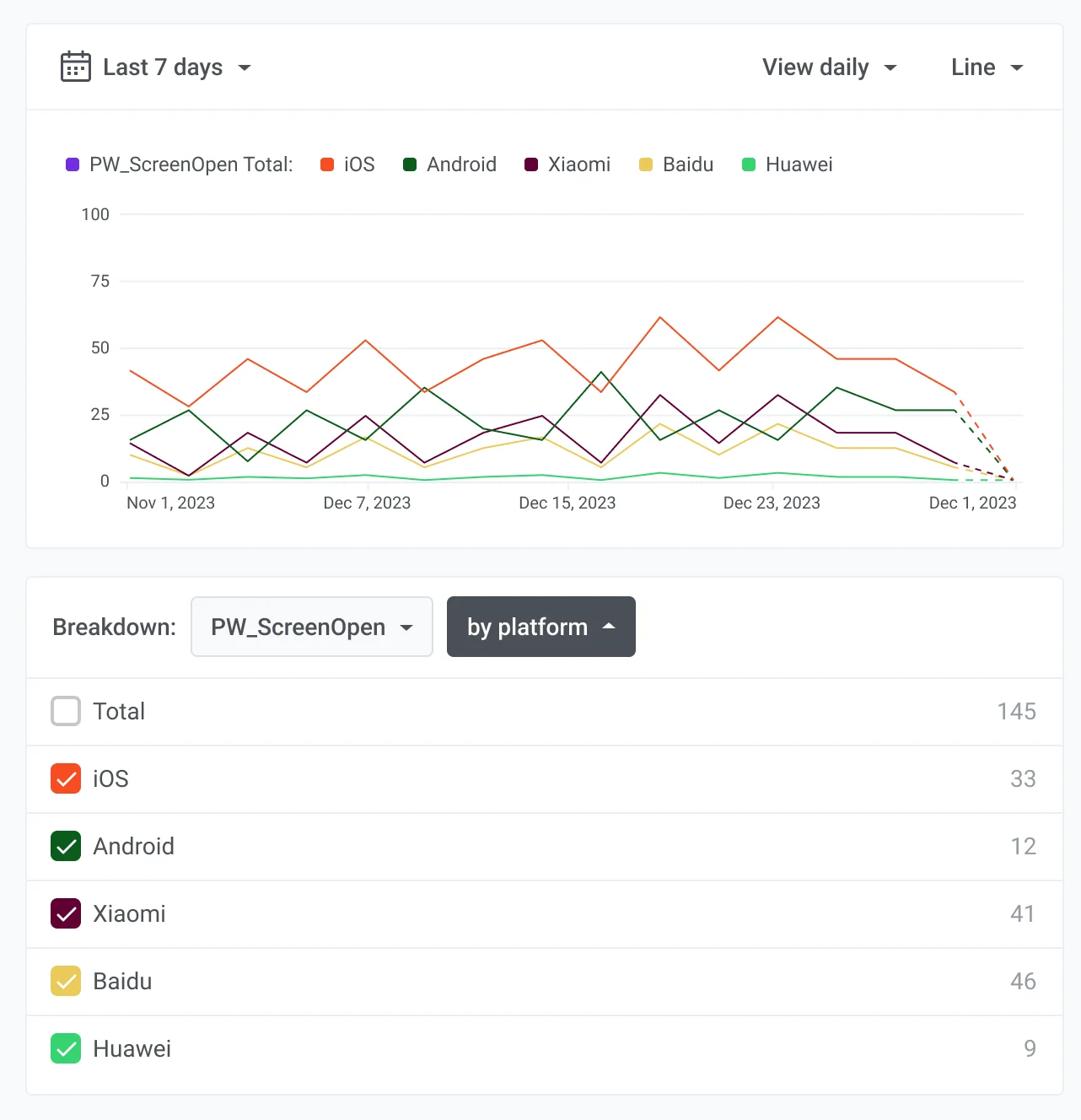
Anchor link toيصنف الرسم البياني التالي حدث PW_ScreenOpen حسب المنصة، ويعرض iOS و Android و Baidu و Huawei. يساعدك هذا التصنيف على فهم كيفية تفاعل المستخدمين على المنصات المختلفة مع تطبيقك. على سبيل المثال، قد تكتشف أن مستخدمي iOS يفتحون الشاشات بشكل متكرر أكثر من مستخدمي Android. يمكن أن تساعدك هذه الرؤية في تحديد أولويات الميزات أو جهود التسويق لنظام iOS للاستفادة من تفاعل المستخدمين.
قيم السمات
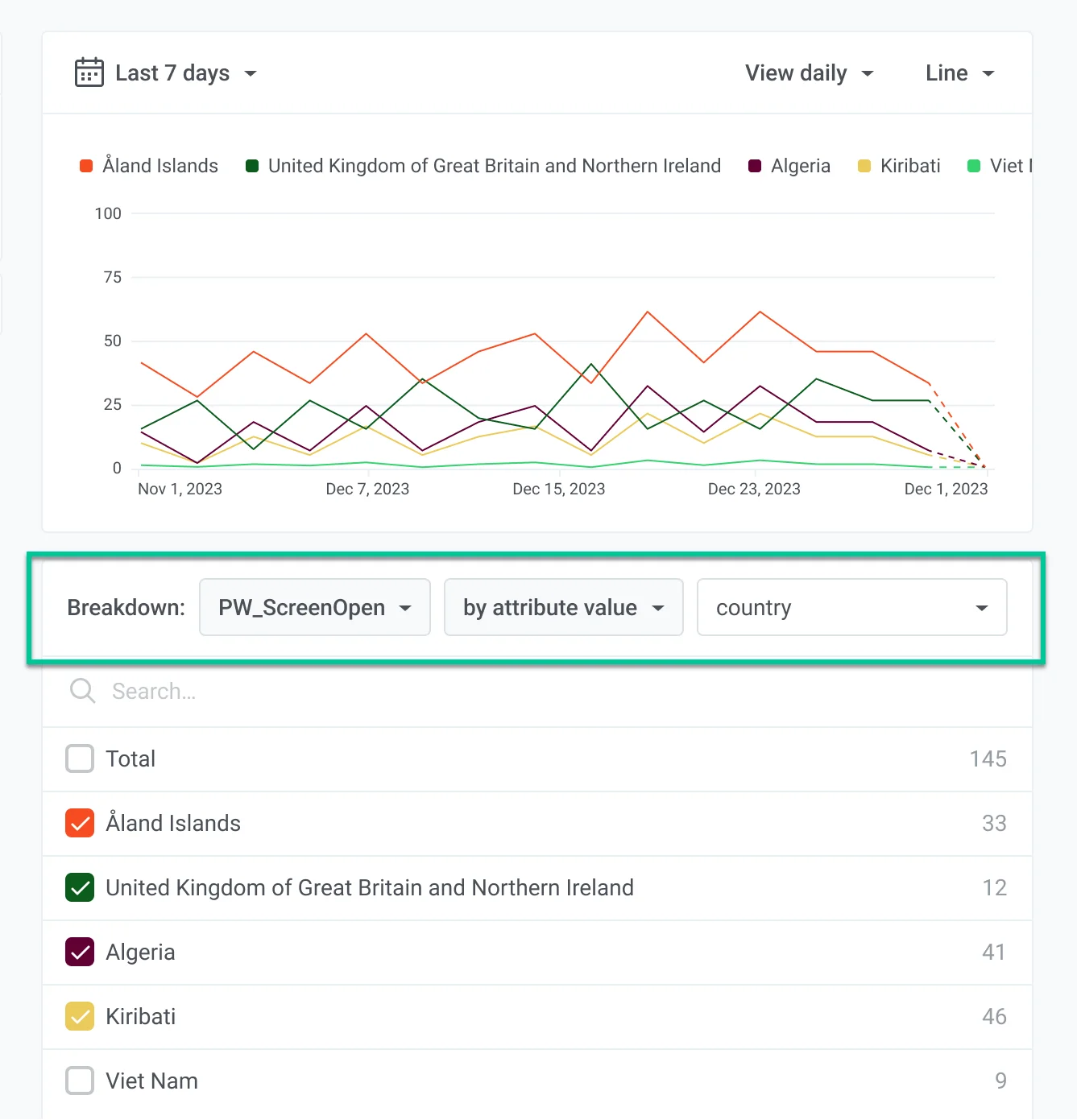
Anchor link toيعرض هذا الرسم البياني تصنيف مقياس PW_ScreenOpen حسب سمة البلد. يوفر رؤى حول تفاعل المستخدمين عبر مناطق مختلفة. يساعد تحليل هذه الاتجاهات الشركات على تخصيص الاستراتيجيات وتعزيز تفاعل المستخدمين في مواقع محددة.
قيم العلامات
Anchor link toيوفر التصنيف حسب سمة العلامة رؤى حول سلوك المستخدم بناءً على العلامات المختلفة المخصصة للأحداث. يساعد تحليل هذه الاتجاهات الشركات على فهم كيفية تأثير علامات معينة على تفاعل المستخدمين، مما يتيح اتخاذ قرارات أكثر استهدافًا لتحسين المحتوى والاستراتيجية.
القيمة الإجمالية
Anchor link toلديك أيضًا خيار تضمين قيمة إجمالية في الرسم البياني الخاص بك. يساعدك هذا على رؤية الصورة الكبيرة لبياناتك ويوفر خط أساس يمكن مقارنة المقاييس الفردية به.