إرسال رسائل LINE
يشرح هذا الدليل كيفية عمل رسائل LINE في Pushwoosh، والشروط التي يمكن بموجبها تسليم الرسائل، وكيفية إرسال رسائل LINE عبر Customer Journey أو المحادثة الحرة.
شروط تسليم رسائل LINE
Anchor link toلا يمكن تسليم رسائل LINE إلا بالشروط التالية:
- أضاف المستخدم حساب LINE الرسمي الخاص بك كصديق.
- حساب LINE الرسمي الخاص بك هو جزء من مجموعة أو محادثة متعددة الأشخاص.
- راسل المستخدم حساب LINE الرسمي الخاص بك في محادثة 1:1 خلال الأيام السبعة الماضية، حتى لو لم يضفك كصديق.
عند إرسال رسالة، قد يتم إرجاع رمز الحالة 200 OK حتى لو لم يتم تسليم الرسالة. سيفشل التسليم في الحالات التالية:
- حذف المستخدم حسابه على LINE.
- حظر المستخدم حساب LINE الرسمي الخاص بك.
- لم يضف المستخدم حساب LINE الرسمي الخاص بك كصديق.
ارجع إلى وثائق LINE Messaging API الرسمية لمزيد من التفاصيل.
إرسال رسائل LINE عبر Customer Journey
Anchor link toيسمح لك Pushwoosh بدمج رسائل LINE في Customer Journeys. اتبع هذه الخطوات لتكوينها:
إضافة عنصر Entry
Anchor link toابدأ بإضافة عنصر Entry لتحديد من يدخل الرحلة.
تعرف على كيفية تكوين عناصر Entry
إضافة وتكوين عنصر رسالة LINE
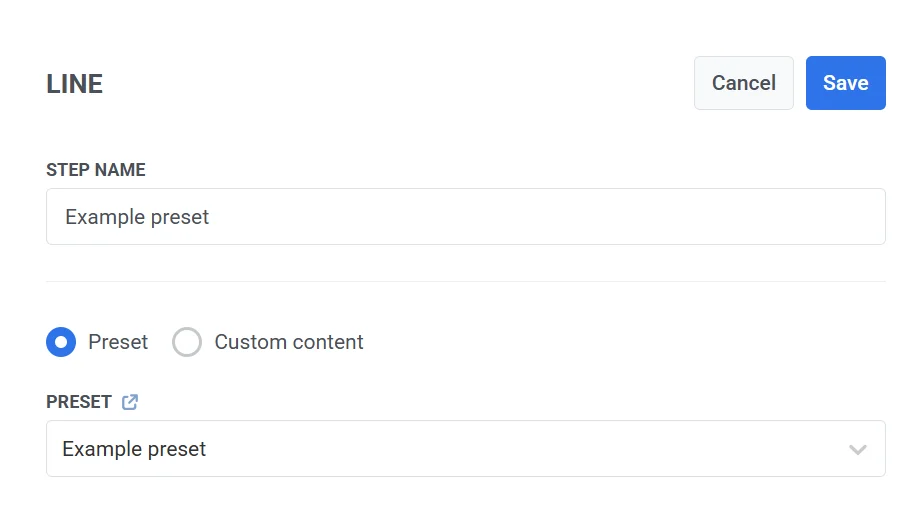
Anchor link toأولاً، قدم اسمًا داخليًا للخطوة (على سبيل المثال، “رسالة ترحيب LINE”).
بعد ذلك، اختر أحد الخيارات التالية:
-
Preset: حدد من إعدادات رسائل LINE المسبقة الموجودة ضمن Content > LINE Presets. تعرف على المزيد حول إنشاء إعدادات LINE المسبقة
-
محتوى مخصص: أدخل نصًا عاديًا مباشرة في حقل المحتوى.
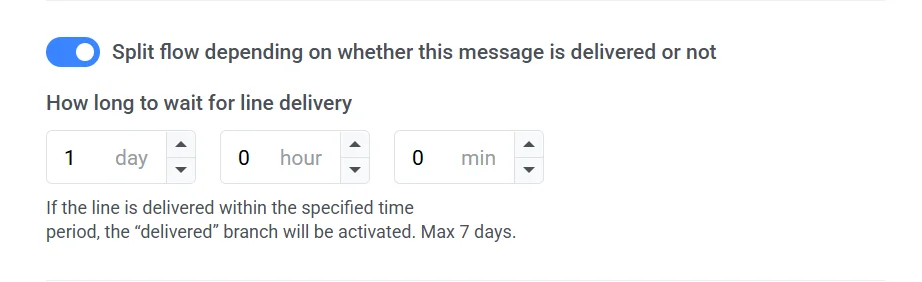
تقسيم التدفق اعتمادًا على ما إذا تم تسليم هذه الرسالة أم لا (اختياري)
Anchor link toقم بتبديل Split flow depending on whether this message is delivered or not لضبط مسار الرحلة بناءً على حالة التسليم:
- ممكّن: ستنقسم الرحلة إلى مسارين، أحدهما إذا تم تسليم الرسالة بنجاح، والآخر إذا فشلت.
- معطّل: ستتبع الرحلة نفس المسار بغض النظر عما إذا تم تسليم الرسالة أم لا.
انقر على Save لتطبيق التغييرات والعودة إلى لوحة الرحلة.
إنهاء وحفظ الرحلة
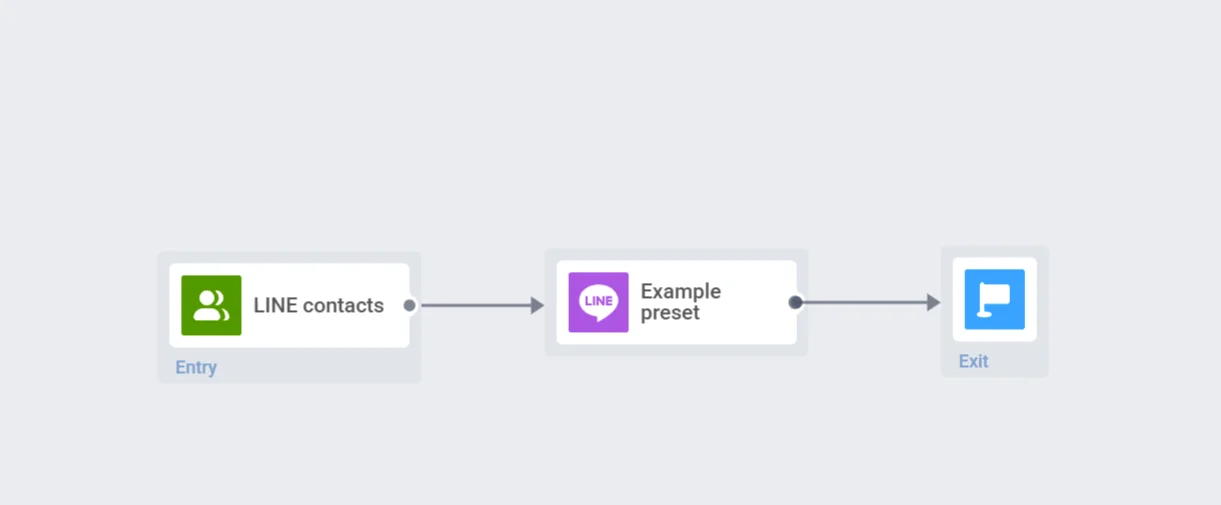
Anchor link toأكمل إعداد الرحلة وأضف عنصر الخروج. عندما تكون جاهزًا، انقر على Launch journey لتفعيلها.
إرسال رسائل حرة وعرض محادثات LINE الخاصة بك
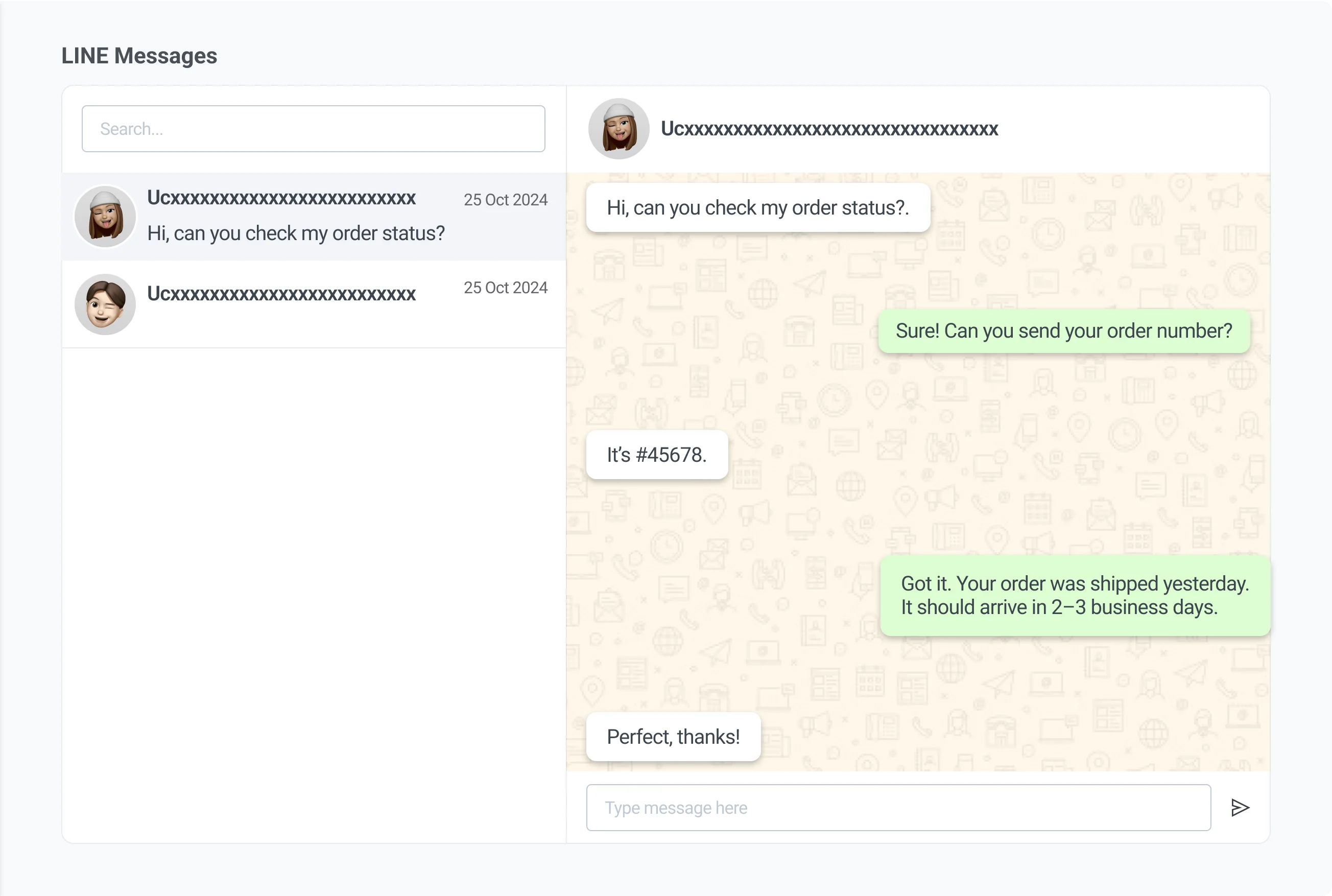
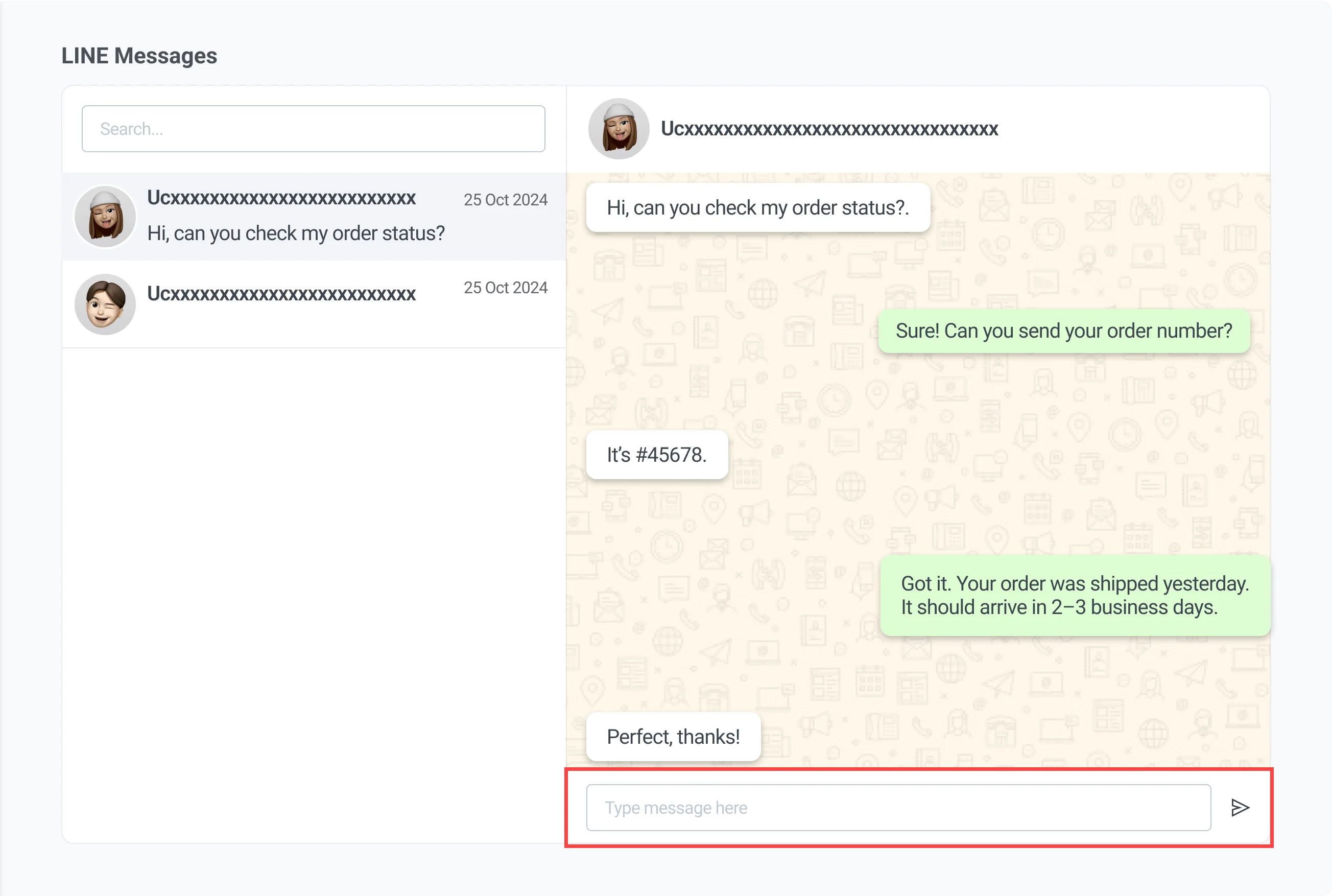
Anchor link toاستخدم واجهة رسائل LINE لعرض وإدارة المحادثات المباشرة مع المستخدمين على منصة LINE. يعرض هذا الصندوق الوارد تلقائيًا المستخدمين الذين تفاعلت معهم. يمكنك عرض سجل الرسائل والرد في شكل محادثة 1:1.
يتم تسليم الرسائل المرسلة عبر هذه الواجهة كرسائل محادثة LINE قياسية وتتبع قواعد التسليم الخاصة بـ LINE (على سبيل المثال، يجب أن يكون المستخدم قد اتصل بحساب LINE الرسمي الخاص بك خلال الأيام السبعة الماضية إذا لم يضفه كصديق).
البحث عن المستخدمين
Anchor link toاستخدم حقل Search في أعلى اليسار للبحث عن المستخدمين حسب المعرف. يساعدك هذا في العثور بسرعة على المحادثة التي تريد متابعتها.
عرض سجل الرسائل
Anchor link toبمجرد تحديد مستخدم من القائمة، سيظهر سجل رسائله في اللوحة المركزية. يتيح لك هذا مراجعة التفاعلات السابقة قبل الرد.
إرسال رسالة
Anchor link toلإرسال رسالة:
- اكتب رسالتك في حقل Message أسفل الشاشة.
- انقر على Send لإرسال الرسالة.
إرسال رسائل LINE عبر API
Anchor link toاستخدم Pushwoosh API لإرسال رسائل LINE. تدعم هذه الطريقة الرسائل المستندة إلى القوالب والرسائل النصية العادية (الحرة).