إرسال رسائل Kakao
يرشدك هذا الدليل خلال كيفية عمل رسائل KakaoTalk في Pushwoosh وكيفية إرسال رسائل KakaoTalk.
إرسال رسائل Kakao عبر Customer Journey
Anchor link toيسمح لك Pushwoosh بدمج رسائل KakaoTalk في Customer Journeys. اتبع هذه الخطوات لتكوينها:
-
اذهب إلى Campaigns > Customer Journey Builder في الشريط الجانبي الرئيسي.
-
انقر على Build a journey from scratch.
-
أضف عنصر Entry لتحديد من يدخل الرحلة. تعرف على كيفية تكوين عناصر Entry
-
أضف عنصر Kakao وقم بتوصيله ببقية تدفقك (على سبيل المثال، مشغل الدخول والخطوات التالية).
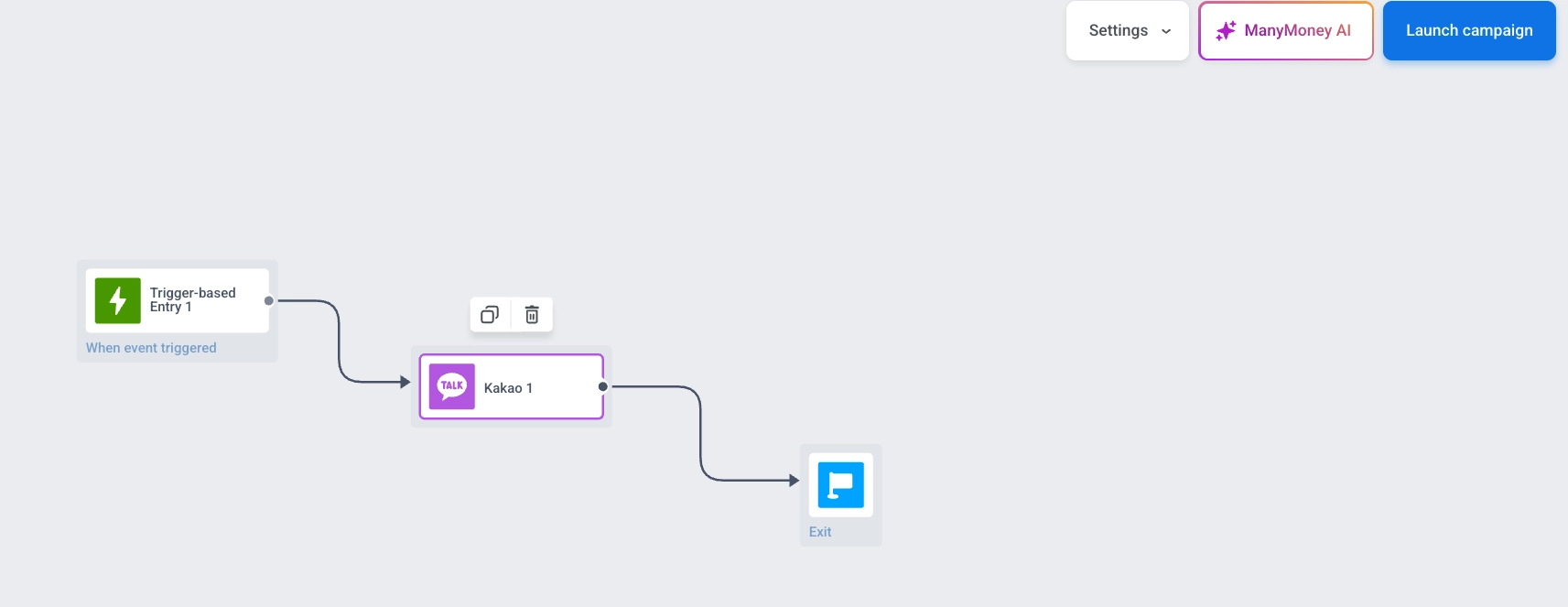
-
انقر على عنصر Kakao لفتح لوحة إعداداته. في القائمة المنسدلة Template، حدد قالب رسالتك المعتمد.
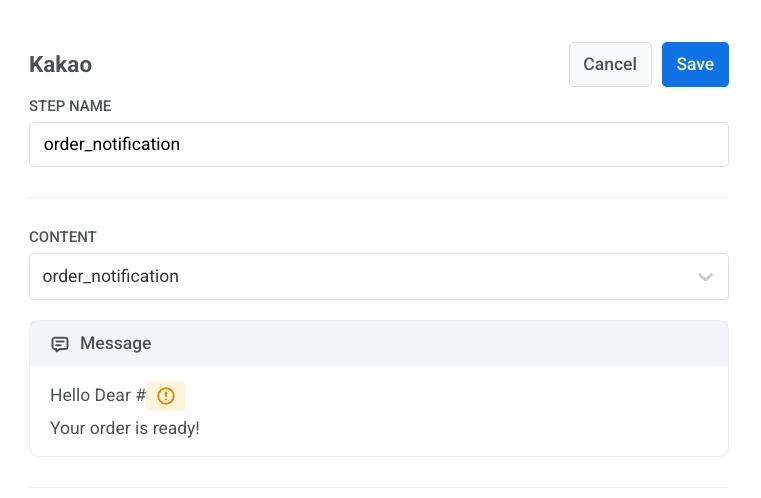
-
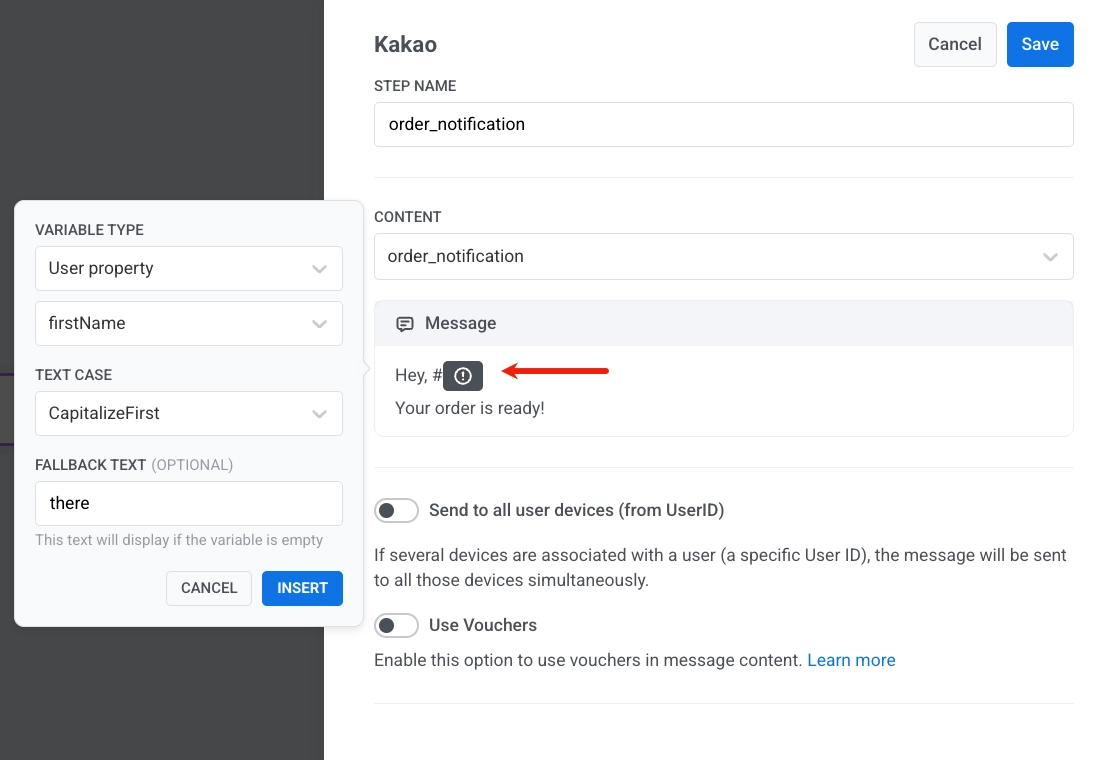
استخدم محدد المتغيرات لإدراج محتوى ديناميكي:
- اضبط Variable type (على سبيل المثال، User property)
- اختر حقلاً مثل firstName
- اضبط Text case (على سبيل المثال، CapitalizeFirst)
- أضف Fallback text (اختياري): يظهر إذا كانت القيمة مفقودة، على سبيل المثال،
there - انقر على Insert لإضافة المتغير إلى رسالتك
-
انقر على Save لحفظ إعدادات العنصر.
-
أكمل إعداد الرحلة وأضف عنصر الخروج. عندما تكون جاهزًا، انقر على Launch journey لتفعيلها.
إرسال رسائل Kakao عبر API
Anchor link toأرسل رسائل KakaoTalk باستخدام Pushwoosh API. استخدم القوالب المعتمدة وقم بتخصيصها باستخدام المتغيرات.