إرسال الرسائل الفورية داخل التطبيق
توفر الرسائل الفورية داخل التطبيق رسائل للمستخدمين في اللحظة التي يحدث فيها إجراء محدد داخل التطبيق، مما يزيد من فرصة رؤيتها.
لإرسال رسائل داخل التطبيق من خلال حملات داخل التطبيق:
- انتقل إلى Campaigns في لوحة تحكم Pushwoosh.
- حدد Instant in-apps.
- انقر على Create in-app لإعداد حملة جديدة.

تحديد المحتوى الإبداعي
Anchor link toأدخل اسمًا ووصفًا
Anchor link toقدم اسمًا للاستخدام الداخلي وأضف وصفًا اختياريًا لتنظيم أفضل.
أضف محتوى إبداعي داخل التطبيق
Anchor link toحدد صفحة Rich Media من قائمة القوالب الموجودة أو أنشئ واحدة جديدة مسبقًا.

طرق إنشاء قالب رسالة داخل التطبيق
Anchor link toيمكنك:
- إنشاء قالب باستخدام محرر الرسائل داخل التطبيق المدمج. اعرف المزيد
- استخدام قالب من المكتبة المدمجة. تصفح القوالب المتاحة
- تحميل Rich Media يدويًا.
تمكين الرسائل ذات الأولوية العالية داخل التطبيق (اختياري)
Anchor link toتضمن الرسائل ذات الأولوية العالية داخل التطبيق أن يتم تنزيل الرسالة وتكون جاهزة للعرض فور تشغيل الحدث، حتى لو حدث ذلك مباشرة بعد تشغيل التطبيق.
عند التمكين، سيقوم Pushwoosh SDK بحظر واجهة مستخدم التطبيق مؤقتًا لبضع ثوانٍ أثناء تنزيل الرسالة. وهذا يضمن أن الرسالة داخل التطبيق متاحة ولا تتأخر بسبب ظروف الشبكة أو عمليات بدء تشغيل التطبيق.
كيف تختلف الرسائل ذات الأولوية العالية داخل التطبيق عن الرسائل العادية داخل التطبيق؟
يضمن تمكين خيار High-Priority In-App عرض الرسالة على الفور، متجاوزًا الرسائل الأخرى داخل التطبيق أو الإشعارات الموجودة في قائمة الانتظار. على عكس الرسائل العادية داخل التطبيق، التي تتبع ترتيب عرض تسلسلي وقد تتأخر إذا كانت هناك رسالة أخرى نشطة، فإن الرسائل ذات الأولوية العالية تتجاوز هذه القيود وتظهر بمجرد تشغيلها.
هذه الميزة مفيدة بشكل خاص للإعلانات العاجلة أو التنبيهات الأمنية أو العروض الترويجية الحساسة للوقت التي تتطلب اهتمامًا فوريًا من المستخدم.
معاينة الرسالة
Anchor link toعلى الجانب الأيمن من الشاشة، سترى معاينة على الهاتف المحمول لقالب Rich Media المحدد. يساعدك هذا على تصور كيفية ظهور الرسالة للمستخدمين.
انقر على Next للمتابعة إلى إعدادات Audience.
تحديد الجمهور
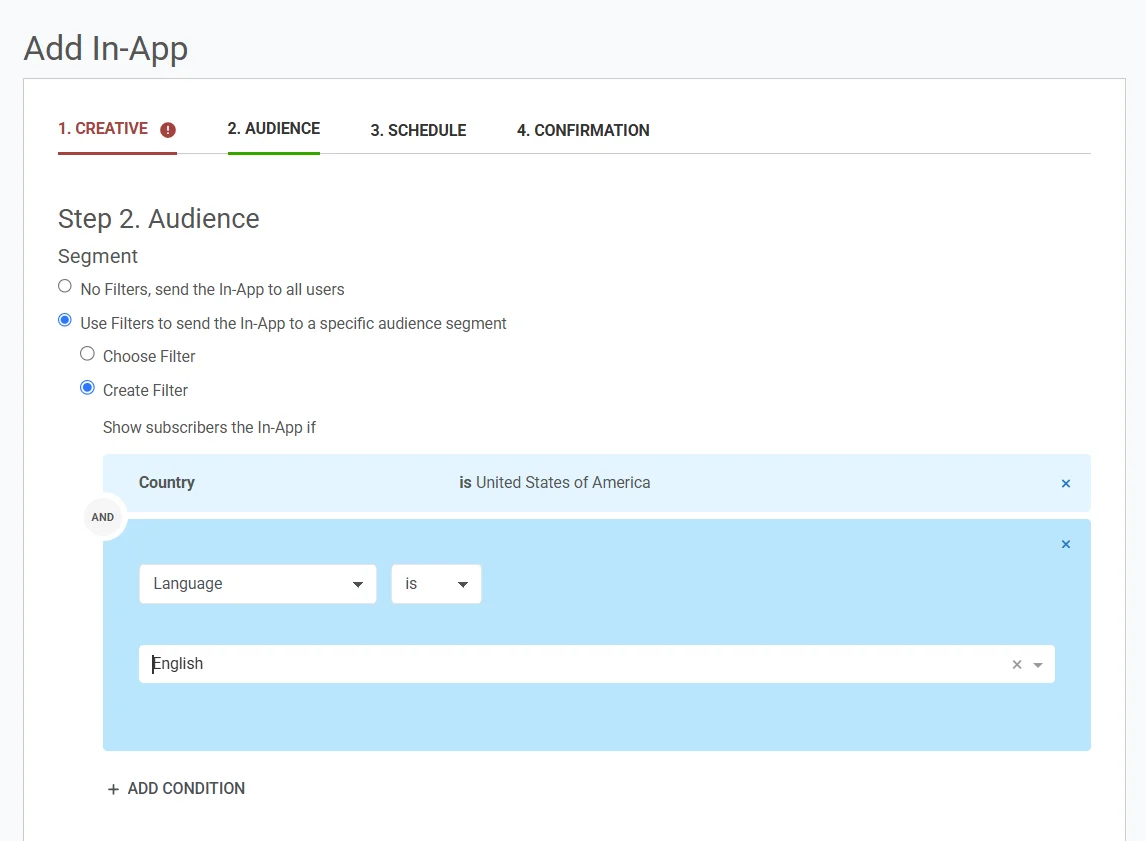
Anchor link toلتحديد المستخدمين الذين يجب أن يتلقوا الرسالة داخل التطبيق، قم بإعداد الشروط في قسمي Segment و Behavior.
تحديد شريحة الجمهور
Anchor link toاختر أحد الخيارات التالية:
- No filters: إرسال الرسالة داخل التطبيق إلى جميع المستخدمين.
- Use filters لاستهداف شريحة جمهور محددة. لتطبيق الفلاتر، اختر إما شريحة موجودة من القائمة المنسدلة أو أنشئ شريحة جديدة بناءً على بيانات المستخدم وتفضيلاته.
لتحسين جمهورك بشكل أكبر، انقر على + ADD CONDITION لإضافة المزيد من المعايير.
تحديد سلوك المستخدم
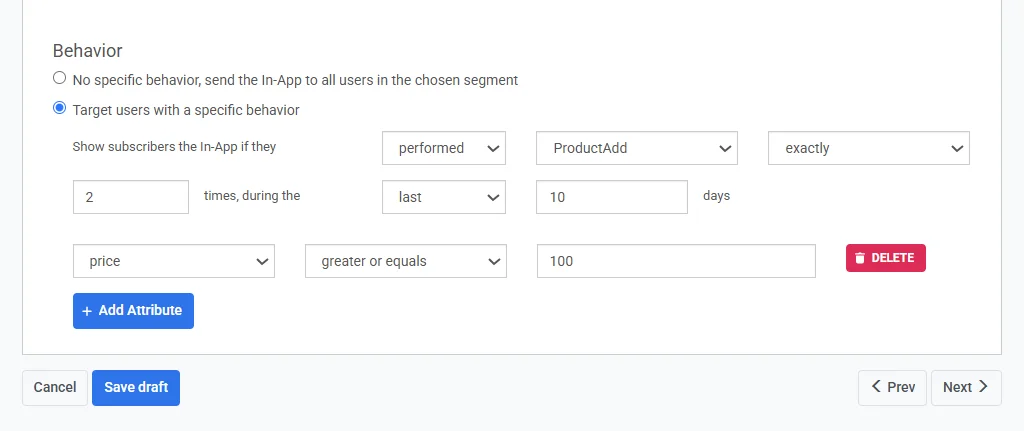
Anchor link toحسّن جمهورك بشكل أكبر من خلال استهداف المستخدمين بناءً على أفعالهم.
-
No specific behavior. إرسال الرسالة داخل التطبيق إلى جميع المستخدمين في الشريحة المختارة.
-
Target users with specific behavior. حدد شرطًا قائمًا على الإجراء لتسليم الرسالة.
قم بتعيين الشروط بناءً على نشاط المستخدم:
- Action type: اختر ما إذا كان المستخدم قد “performed” أو “not performed” إجراءً ما.
- Event: حدد حدثًا يجب أن يكون المستخدمون قد أكملوه (على سبيل المثال، تشغيل التطبيق، الشراء، الاشتراك).
- Frequency: حدد عدد المرات التي يجب أن يكون الحدث قد وقع فيها.
- Timeframe: حدد الفترة (على سبيل المثال، آخر 7 أيام، قبل 3 أيام بالضبط).
لإضافة شروط سلوكية متعددة، انقر على + Add Attribute.
جدولة الرسالة داخل التطبيق
Anchor link toتعيين مشغل حدث
Anchor link toحدد متى ستظهر رسالتك داخل التطبيق عن طريق تعيين مشغل حدث.
- حدد حدثًا من القائمة سيؤدي إلى تشغيل الرسالة.
- أضف سمات لتحسين وقت عرض الرسالة.
- تحقق من أن الحدث قد تم إعداده بشكل صحيح في لوحة تحكم Pushwoosh قبل استخدامه.

على سبيل المثال، يتم تشغيل الرسالة داخل التطبيق عندما يقوم المستخدم بتنفيذ حدث “ProductAdd”. هذا يعني أنه كلما أضاف مستخدم منتجًا إلى سلة التسوق الخاصة به، سيتم عرض الرسالة داخل التطبيق.
لتحسين وقت ظهور الرسالة بشكل أكبر، يمكنك النقر فوق + Add Attribute لتحديد شروط إضافية.
تكوين الحد الأقصى للرسائل
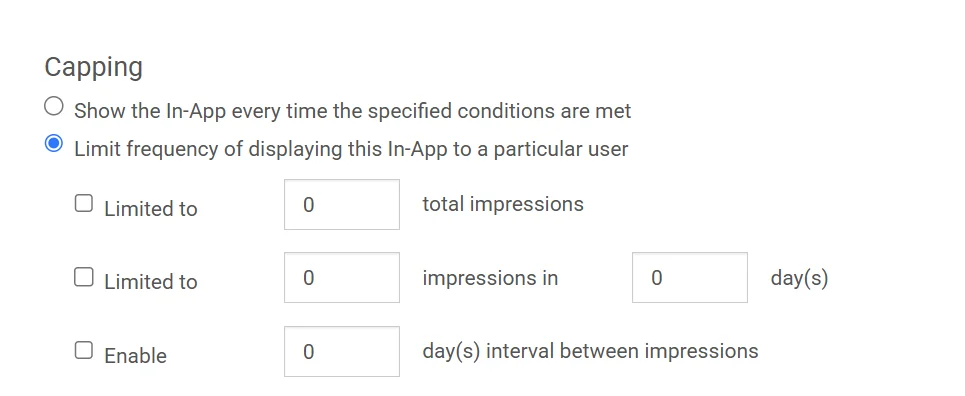
Anchor link toتتحكم إعدادات الحد الأقصى في عدد المرات التي تظهر فيها الرسالة داخل التطبيق للمستخدمين.
- Show the in-app message every time the specified conditions are met
- Limit the frequency of displaying this in-app message to a particular user
خيارات الحد الأقصى
Anchor link to| Total impressions | يحدد الحد الأقصى لعدد المرات التي يمكن فيها عرض الرسالة داخل التطبيق للمستخدم. | إذا تم تعيينه على 3، فسيتم عرض الرسالة ثلاث مرات فقط لكل مستخدم، بغض النظر عن الوقت. إذا قام المستخدم بتشغيل الحدث خمس مرات، فسيظل يرى الرسالة ثلاث مرات فقط. |
| Limit impressions in X days | يحدد عدد المرات التي يمكن للمستخدم رؤية الرسالة خلال فترة محددة. | يضمن تعيين انطباع واحد في اليوم عدم ظهور الرسالة أكثر من مرة واحدة يوميًا. إذا قام المستخدم بتشغيل الحدث عدة مرات في اليوم، فسيظل يتلقى رسالة واحدة فقط داخل التطبيق. |
| Interval between impressions | يحدد الحد الأدنى لعدد الأيام بين الانطباعات المتكررة. | إذا سمحت بانطباع واحد في اليوم وقمت بتعيين فاصل زمني قدره يوم واحد، فستظهر الرسالة مرة كل يومين. إذا رأى المستخدم الرسالة اليوم، فلن يراها مرة أخرى حتى بعد غد، حتى لو قام بتشغيل الحدث مرة أخرى غدًا. |
كيف يرتبط الحد الأقصى للتكرار العالمي والحد الأقصى للرسائل داخل التطبيق
Anchor link toيضمن الحد الأقصى للتكرار العالمي عدم إثقال كاهل المستخدمين بعدد كبير جدًا من الرسائل عبر الحملات المختلفة، حتى لو كانت للرسائل الفردية إعدادات حد أقصى منفصلة خاصة بها.
على سبيل المثال، إذا تم تعيين رسالة داخل التطبيق لتظهر 5 مرات في 3 أيام، وكان الحد الأقصى للتكرار العالمي للرسائل داخل التطبيق هو أيضًا 5 مرات في 3 أيام، ولكن المستخدم قد رأى بالفعل 3 رسائل أخرى داخل التطبيق، فسيتم عرض هذه الرسالة المحددة مرتين إضافيتين فقط قبل الوصول إلى الحد العالمي. اعرف المزيد عن الحد الأقصى للتكرار العالمي.
تحديد فترة العرض
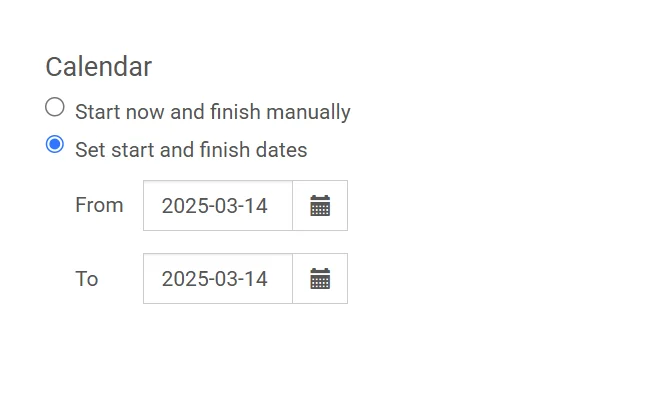
Anchor link toحدد الإطار الزمني الذي ستكون فيه الرسالة داخل التطبيق نشطة.
- Start now and finish manually: سيتم تشغيل الرسالة داخل التطبيق بشكل مستمر حتى تقوم بإيقافها يدويًا.
- Set start and finish dates: حدد نطاقًا زمنيًا ثابتًا لعرض الرسالة.
مثال: إذا كان تاريخ البدء هو 13 مارس 2025، وتاريخ الانتهاء هو 20 مارس 2025، فسيتم عرض الرسالة داخل التطبيق فقط خلال هذه الفترة.
تأكيد وحفظ رسالتك داخل التطبيق
Anchor link toقبل إطلاق الحملة، راجع إعدادات رسالتك داخل التطبيق.
- تحقق من تفاصيل المحتوى الإبداعي، بما في ذلك اسم الرسالة والوصف والأولوية ومحتوى Rich Media.
- تحقق من إعدادات الجمهور، مع التأكد من تطبيق الشريحة والسلوك والسمات الصحيحة.
- راجع الجدول الزمني، وتأكد من حدث التشغيل وتواريخ البدء والانتهاء وأي حد أقصى للتكرار.
لإجراء تغييرات، انقر على Edit في القسم ذي الصلة.
بمجرد مراجعة جميع التفاصيل:
- انقر على Save لإنهاء وتفعيل الرسالة داخل التطبيق.
- انقر على Save draft لتخزين التقدم دون إطلاق الرسالة.
- انقر على Cancel لتجاهل التغييرات والخروج.
سيناريو مثال: إرسال رسالة داخل التطبيق باستخدام حملات داخل التطبيق
Anchor link toتخيل أنك تطبيق بيع أزياء بالتجزئة يهدف إلى زيادة التحويلات من خلال تقديم خصم لفترة محدودة عندما يضيف المستخدمون عناصر إلى سلة التسوق الخاصة بهم. تقوم بإعداد حملة داخل التطبيق تستهدف المستخدمين في الولايات المتحدة الذين يفضلون اللغة الإنجليزية والذين يضيفون منتجات بقيمة 50 دولارًا على الأقل.
تحضير الرسالة داخل التطبيق
Anchor link toأنشئ قالب رسالة داخل التطبيق باستخدام المحرر المدمج.
شجع المستخدمين على التصرف بسرعة برسالة واضحة وجذابة:
“أكمل عملية الشراء في الدقائق العشر القادمة واحصل على خصم 10%!”
تأكد من إضافة زر CTA يؤدي إلى الخروج.
تحديد الجمهور
Anchor link to- حدد Use filters واختر Create filter لاستهداف جمهور محدد.
- انقر على Add Condition وقم بتعيين Country إلى United States of America.
- انقر على Add Condition مرة أخرى وقم بتعيين Language إلى English.
- تحت Behavior، حدد No specific behavior لإرسال الرسالة إلى جميع المستخدمين في الشريحة المختارة.
جدولة الرسالة
Anchor link to- اختر حدث “ProductAdd” كمشغل، بحيث تظهر الرسالة بمجرد أن يضيف المستخدم عنصرًا إلى سلة التسوق الخاصة به.
- انقر على + Add Attribute وقم بتعيين: Price greater than or equal to $50 لاستهداف المستخدمين الذين يضيفون منتجات عالية القيمة.
- بعد ذلك، قم بتكوين الحد الأقصى للرسائل. حدد الانطباعات بمرتين لكل مستخدم في غضون 3 أيام لتجنب إرباك المستخدمين وقم بتعيين فاصل زمني قدره يوم واحد بين الانطباعات.
- حدد فترة العرض وقم بتعيين الحملة لتعمل من 13 مارس 2025 إلى 20 مارس 2025 لتتوافق مع فترة العرض الترويجي.
تأكيد وإطلاق الحملة
Anchor link to- راجع الإعدادات والجمهور والجدول الزمني والحد الأقصى.
- انقر على Save لتفعيل الرسالة داخل التطبيق.