إرسال الرسائل داخل التطبيق عبر رحلة العميل
يرشدك هذا الدليل خلال عملية إرسال رسالة داخل التطبيق عبر رحلة العميل (Customer Journey).
إنشاء رحلة وإضافة العناصر
Anchor link to-
اذهب إلى Customer Journey Builder ← Create Campaign.
-
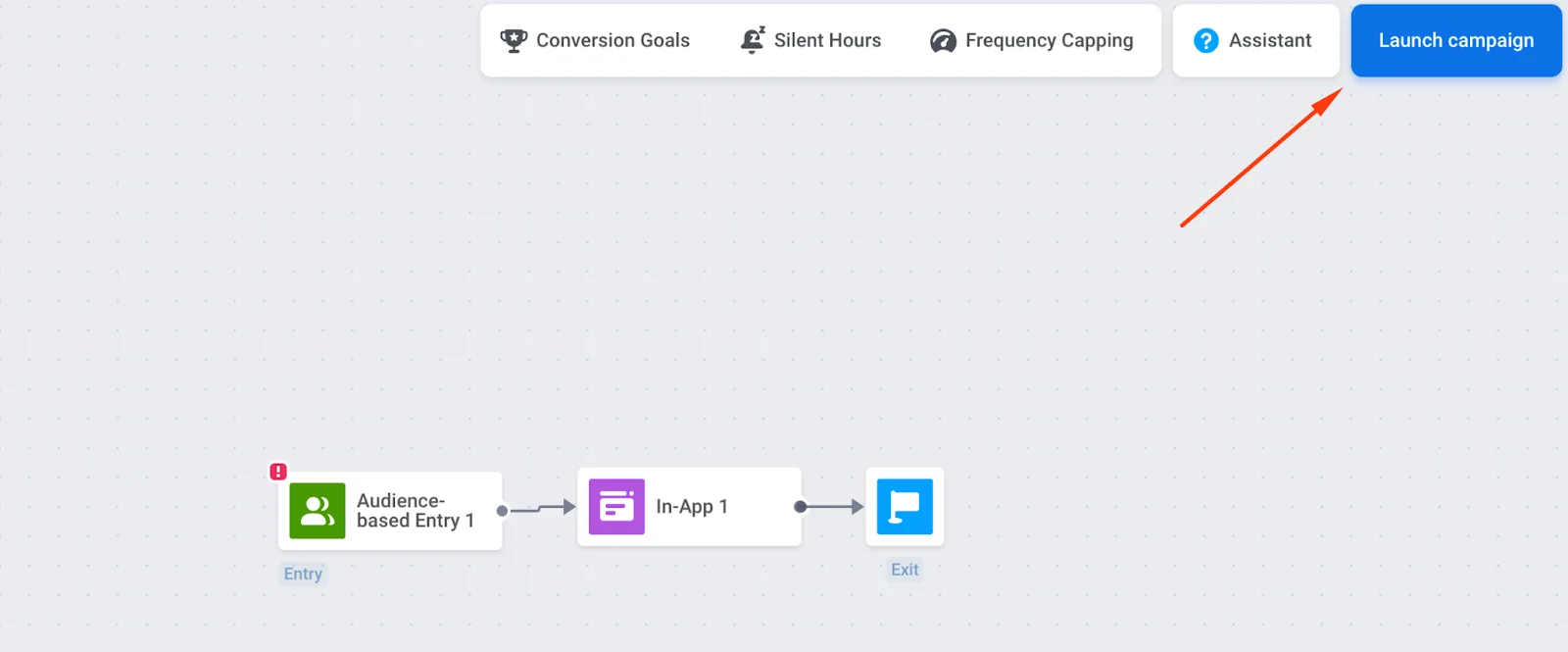
اسحب عناصر Entry، وIn-App، وExit إلى لوحة العمل وقم بتوصيلها بهذا الترتيب.
تكوين الدخول والجمهور
Anchor link toيجب عليك تكوين عنصر Entry؛ وإلا، لن يتم تسليم الرسالة داخل التطبيق.
الدخول المستند إلى المشغل (Trigger-based entry)
Anchor link toاعرض الرسالة داخل التطبيق عندما يقوم المستخدم بإجراء معين (على سبيل المثال، الوصول إلى شاشة الأسعار). استخدم المشغلات والأحداث الافتراضية أو أنشئ أحداثك الخاصة.
تعرف على المزيد حول الدخول المستند إلى المشغل.
مثال: عرض رسالة داخل التطبيق مع خصم لمستخدمي iOS فقط عن طريق إضافة فلتر المنصة.
الدخول المستند إلى الجمهور (Audience-based entry)
Anchor link toابدأ الرحلة لشريحة من المستخدمين (على سبيل المثال، قاعدة المستخدمين بأكملها). أنشئ شريحة من الوسوم (Tags) و/أو الأحداث (Events) أو استخدم الشرائح المعدة مسبقًا.
تعرف على المزيد حول الدخول المستند إلى الجمهور.
تكوين الجدولة
Anchor link toفي عنصر الدخول المستند إلى الجمهور، يتحكم جدول الدخول (Entry schedule) في وقت دخول المستخدمين. بشكل افتراضي، يجعل خيار الدخول لمرة واحدة (One-time entry) مع فورًا (Immediately) المستخدمين يدخلون بمجرد تفعيل الرحلة.
للتشغيل في تاريخ ووقت محددين (مع منطقة زمنية)، اختر الدخول لمرة واحدة (One-time entry) ← الجدولة ليوم محدد (Schedule for a specific day). للتشغيل في عدة تواريخ أو على فترات زمنية ثابتة، اختر الدخول المتكرر (Recurring entry). تعرف على المزيد

تكوين عنصر الرسالة داخل التطبيق (In-app)
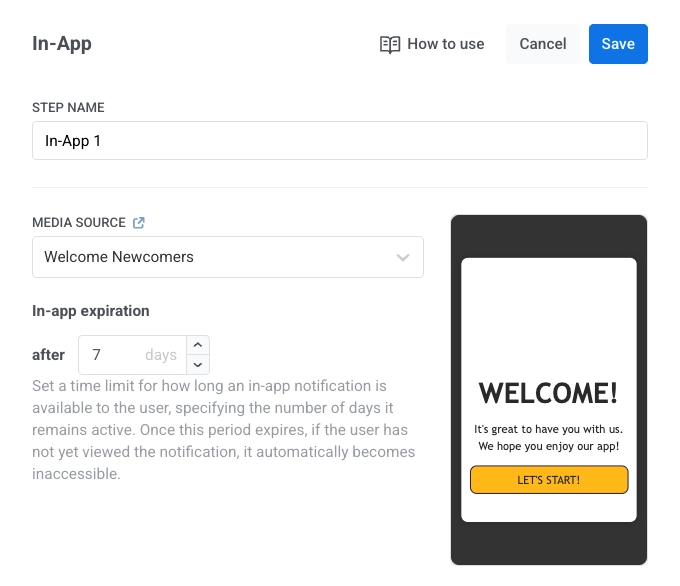
Anchor link to- انقر على عنصر In-App ← مصدر الوسائط (Media Source). حدد قالبًا (الأحدث أولاً) وانقر على تطبيق (Apply).
- قم بتعيين انتهاء صلاحية الرسالة داخل التطبيق (In-app expiration) (عدد الأيام التي تكون فيها الرسالة متاحة). على سبيل المثال، قم بتعيين 7 أيام إذا كان العرض ينتهي في غضون أسبوع.
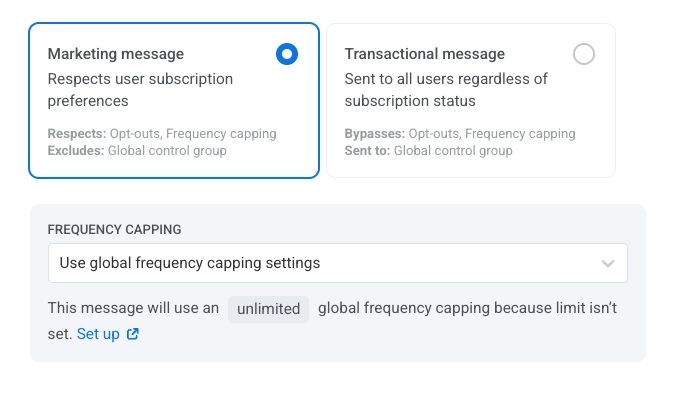
- اختر نوع الرسالة:
- رسالة تسويقية (Marketing message): تحترم تفضيلات الاشتراك، وإلغاء الاشتراك، وتحديد معدل التكرار. لا يتم إرسالها إلى مستخدمي مجموعة التحكم العالمية (global control group).
- رسالة معاملات (Transactional message): يتم إرسالها إلى جميع المستخدمين بغض النظر عن حالة اشتراكهم. يتم تسليمها إلى مستخدمي مجموعة التحكم.
تعرف على المزيد حول الفرق بين الرسائل التسويقية ورسائل المعاملات.
- قم بتكوين تحديد معدل التكرار. تعرف على المزيد.
- انقر على تطبيق (Apply) لحفظ الإعدادات.
التحقق من صحة الرحلة وإطلاقها
Anchor link to- أكمل تكوين الرحلة وقم بإجراء فحص ما قبل الإطلاق للتحقق من صحة الرحلة.
- انقر على إطلاق الحملة (Launch campaign) (أعلى اليمين) لإرسال الرسالة داخل التطبيق إلى المستخدمين.