إعداد مركز تفضيلات الاشتراك في البريد الإلكتر الإلكتروني
نظرة عامة على مركز تفضيلات الاشتراك في البريد الإلكتروني
Anchor link toيتيح مركز تفضيلات الاشتراك في البريد الإلكتروني للمشتركين اختيار أنواع رسائل البريد الإلكتروني التي يرغبون في تلقيها، مثل النشرات الإخبارية أو العروض الترويجية أو تحديثات المنتج.
بدلاً من إلغاء الاشتراك من جميع رسائل البريد الإلكتروني، يمكن للمستخدمين إلغاء الاشتراك من فئات معينة والبقاء مشتركين في ما يهمهم أكثر. هذا يحسن تجربة المستخدم بشكل عام، ويقلل من عمليات إلغاء الاشتراك الكاملة، ويساعدك على الحفاظ على جمهور أكثر صحة وتفاعلاً.
لماذا يجب عليك إعداده
Anchor link toيؤدي إعداد مركز تفضيلات الاشتراك إلى تحسين تجربة المستخدم والامتثال القانوني.
تحسين تجربة المستخدم
Anchor link toإن السماح للمستخدمين باختيار أنواع رسائل البريد الإلكتروني التي يرغبون في تلقيها، مثل النشرات الإخبارية أو العروض الترويجية أو تحديثات المنتج، يساعد في تقليل عمليات إلغاء الاشتراك الكاملة والحفاظ على تفاعل جمهورك بشكل أكبر.
ضمان الامتثال للوائح البريد الإلكتروني
Anchor link toتتطلب العديد من القوانين أن يتمكن المستخدمون من إدارة تفضيلات الاتصال الخاصة بهم بسهولة:
-
GDPR (الاتحاد الأوروبي): يتطلب خيارات واضحة للاشتراك أو إلغاء الاشتراك في أنواع معينة من الاتصالات.
-
CAN-SPAM (الولايات المتحدة): يتطلب أن تتضمن كل رسالة بريد إلكتروني تجارية رابطًا مرئيًا لإلغاء الاشتراك.
إذا لم تقدم هذه الخيارات:
-
قد تواجه عقوبات قانونية لعدم الامتثال.
-
قد يتم وضع علامة على حساب مزود خدمة البريد الإلكتروني (ESP) الخاص بك أو تعليقه.
كيف تعمل فئات البريد الإلكتروني وتسليم الرسائل
Anchor link toكيف يتم تخزين عمليات إلغاء الاشتراك
Anchor link toيتتبع Pushwoosh تفضيلات البريد الإلكتروني باستخدام علامة قائمة واحدة لكل مشترك: Unsubscribed Email Categories. تخزن هذه العلامة أسماء الفئات التي ألغى المشترك اشتراكه فيها.
منطق التسليم:
- إذا لم يكن اسم الفئة في القائمة، يتلقى المشترك رسائل بريد إلكتروني لتلك الفئة.
- إذا كان اسم الفئة في القائمة، لا يتلقى المشترك رسائل بريد إلكتروني لتلك الفئة.
- يبدأ المشتركون الجدد بقائمة فارغة، لذا يتلقون جميع الفئات افتراضيًا حتى يقوموا بإلغاء الاشتراك.
كيف تنطبق الفئات على الحملات
Anchor link toبمجرد إعداد مركز التفضيلات، ستطالبك كل حملة تسويقية ترسلها (عبر Journey أو One‑Time Message) بتعيين فئة قبل الإرسال. اعرف المزيد
يضمن هذا أن يتم تسليم رسائل البريد الإلكتروني فقط للمشتركين الذين لم يلغوا اشتراكهم في هذا النوع من المحتوى.
التعامل مع الرسائل الخاصة بالمعاملات
Anchor link toالرسائل الخاصة بالمعاملات هي نوع منفصل من الرسائل مصمم للاتصالات الهامة وغير الترويجية. على عكس رسائل البريد الإلكتروني التسويقية، تتجاوز الرسائل الخاصة بالمعاملات جميع قيود التسليم لضمان وصولها إلى المستخدم.
عند إنشاء حملة بريد إلكتروني في Pushwoosh، يجب عليك الاختيار بين نوعين من الرسائل: تسويقية وخاصة بالمعاملات. اعرف المزيد عن أنواع الرسائل وقواعد التسليم.
إعداد مركز تفضيلات الاشتراك
Anchor link toلتمكين التصفية القائمة على الفئات والسماح للمستخدمين بإدارة التفضيلات، اتبع هذه الخطوات لتكوين مركز التفضيلات في مشروعك:
- اذهب إلى Settings > Configure platforms. حدد Email channel configuration، انقر على Edit، ثم ابحث عن Subscription preference center.
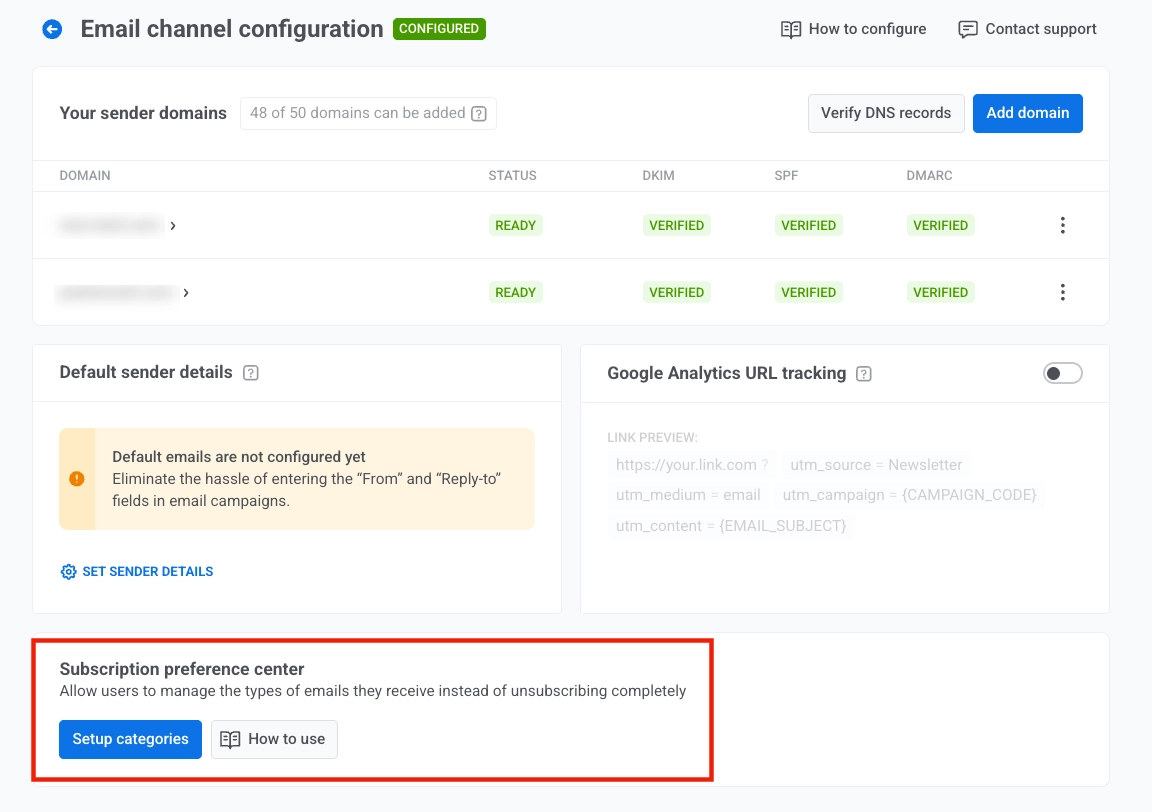
- انقر على Set up categories في Subscription preference center لتحديد فئات البريد الإلكتروني التي يمكن للمستخدمين الاشتراك فيها (على سبيل المثال، Promotional، Newsletter، Product Updates، Events).
- في النافذة المنبثقة، أدخل أسماء فئات واضحة وسهلة الاستخدام وانقر على Apply للحفظ.
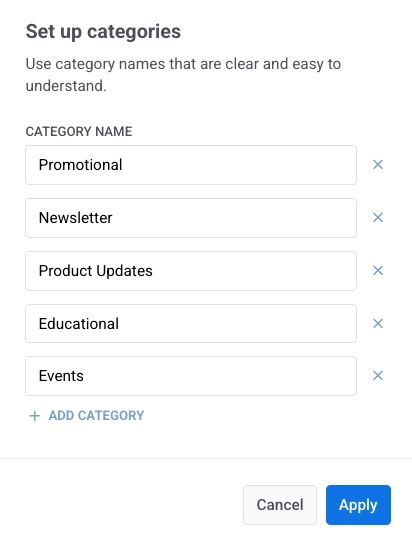
بمجرد الحفظ، سيرى المستخدمون هذه الفئات عند فتح مركز التفضيلات.
إدارة الفئات
Anchor link toبمجرد تمكين مركز التفضيلات، ستظهر إعداداته مباشرة أسفل قسم تكوين البريد الإلكتروني. هنا، يمكنك عرض وإدارة فئات اشتراكك، ومعرفة عدد المستخدمين المشتركين في كل فئة، وإضافة أو تعديل الفئات حسب الحاجة.
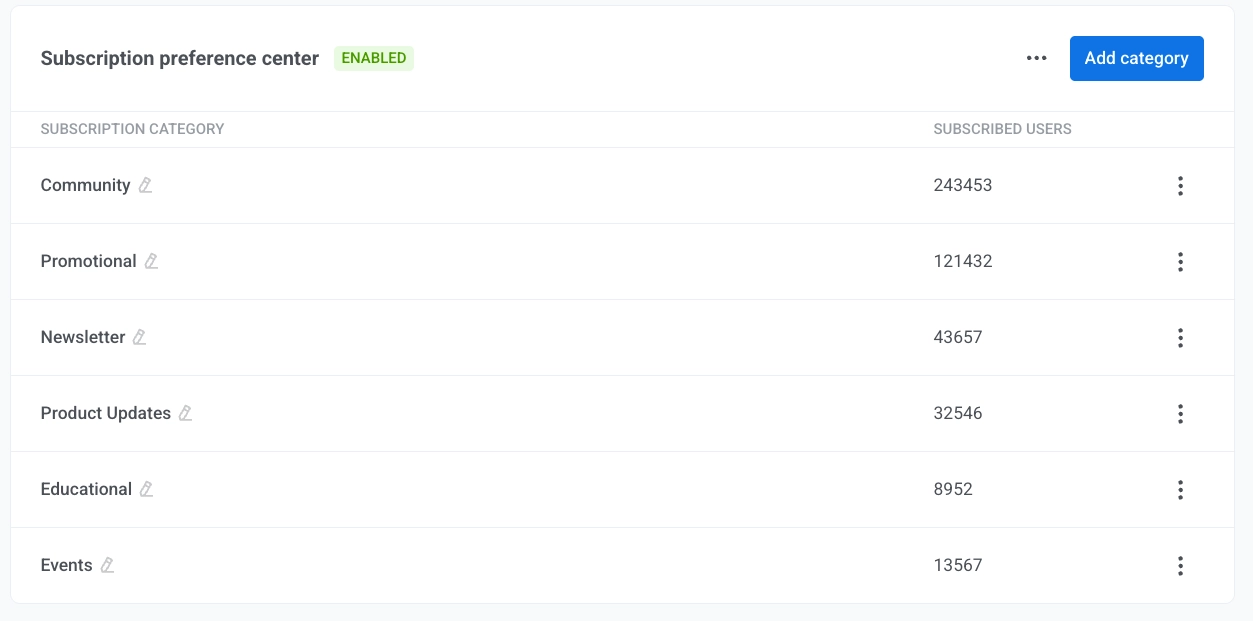
إضافة فئة
Anchor link toلإضافة فئة إلى مركز تفضيلات الاشتراك الخاص بك:
- انقر على Add category.
- أدخل اسم فئة واضحًا وفريدًا وانقر على Apply.
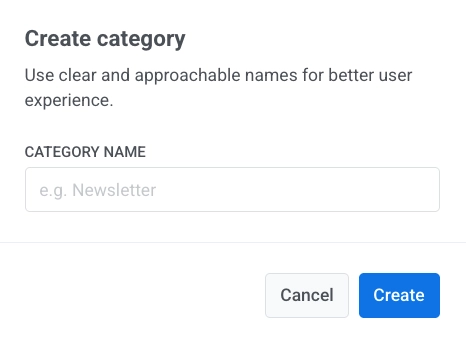
إعادة تسمية فئة
Anchor link toلإعادة تسمية فئة، انقر على أيقونة القلم بجوار اسمها.
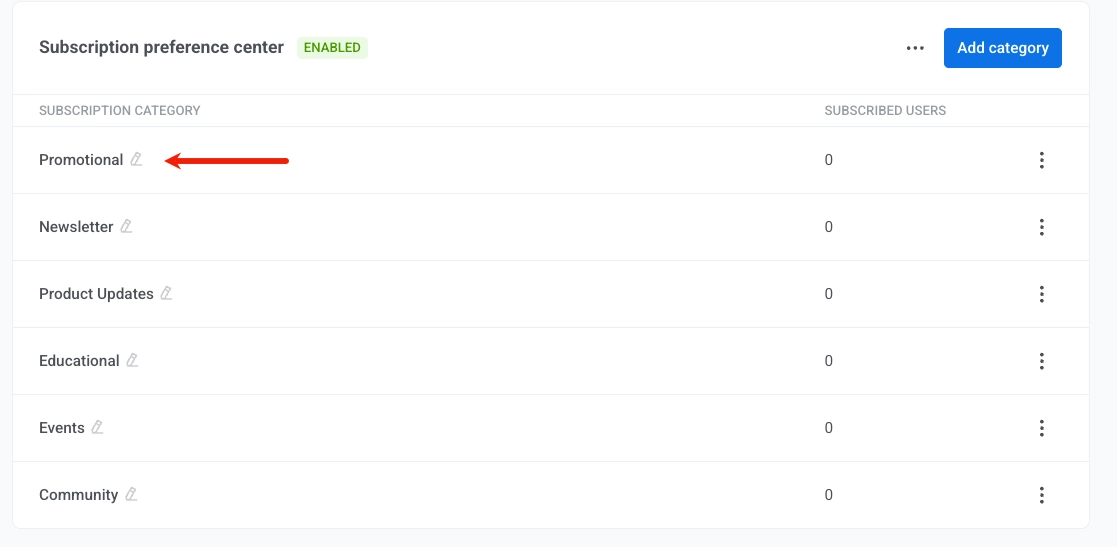
بمجرد إعادة تسمية الفئة، يتم تحديث القيم في Unsubscribed Email Categories تلقائيًا لتطابق اسم الفئة الجديد لجميع المشتركين.
حذف فئة
Anchor link toلحذف فئة، افتح قائمة النقاط الثلاث بجوارها وحدد Delete category.
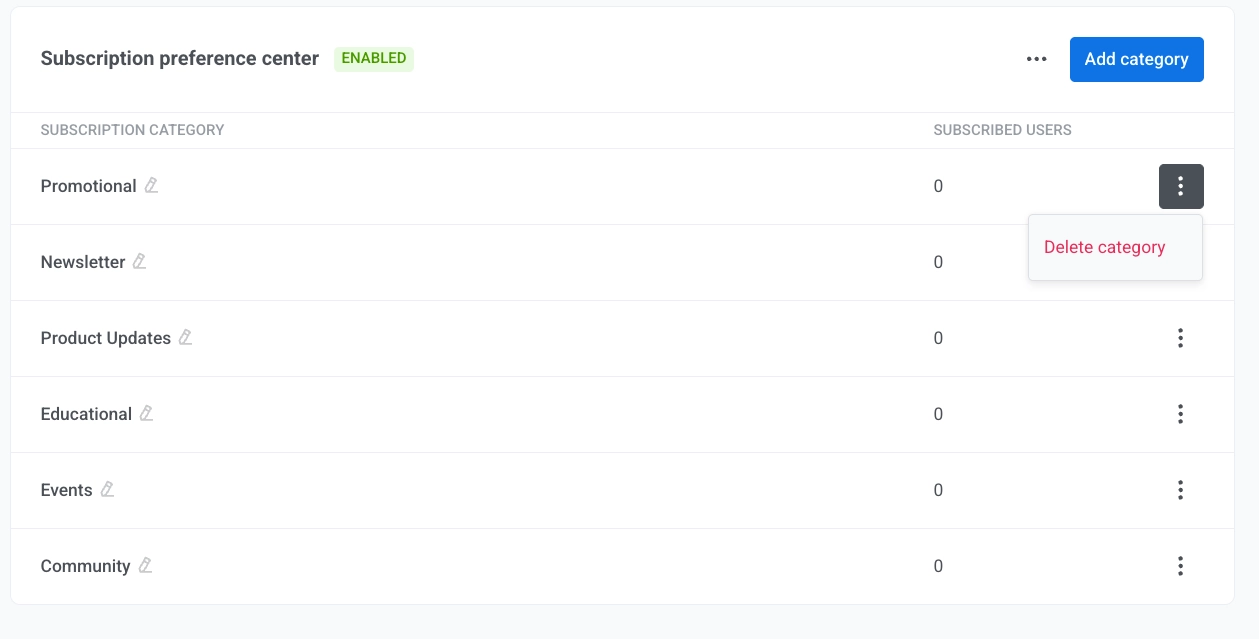
تعطيل مركز التفضيلات
Anchor link toلتعطيل مركز التفضيلات:
-
انقر على قائمة النقاط الثلاث في أعلى يمين قسم مركز تفضيلات الاشتراك.
-
حدد Disable preference center.
-
في مربع حوار التأكيد، انقر على Disable.
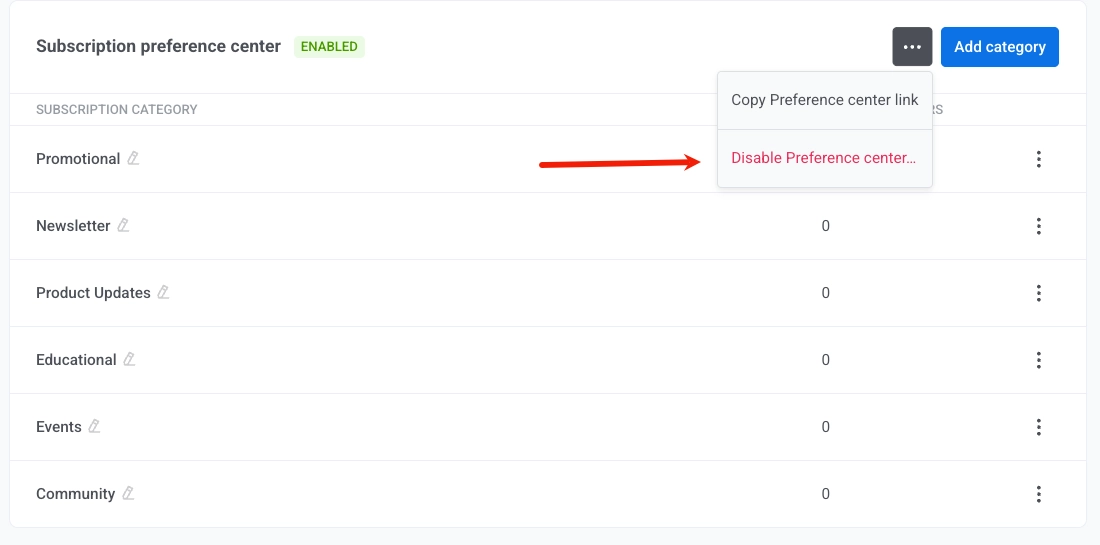
من نفس قائمة النقاط الثلاث، حدد Copy Preference center link لنسخ عنوان URL.
كيف تسمح للمستخدمين بإلغاء الاشتراك من فئة أو إدارة التفضيلات
Anchor link toالسلوك الافتراضي: إلغاء الاشتراك من فئة
Anchor link toبشكل افتراضي، عندما ينقر المستخدم على رابط إلغاء الاشتراك الذي قمت بتضمينه في بريد إلكتروني، يتم إلغاء اشتراكه فقط من الفئة المخصصة لذلك البريد الإلكتروني المحدد (على سبيل المثال، Newsletter). تظهر شاشة تأكيد، تفيد بأنه لن يتلقى بعد الآن رسائل بريد إلكتروني من تلك الفئة.
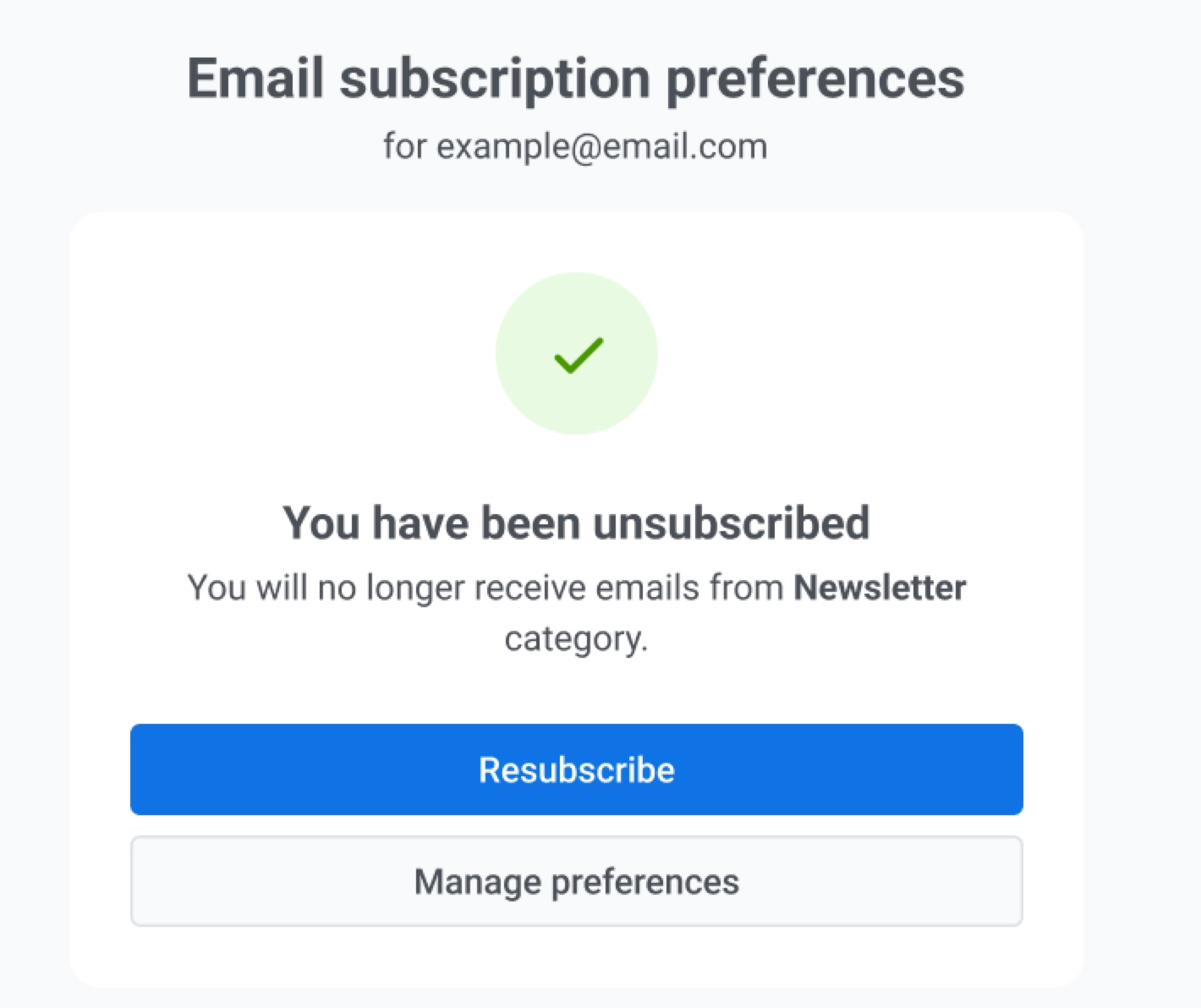
هنا، يمكن للمستخدمين أيضًا النقر على:
-
Resubscribe للعودة إلى الاشتراك في تلك الفئة.
-
Manage preferences لضبط تفضيلات البريد الإلكتروني الكاملة الخاصة بهم.
هذا هو سلوك إلغاء الاشتراك الافتراضي ويعمل تلقائيًا. لا يلزم إعداد إضافي عند إضافة رابط إلغاء الاشتراك إلى رسائل البريد الإلكتروني الخاصة بك.
الإعداد الاختياري: مركز التفضيلات الكامل
Anchor link toيمكنك إدراج رابط إلى مركز التفضيلات في رسائل البريد الإلكتروني الخاصة بك (على سبيل المثال، في التذييل أو زر دعوة لاتخاذ إجراء) حتى يتمكن المستخدمون من إدارة تفضيلات الاتصال الخاصة بهم. للقيام بذلك:
-
في محرر البريد الإلكتروني بالسحب والإفلات، حدد Manage preferences link من القائمة المنسدلة Action type. اعرف المزيد
-
في محرر كود HTML، استخدم المتغير
%%PW_EMAIL_PREFERENCE_CENTER_LINK%%. اعرف المزيد
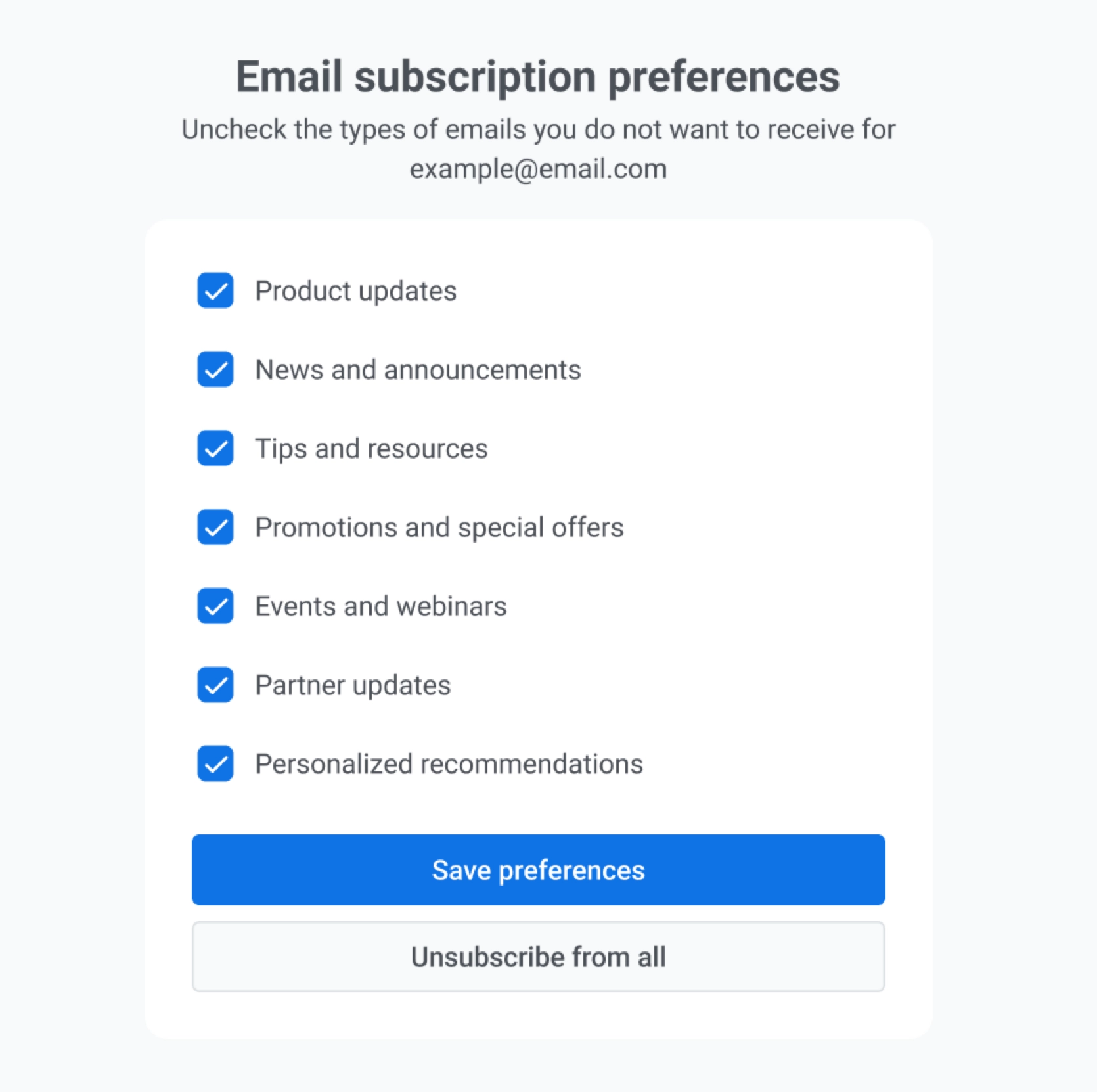
عندما ينقر المستخدمون على رابط مركز التفضيلات، سيرون صفحة تعرض جميع فئات البريد الإلكتروني المتاحة. هنا يمكنهم:
-
تحديد أنواع رسائل البريد الإلكتروني التي يرغبون في تلقيها.
-
إلغاء الاشتراك من فئات متعددة في وقت واحد.
-
النقر على Unsubscribe from all لإلغاء الاشتراك من جميع رسائل البريد الإلكتروني التسويقية في وقت واحد.
الأسئلة الشائعة
Anchor link toماذا يحدث إذا قمت بإعادة تسمية فئة؟
Anchor link toعندما تقوم بإعادة تسمية فئة، يتم تحديث القيم في Unsubscribed Email Categories تلقائيًا لتطابق اسم الفئة الجديد لجميع المشتركين.
ماذا يحدث للحملات الحالية عند إعداد مركز تفضيلات الاشتراك؟
Anchor link toتنطبق فئات البريد الإلكتروني فقط على الحملات والقوالب الجديدة التي تم إنشاؤها بعد تمكين الميزة. سيتم إرسال الحملات التي تم إنشاؤها قبل إعداد الفئة دون مراعاة تفضيلات المستخدم وستتجاوز عمليات إلغاء الاشتراك (مثل الرسائل الخاصة بالمعاملات).
هل سيستمر المستخدمون في تلقي رسائل البريد الإلكتروني الخاصة بالمعاملات إذا ألغوا اشتراكهم من جميع الفئات؟
Anchor link toنعم. تتجاوز الرسائل الخاصة بالمعاملات تفضيلات المستخدم وإعدادات إلغاء الاشتراك وتحديد التكرار لضمان تسليم الاتصالات الهامة دائمًا، مثل إعادة تعيين كلمة المرور أو تأكيدات الطلب.
ماذا يحدث للحملات إذا حذفت فئة مستخدمة فيها؟
Anchor link toسيتم إيقاف أي حملات أو رحلات نشطة تستخدم الفئة المحذوفة تلقائيًا. ستتلقى إشعارًا في Notification Center يبلغك بالمشكلة. لاستئناف الإرسال، يجب عليك تعيين فئة جديدة للحملات أو الرحلات المتأثرة.
هل يمكنني إنشاء أسماء فئات مخصصة؟
Anchor link toنعم. يمكنك إنشاء ما يصل إلى 20 فئة فريدة لكل مشروع. استخدم أسماء واضحة وسهلة الاستخدام تتناسب مع نوع المحتوى الذي يتوقع المستخدمون تلقيه (على سبيل المثال، Newsletters، Product Updates).
هل أحتاج إلى فعل أي شيء لتمكين روابط إلغاء الاشتراك؟
Anchor link toأضف رابط إلغاء الاشتراك إلى محتوى بريدك الإلكتروني حتى يتمكن المستلمون من إلغاء الاشتراك. السلوك الافتراضي موصوف في السلوك الافتراضي: إلغاء الاشتراك من فئة. اختياريًا، أضف رابطًا إلى مركز التفضيلات حتى يتمكن المستخدمون من إدارة جميع الفئات في مكان واحد.