كيفية إنشاء حملة بريد إلكتروني للتأكيد المزدوج للاشتراك
للحفاظ على جودة جمهور بريدك الإلكتروني والامتثال للمعايير القانونية ومعايير قابلية التسليم، لا تقم بإضافة المستخدمين إلى قائمتك البريدية مباشرة بعد إدخالهم لبريدهم الإلكتروني، كما هو الحال أثناء التسجيل أو عبر نموذج. بدلاً من ذلك، استخدم عملية التأكيد المزدوج للاشتراك لتأكيد اشتراكهم.
ما هو التأكيد المزدوج للاشتراك (double opt-in)؟
Anchor link toالتأكيد المزدوج للاشتراك (Double opt-in) هو طريقة اشتراك من خطوتين حيث يجب على المستخدمين تأكيد نيتهم في تلقي رسائل البريد الإلكتروني. بعد تقديم عنوان بريدهم الإلكتروني، يتلقون بريدًا إلكترونيًا للتأكيد يحتوي على رابط تحقق. فقط بعد النقر على هذا الرابط يتم إضافتهم إلى قائمتك البريدية. هذه الخطوة الإضافية تتحقق من الموافقة وتساعد على ضمان أن قائمتك تتكون من مستلمين مهتمين حقًا.
استخدام التأكيد المزدوج للاشتراك مهم لأنه:
- يؤكد نية المستخدم، مما يضمن أنك ترسل بريدًا إلكترونيًا فقط لمن يرغبون في الاستماع منك
- يحسن قابلية التسليم عن طريق زيادة التفاعل وتقليل معدلات الارتداد
- يقلل من شكاوى البريد العشوائي ويحمي سمعة المرسل الخاصة بك
- يساعد في تلبية الالتزامات القانونية والامتثال فيما يتعلق بموافقة المستخدم
إرسال بريد إلكتروني للتأكيد المزدوج للاشتراك باستخدام Customer Journey
Anchor link toلأتمتة عملية التأكيد المزدوج للاشتراك بعد تسجيل المستخدم باستخدام Customer Journey، اتبع هذه الخطوات:
إنشاء حملة بريد إلكتروني محفزة
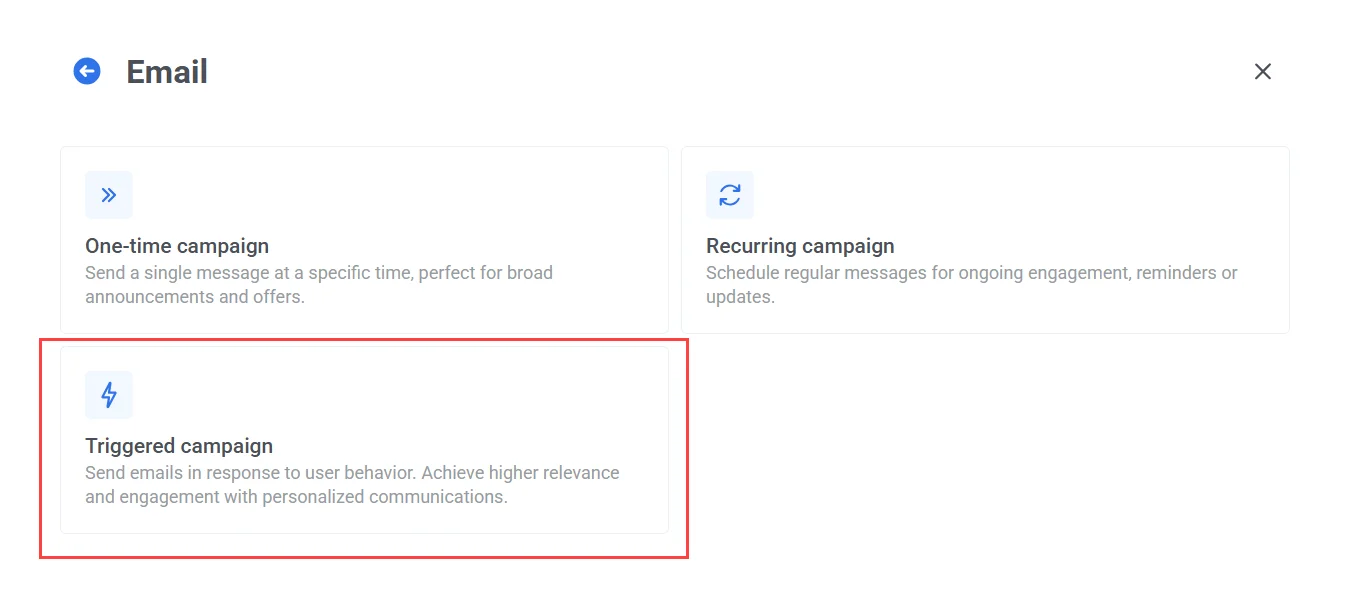
Anchor link toاذهب إلى Customer Journey Builder ← Create campaign ← Email واختر Triggered Campaign.
تكوين عنصر الدخول (Entry element)
Anchor link toفي عنصر الدخول المستند إلى المحفز (Trigger-based entry element)، اختر الحدث الافتراضي PW_DeviceRegistered event تحت Event. يتم تشغيل هذا الحدث كلما تم تسجيل جهاز جديد (بما في ذلك عناوين البريد الإلكتروني) في مشروع Pushwoosh الخاص بك.
أسفل الحدث، حدد شرطًا لضمان أن تبدأ الرحلة (Journey) فقط لتسجيلات البريد الإلكتروني:
-
Field: PW_platform_id
-
Operator: is
-
Value: Email
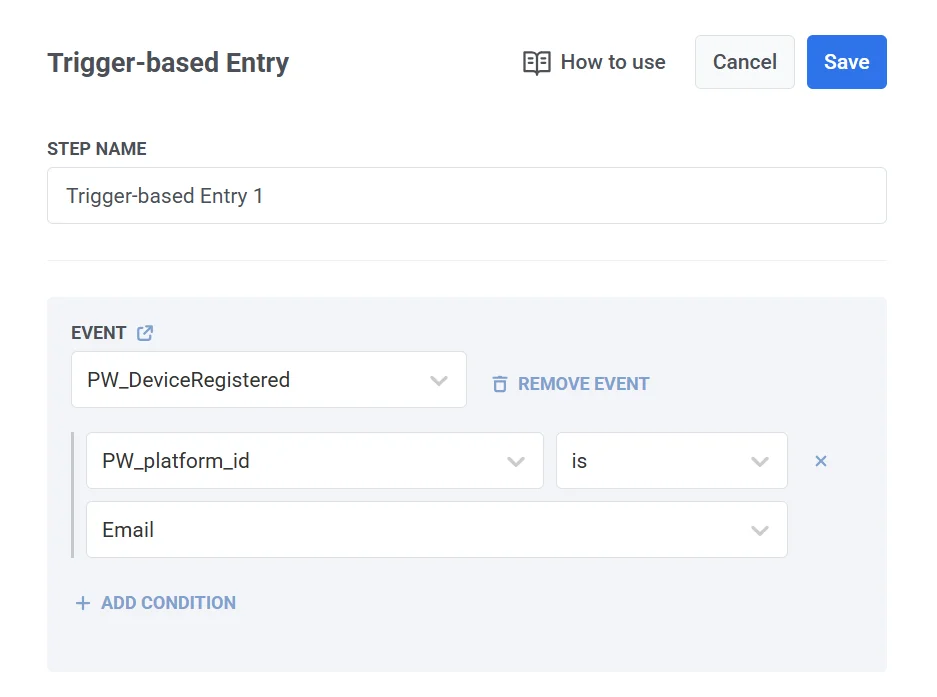
يقوم هذا الشرط بتصفية المحفز بحيث تبدأ الأجهزة المسجلة عبر البريد الإلكتروني فقط الرحلة (Journey).
انقر على Save لتطبيق تغييراتك.
إضافة وتكوين محتوى بريد التأكيد الإلكتروني
Anchor link toاسحب عنصر البريد الإلكتروني (Email element) إلى لوحة العمل وقم بتكوينه.
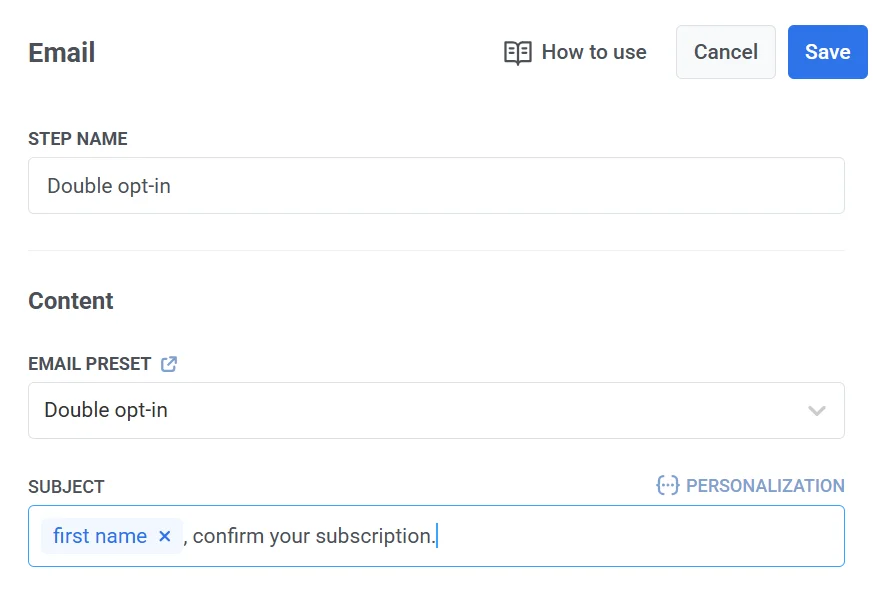
في قسم المحتوى (Content)، اختر إعدادًا مسبقًا (preset) مصممًا للتأكيد المزدوج للاشتراك. يجب أن يتضمن الإعداد المسبق رابط تأكيد ورسالة تطلب من المستخدمين التحقق من اشتراكهم.
بمجرد تعيين سطر الموضوع، وإضافة المحتوى، والانتهاء من تكوين عنصر البريد الإلكتروني، انقر على Save.
مراقبة تأكيد المستخدم
Anchor link toأضف عنصر انتظار المحفز (Wait for Trigger element) لمراقبة ما إذا كان المستخدم ينقر على رابط التأكيد. قم بتكوين العنصر:
- أولاً، قم بتعيين مدة الانتظار (على سبيل المثال، 4 أيام).
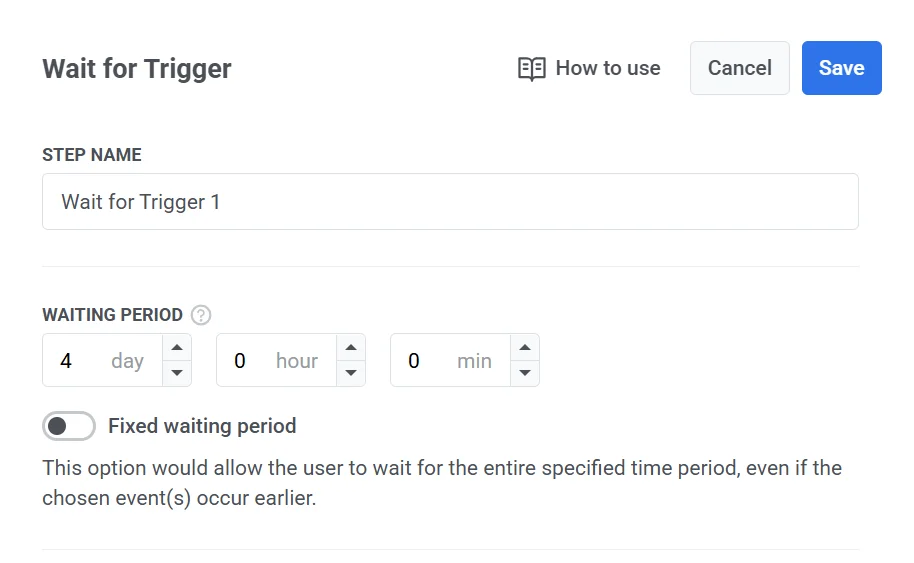
- بعد ذلك، قم بإنشاء فرع للمستخدمين الذين أكدوا الاشتراك. قم بتسمية الفرع، على سبيل المثال، Confirmed واختر الحدث الافتراضي PW_EmailLinkClicked. سيتتبع هذا الحدث ما إذا كان المستخدم ينقر على رابط التأكيد في البريد الإلكتروني.
يتم إنشاء فرع احتياطي (Not Triggered) تلقائيًا للمستخدمين الذين لا يؤكدون.
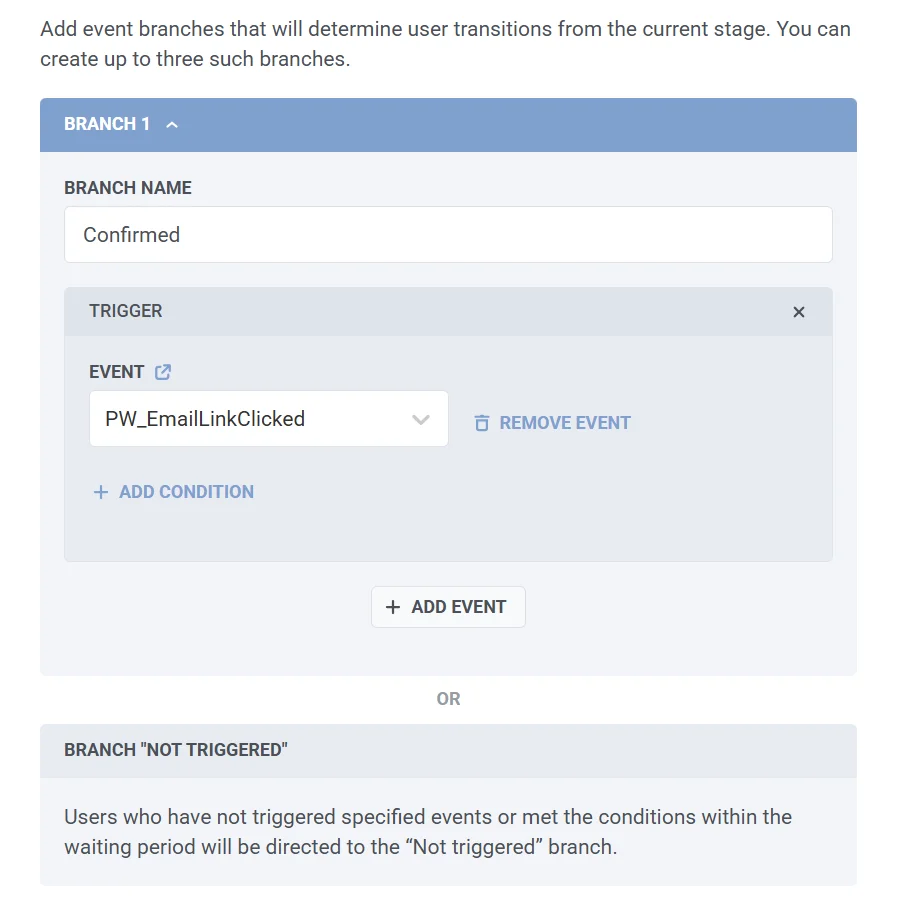
- انقر على Save لتطبيق التكوين ومواصلة بناء رحلتك.
بعد إرسال بريد التأكيد الإلكتروني، تنتظر الرحلة (Journey) لمدة تصل إلى 4 أيام حتى يؤكد المستخدم.
وضع علامة (Tag) على المستخدمين الذين لم يؤكدوا اشتراكهم كغير مشتركين
Anchor link toإذا لم ينقر المستخدم على رابط التأكيد في بريدك الإلكتروني للتأكيد المزدوج للاشتراك، يمكنك وضع علامة عليهم كغير مشتركين لتجنب إرسال رسائل بريد إلكتروني مستقبلية إليهم.
لهذا الغرض:
-
أضف عنصر تحديث ملف تعريف المستخدم (Update User Profile) إلى رحلتك (Journey).
-
قم بتوصيله بفرع Not Triggered من عنصر Wait for Trigger.
-
في قسم Manual Tag Value، اختر علامة
Unsubscribed Emailsوقم بتعيين القيمة إلىtrue.
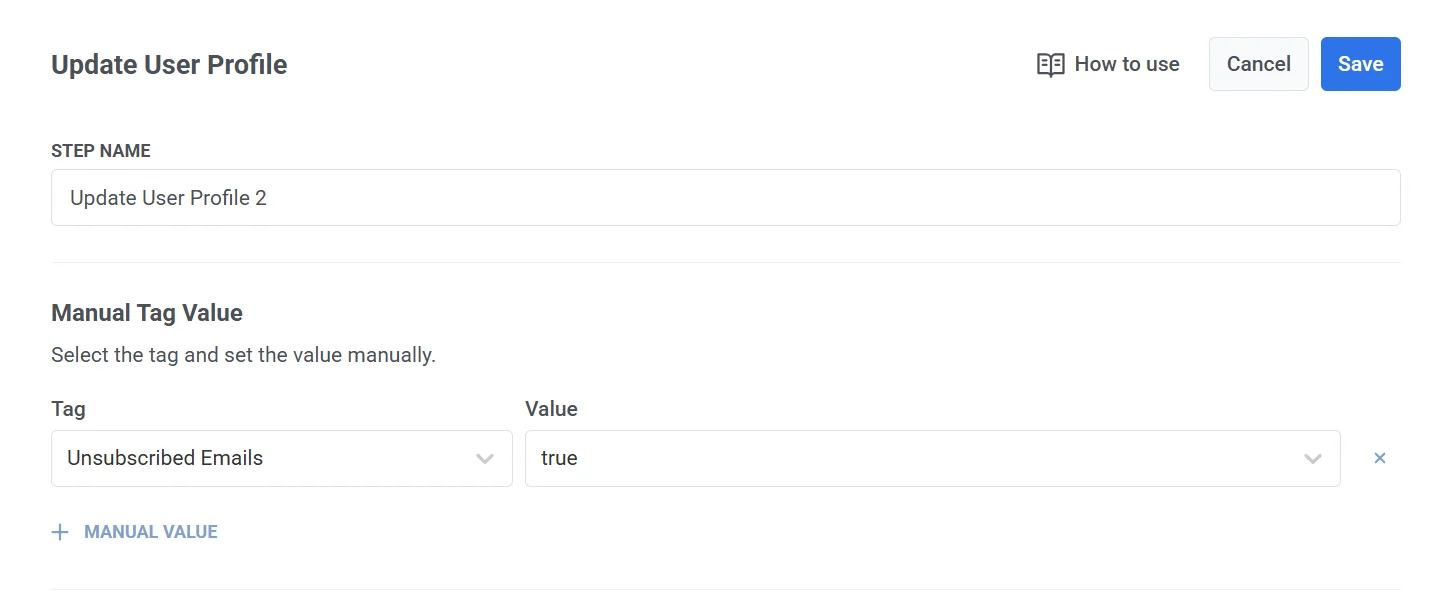
بهذه الطريقة، سيبقى فقط المستخدمون الذين يؤكدون بريدهم الإلكتروني مشتركين ويستمرون في تلقي رسائل البريد الإلكتروني الخاصة بك.
إنهاء الرحلة (Journey)
Anchor link to-
قم بتوصيل فرع Confirmed بعنصر الخروج (Exit element).
-
قم بتوصيل فرع Not Triggered بعنصر الخروج (Exit element).
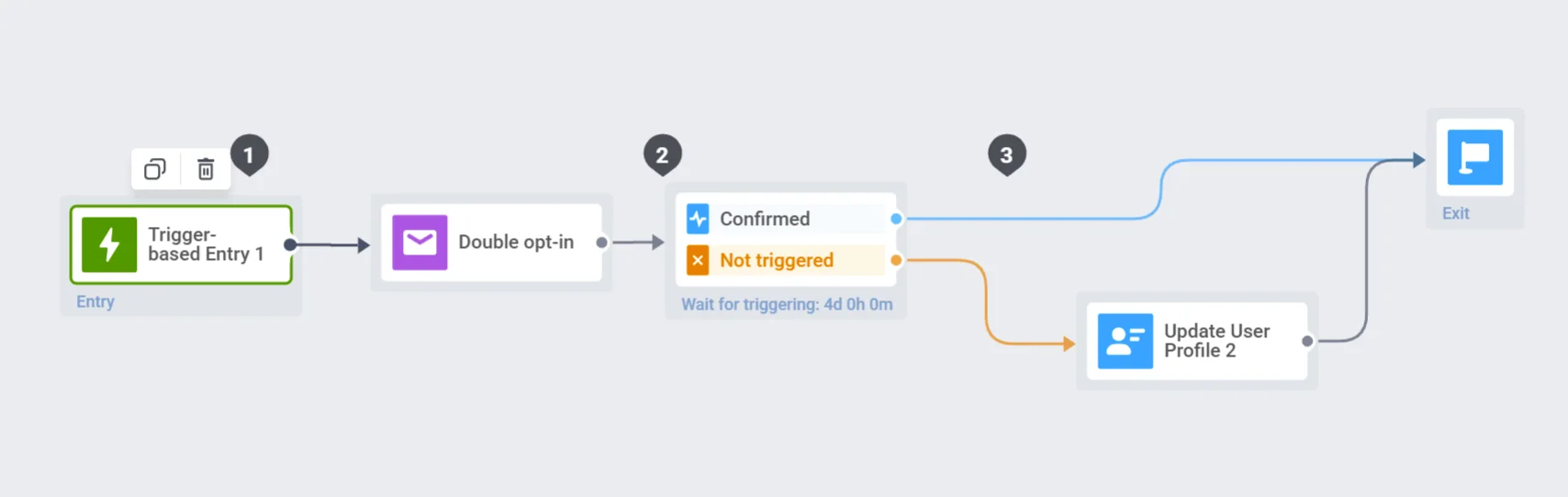
تفعيل الرحلة (Journey)
Anchor link toانقر على Launch campaign لإطلاق الرحلة.