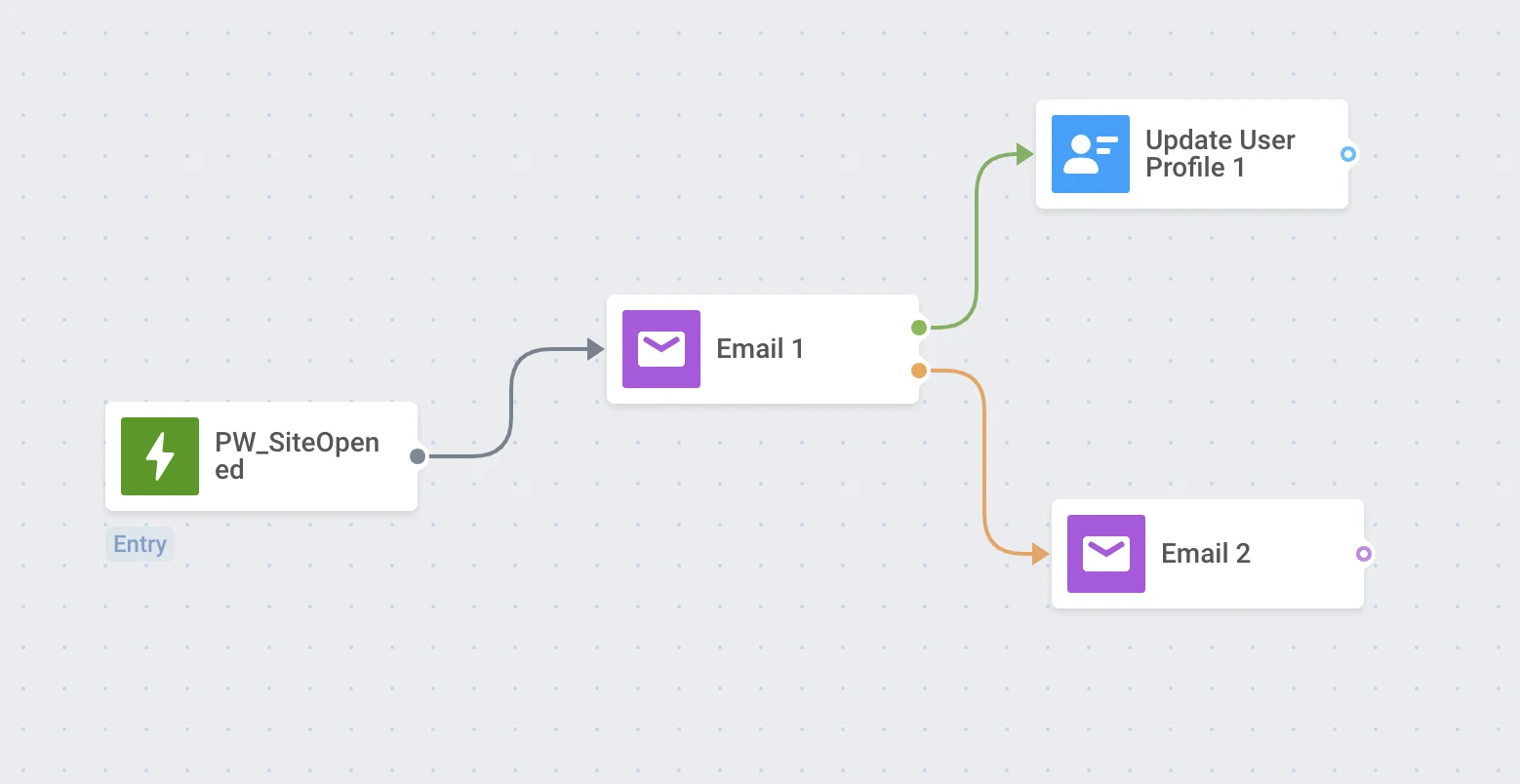
البريد الإلكتروني
يشير عنصر البريد الإلكتروني إلى نقطة للتواصل مع العميل عبر رسالة بريد إلكتروني.
لإرسال بريد إلكتروني في لحظة معينة من رحلة العميل، أضف عنصر البريد الإلكتروني إلى لوحة العمل بعد العنصر الذي تعتبره الأساس المناسب للتواصل.
حدد محتوى البريد الإلكتروني
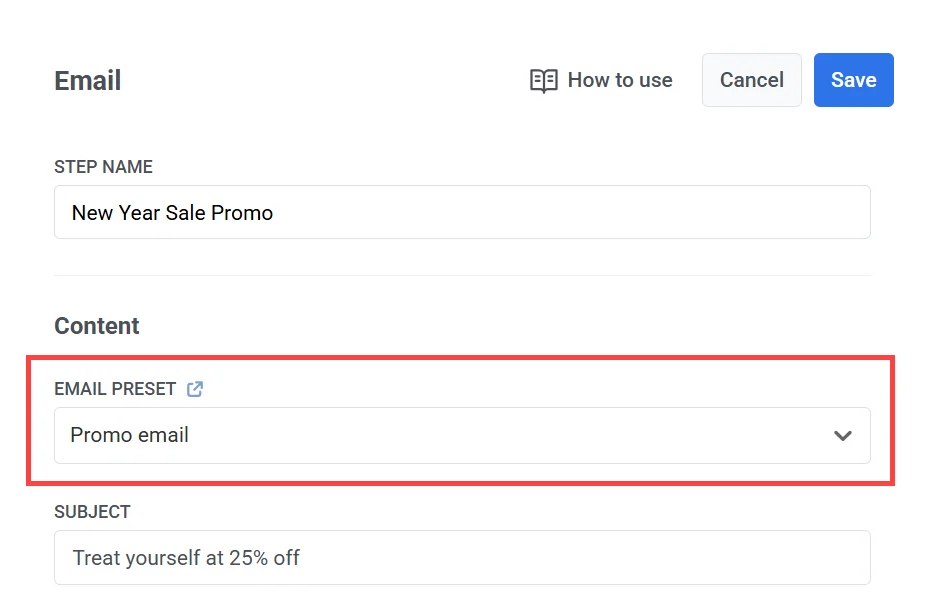
Anchor link toاختر محتوى البريد الإلكتروني الذي ترغب في استخدامه.
حدد نوع الرسالة
Anchor link toاختر رسالة تسويقية أو رسالة معاملات:
- رسالة تسويقية: تحترم تفضيلات الاشتراك، وإلغاء الاشتراك، وحدود التكرار. لا يتم إرسالها إلى مجموعة التحكم العالمية. إذا اخترت هذا الخيار، فحدد فئة اشتراك (مثل تحديثات المنتج، النشرة الإخبارية) من القائمة المنسدلة حتى تتوافق الرسالة مع تفضيلات المشتركين.
- رسالة معاملات: تُرسل إلى جميع المستخدمين بغض النظر عن حالة اشتراكهم. يتم تسليمها إلى مجموعة التحكم. تعرف على كيفية تأثير نوع الرسالة على التسليم

حدد فئة الاشتراك
Anchor link toإذا اخترت رسالة تسويقية، فاختر فئة من القائمة المنسدلة (مثل تحديثات المنتج، النشرة الإخبارية، العروض الترويجية) حتى تتوافق الرسالة مع تفضيلات المشتركين لديك.
يتم تحديد الفئات في مركز تفضيلات الاشتراك.
حدد سطر الموضوع
Anchor link toعندما تختار إعدادًا مسبقًا للبريد الإلكتروني، سيظهر سطر الموضوع تلقائيًا في حقل الموضوع إذا كان الإعداد المسبق يتضمن واحدًا بالفعل.
- إذا كان الموضوع مملوءًا مسبقًا، يمكنك إما الاحتفاظ به أو تعديله ليتناسب بشكل أفضل مع حملتك.
- إذا لم يكن الإعداد المسبق يحتوي على سطر موضوع، فسيكون الحقل فارغًا، ويمكنك إدخال موضوع جديد يدويًا.
تأكد من أن سطر الموضوع قصير وواضح وجذاب، لأنه أول ما سيراه المستلمون في صندوق الوارد الخاص بهم.
حدد تفاصيل المرسل وعنوان الرد
Anchor link toيمكنك تخصيص عنوان البريد الإلكتروني للمرسل للرسائل المرسلة عبر رحلة العميل. يتيح لك هذا التحكم في هوية المرسل، ومواءمتها مع علامة حملتك التجارية أو استراتيجية الاتصال الخاصة بك.
لتعيين عنوان البريد الإلكتروني للمرسل:
- أدخل عنوان المرسل المطلوب في حقل البريد الإلكتروني للمرسل (على سبيل المثال،
marketing@testdomain.com). - أدخل الاسم الذي سيظهر كمرسل في حقل اسم المرسل.
- (اختياري) قم بتمكين مربع الاختيار استخدم هذا كعنوان للرد لتلقي الردود وتتبعها إذا كنت تريد أن تذهب الردود إلى نفس العنوان.
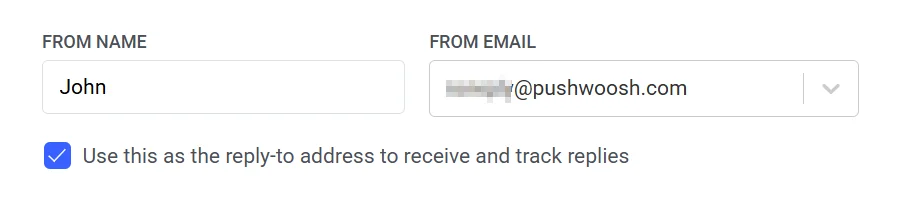
ملاحظة: يجب أن ينتمي عنوان البريد الإلكتروني إلى نطاق تم التحقق منه في مشروع Pushwoosh الخاص بك. ارجع إلى دليل تكوين البريد الإلكتروني لخطوات التحقق من النطاق.
تكوين إعدادات تسليم الرسائل
Anchor link toحدد حدود التكرار
Anchor link toاستخدم حدود التكرار للتحكم في عدد المرات التي يتلقى فيها المستخدمون رسائل البريد الإلكتروني، مما يساعد على منع الإفراط في المراسلة وتقليل حالات إلغاء الاشتراك.
اختر أحد الخيارات التالية:
-
استخدام إعدادات حدود التكرار العالمية. قم بتطبيق حدود البريد الإلكتروني على مستوى المشروع المحددة في إعدادات حدود التكرار العالمية. مثال: إذا كان الحد هو 3 رسائل بريد إلكتروني في 9 أيام، فسيتم تخطي أي رسائل بريد إلكتروني إضافية خلال تلك الفترة.
-
تجاهل حدود التكرار العالمية. أرسل البريد الإلكتروني بغض النظر عن عدد الرسائل التي تلقاها المستخدم بالفعل. استخدم هذا بحذر لتجنب إرباك المستلمين.
-
استخدام حدود تكرار مخصصة. تجاوز الإعدادات العالمية بحد مخصص لخطوة البريد الإلكتروني هذه. إذا تجاوز المستخدم الحد المخصص لك، فلن يتم إرسال البريد الإلكتروني، وسينتقلون إلى الخطوة التالية في الرحلة. تعرف على المزيد
حدد حدود معدل الإرسال
Anchor link toيتحكم إعداد معدل الإرسال في سرعة تسليم الرسائل إلى جمهورك. يساعد ضبط معدل الإرسال على إدارة سرعة التسليم، ومنع الحمل الزائد على الواجهة الخلفية، وتحسين قابلية التسليم بشكل عام.
اختر أحد الخيارات التالية:
- استخدام إعدادات معدل الإرسال العالمية
يطبق حدود معدل الإرسال المكونة في إعدادات تسليم الرسائل في مشروعك. إذا لم يتم تعيين أي حدود، فسيتم إرسال جميع الرسائل على الفور. استخدم هذا الخيار عندما تريد أن تتبع سرعة التسليم القواعد الافتراضية لمشروعك. تعرف على المزيد حول حدود معدل الإرسال العالمية

- إرسال الرسائل بدون معدل إرسال
يرسل الرسائل بأسرع ما يمكن، متجاهلاً أي حدود عالمية لمعدل الإرسال. استخدمه بحذر لتجنب إرهاق الواجهة الخلفية أو إنشاء طفرات في التسليم.

- استخدام معدل إرسال مخصص
يتجاوز معدل الإرسال العالمي لهذه الرسالة فقط. يسمح لك بتحديد عدد الرسائل المرسلة في الدقيقة، مما يمنحك تحكمًا كاملاً في سرعة التسليم. سيتم إرسال الرسائل بالمعدل المخصص الذي تحدده في عنصر الرسالة.

تمكين أفضل وقت للإرسال
Anchor link toإذا كنت تريد أن يتلقى كل مستخدم بريدًا إلكترونيًا في الوقت الذي من المرجح أن يفتحه ويتفاعل معه، فقم بتمكين خيار أفضل وقت للإرسال. يتم حساب وقت التسليم الأمثل لكل مستخدم بناءً على سلوكه السابق وأداء رسائل البريد الإلكتروني المرسلة مسبقًا.

تعتمد دقة أفضل وقت للإرسال على كمية بيانات التفاعل التاريخية المتاحة لكل مستلم. إذا لم تكن هناك بيانات كافية عن المستخدم، فسيتلقى بريدًا إلكترونيًا في الوقت الافتراضي الذي تحدده وفقًا لمنطقته الزمنية.
تشغيل BCC (نسخة كربونية مخفية)
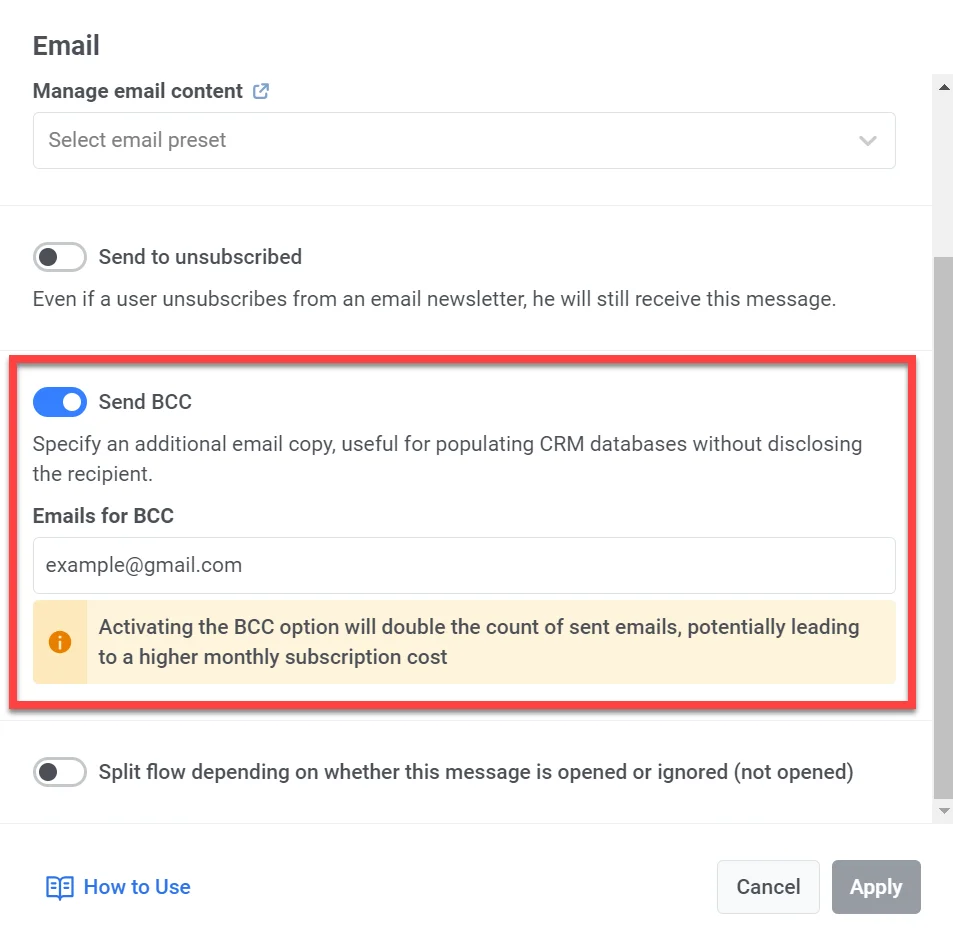
Anchor link toيمكنك تشغيل خيار BCC (نسخة كربونية مخفية) عند إرسال رسائل البريد الإلكتروني في رحلة العميل. يتيح لك BCC إرسال نسخة من البريد الإلكتروني إلى مستلم إضافي دون الكشف عن عنوانه للمستلم (المستلمين) الرئيسيين.
تتيح لك هذه الميزة:
- الاحتفاظ بسجل لتفاعلات العملاء في نظام CRM الخاص بك لتحسين خدمة العملاء.
- ضمان تلقي الفرق الداخلية (مثل مديري الامتثال والمبيعات) نسخًا كمرجع.
كيفية تمكين BCC
Anchor link to- في عنصر البريد الإلكتروني، قم بتبديل مفتاح إرسال BCC.
- أدخل عناوين البريد الإلكتروني التي تريد أن تتلقى نسخة BCC. يمكنك إضافة عناوين متعددة.
- انقر فوق تطبيق.
استخدم القسائم
Anchor link toيمكنك تخصيص رسائل البريد الإلكتروني عن طريق إرفاق رمز قسيمة فريد من مجموعة محددة مسبقًا. هذا مفيد للعروض الترويجية والخصومات وحملات الولاء.
قبل البدء، تأكد من أن محتوى بريدك الإلكتروني يتضمن العنصر النائب {{voucher}} حيث يجب أن يظهر الرمز.
لتضمين قسيمة في البريد الإلكتروني:
- قم بتبديل استخدام القسائم إلى ON.
- في حقل مجموعة القسائم، حدد المجموعة التي تحتوي على رموز القسائم المتاحة لديك. يجب إنشاء المجموعة مسبقًا.
- (اختياري) في حقل تعيين وسم، حدد وسمًا ليتم تطبيقه على المستخدمين الذين يتلقون قسيمة. يمكن أن يساعد هذا في التجزئة وإعداد التقارير.
تقسيم التدفق بناءً على ما إذا كانت هذه الرسالة قد تم فتحها أو تجاهلها
Anchor link toيمكنك تقسيم تدفق الرحلة المتبقي بناءً على ما إذا كان البريد الإلكتروني قد تم فتحه أو تجاهله. على سبيل المثال، قد يكون من المفيد محاولة الوصول إلى المستخدمين عبر الإشعارات الفورية أو الرسائل داخل التطبيق أو إرسال بريد إلكتروني آخر يقدم قيمة أكبر.
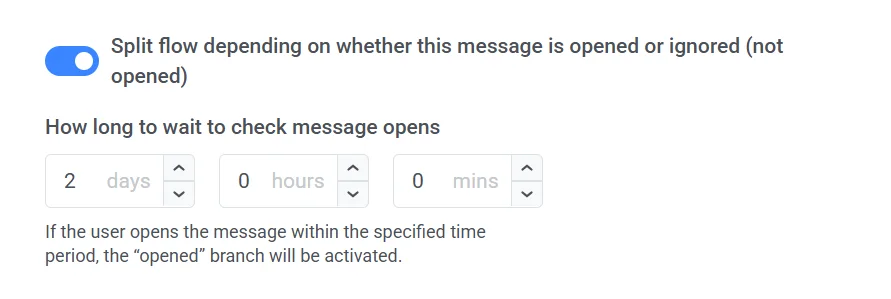
حدد فترة الانتظار بعد إرسال البريد الإلكتروني - بعد تلك الفترة، سينتقل جميع المستخدمين الذين يفتحون البريد الإلكتروني إلى فرع الرحلة المفتوح، وسيمر الآخرون عبر فرع غير المفتوح.
يمكن ضبط فترة الانتظار لمدة تصل إلى 7 أيام.