قوالب Kakao
تتيح لك قوالب Kakao إنشاء وإدارة قوالب رسائل KakaoTalk قابلة لإعادة الاستخدام مباشرة في لوحة تحكم Pushwoosh. يمكنك تخصيص الرسائل بالمتغيرات، والاختيار من بين أنواع قوالب متعددة، وتقديم القوالب للموافقة.
بمجرد إنشائها والموافقة عليها، يمكنك استخدام هذه القوالب في الحملات للوصول إلى المستخدمين عبر KakaoTalk.
أنواع القوالب المتاحة
Anchor link to| أساسي (BA) | قالب نصي فقط مع قسم تمييز اختياري. الأفضل للإشعارات البسيطة والرسائل المباشرة. اعرف المزيد |
| معلومات إضافية (EX) | قالب برسالة رئيسية وقسم معلومات إضافية للبيانات المنظمة (مثل وقت الموعد، الموقع، أو تفاصيل الطلب). الأفضل لإشعارات التسليم، تأكيدات الطلبات، والرسائل التي تتطلب سياقًا إضافيًا. اعرف المزيد |
| إضافة قناة (AD) | قالب يحتوي على زر واحد بالضبط لإضافة قناة يعيد توجيه المستخدمين إلى قناة KakaoTalk الخاصة بك. الأفضل لتنمية جمهور قناة Kakao الخاصة بك وتمكين الاتصالات المستقبلية. اعرف المزيد |
| مدمج (MI) | قالب يحتوي على زر إضافة قناة بالإضافة إلى ما يصل إلى 4 أزرار إجراءات إضافية (بإجمالي 5 أزرار). الأفضل للرسائل التفاعلية المتعلقة بالخدمة والتي تتطلب من المستخدمين الرد أو التأكيد أو إعادة الجدولة أو الوصول إلى الدعم. اعرف المزيد |
حالات الموافقة
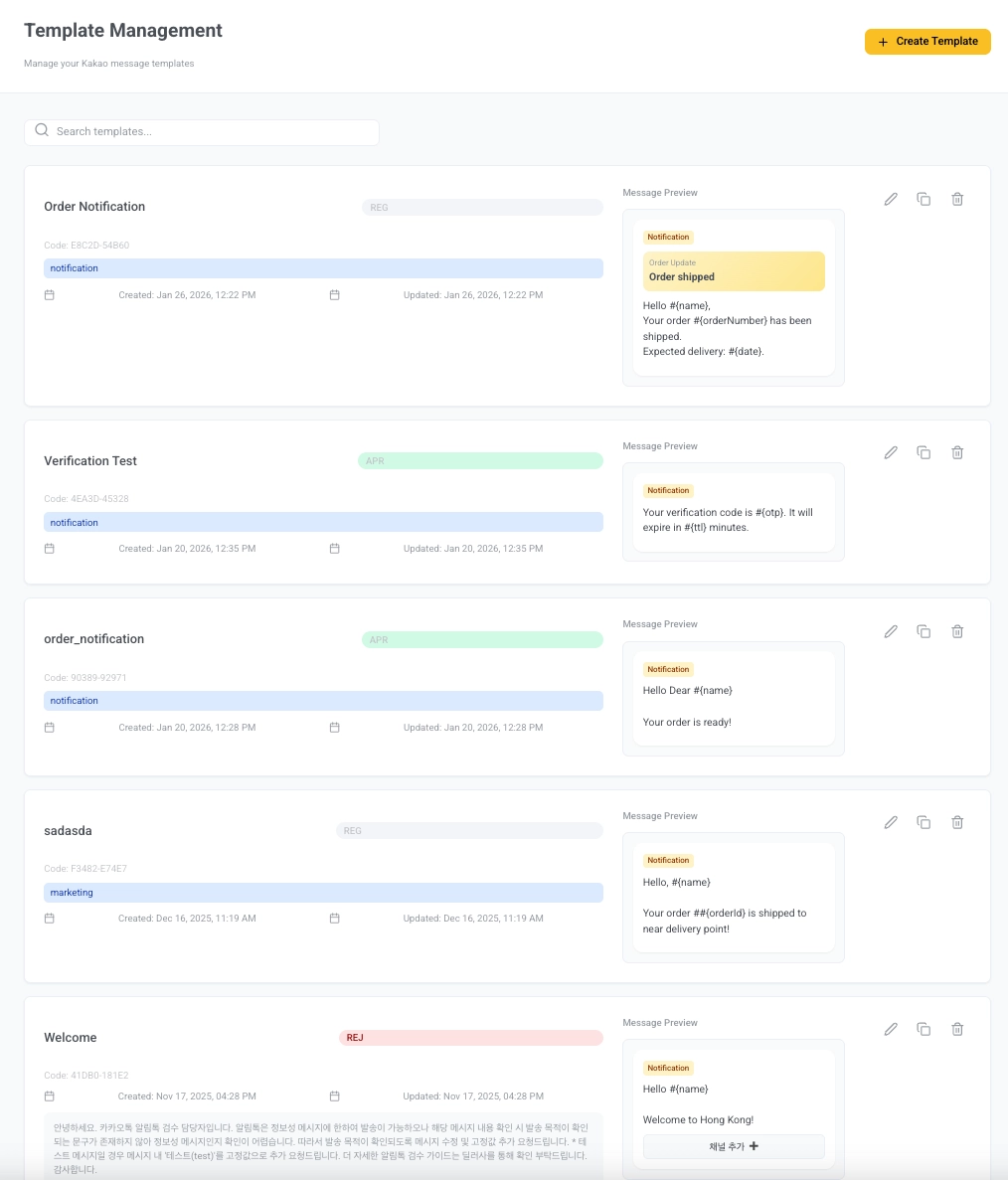
Anchor link toبعد تقديم قالب KakaoTalk، يمر بمراجعة قبل أن يمكن استخدامه في الحملات. يمكنك رؤية حالة كل قالب في قائمة إدارة القوالب:
| REG (مسجل) | تم حفظ القالب في النظام ولكنه لم يُقدم للمراجعة بعد. يمكنك الاستمرار في تحريره وتقديمه عندما يكون جاهزًا. |
| REQ (مطلوب) | تم إرسال القالب للمراجعة ويتم مراجعته حاليًا بواسطة Kakao. |
| APR (موافق عليه) | تمت الموافقة على القالب ويمكن استخدامه في الحملات والإرسالات لمرة واحدة. |
| REJ (مرفوض) | تم رفض القالب. راجع ملاحظات الرفض، وقم بتحديث المحتوى ليتوافق مع الإرشادات، وأعد تقديمه. |
إنشاء القوالب
Anchor link toقالب أساسي (BA)
Anchor link to-
اذهب إلى المحتوى > Kakao وانقر على إنشاء قالب.
-
من القائمة المنسدلة نوع القالب، اختر أساسي (BA) – نص فقط مع تمييز اختياري.
-
املأ تفاصيل القالب:
- اسم القالب: أدخل اسمًا لتعريف هذا القالب داخليًا (على سبيل المثال، إشعار الطلب).
- الفئات: أدخل فئة واحدة أو أكثر لهذا القالب (على سبيل المثال،
notification). افصل بين الفئات المتعددة بفاصلات.
-
في حقل محتوى الرسالة، أدخل نص رسالتك. يمكنك استخدام ما يصل إلى 1000 حرف.
يمكنك تخصيصها بالمتغيرات. للقيام بذلك، أدخل المتغيرات بالنقر على + إضافة متغير والاختيار من القائمة المتاحة، أو اكتبها مباشرة بالتنسيق
#{variable}.مثال:
مرحباً #{name}،لقد تم شحن طلبك رقم #{orderNumber}.التسليم المتوقع: #{date}.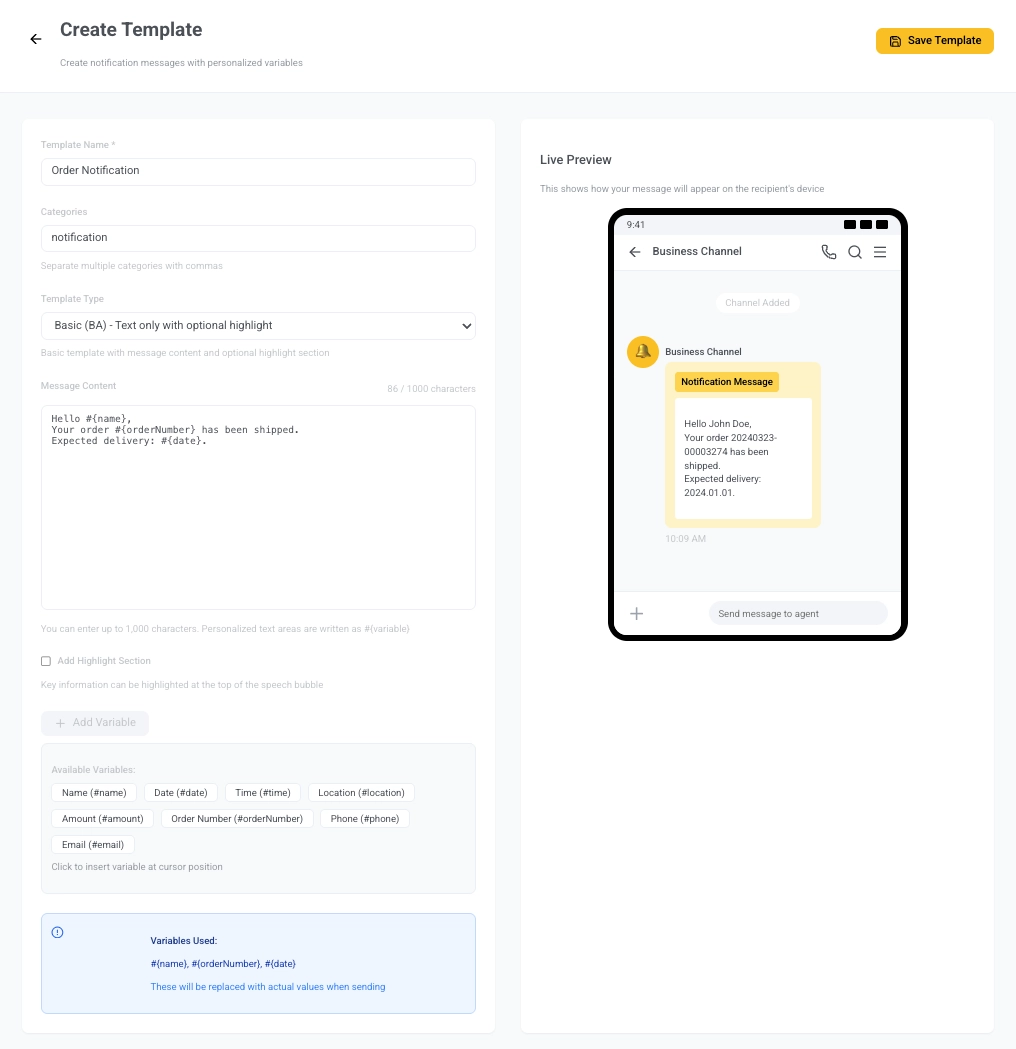
-
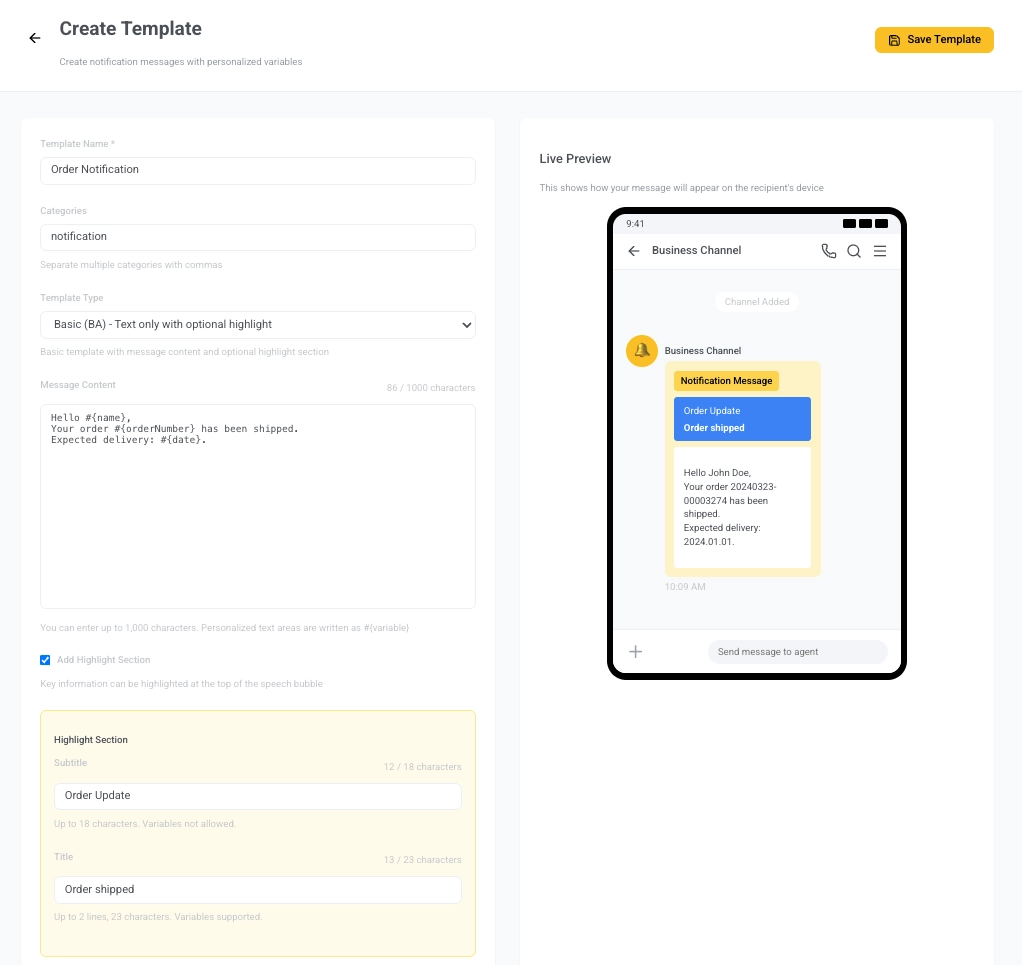
(اختياري) أضف قسم تمييز للتأكيد على المعلومات الرئيسية في أعلى فقاعة الرسالة:
- عنوان فرعي: حتى 18 حرفًا. لا يُسمح بالمتغيرات.
- عنوان: حتى 23 حرفًا (سطرين). يُسمح بالمتغيرات ويجب أن تكون من القائمة المتاحة.
-
تحقق من لوحة المعاينة المباشرة على اليمين لترى كيف ستظهر رسالتك للمستلمين.
-
انقر على حفظ القالب في أعلى اليمين. سيتم حفظ القالب بحالة REG (مسجل).
-
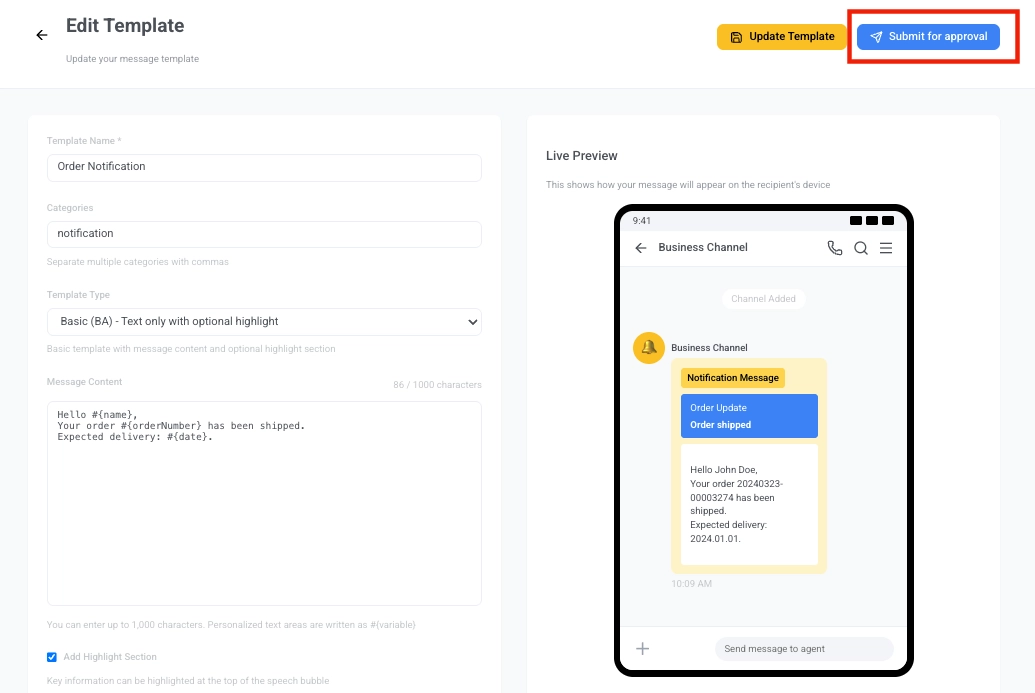
بمجرد أن تكون جاهزًا، عد إلى قائمة إدارة القوالب (المحتوى > Kakao).
اختر القالب الذي أنشأته حديثًا لفتح عرض تعديل القالب. انقر على الزر الأزرق إرسال للموافقة.
قالب معلومات إضافية (EX)
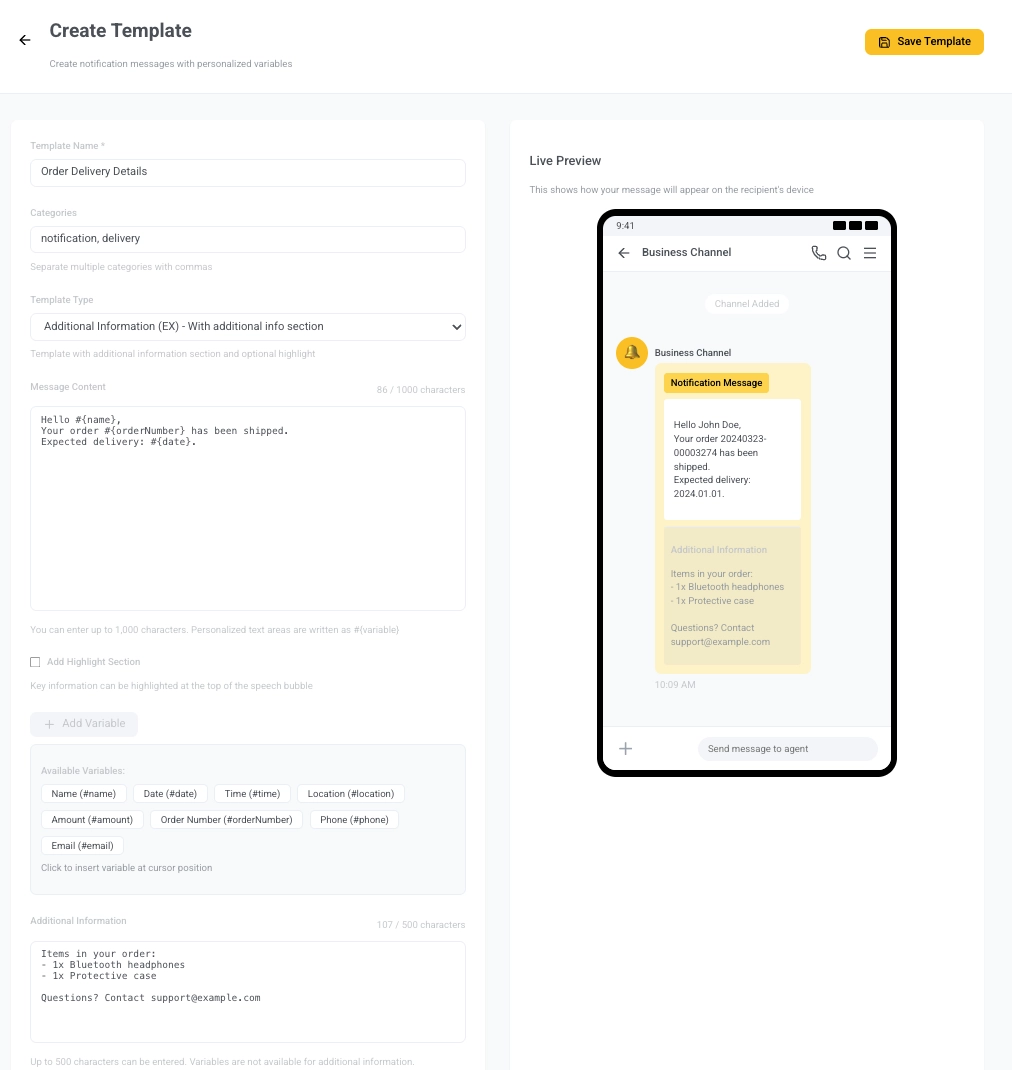
Anchor link toيتضمن قالب المعلومات الإضافية (EX) رسالة رئيسية منظمة وقسم معلومات إضافية اختياري. إنه مثالي لمشاركة تفاصيل مثل حالة التسليم أو معلومات الطلب أو التعليمات أسفل الرسالة الرئيسية. يمكنك إضافة ما يصل إلى 5 أزرار (لا يُسمح بأزرار إضافة قناة).
اتبع الخطوات من 1 إلى 5 من قالب أساسي (BA) لإعداد اسم القالب، والفئات، والرسالة الرئيسية، والمتغيرات، وقسم التمييز. ثم تابع بالخطوات أدناه:
-
أضف تفاصيل داعمة أسفل الرسالة الرئيسية. لا يُسمح بالمتغيرات هنا. 500 حرف كحد أقصى.
مثال:
العناصر في طلبك:- 1x سماعات بلوتوث- 1x حافظة واقيةهل لديك أسئلة؟ تواصل مع support@example.com -
أضف ما يصل إلى 5 أزرار إجراءات. انقر على إضافة زر وقدم:
- العنوان: نص الزر
- الإجراء/الرابط: إلى أين يؤدي الزر (على سبيل المثال، صفحة تتبع الطلب)
-
استخدم لوحة المعاينة المباشرة لترى كيف ستظهر رسالتك.
-
عند الانتهاء، انقر على حفظ القالب. يتم حفظ القالب بحالة REG (مسجل) ولم يتم تقديمه بعد.
-
اذهب إلى صفحة إدارة القوالب وانقر على إرسال للموافقة عندما تكون جاهزًا.
قالب إضافة قناة (AD)
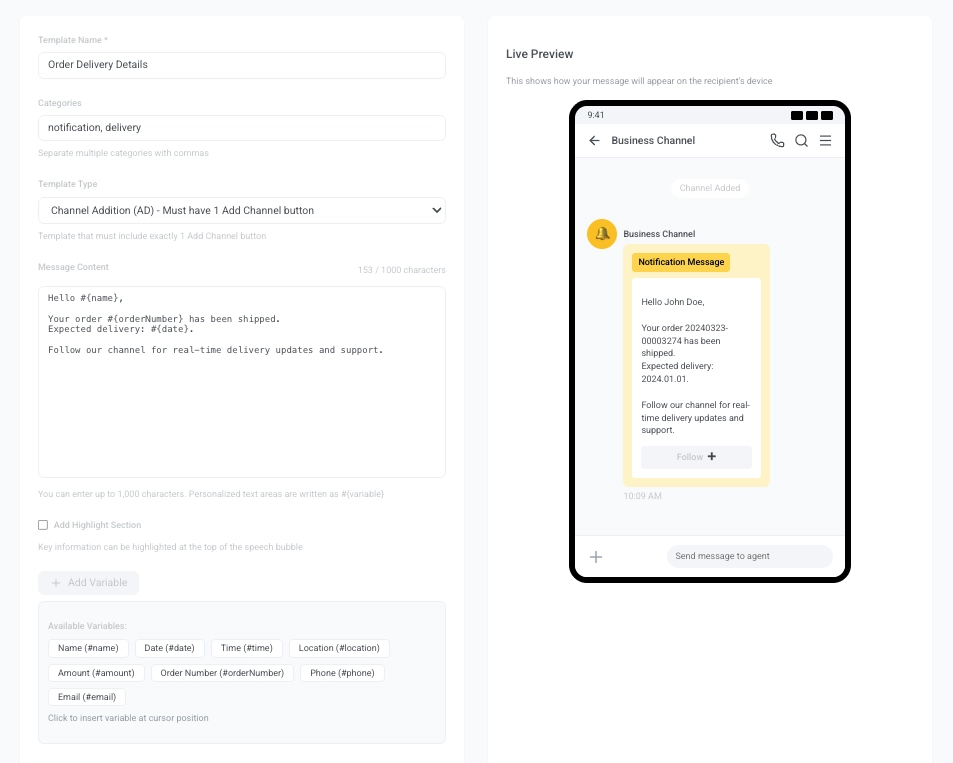
Anchor link toيُستخدم قالب إضافة القناة (AD) عندما يكون هدفك هو حث المستخدمين على متابعة قناة KakaoTalk الخاصة بك. هذا النوع من القوالب مطلوب أن يتضمن زر إضافة قناة واحد بالضبط. هذا النوع من القوالب مثالي لتدفقات الإعداد أو طلبات الاشتراك، حيث يكون الاشتراك في القناة هو الدعوة الرئيسية لاتخاذ إجراء (CTA).
اتبع الخطوات من 1 إلى 5 من قالب أساسي (BA) لإعداد نوع القالب، والاسم، والفئات، والرسالة الرئيسية، والمتغيرات، وقسم التمييز. ثم تابع بالخطوات أدناه:
-
انقر على إضافة زر في قسم الأزرار وأدخل اسم الزر (حتى 14 حرفًا).
مثال:متابعةيتم تعيين نوع الرابط إلى
AC – Add Channelافتراضيًا.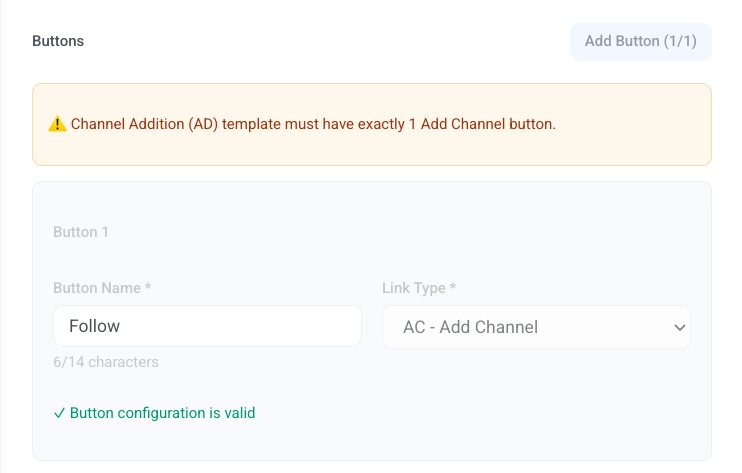
-
استخدم المعاينة المباشرة على اليمين للتحقق من كيفية ظهور الرسالة.
-
انقر على حفظ القالب لحفظه بحالة REG (مسجل). عندما تكون جاهزًا، اذهب إلى صفحة إدارة القوالب وانقر على إرسال للموافقة.
قالب مدمج (MI)
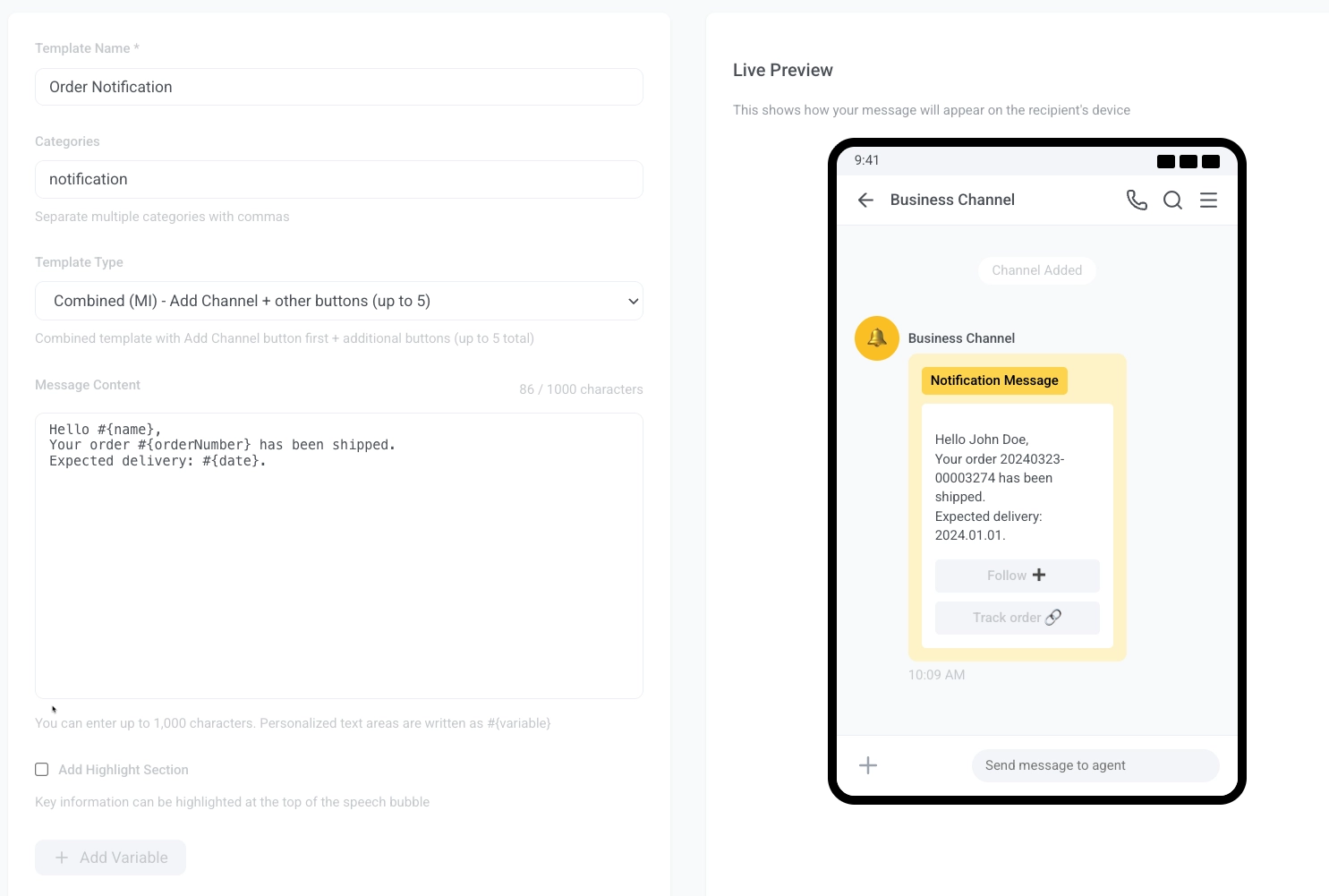
Anchor link toيتيح لك القالب المدمج (MI) تضمين زر إضافة قناة أولاً، متبوعًا بما يصل إلى 4 أزرار إجراءات إضافية. هذا النوع مفيد عندما تريد أن يتابع المستخدمون قناة KakaoTalk الخاصة بك و تقدم روابط إضافية لإجراءات ذات صلة (مثل التتبع، صفحات المساعدة، الاستطلاعات، إلخ).
اتبع الخطوات من 1 إلى 5 من قالب أساسي (BA) لإعداد نوع القالب، والاسم، والفئات، والرسالة الرئيسية، والمتغيرات، وقسم التمييز. ثم تابع بالخطوات أدناه:
-
(اختياري) أضف تفاصيل داعمة أسفل الرسالة الرئيسية. لا يُسمح بالمتغيرات هنا. 500 حرف كحد أقصى.
مثال:
العناصر في طلبك:- 1x سماعات بلوتوث- 1x حافظة واقيةهل لديك أسئلة؟ تواصل مع support@example.com -
انقر على إضافة زر وقم بتعيين اسم الزر (14 حرفًا كحد أقصى)، على سبيل المثال
متابعةأواشتراك. -
أضف ما يصل إلى أربعة أزرار أخرى بعد زر إضافة القناة.
يجب أن يتضمن كل زر إضافي:
- اسم الزر: على سبيل المثال،
تتبع الطلب،مساعدة،تسوق الآن. - نوع الرابط: اختر من
WL – Web Link،AL – App/Web Link، أوAC – Add Channel. - رابط الجوال: مطلوب.
- رابط الكمبيوتر الشخصي: اختياري.
مثال:
الحقل القيمة اسم الزر تتبع الطلبنوع الرابط WL – Web Linkرابط الجوال https://example.com/track/#{orderNumber}رابط الكمبيوتر الشخصي https://example.com/track/#{orderNumber}(اختياري)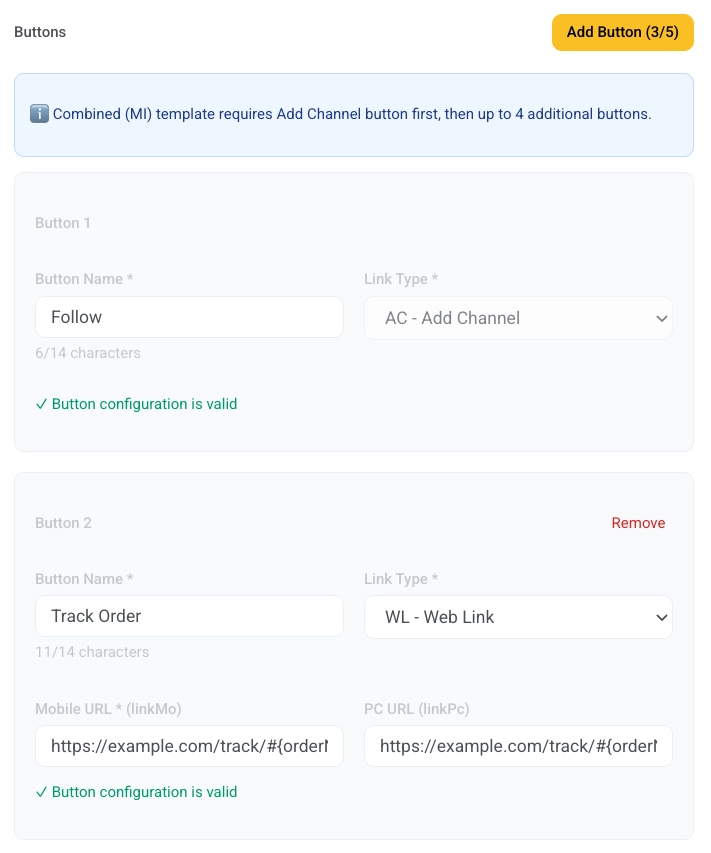
- اسم الزر: على سبيل المثال،
-
استخدم لوحة المعاينة المباشرة لترى كيف ستظهر رسالتك.
-
انقر على حفظ القالب. يتم حفظ القالب بحالة REG (مسجل) ولم يتم تقديمه بعد.
-
اذهب إلى صفحة إدارة القوالب وانقر على إرسال للموافقة عندما تكون جاهزًا.