مجموعة التحكم الشاملة
تتيح لك مجموعة التحكم الشاملة (Global control group) تحديد نسبة مئوية ثابتة من قاعدة المستخدمين لديك يتم استبعادهم من جميع الاتصالات التسويقية (Push, Email, In-App). لا يزال المستخدمون في مجموعة التحكم يتلقون الرسائل الإجرائية.
يساعدك هذا على قياس مدى فعالية حملاتك الإعلانية من خلال مقارنة النتائج من المستخدمين الذين تلقوا الرسائل مع أولئك الذين لم يتلقوها (مجموعة التحكم).
من هم المستخدمون المشمولون
Anchor link toيمكن فقط إضافة المستخدمين الجدد الذين يسجلون بعد تشغيل مجموعة التحكم. يقوم Pushwoosh بفحص كل مستخدم جديد مرة واحدة ويقوم بتعيين بعضهم عشوائيًا إلى المجموعة بناءً على النسبة المئوية التي تحددها (بين 1% و 15%).
يبقى المستخدمون في مجموعة التحكم ما لم تقم بتغيير حجم المجموعة أو تعطيلها. يساعد الحفاظ على المجموعة دون تغيير في الحفاظ على دقة نتائج الحملة.
كيف تؤثر مجموعة التحكم على تسليم الرسائل
Anchor link toيتم حظر الرسائل التسويقية (Push, Email, In-App) تلقائيًا لمستخدمي مجموعة التحكم عبر جميع أنواع الحملات.
لا تزال الرسائل الإجرائية (مثل إعادة تعيين كلمة المرور أو تأكيدات الطلبات) تُسلم. لضمان ذلك، حدد رسالة إجرائية عند إنشاء حملة رحلة العميل أو إرسال رسالة لمرة واحدة.
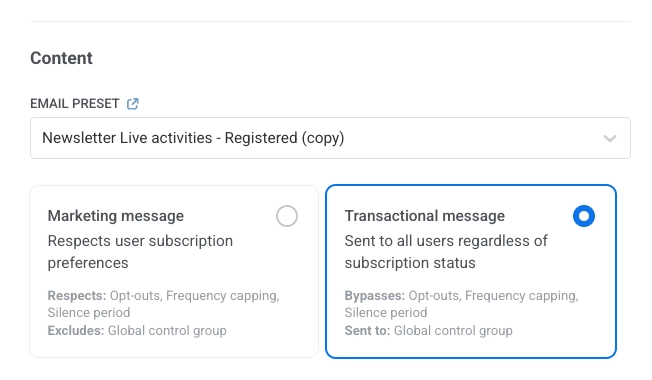
تعرف على المزيد حول الرسائل التسويقية والإجرائية.
التعامل مع مستخدمي مجموعة التحكم
Anchor link toعند تمكين مجموعة التحكم الشاملة (Global control group)، يقوم Pushwoosh بإنشاء Tag نظام:
- اسم الـ Tag:
PW_ControlGroup - القيم:
true(المستخدم في مجموعة التحكم) أوfalse(المستخدم ليس فيها)
يمكنك استخدام هذا الـ Tag لتصفية مستخدمي مجموعة التحكم أو تقسيمهم أو تصديرهم.
تمكين مجموعة التحكم الشاملة
Anchor link toهام: يمكن للمسؤولين فقط إنشاء أو تعديل أو حذف مجموعة التحكم الشاملة (Global control group). يتم تعيين الأدوار في حسابي ← المستخدمون والمجموعات. تعرف على كيفية إدارة الأدوار والأذونات.
- انتقل إلى الإعدادات > مجموعة التحكم الشاملة.
- انقر على تمكين.
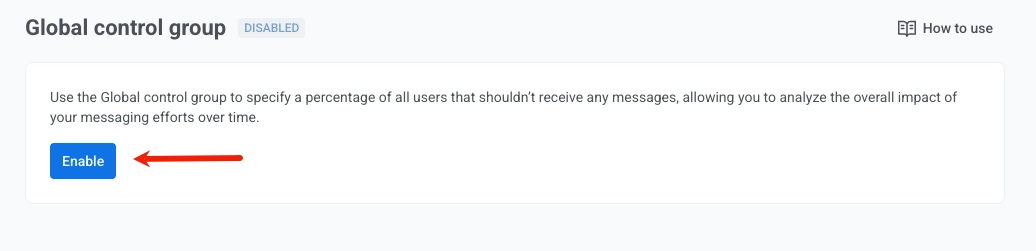
- حدد النسبة المئوية للمستخدمين الذين سيتم استبعادهم من الرسائل التسويقية لقياس تأثير الحملة.
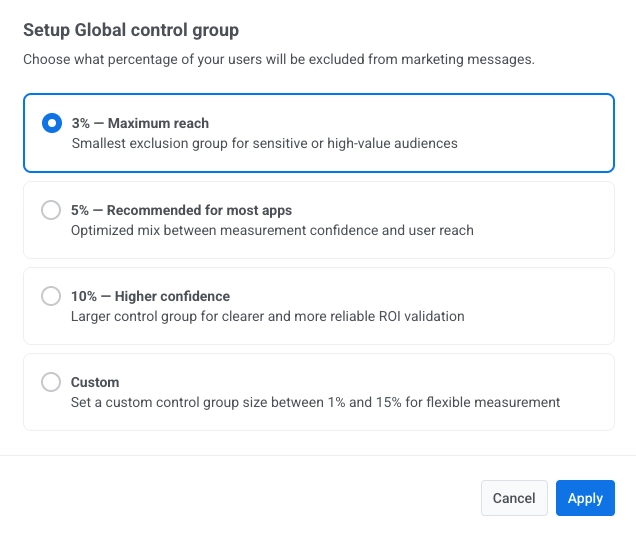
- 3%: أقصى وصول
موصى به للتطبيقات الصغيرة أو حالات الاستخدام الحرجة حيث يكون الوصول إلى المزيد من المستخدمين أمرًا مهمًا ويمكن تخفيف دقة القياس قليلاً. - 5%: موصى به لمعظم التطبيقات
أفضل خيار افتراضي. يوفر توازنًا جيدًا بين ثقة القياس ووصول المستخدم. - 10%: ثقة أعلى
مناسب للحملات واسعة النطاق أو عندما تحتاج إلى دقة بيانات قوية للتحقق من عائد الاستثمار. - مخصص (1%–15%):
استخدمه عندما تحتاج إلى مرونة لتحديد النسبة المئوية الخاصة بك بناءً على حجم التطبيق أو نوع الحملة أو احتياجات العمل.
انقر على تطبيق لحفظ اختيارك.
إدارة مجموعة التحكم
Anchor link toتعديل مجموعة التحكم
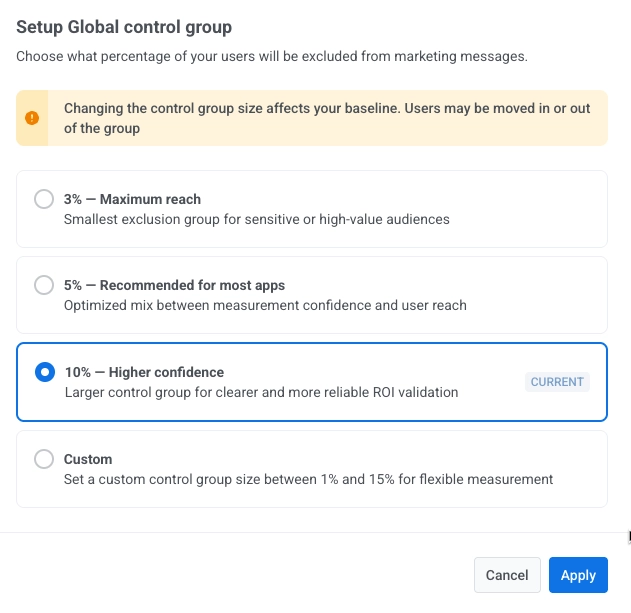
Anchor link toيمكنك تعديل حجم مجموعة التحكم في أي وقت من الإعدادات > مجموعة التحكم الشاملة.
- انقر على تعديل حجم المجموعة.
- اختر نسبة مئوية جديدة (من 1% إلى 15%).
- انقر على تطبيق لتأكيد التغييرات.
تصدير مستخدمي مجموعة التحكم
Anchor link toلتنزيل قائمة بالمستخدمين في مجموعة التحكم:
- افتح الإعدادات > مجموعة التحكم الشاملة.
- انقر على قائمة النقاط الثلاث في أعلى اليمين.
- حدد تصدير المستخدمين.
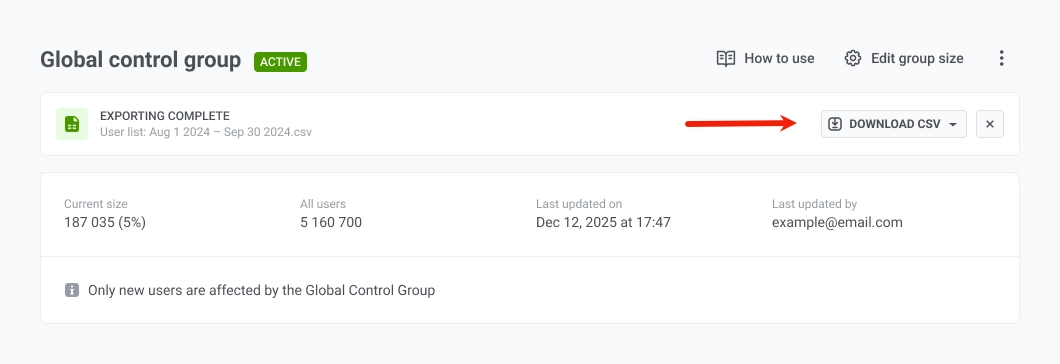
- عند انتهاء التصدير، انقر على تنزيل CSV لحفظ الملف.
تعطيل مجموعة التحكم
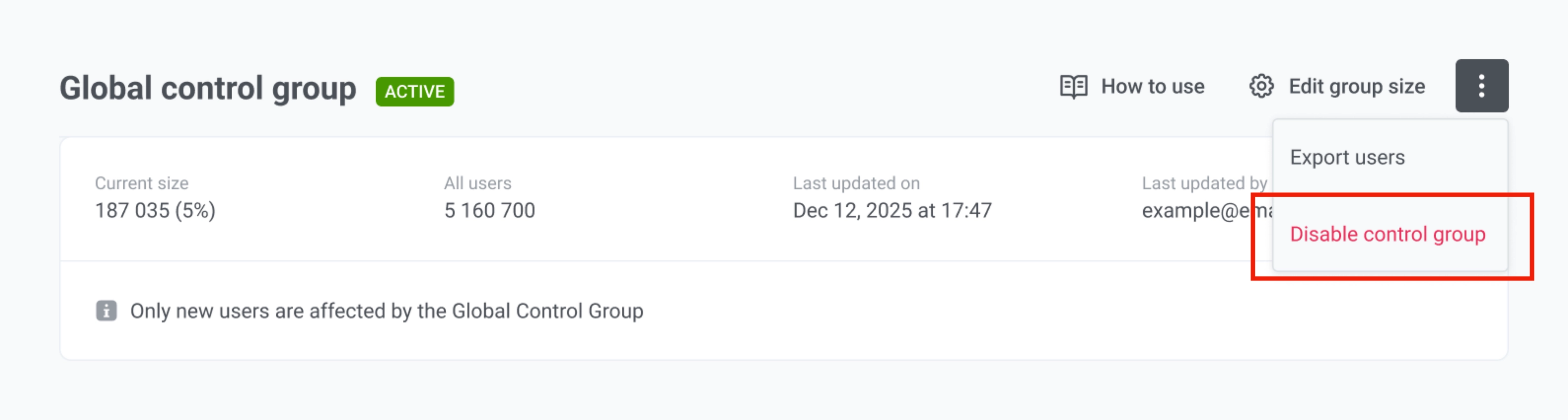
Anchor link to- انقر على قائمة النقاط الثلاث بجوار إعدادات مجموعة التحكم.
- حدد تعطيل مجموعة التحكم.
يؤدي تعطيل المجموعة إلى إزالة حالة مجموعة التحكم من جميع المستخدمين، وسيبدأون في تلقي الرسائل التسويقية مرة أخرى. إذا قمت بإعادة تمكينها لاحقًا، يقوم Pushwoosh بإنشاء مجموعة جديدة باختيار عشوائي جديد.
الأسئلة الشائعة
Anchor link toما هم المستخدمون الذين تتم إضافتهم إلى مجموعة التحكم؟
Anchor link toيمكن فقط إضافة المستخدمين الذين يسجلون بعد تمكين مجموعة التحكم. عندما يسجل مستخدم جديد، يقرر Pushwoosh عشوائيًا مرة واحدة ما إذا كان سيدخل في مجموعة التحكم، باستخدام النسبة المئوية التي تحددها (من 1% إلى 15%). لا يتم أبدًا إضافة المستخدمين الذين كانوا موجودين بالفعل في تطبيقك عند تشغيل مجموعة التحكم.
هل يتلقى مستخدمو مجموعة التحكم الرسائل الإجرائية؟
Anchor link toنعم. يتم تسليم الرسائل الإجرائية (مثل إعادة تعيين كلمة المرور، تأكيدات الطلبات) لجميع المستخدمين، بما في ذلك مجموعة التحكم. يتم حظر الرسائل التسويقية فقط لمستخدمي مجموعة التحكم.
أين يمكنني تعيين نوع الرسالة التسويقية أو الإجرائية؟
Anchor link toتختارها في أي مكان ترسل فيه الرسائل. لكل قناة، انظر أين يتم تعيين نوع الرسالة.
ماذا يحدث للحملات التي تم إنشاؤها قبل تمكين مجموعة التحكم؟
Anchor link toلا يوجد لها نوع رسالة محدد ويتم التعامل معها على أنها إجرائية، لذلك يتم تسليمها للجميع، بما في ذلك مجموعة التحكم. لاستبعاد مجموعة التحكم من تلك الحملات، قم بتحرير كل حملة وتعيين نوع الرسالة إلى تسويقية.
هل يمكنني تغيير حجم مجموعة التحكم بعد تمكينها؟
Anchor link toنعم. اذهب إلى الإعدادات > مجموعة التحكم الشاملة، انقر على تعديل حجم المجموعة، اختر نسبة مئوية جديدة (من 1% إلى 15%)، وانقر على تطبيق. لاحظ أن Pushwoosh يعيد حساب من هو في المجموعة، لذلك قد يتم إضافة بعض المستخدمين أو إزالتهم. يمكن أن يؤثر هذا على المقارنة مع الحملات السابقة، لذا قم بتغيير الحجم فقط عند الضرورة.
ماذا يحدث إذا قمت بتعطيل مجموعة التحكم؟
Anchor link toيتوقف جميع المستخدمين عن كونهم في مجموعة التحكم ويبدأون في تلقي الرسائل التسويقية مرة أخرى. إذا قمت بتمكين مجموعة التحكم مرة أخرى لاحقًا، يقوم Pushwoosh بإنشاء مجموعة جديدة باختيار عشوائي جديد للمستخدمين.
كيف يمكنني رؤية المستخدمين الموجودين في مجموعة التحكم؟
Anchor link toعند تمكين مجموعة التحكم، يقوم Pushwoosh بإنشاء Tag النظام PW_ControlGroup بقيمة true (المستخدم في المجموعة) أو false (المستخدم ليس فيها). استخدم هذا الـ Tag لتصفية مستخدمي مجموعة التحكم أو تقسيمهم أو تصديرهم.
لماذا قد يستمر مستخدم في مجموعة التحكم في تلقي رسائل تسويقية؟
Anchor link toيقوم Pushwoosh بتعيين مجموعة التحكم بواسطة User ID، وليس بواسطة الجهاز أو طريقة الاتصال. إذا كان لدى نفس الشخص عدة طرق اتصال (مثل البريد الإلكتروني، جهاز push) غير مرتبطة تحت User ID واحد، فإن Pushwoosh يتعامل معهم كمستخدمين مختلفين. قد يكون أحدهم في مجموعة التحكم بينما الآخر ليس كذلك، لذلك يمكن للأخير أن يستمر في تلقي الرسائل التسويقية. لتجنب ذلك، قم بتسجيل جميع طرق الاتصال بنفس User ID.
ما هي النسبة المئوية لمجموعة التحكم التي يجب أن أختارها؟
Anchor link toتعتمد النسبة المئوية الصحيحة على أهدافك وحجم تطبيقك وكيف تخطط لاستخدام النتائج. نسبة مئوية أصغر (مثل 3%) تبقي المزيد من المستخدمين في الجمهور وقد تناسب الفرق التي تعطي الأولوية للوصول. نسبة مئوية أكبر (مثل 10%) يمكن أن تعطي ثقة إحصائية أقوى عند مقارنة المجموعات. يمكنك تعيين قيمة مخصصة بين 1% و 15% لتلبية احتياجاتك.