편집기에서 이메일 설정하기
이메일 콘텐츠 작성을 시작하기 전에 이메일을 설정했는지 확인하세요. 이메일 설정 단계는 드래그 앤 드롭 편집기와 HTML 코드 편집기 모두 동일합니다.
이메일에서 사용할 언어 정의하기
Anchor link to기본적으로 콘텐츠는 하나의 언어(편집기에서는 Default라고 함)로 되어 있습니다. 그러나 다른 언어를 사용하는 사용자를 위해 콘텐츠를 맞춤 설정하려면 제공된 목록에서 추가 언어를 추가할 수 있습니다. 예를 들어, 데이터베이스의 대부분이 영어이지만 스페인어 사용자에게는 스페인어로, 독일어 사용자에게는 독일어로 보내고 싶다면 콘텐츠 언어 설정을 다음과 같이 설정합니다: default /es /de.
이는 기본적으로 이메일 수신을 선택한 사용자는 영어로 콘텐츠를 받고, 스페인어 또는 독일어 언어 설정을 한 사용자는 각자의 언어로 콘텐츠를 받게 됨을 의미합니다.
더 많은 언어를 추가하려면 플러스 기호를 클릭하세요.
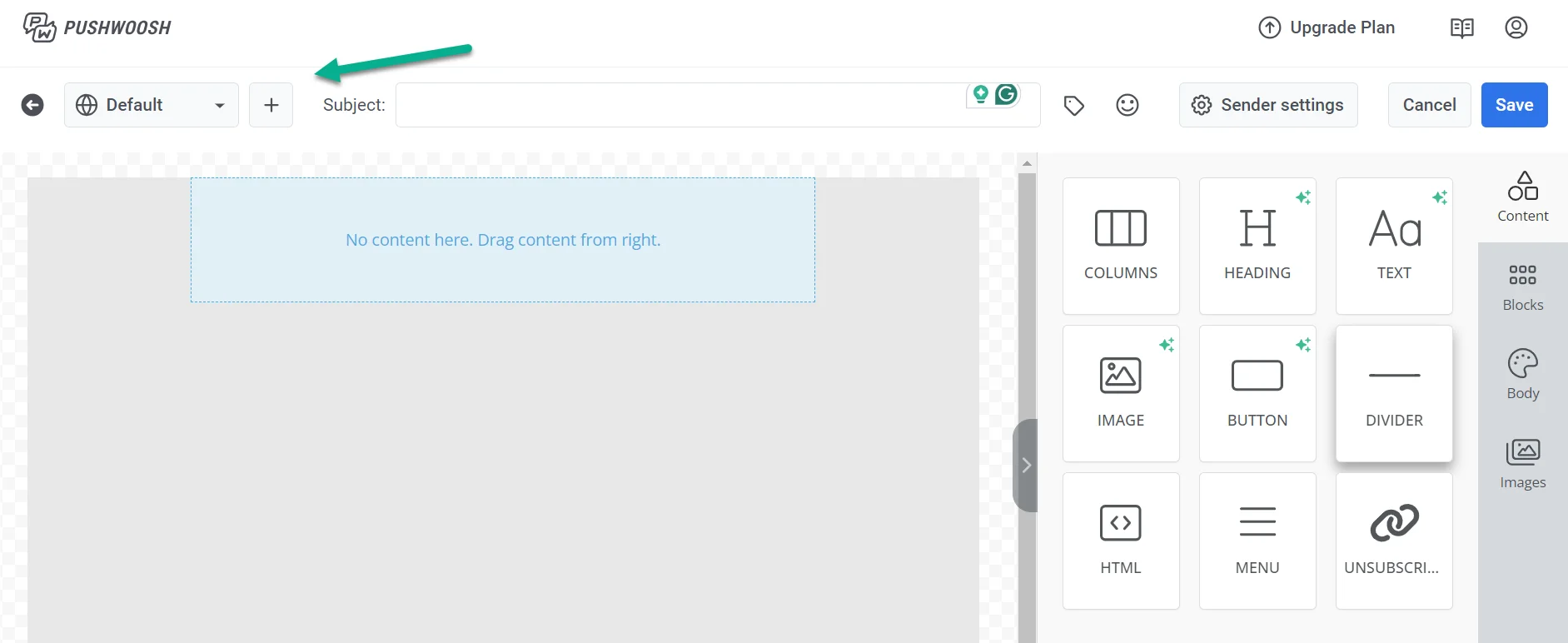
사용 가능한 언어 목록에서 이메일에 사용할 언어를 선택하세요. 그런 다음 **적용(Apply)**을 클릭합니다.
제목 줄 추가하기
Anchor link to캔버스 위 제목(Subject line) 필드에 이메일 제목을 입력하세요.
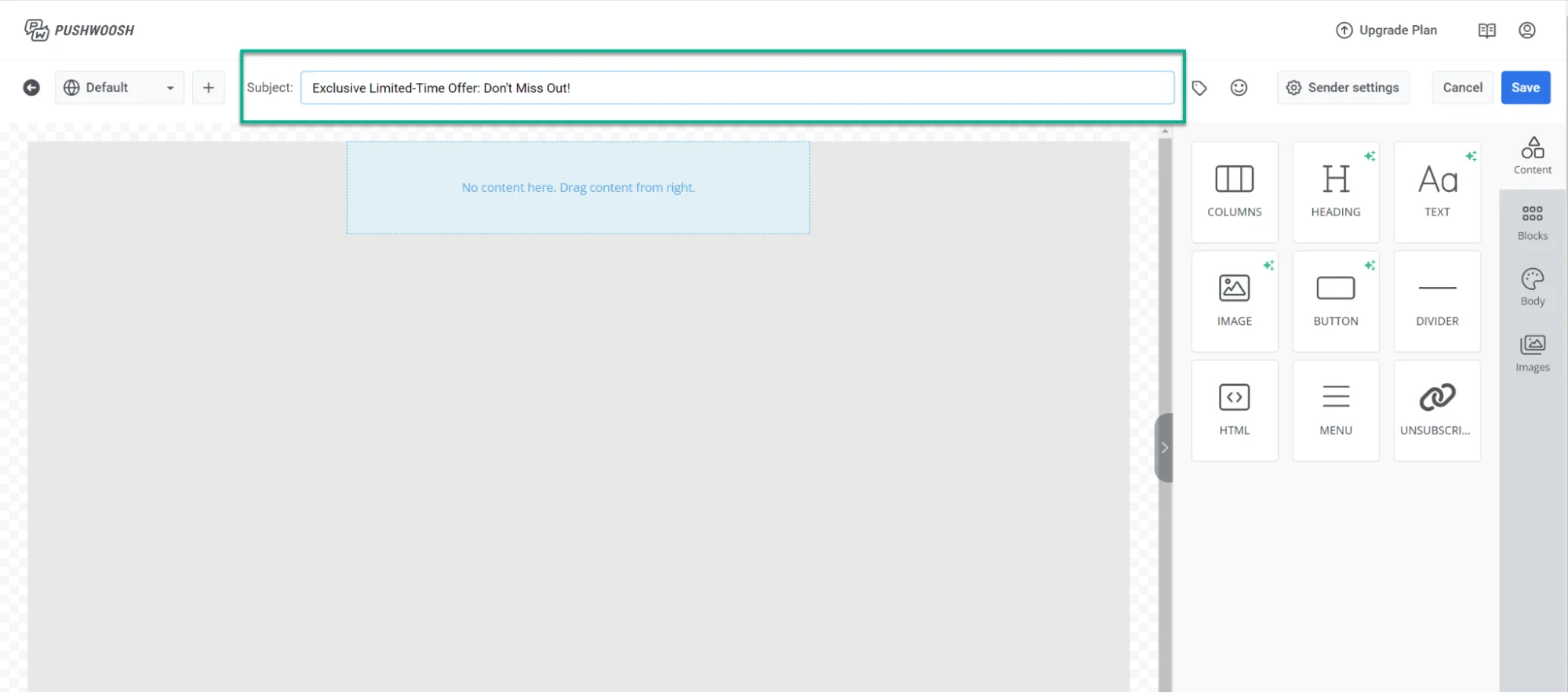
제목에 이모지를 추가하려면 제목(Subject line) 필드 옆에 있는 이모지 아이콘을 클릭하세요.
AI로 제목을 생성할 수도 있습니다: 필드 옆의 AI 아이콘을 클릭하면 이미 추가한 이메일 콘텐츠를 기반으로 제목이 작성됩니다.
프리헤더 추가하기
Anchor link to제목 아래의 프리헤더(Preheader) 필드를 사용하여 수신자가 받은 편지함에서 이메일을 볼 때 제목 다음에 표시되는 짧은 요약을 추가하세요.
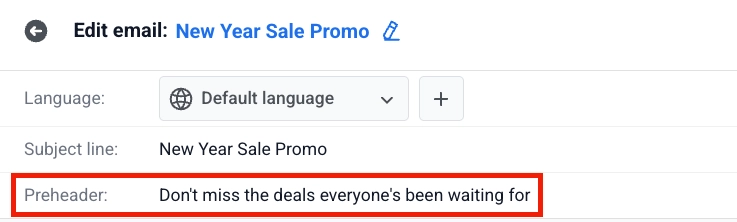
이모지를 추가하려면 프리헤더(Preheader) 필드 옆의 이모지 아이콘을 클릭하세요.
AI로 프리헤더를 생성하려면 필드 옆의 AI 아이콘을 클릭하세요. AI는 이미 추가한 이메일 콘텐츠를 기반으로 프리헤더를 작성합니다.
이메일 콘텐츠 만들기
Anchor link to언어, 제목, 프리헤더를 설정한 후 드래그 앤 드롭 편집기에서 이메일 본문을 만드세요. 자세히 알아보기
이메일 저장하기
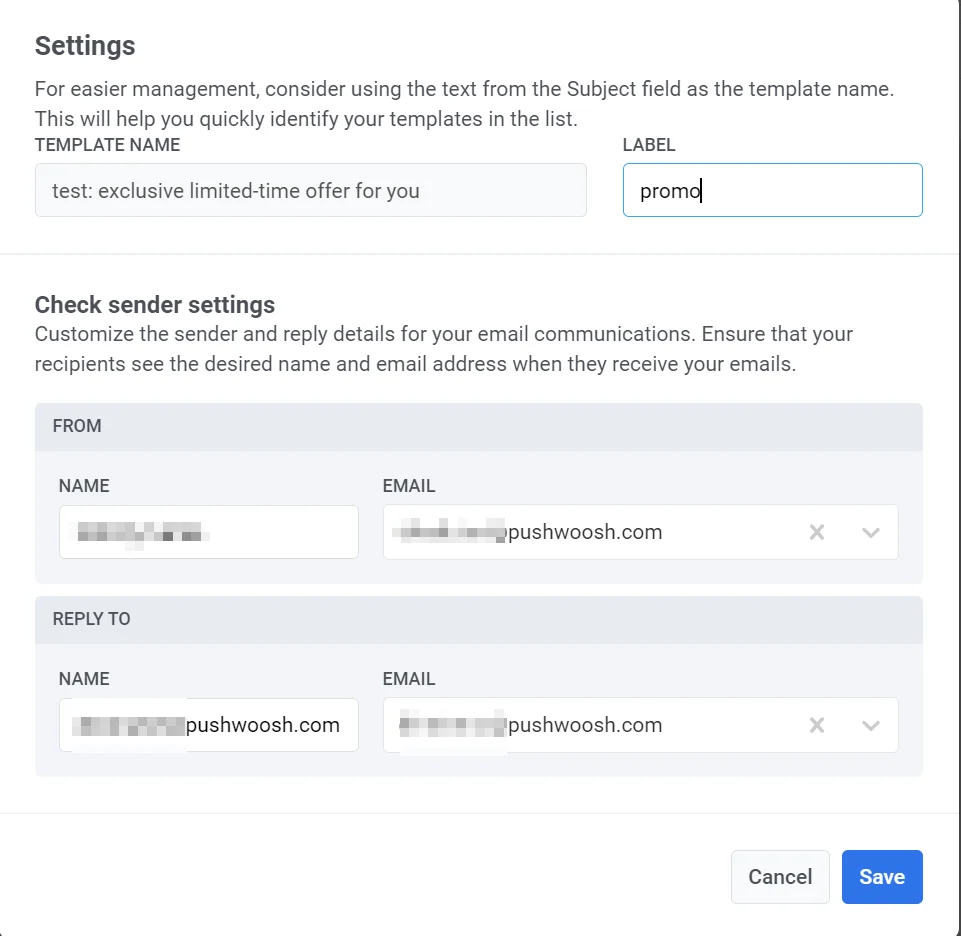
Anchor link to이메일 콘텐츠를 만들고 설정을 구성했으면 상단 바에서 **저장(Save)**을 클릭하세요. 캠페인을 보내기 전에 테스트 이메일을 보내 어떻게 보이는지 확인할 수도 있습니다. 자세히 알아보기
이메일 콘텐츠 관리하기
Anchor link to이메일을 만들고 저장하면 이메일 콘텐츠 목록에 표시됩니다.
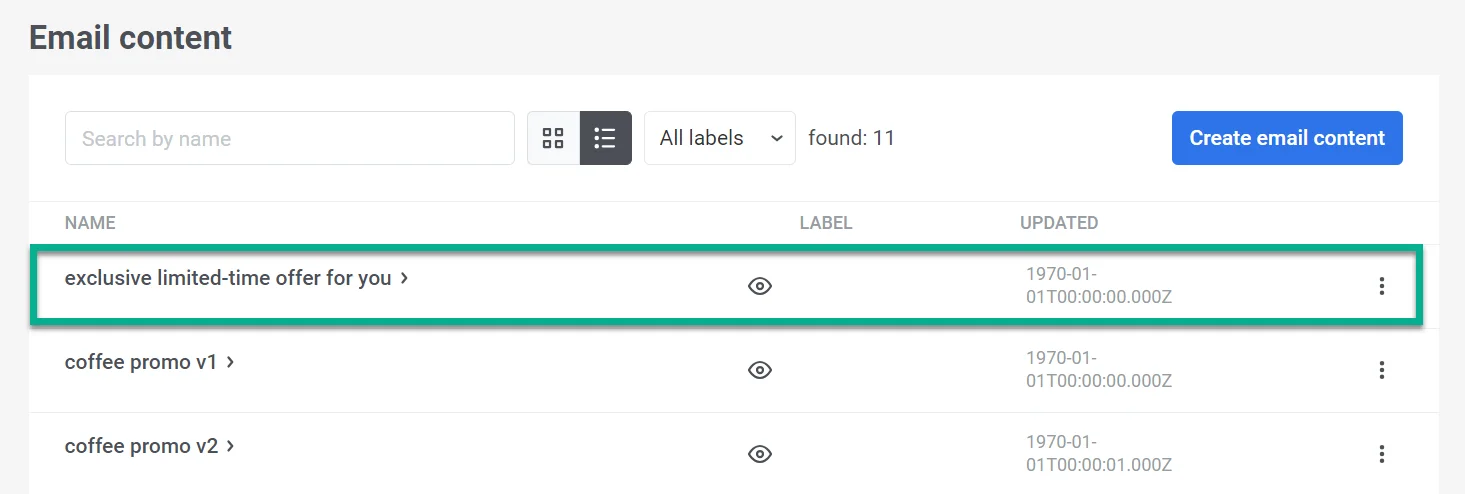
거기에서 고객 여정에 손쉽게 통합할 수 있습니다. 이를 통해 자동화된 개인 맞춤 메시지를 보내고 필요한 편집을 할 수 있습니다. 자세히 알아보기