Cómo incorporar usuarios con Pushwoosh
Como primer contacto personal, la incorporación de usuarios debe estar perfectamente adaptada, ser fluida y sutilmente atractiva. Ejecute sus campañas de incorporación con Pushwoosh de forma fácil y sin problemas. El Customer Journey Builder le permite crear campañas de incorporación móviles y por correo electrónico con un sencillo editor visual.
Campaña de incorporación móvil
Anchor link to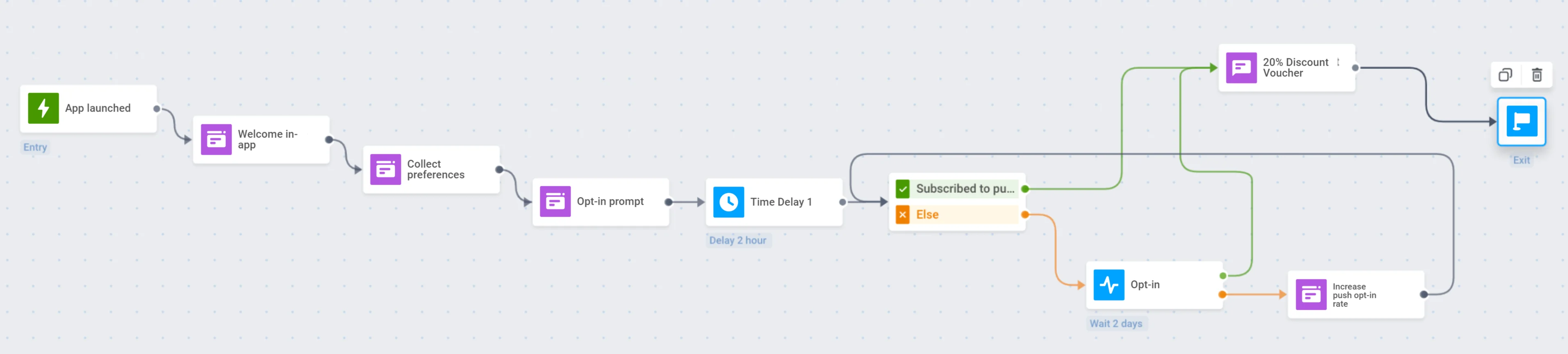
Aquí hay algunos pasos para incorporar a los usuarios que se han unido recientemente a su aplicación móvil con el Customer Journey Builder de Pushwoosh.
Entrada basada en activadores
Anchor link toDefina el evento con el que comienza el journey: podría ser el primer lanzamiento de la aplicación, el registro en la aplicación o las primeras acciones in-app.
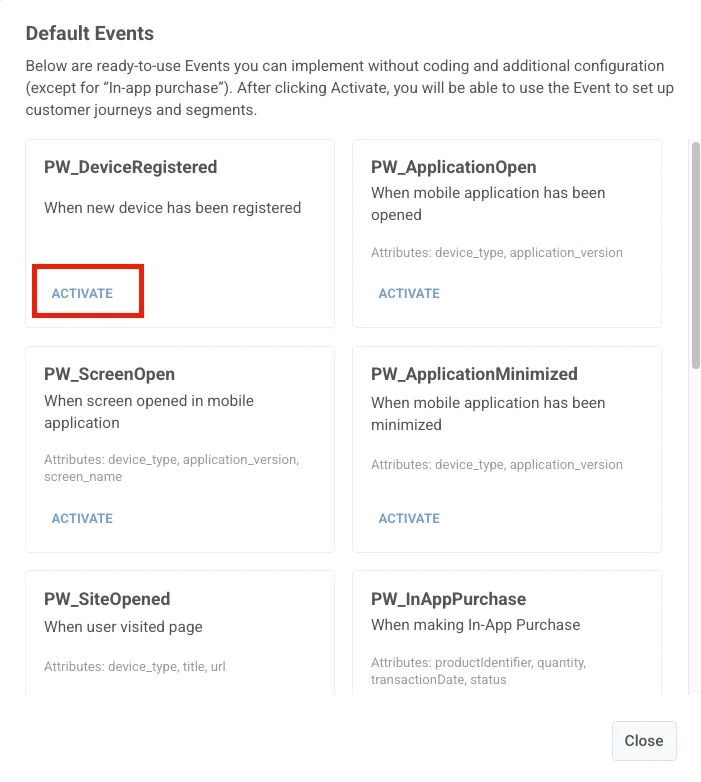
- En este ejemplo, usaremos el evento predeterminado PW_DeviceRegistered, que se activa cuando la aplicación se inicia por primera vez.
Para habilitar este evento, abra su Panel de Control de Pushwoosh, vaya a Audiencia → Eventos, y haga clic en Crear evento. En el menú desplegable, seleccione Eventos predeterminados, luego busque Dispositivo Registrado en la lista y haga clic en Activar.
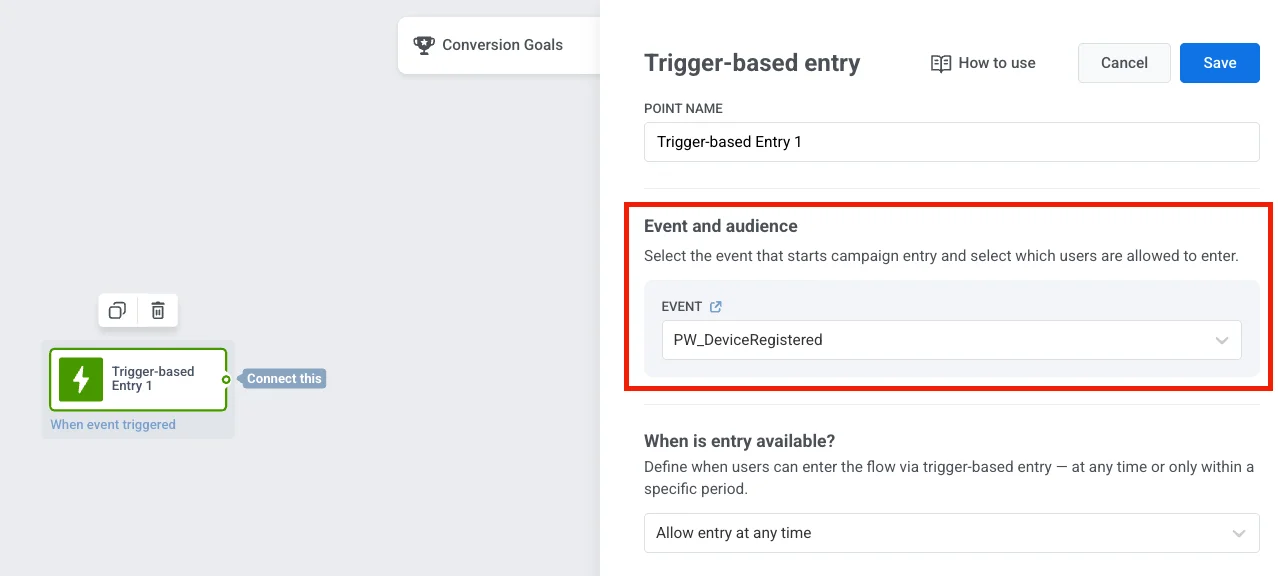
- Añada el paso de Entrada basada en activadores al lienzo del journey y seleccione el Evento requerido.
In-App de bienvenida
Anchor link toDé una cálida bienvenida a los usuarios: Añada el mensaje In-App de bienvenida para que se muestre justo después del evento activador.
-
Cree un Rich Media que salude al usuario y describa lo que experimentará con la aplicación. Puede usar la plantilla Bienvenida a los recién llegados o crear una nueva que se ajuste a la apariencia de su aplicación.
-
Añada el paso In-App después del evento de inicio del journey y seleccione el Rich Media de bienvenida pre-creado.
In-App de conocimiento
Anchor link toEn el siguiente paso del journey, deje que sus usuarios cuenten un poco sobre sí mismos: haga a los viajeros del journey algunas preguntas para personalizar su experiencia futura.
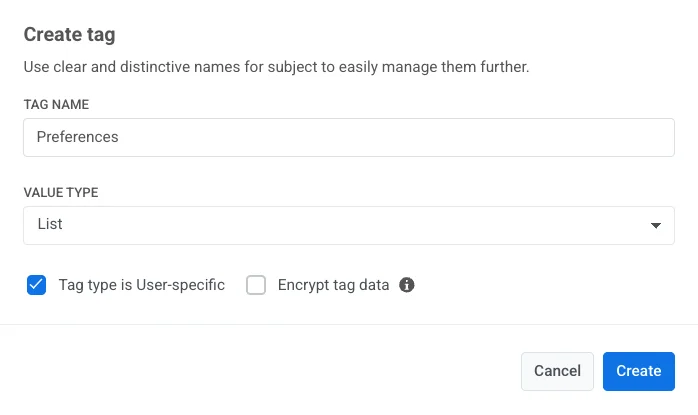
- Cree una Etiqueta (Tag) de tipo lista para recopilar las preferencias de los usuarios.
- Cree una plantilla de mensaje in-app que contenga la lista de opciones que un usuario puede elegir. Puede subir un archivo HTML con una plantilla ya hecha o construir una página in-app desde cero usando nuestro editor basado en bloques.
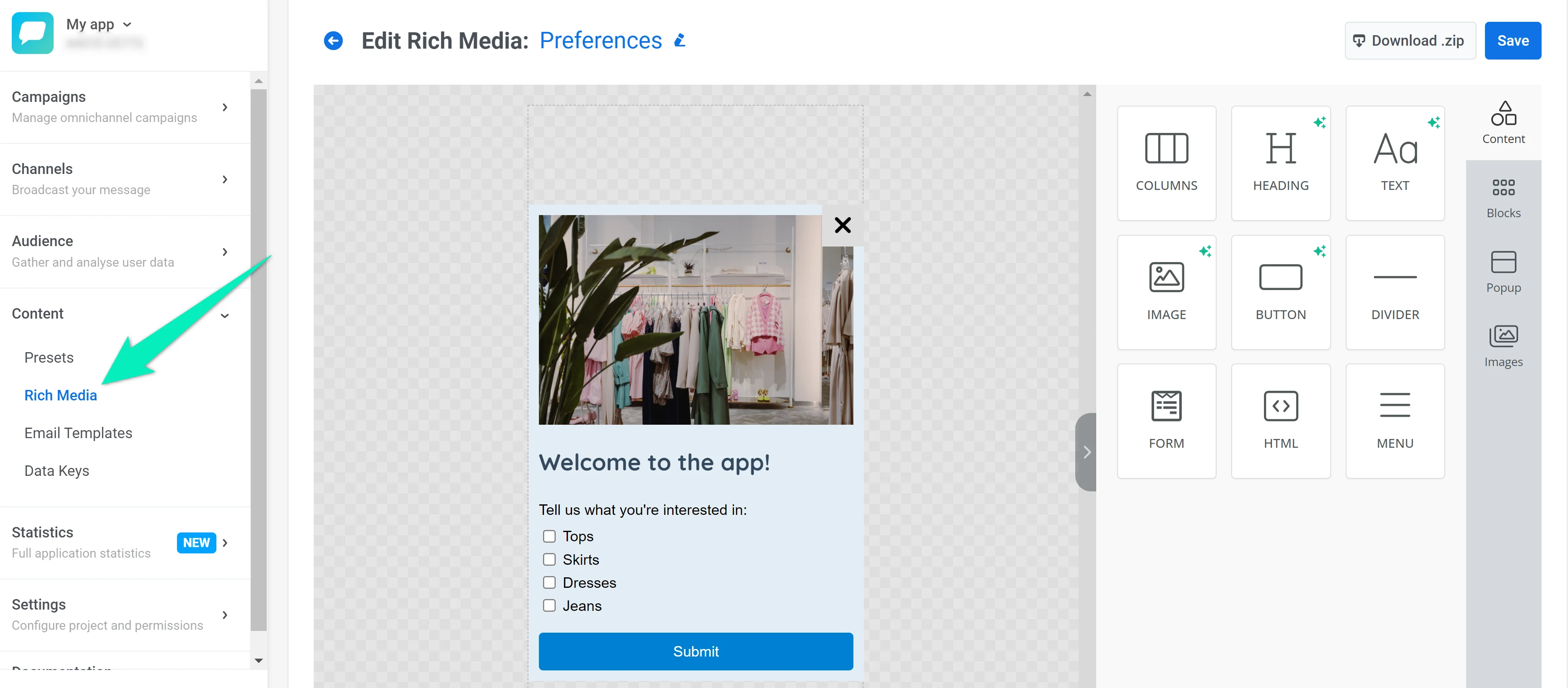
-
Establezca los valores de la Etiqueta (Tag) basándose en las opciones que los usuarios seleccionen.
-
Siga la primera pantalla de bienvenida con el elemento In-App que contiene el Rich Media que ha creado.
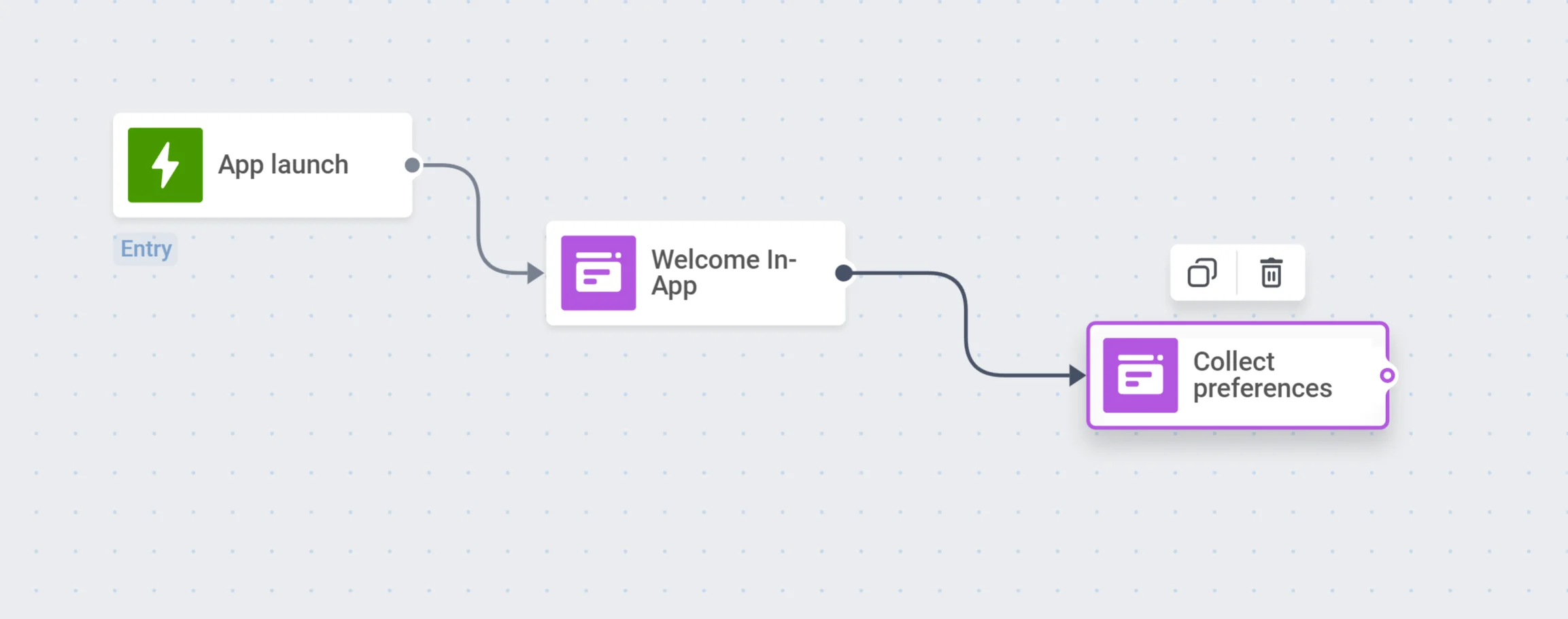
Solicitud de suscripción (Opt-in)
Anchor link toAyude a los usuarios a sacar el máximo provecho de su aplicación con notificaciones push: muestre la solicitud de suscripción in-app para animar a los usuarios a registrarse para recibir sus mensajes.
- Cree una solicitud de suscripción (opt-in) in-app. Puede usar la plantilla ya hecha, subir su HTML o crear una nueva plantilla usando el editor incorporado.
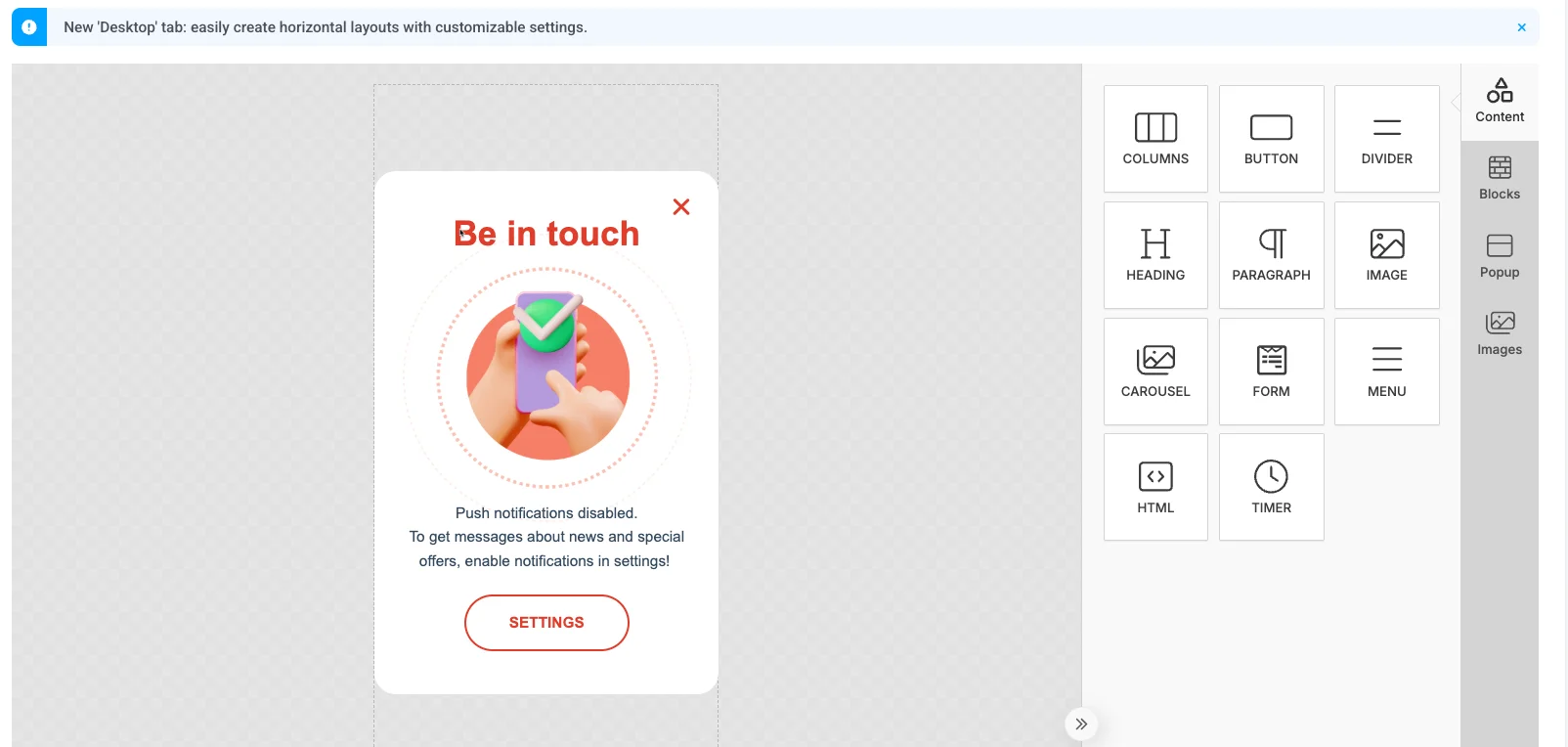
- Añada el paso In-App a su journey para mostrar este Rich Media. Una vez que un usuario se suscribe a las notificaciones push, el SDK de Pushwoosh establece la etiqueta predeterminada Push Alerts Enabled para este usuario en ‘true’.
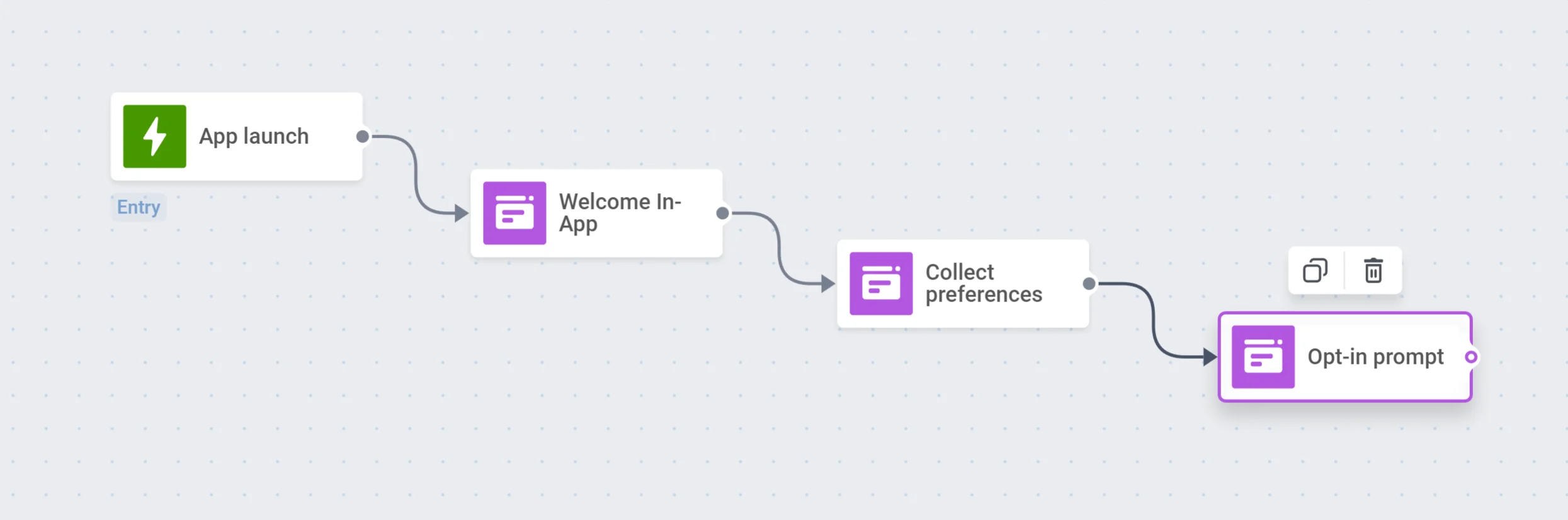
Retraso de tiempo
Anchor link toEstablezca un retraso de un par de horas para dar a los usuarios algo de tiempo para explorar su aplicación y suscribirse a los pushes.
Divisor de segmentos
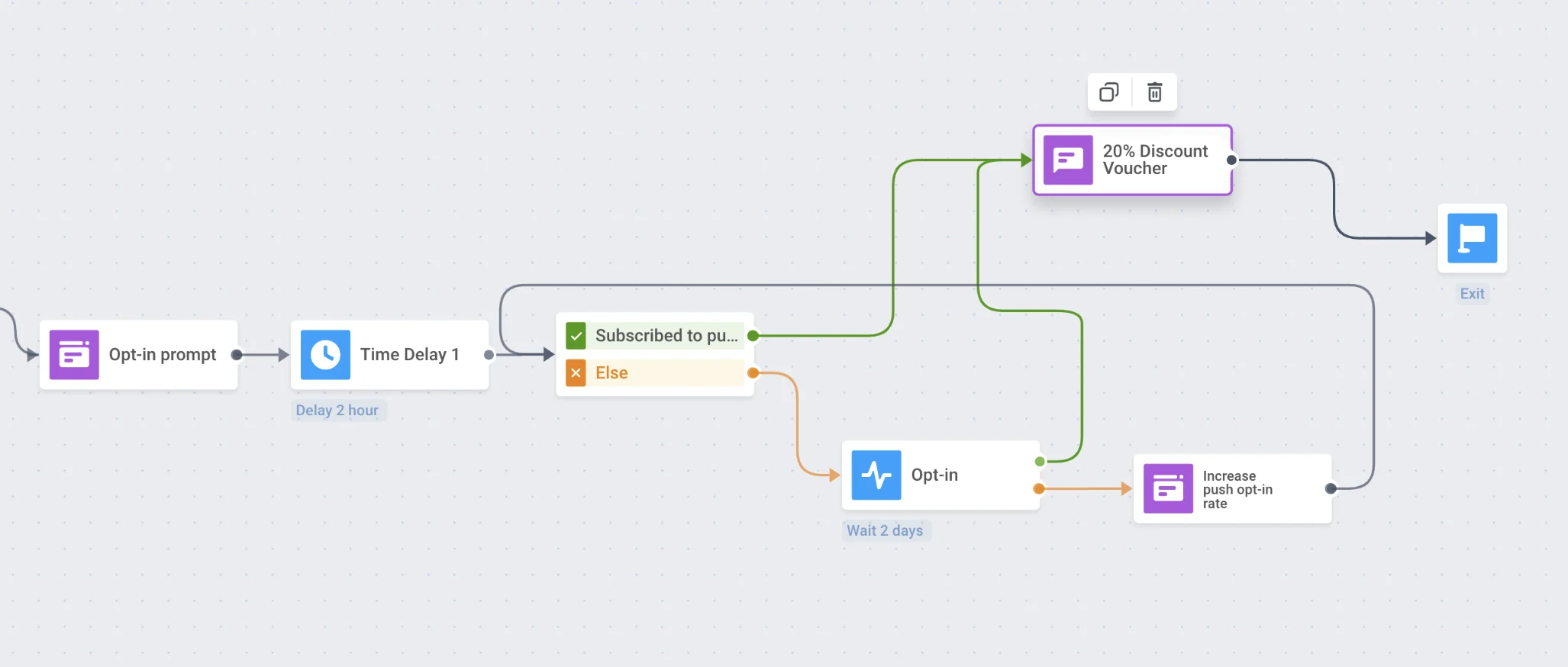
Anchor link toDivida a los viajeros del journey en ramas según lo que hayan decidido: para aquellos que habilitaron las notificaciones push, ¡es hora de recibir la primera! Para los que no lo han hecho, otro In-App puede ayudarles a entender el valor de sus notificaciones push.
- Cree un segmento de usuarios suscritos a notificaciones push usando la etiqueta Push Alerts Enabled.
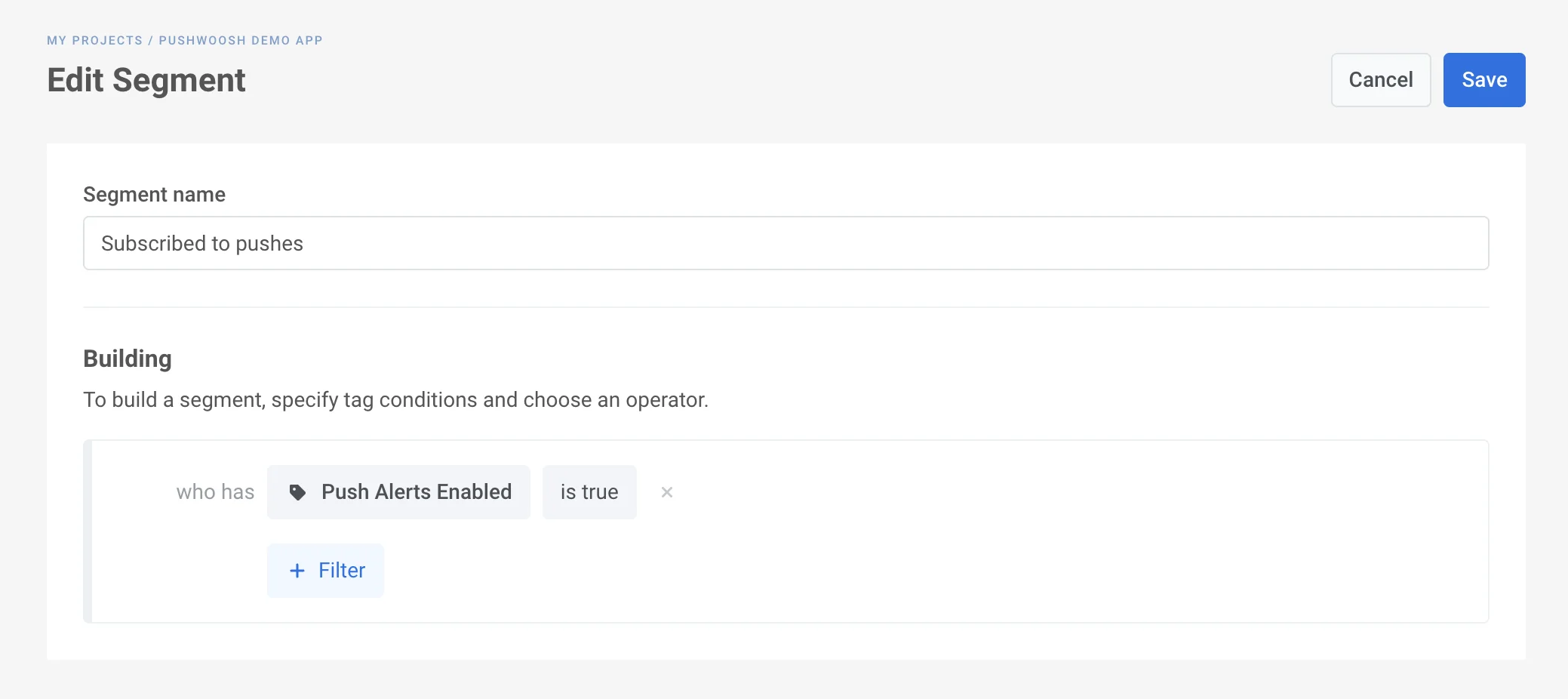
-
Añada un elemento de división por condición al lienzo. Seleccione el segmento que ha creado.
-
Siga las ramas del segmento con los flujos de comunicación correspondientes:
- Envíe una primera notificación push animando a los usuarios suscritos a abrir la aplicación y continuar explorando sus características;
- Muestre a los demás otro In-App en el próximo lanzamiento de su aplicación.
Salida
Anchor link toNo abrume a los usuarios con demasiados pasos de incorporación: ¡déjelos disfrutar de su aplicación después de que se complete la incorporación esencial y comience su campaña de participación!
Campaña de incorporación por correo electrónico
Anchor link toPara incorporar usuarios a través de mensajes de correo electrónico, el flujo básico es bastante similar:
- Considere los pasos de incorporación que los recién llegados deben dar primero.
- Prepare contenido de correo electrónico de incorporación atractivo. Aprenda más
- Asegúrese de integrar todos los Eventos necesarios, por ejemplo, registrarse para recibir correos electrónicos o dejar la dirección de correo electrónico en un formulario de registro.
- Cree los segmentos de audiencia necesarios para los divisores de su campaña de incorporación basándose en sus objetivos de incorporación y flujo de comunicación.
- ¡Finalmente, construya su campaña de incorporación por correo electrónico en el Customer Journey Builder