División por condición
El elemento División por condición permite dividir un flujo para que los usuarios sigan diferentes rutas dependiendo de su segmento o los valores de sus tags.
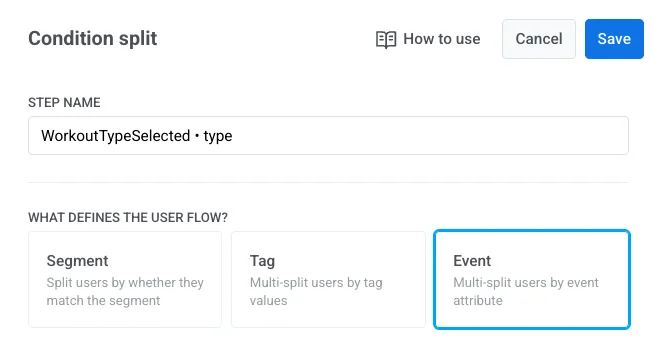
Definir el flujo de usuario
Anchor link toPuede dividir el flujo de tres maneras:
- Segmento: Divide a los usuarios según si coinciden con un segmento existente.
- Tag: Divide a los usuarios en múltiples ramas según los valores de los tags.
- Evento: Divide a los usuarios en ramas según los valores de un atributo de evento.
Dividir el flujo por segmento
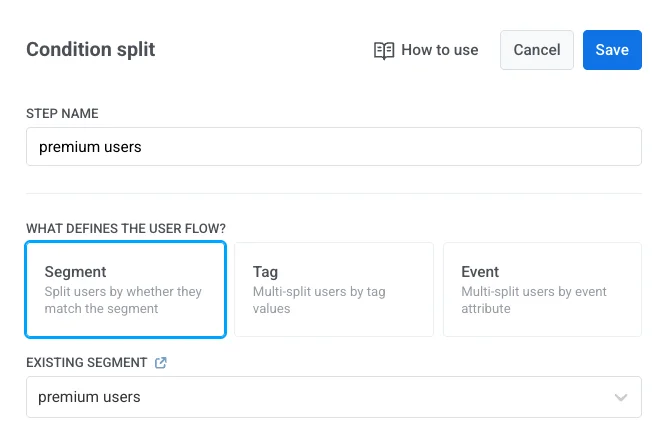
Anchor link toPara dividir un flujo por segmento:
- Selecciona Segmento como la condición para el flujo de usuario.
- Elige el segmento que quieres usar, o créalo desde cero directamente desde el elemento. Aprende más sobre cómo crear Segmentos
- Haz clic en Guardar para aplicar los cambios.
-
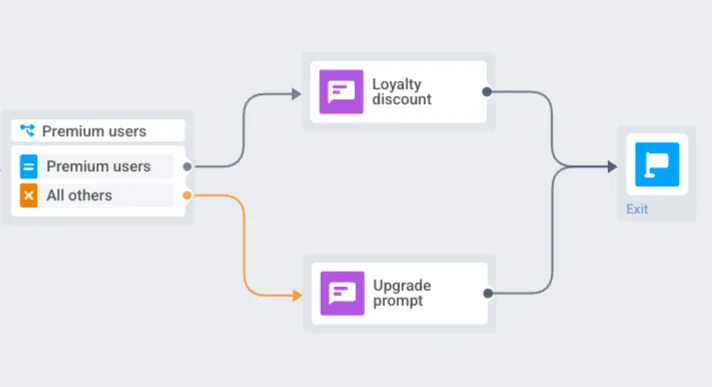
El flujo creará automáticamente dos ramas:
- Usuarios en un segmento: usuarios que coinciden con el segmento seleccionado.
- Todos los demás usuarios: usuarios que no coinciden con el segmento.
Configura un flujo separado para cada rama para que los usuarios reciban contenido relevante para ellos.
Ejemplo
Si divides el flujo por el segmento Suscriptores Premium, los usuarios en este segmento pueden ser dirigidos a un flujo que entrega un descuento de lealtad, mientras que todos los demás usuarios siguen un flujo que muestra una solicitud de actualización.
Dividir el flujo por Tag
Anchor link toPara dividir un flujo por Tag:
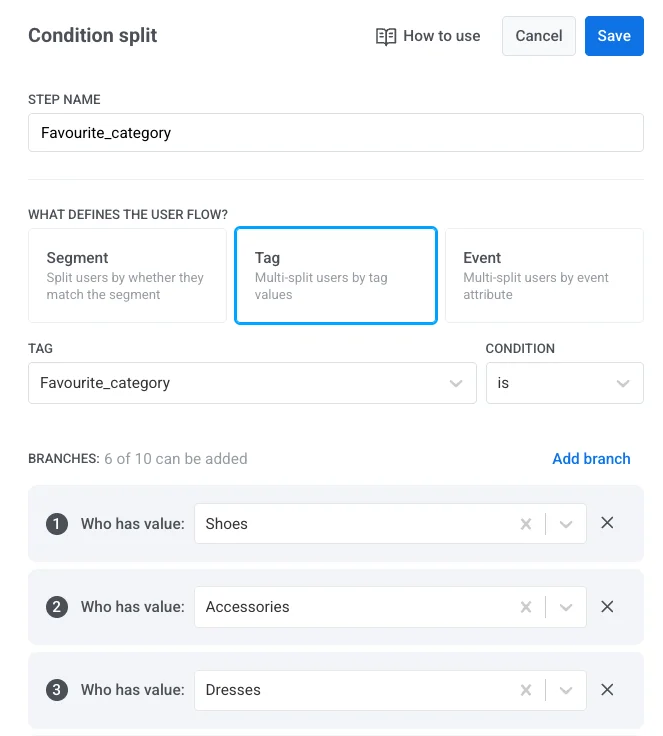
- Selecciona Tag como el tipo de condición.
- En el menú desplegable Tag, elige el tag que quieres usar (por ejemplo, Favourite_category). Asegúrate de que el tag requerido se haya creado con antelación. Aprende más sobre los tags
- Selecciona la Condición (por ejemplo, es).
- Añade una o más ramas especificando los valores del tag (por ejemplo, Zapatos, Vestidos, Accesorios).
Puedes crear hasta 10 ramas por división por condición.
- Haz clic en Guardar para aplicar los cambios.
- Finalmente, crea un flujo separado para cada rama para entregar contenido personalizado basado en el tag del usuario.
Ejemplo
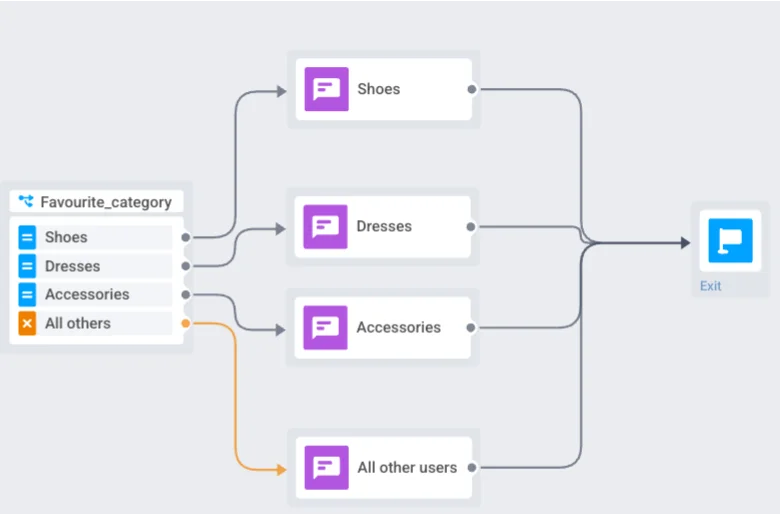
Si divides el flujo por el tag Favourite_category y defines ramas para Zapatos, Vestidos, y Accesorios, los usuarios serán dirigidos a la rama que coincida con su preferencia. Todos los demás usuarios (por ejemplo, aquellos sin una categoría especificada) serán dirigidos a la rama Todos los demás usuarios.
Necesitas crear un flujo separado para cada rama, como promociones para zapatos, vestidos o accesorios, para entregar contenido personalizado.
Dividir el flujo por Evento
Anchor link toUsa esta opción cuando quieras ramificar el journey basándote en el valor de un atributo de evento recopilado anteriormente en el journey.
Para dividir un flujo por atributo de evento:
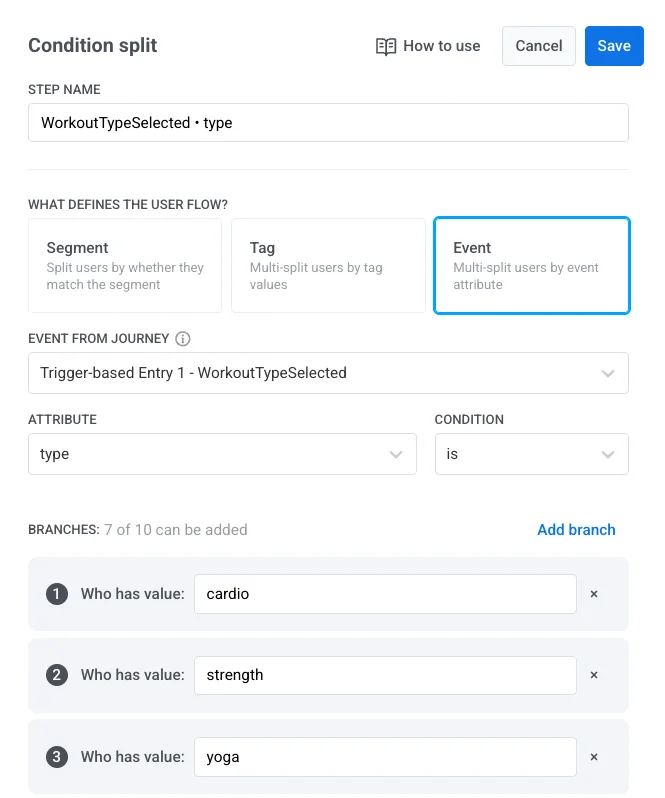
- Selecciona Evento como el tipo de condición.
- En el menú desplegable Evento del Journey, elige el evento activado anteriormente en el journey.
- En Atributo, selecciona el atributo del evento.
- Elige la lógica de la condición, como
es,no es, etc. - Añade una o más ramas y define los valores para el atributo seleccionado.
- Haz clic en Guardar para aplicar la configuración.
Ejemplo
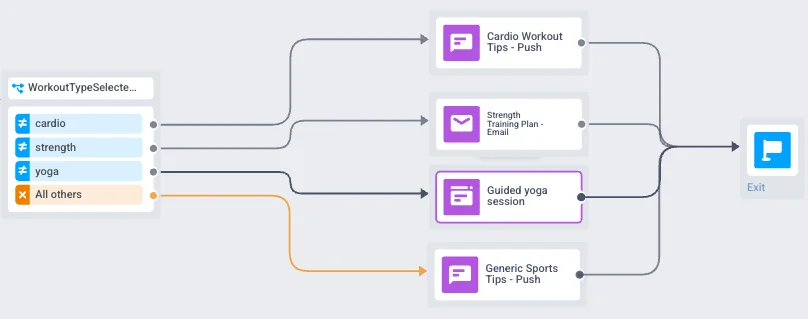
Si divides el flujo basándote en el evento WorkoutTypeSelected y el atributo type, puedes dirigir a los usuarios a flujos de onboarding personalizados dependiendo de su entrenamiento seleccionado:
- Usuarios con
type = cardio→ reciben consejos de entrenamiento de cardio - Usuarios con
type = strength→ reciben un plan de entrenamiento de fuerza - Usuarios con
type = yoga→ reciben una sesión de yoga guiada - Usuarios que no seleccionaron un tipo de entrenamiento (Todos los demás) → reciben un mensaje push con consejos deportivos genéricos, asegurando que sigan recibiendo contenido de onboarding relevante incluso sin una preferencia específica.
Cada rama contiene entonces elementos de mensaje dirigidos que entregan contenido relevante.