SMS-Nachrichten über Customer Journey versenden
Um SMS mit dem Customer Journey Builder zu versenden, fügen Sie das SMS-Element zu Ihrer Journey hinzu und konfigurieren Sie Inhalt, Nachrichtentyp, Zustellungseinstellungen und den optionalen Split-Flow.
Das SMS-Element hinzufügen
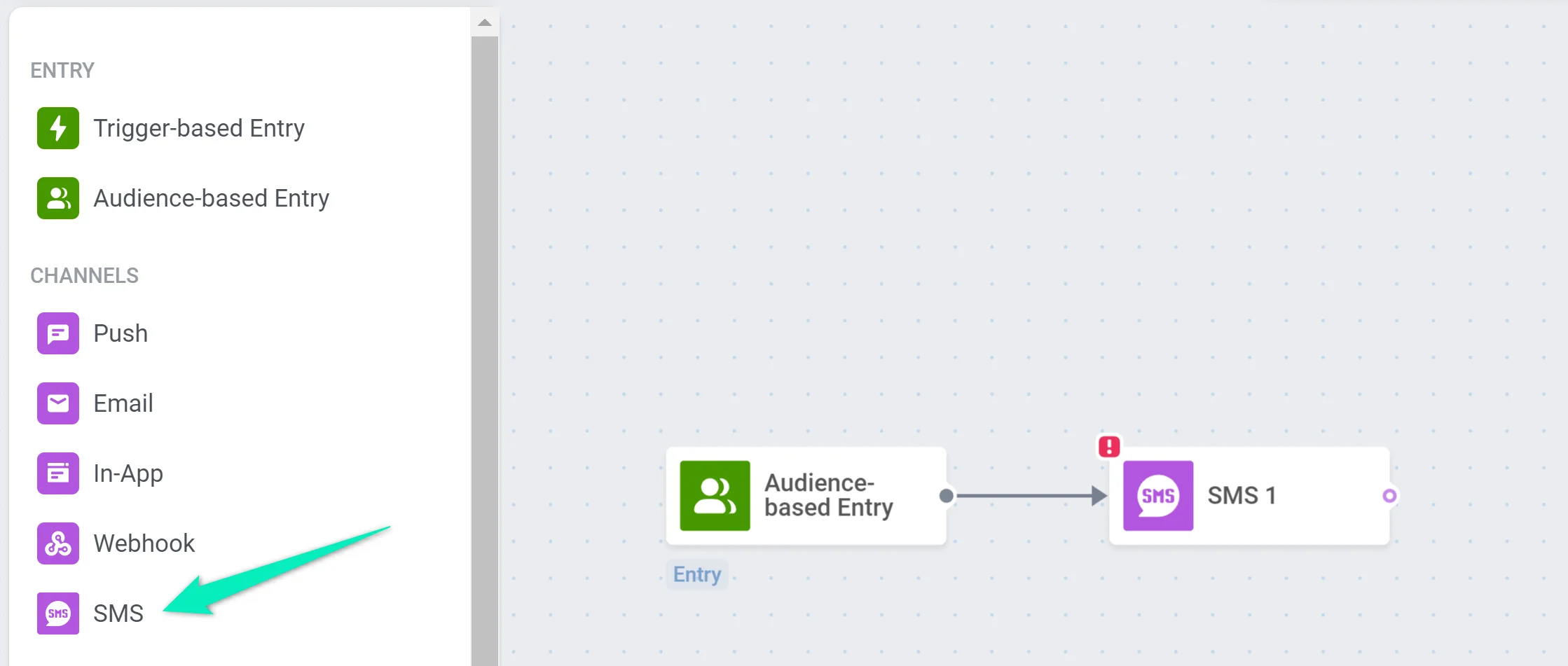
Anchor link toFügen Sie im Customer Journey Builder das SMS-Element zur Arbeitsfläche hinzu.
SMS-Inhalt konfigurieren
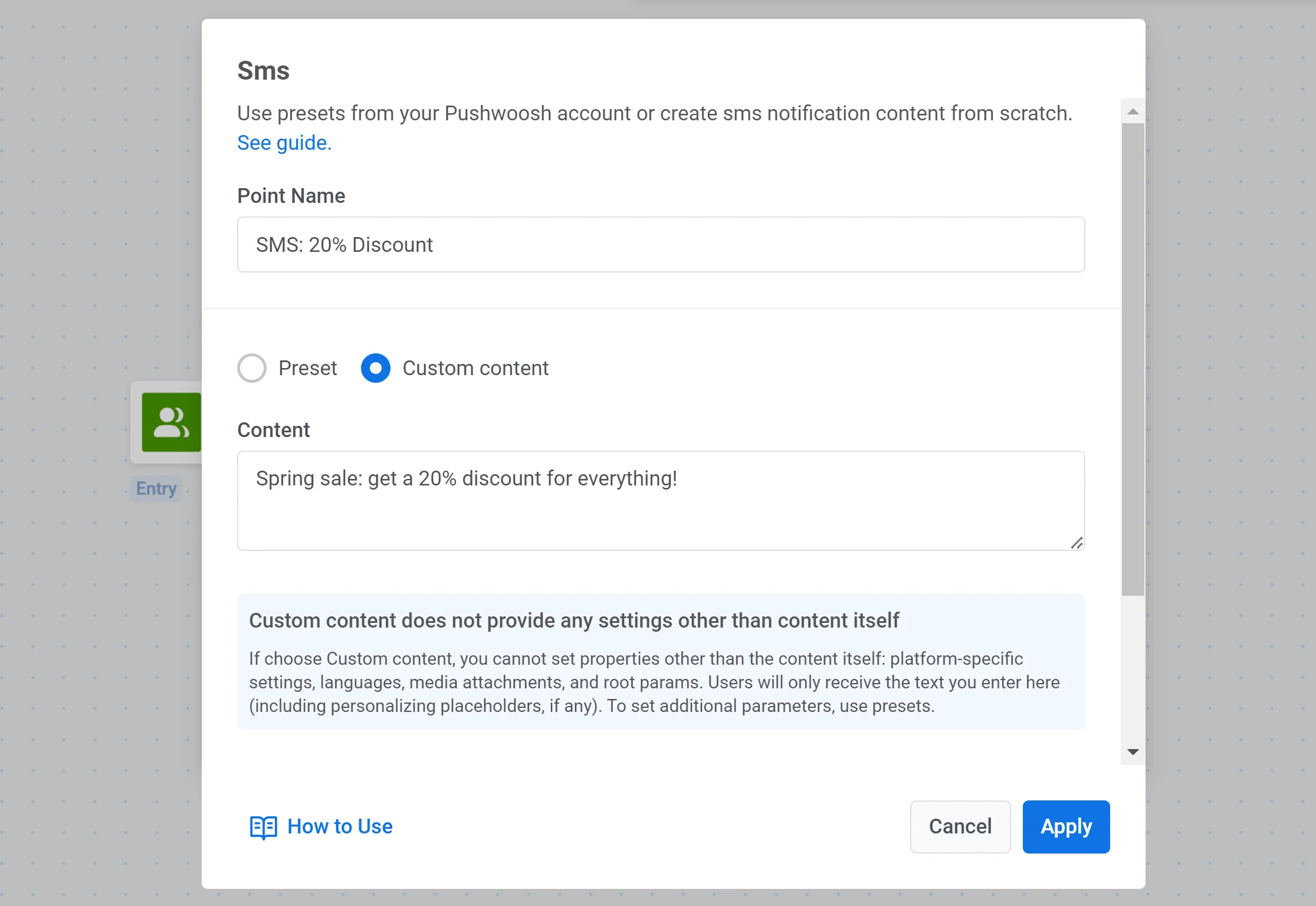
Anchor link toWählen Sie eine Voreinstellung oder wählen Sie Benutzerdefinierter Inhalt und geben Sie den Text der SMS manuell ein. Wenn Sie eine neue Voreinstellung erstellen müssen, lesen Sie SMS-Voreinstellungen.
Den Nachrichtentyp auswählen
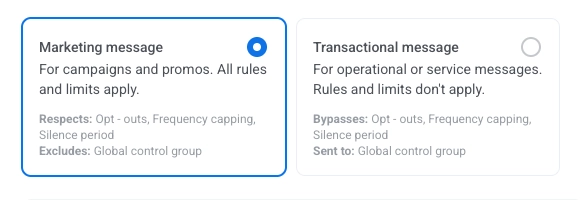
Anchor link toWählen Sie im SMS-Element Marketing-Nachricht oder Transaktionsnachricht aus:
- Marketing-Nachricht: Für Kampagnen und Werbeaktionen. Alle Regeln und Limits gelten. Berücksichtigt: Opt-outs, Frequency Capping und Ruhezeit. Schließt aus: die globale Kontrollgruppe.
- Transaktionsnachricht: Für Betriebs- oder Servicemeldungen. Regeln und Limits gelten nicht. Umgeht: Opt-outs, Frequency Capping und Ruhezeit. Gesendet an: die globale Kontrollgruppe.
Nachrichtenpersonalisierung überschreiben (optional)
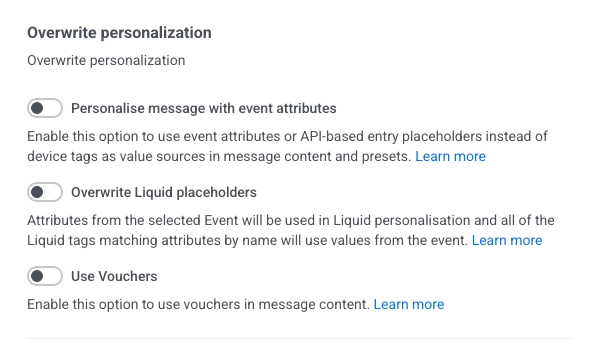
Anchor link toWenn Sie eine Voreinstellung auswählen, können Sie die Personalisierung der Nachricht überschreiben:
- Nachricht mit Ereignisattributen personalisieren: Aktivieren Sie diese Option, um Ereignisattribute oder API-basierte Eingabeplatzhalter anstelle von Geräte-Tags als Wertquellen im Nachrichteninhalt und in Voreinstellungen zu verwenden. Mehr erfahren
- Liquid-Platzhalter überschreiben: Aktivieren Sie diese Option, um Werte aus dem ausgewählten Ereignis in der Liquid-Personalisierung zu verwenden. Liquid-Tags, die mit den Namen von Ereignisattributen übereinstimmen, verwenden Werte aus dem Ereignis. Mehr erfahren
- Gutscheine verwenden: Aktivieren Sie diese Option, um Gutscheine im Nachrichteninhalt zu verwenden. Mehr erfahren
Zustellungseinstellungen für Nachrichten konfigurieren
Anchor link toFrequency Capping festlegen
Anchor link toVerwenden Sie Frequency Capping, um zu steuern, wie oft Benutzer SMS-Nachrichten erhalten, um Nachrichtenmüdigkeit und Abmeldungen zu vermeiden.
Sie können eine der folgenden Optionen wählen:
- Globale Frequency-Capping-Einstellungen verwenden Wenden Sie die projektweiten SMS-Limits an, die in Ihren globalen Frequency-Capping-Einstellungen festgelegt sind. Beispiel: Wenn das globale Limit 3 SMS-Nachrichten in 9 Tagen beträgt, werden alle zusätzlichen Nachrichten übersprungen.
- Globales Frequency Capping ignorieren Senden Sie die SMS unabhängig davon, wie viele Nachrichten der Benutzer bereits erhalten hat. Seien Sie vorsichtig, um übermäßiges Versenden von Nachrichten und Compliance-Probleme zu vermeiden.
- Benutzerdefiniertes Frequency Capping verwenden Legen Sie ein benutzerdefiniertes SMS-Limit speziell für diesen Nachrichtenschritt fest. Wenn der Benutzer das Limit erreicht hat, wird er diese Nachricht überspringen und zum nächsten Schritt in der Journey übergehen. Mehr erfahren
Send Rate Limits festlegen
Anchor link toDie Einstellung Send Rate steuert, wie schnell Nachrichten an Ihr Publikum zugestellt werden. Die Anpassung der Send Rate hilft Ihnen, die Zustellgeschwindigkeit zu verwalten, eine Überlastung des Backends zu verhindern und die allgemeine Zustellbarkeit zu verbessern.
Wählen Sie eine der folgenden Optionen:
- Globale Send-Rate-Einstellungen verwenden Wendet die in den Nachrichtenzustellungseinstellungen Ihres Projekts konfigurierten Send-Rate-Limits an. Wenn keine Limits festgelegt sind, werden alle Nachrichten sofort gesendet. Verwenden Sie diese Option, wenn die Zustellgeschwindigkeit den Standardregeln Ihres Projekts folgen soll. Mehr über globale Send-Rate-Limits erfahren

- Nachrichten ohne Send Rate senden Sendet Nachrichten so schnell wie möglich und ignoriert alle globalen Send-Rate-Limits. Seien Sie vorsichtig, um eine Überlastung Ihres Backends oder Zustellungsspitzen zu vermeiden.

- Benutzerdefinierte Send Rate verwenden Überschreibt die globale Send Rate nur für diese Nachricht. Ermöglicht es Ihnen, die Anzahl der pro Minute gesendeten Nachrichten anzugeben, was Ihnen die volle Kontrolle über die Zustellgeschwindigkeit gibt. Nachrichten werden mit der benutzerdefinierten Rate gesendet, die Sie im Nachrichtenelement definieren.

Flow-Optionen
Anchor link toAktivieren Sie den Schalter Flow aufteilen, je nachdem, ob diese Nachricht zugestellt wird oder nicht, um die Journey basierend auf der Zustellung der SMS aufzuteilen.
Legen Sie dann die Wartezeit für die Zustellung fest.
Wenn die SMS innerhalb des angegebenen Zeitraums zugestellt wird, wird der Zweig „zugestellt“ aktiviert. Maximal 7 Tage.

Journey abschließen und speichern
Anchor link toSchließen Sie die Einrichtung der Journey ab und fügen Sie das Exit-Element hinzu. Wenn Sie den Flow aufteilen, richten Sie Aktionen für Benutzer ein, die zum anderen Zweig geleitet werden.
Verwenden Sie vor dem Start den Pre-Launch-Check, um die Kampagne zu validieren und fehlende Schritte zu beheben.
Wenn die Kampagne bereit ist, klicken Sie auf Kampagne starten, um mit dem Senden zu beginnen.