Mixpanel-Integration
Mixpanel ist ein Tool, das Ihnen hilft zu verstehen, wie Ihre Benutzer mit Ihrer App interagieren. Durch die Integration mit Pushwoosh können Sie anspruchsvolle Zielgruppensegmente erstellen und diese für äußerst relevante und perfekt zielgerichtete Kommunikation nutzen.
Um die Segmente, die Sie in Mixpanel erstellen, in Pushwoosh zu importieren, müssen Sie beide Tools in wenigen Schritten integrieren:
- Pushwoosh SDK integrieren
- Plattformen in Pushwoosh konfigurieren
- Die Integration in Mixpanel einrichten
1. Pushwoosh SDK integrieren
Anchor link toIntegrieren Sie zunächst das Pushwoosh SDK in Ihr Mobil- oder Webprojekt:
2. Plattformen in Pushwoosh konfigurieren
Anchor link toKonfigurieren Sie die Plattformen für den Versand von Nachrichten über Pushwoosh gemäß den Anleitungen:
3. Pushwoosh für Mixpanel konfigurieren
Anchor link toAnmeldeinformationen für Ihr Pushwoosh-Projekt abrufen
Anchor link toFür die Einrichtung der Integration benötigen Sie den App-Code und das API-Zugriffstoken des Pushwoosh-Projekts.
App-Code
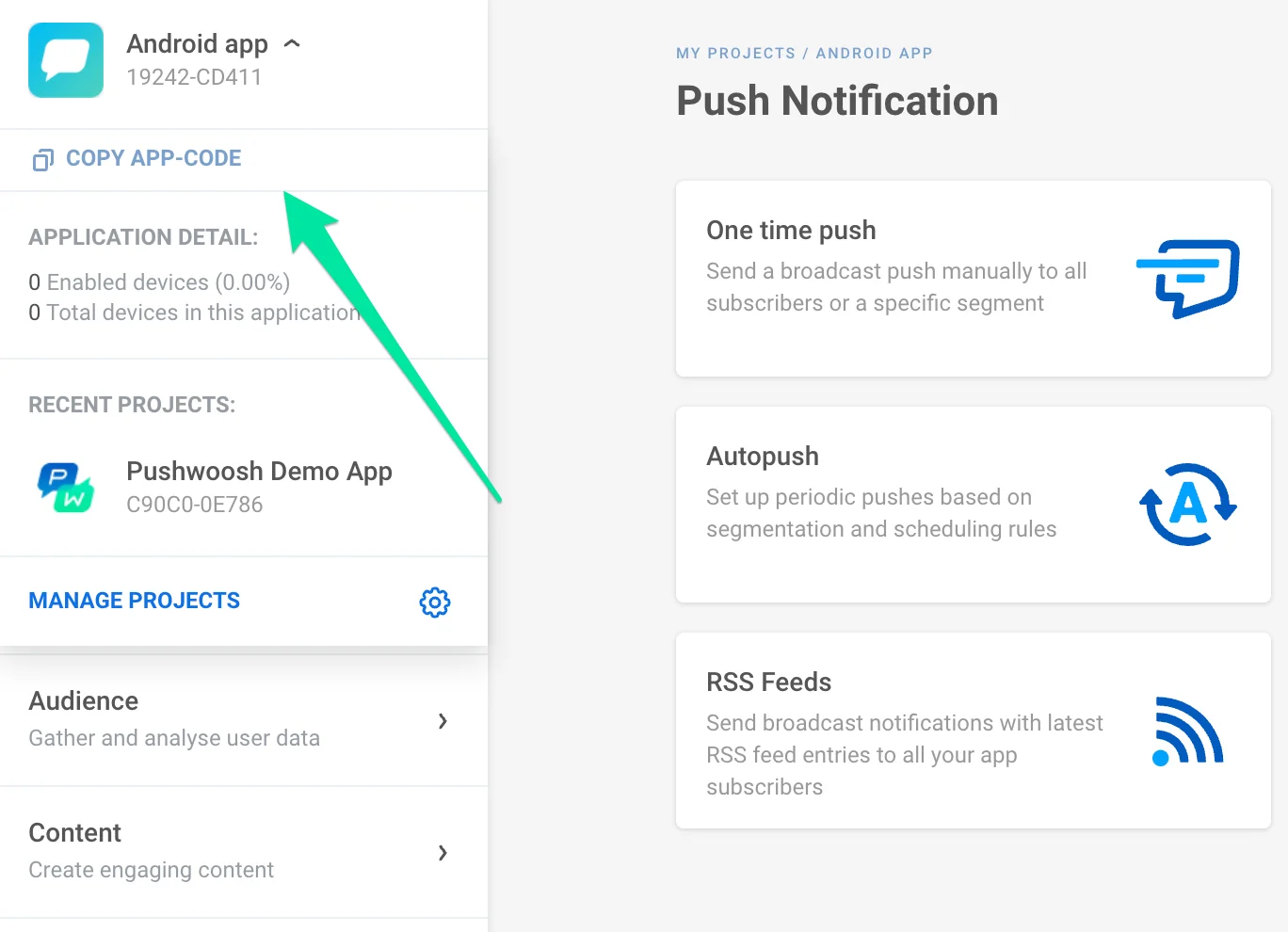
Anchor link toGehen Sie zu dem Projekt, in das Sie Segmente importieren möchten, klicken Sie oben links auf dessen Namen und kopieren Sie den App-Code.
Auth-Token
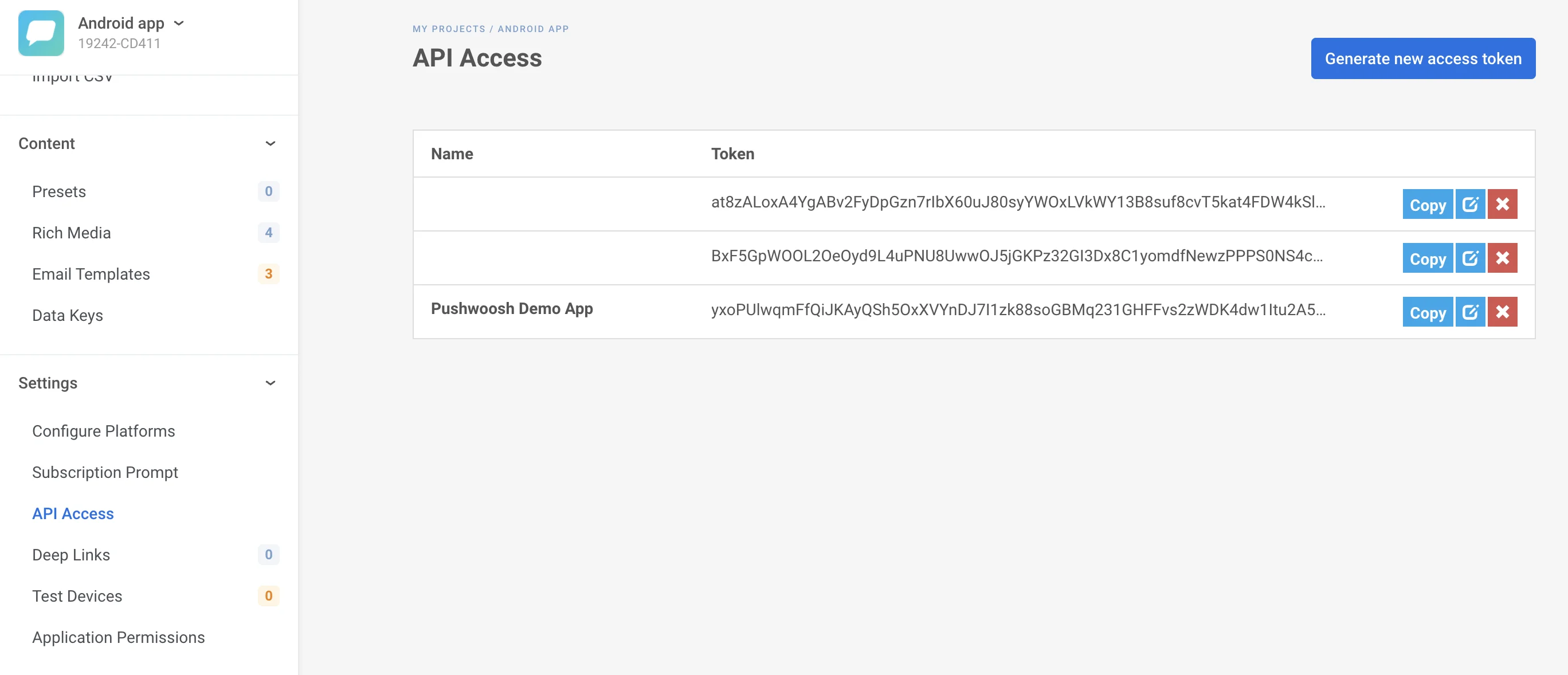
Anchor link toGehen Sie zu Einstellungen -> API-Zugriff und kopieren Sie das API-Auth-Token, das für das von Ihnen gewählte Projekt gilt.
Pushwoosh-Integration in Mixpanel einrichten
Anchor link to- Melden Sie sich bei Mixpanel an.
- Gehen Sie zu Data Management -> Integrations -> Pushwoosh.
- Klicken Sie auf Connect.
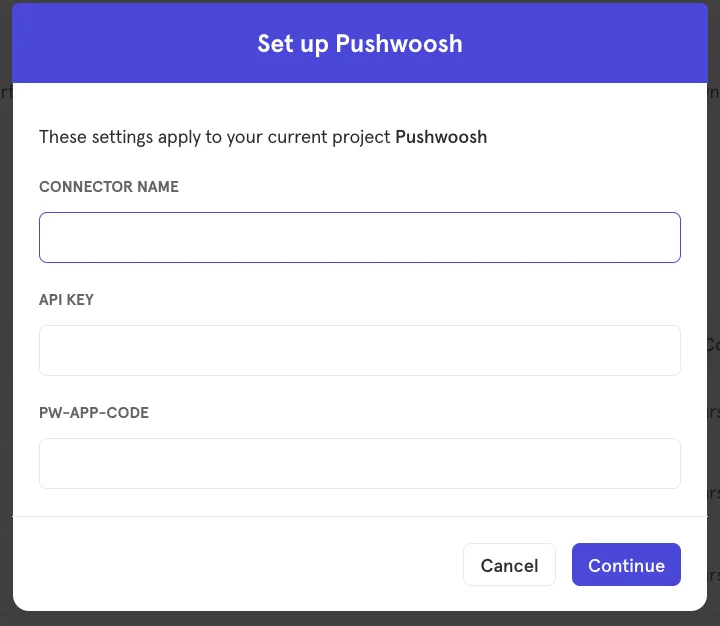
- Geben Sie im sich öffnenden Fenster den Connector-Namen ein und fügen Sie dann das API-Zugriffstoken und den App-Code von Pushwoosh ein, die Sie im vorherigen Schritt kopiert haben.
- Um den Mixpanel-Benutzer mit dem Pushwoosh-Benutzer abzugleichen, setzen Sie die Benutzereigenschaft $pushwoosh_user_id mit den von Pushwoosh gesammelten UserIDs oder HWIDs. Weitere Informationen finden Sie in der Mixpanel-Dokumentation.
4. Testen Sie Ihre Integration
Anchor link toSo exportieren Sie Mixpanel-Kohorten in Ihr Pushwoosh-Konto:
- Öffnen Sie Ihre Kohorten: Data Management -> Cohorts.
- Suchen Sie nach der Kohorte, die Sie exportieren möchten. Klicken Sie auf die Schaltfläche „…“ neben der Kohorte, die Sie exportieren möchten. Wählen Sie im sich öffnenden Kontextmenü Export to -> Pushwoosh.
- Geben Sie dann an, ob die Kohorte einmalig an Pushwoosh gesendet oder in vordefinierten Intervallen dynamisch synchronisiert werden soll, um das Pushwoosh-Segment mit dem aktuellsten Benutzersatz aus Mixpanel zu aktualisieren.
- Sobald alles eingerichtet ist, erscheint die von Ihnen exportierte Kohorte im Bereich Segmente (Filter) Ihres Pushwoosh Control Panels.