So richten Sie eine Retentionskampagne in Pushwoosh ein
Auch wenn Sie einen Benutzer bereits erfolgreich eingeführt und aktiviert haben, ist dies möglicherweise nicht ausreichend, damit er Ihre App über einen langen Zeitraum hinweg nutzt. Erstellen Sie Retentionskampagnen im Pushwoosh Customer Journey Builder, um Benutzer dazu zu bringen, zu Ihrer App zurückzukehren und die Abwanderungsrate zu reduzieren.
Tipps zur Erstellung einer effektiven Retentionskampagne:
- Bieten Sie einen Mehrwert: Zeigen Sie, wie Ihre App Ihre Benutzer unterhalten oder ihnen bei der Lösung ihrer Probleme helfen wird.
- Personalisieren Sie die Kommunikation: Senden Sie Inhalte, die den Vorlieben des Benutzers entsprechen, sprechen Sie Benutzer mit ihrem Namen an und verwenden Sie einen freundlichen Ton.
- Nutzen Sie mehrere Kanäle: Senden Sie Push-Benachrichtigungen, zeigen Sie In-App-Nachrichten an oder starten Sie E-Mail-Retentionskampagnen, je nach Art Ihres Unternehmens und der Phase, in der sich Ihr Benutzer gerade befindet.
- Verbessern Sie Ihre Kampagnen kontinuierlich: Experimentieren Sie mit Segmentierung und Sendezeit, analysieren Sie das Benutzerverhalten, reduzieren Sie Abbrüche und erstellen Sie relevantere Inhalte und Angebote.
Im Folgenden zeigen wir Ihnen, wie Sie zwei Arten von Retentionskampagnen im Customer Journey Builder erstellen: eine Benutzer-Retentionskampagne und eine Kunden-Retentionskampagne. In unseren Beispielen haben diese beiden Kampagnentypen unterschiedliche Conversion-Ziele: Die Benutzer-Retentionskampagne zielt darauf ab, die Zielaktion in der App auszuführen, während die Kunden-Retentionskampagne Käufer motiviert, einen weiteren Kauf zu tätigen. Da die Ziele unterschiedlich sind, ist auch die Customer Journey für diese beiden Kampagnentypen unterschiedlich.
Benutzer-Retentionskampagne
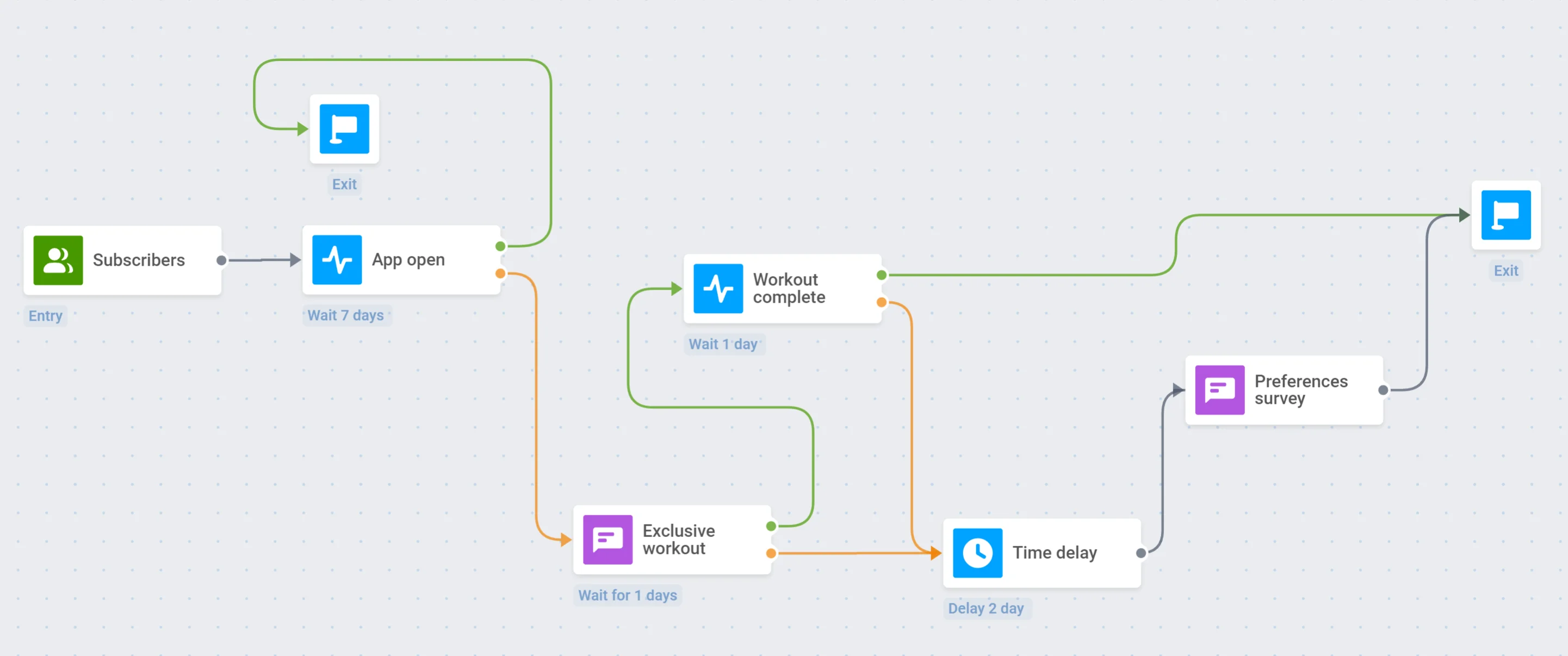
Anchor link toLassen Sie uns eine Retentionskampagne für eine kostenpflichtige Workout-App entwerfen. Nach Fertigstellung wird sie so aussehen:
1. Conversion-Ziel
Das Festlegen eines Conversion-Ziels ist notwendig, damit Benutzer nicht erneut in dieselbe Journey eintreten, wenn sie das Ziel bereits erreicht haben. Wir gehen davon aus, dass unsere Benutzer-Retentionskampagne ihr Ziel erreicht, wenn ein Benutzer das Workout abschließt.
Zuerst erstellen wir das Workout complete Event im Pushwoosh-Projekt und konfigurieren es in unserer Beispiel-Workout-App mit der postEvent API.
Danach beginnen wir mit der Erstellung einer neuen Customer Journey. In der oberen Leiste klicken wir auf Conversion Goals und wählen das Event Workout complete aus. Wir möchten, dass die Journey für den Benutzer endet, der das Ziel-Event auslöst, also aktivieren wir diese Option und übernehmen die Änderungen:
2. Einstiegspunkt und Auslöser
Wir möchten eine Retentionskampagne für App-Abonnenten starten, die die App seit sieben Tagen nicht mehr geöffnet haben.
Zuerst fügen wir den Audience-based Entry hinzu und wählen Subscribers als Zielgruppenquelle aus:
Dann fügen wir das Element Wait for Trigger hinzu und geben das Standard-Event PW_ApplicationOpen mit einer Wartezeit von sieben Tagen an:
Wenn ein Benutzer die App innerhalb von sieben Tagen mindestens einmal öffnet, verlässt er die Journey:
3. Erste Push-Benachrichtigung
Wenn ein Benutzer die App in sieben Tagen nicht mindestens einmal geöffnet hat, senden wir ihm eine Push-Benachrichtigung mit dem Angebot, ein exklusives Workout auszuprobieren:
Jetzt teilen wir den Fluss auf, je nachdem, ob diese Push-Benachrichtigung geöffnet oder ignoriert wird:
Wir werden auch Silent Hours einstellen, um zu verhindern, dass Benutzer zu unpassenden Zeiten Push-Benachrichtigungen zum Workout erhalten:
4. Workout-Auslöser
für diejenigen, die die erste Push-Benachrichtigung geöffnet haben
Wenn ein Benutzer auf die Push-Benachrichtigung klickt, prüfen wir, ob er das Workout abgeschlossen hat.
Zuerst richten wir das Workout complete Event in der App und im Pushwoosh-Projekt ein. Dann fügen wir das Element Wait for Trigger mit dem ausgewählten Event Workout complete hinzu:
Wenn ein Benutzer das Workout abschließt, verlässt er die Journey:
5. Zeitverzögerung
für diejenigen, die die erste Push-Benachrichtigung nicht geöffnet oder das Workout nicht abgeschlossen haben
Wenn ein Benutzer die Push-Benachrichtigung ignoriert oder das Workout nicht abschließt, warten wir zwei Tage, bevor wir etwas anderes senden. Dazu fügen wir das Element Time Delay hinzu:
6. Zweite Push-Benachrichtigung
Nach der angegebenen Zeit senden wir die zweite Push-Benachrichtigung, in der wir die Benutzer bitten, an einer Umfrage teilzunehmen und uns ihre Vorlieben mitzuteilen. Diese Umfrage wird uns helfen, unsere Workout-App zu verbessern und in Zukunft personalisierte Kampagnen zu starten.
Nach dem Senden der zweiten Push-Benachrichtigung beenden wir die Journey:
Kunden-Retentionskampagne
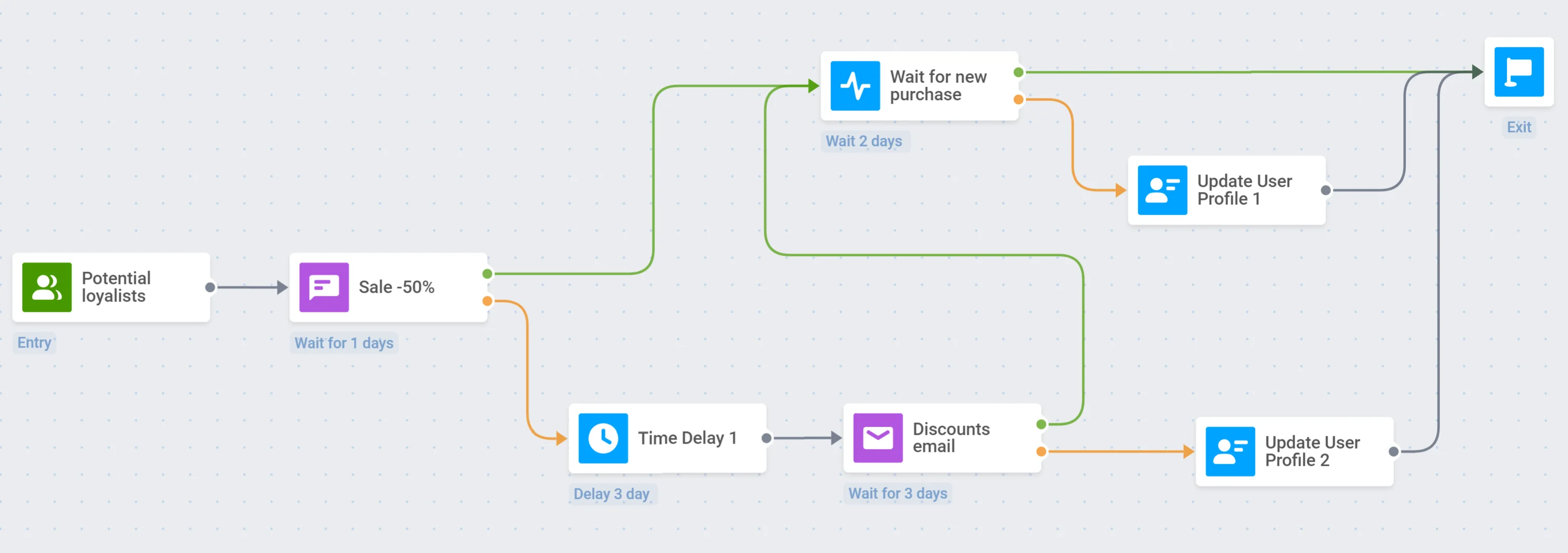
Anchor link toAls Beispiel für eine Kunden-Retentionskampagne erstellen wir eine Customer Journey für eine Bekleidungs-App. Nach Fertigstellung wird sie so aussehen:
1. Conversion-Ziel
Das Festlegen eines Conversion-Ziels ist notwendig, damit Benutzer nicht erneut in dieselbe Journey eintreten, wenn sie das Ziel bereits erreicht haben. Wir gehen davon aus, dass unsere Kunden-Retentionskampagne ihr Ziel erreicht, wenn ein Benutzer einen Kauf tätigt.
In der oberen Leiste des neuen Customer Journey-Fensters klicken wir auf Conversion Goals und wählen das Standard-Event PW_InAppPurchase aus. Wir möchten, dass die Journey für den Benutzer endet, nachdem das Event ausgelöst wurde, also aktivieren wir diese Option und übernehmen die Änderungen:
2. Einstiegspunkt und Auslöser
Wir werden eine Retentionskampagne für Kunden starten, die kürzlich etwas gekauft haben. Wir möchten diese Personen motivieren, häufiger zu kaufen und ihre Loyalität zu unserer E-Commerce-App zu verbessern.
Zuerst berechnen wir Segmente von Benutzern, die mindestens einmal einen Kauf in unserer App getätigt haben. Dazu gehen wir zum Abschnitt RFM-Segmentierung und wählen das Standard-Event PW_InAppPurchase aus:
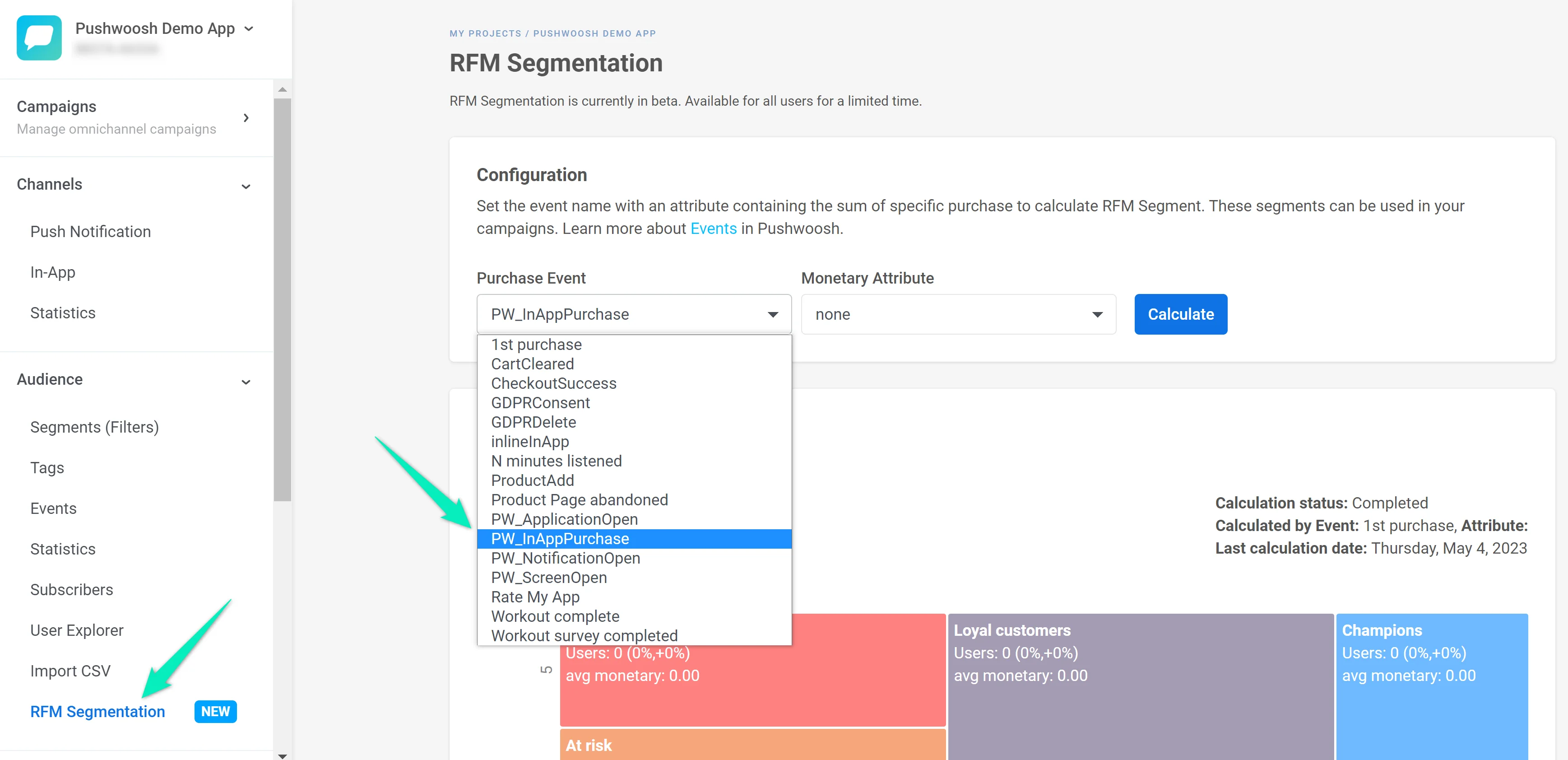
Pushwoosh erstellt automatisch mehrere Kundensegmente von Benutzern, die das Event PW_InAppPurchase durchgeführt haben. Wir werden das Segment Potential loyalists verwenden, da es Kunden enthält, die kürzlich etwas gekauft haben.
Jetzt fügen wir den Audience-based Entry hinzu und wählen RFM Potential loyalists als Zielgruppenquelle aus:
3. Push-Benachrichtigung
Wir senden unseren Potential loyalists eine Push-Benachrichtigung über den Sale in unserer Beispiel-App:
Teilen wir den Fluss auf, je nachdem, ob der Kunde die Push-Benachrichtigung geöffnet hat:
Es ist auch wichtig, Silent Hours einzustellen, damit Benutzer keine Push-Benachrichtigungen zu unpassenden Zeiten erhalten:
4. Auslöser für neuen Kauf
für diejenigen, die die Push-Benachrichtigung geöffnet haben
Wenn ein Benutzer an unserem Sale interessiert ist und auf die Push-Benachrichtigung klickt, prüfen wir, ob er innerhalb von zwei Tagen einen neuen Kauf tätigt.
Dazu fügen wir das Element Wait for Trigger hinzu und geben das Standard-Event PW_InAppPurchase mit einer zweitägigen Wartezeit an:
Wenn ein Benutzer einen neuen Kauf tätigt, verlässt er die Journey:
5. Tagging von Benutzern, die keinen Kauf getätigt haben
für diejenigen, die die Push-Benachrichtigung geöffnet, aber nichts gekauft haben
Wenn ein Benutzer die Push-Benachrichtigung geöffnet, aber innerhalb von zwei Tagen nichts gekauft hat, aktualisieren wir sein Profil, um ihm das Tag Retention drop-off mit dem Wert Didn’t like the sale zuzuweisen. Dies ermöglicht es uns, ein Segment von Kunden zu erstellen, die am Sale interessiert waren, aber nichts Passendes gefunden haben. Später können wir darüber nachdenken, was solche Kunden mehr interessieren könnte, und eine weitere Retentionskampagne für sie starten.
6. Zeitverzögerung
für diejenigen, die die Push-Benachrichtigung nicht geöffnet haben
Wenn ein Benutzer die Push-Benachrichtigung ignoriert, warten wir drei Tage, bevor wir etwas anderes senden. Dazu fügen wir das Element Time Delay hinzu:
7. E-Mail
Nach der angegebenen Zeit senden wir eine E-Mail mit einer Auswahl an reduzierter Kleidung.
Bitten Sie zunächst Ihr Entwicklungsteam, die E-Mail-Plattform zu konfigurieren.
Erstellen Sie dann die E-Mail mit dem Pushwoosh Drag & Drop-E-Mail-Editor oder dem HTML-Code-Editor.
Als Nächstes fügen wir das Email-Element zu unserer Journey hinzu und wählen die von uns erstellte Vorlage aus. Wir teilen den Fluss auf und warten drei Tage, bis die E-Mail geöffnet wird:
Wenn ein Kunde die E-Mail öffnet, warten wir zwei Tage auf einen neuen Kauf, und dann wird die Journey wie in den Schritten 4 und 5 beschrieben fortgesetzt:
8. Tagging von Benutzern, die die E-Mail nicht geöffnet haben
Wenn ein Benutzer die E-Mail innerhalb von drei Tagen nicht geöffnet hat, aktualisieren wir sein Profil, um ihm das Tag Retention drop-off mit dem Wert Not interested in offers zuzuweisen. Mit diesem Tag können wir ein Segment von Kunden erstellen, die an keinem Angebot im Rahmen unserer Retentionskampagne interessiert sind oder im Moment keine Kleidung kaufen möchten. Wir können in Zukunft eine weitere Retentionskampagne für solche Kunden starten.