So senden Sie transaktionale Nachrichten
Transaktionale Nachrichten, wie Bestellbestätigungen, Abonnementverlängerungen, Passwortzurücksetzungen, Versandaktualisierungen oder Zahlungsbenachrichtigungen, sind unerlässlich, um Benutzern zeitnahe, relevante Informationen basierend auf bestimmten Aktionen bereitzustellen. Mit Pushwoosh können Sie diese Nachrichten mit dem Customer Journey Builder-Tool automatisieren.
Voraussetzungen
Anchor link toBevor Sie transaktionale Nachrichten einrichten, stellen Sie sicher, dass:
- Das Pushwoosh SDK in Ihre mobile App oder Website integriert ist.
- Die Events, die Sie in transaktionalen Journeys verwenden möchten, in Pushwoosh erstellt, eingerichtet und nachverfolgt werden. Erfahren Sie mehr über das Erstellen von Events
Nachfolgend finden Sie Beispiele für gängige transaktionale Nachrichten und die Schritte zu deren Konfiguration mit dem Customer Journey Builder.
Senden einer Bestellbestätigung
Anchor link toUm personalisierte Bestellbestätigungsnachrichten automatisch zu senden, wenn ein Kaufereignis eintritt, folgen Sie diesen Schritten:
- Gehen Sie in Ihrem Pushwoosh-Konto zu Campaigns > Customer Journey Builder und klicken Sie auf Create campaign, um mit dem Aufbau des transaktionalen Nachrichtenflusses zu beginnen.
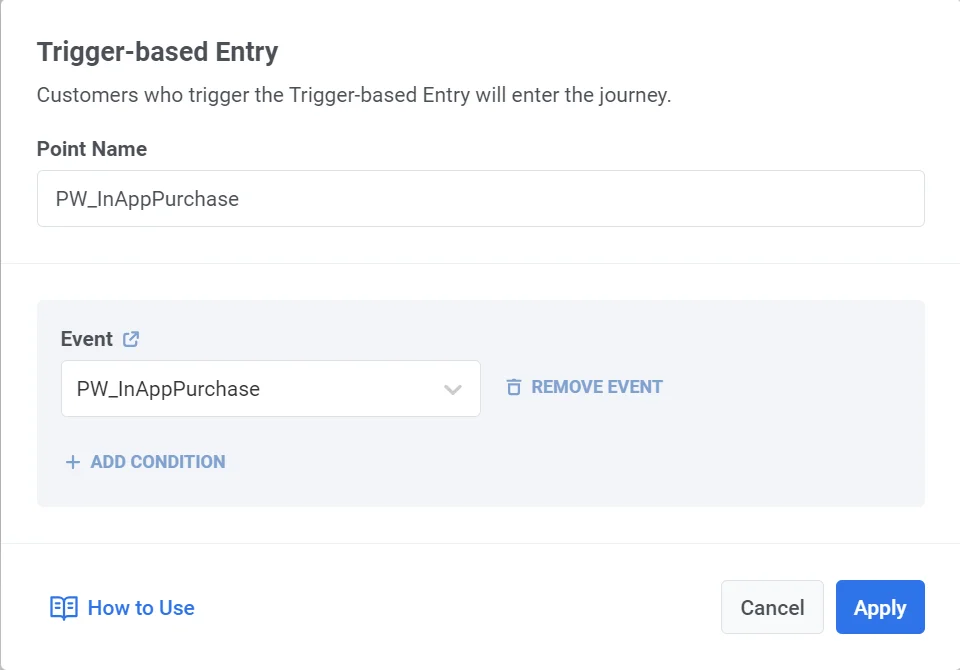
- Fügen Sie im Customer Journey Builder das Trigger-based entry element zur Arbeitsfläche hinzu und wählen Sie das PW_InAppPurchase-Event (ein Standard-Event) aus. Stellen Sie sicher, dass das Event ordnungsgemäß konfiguriert ist. Erfahren Sie mehr
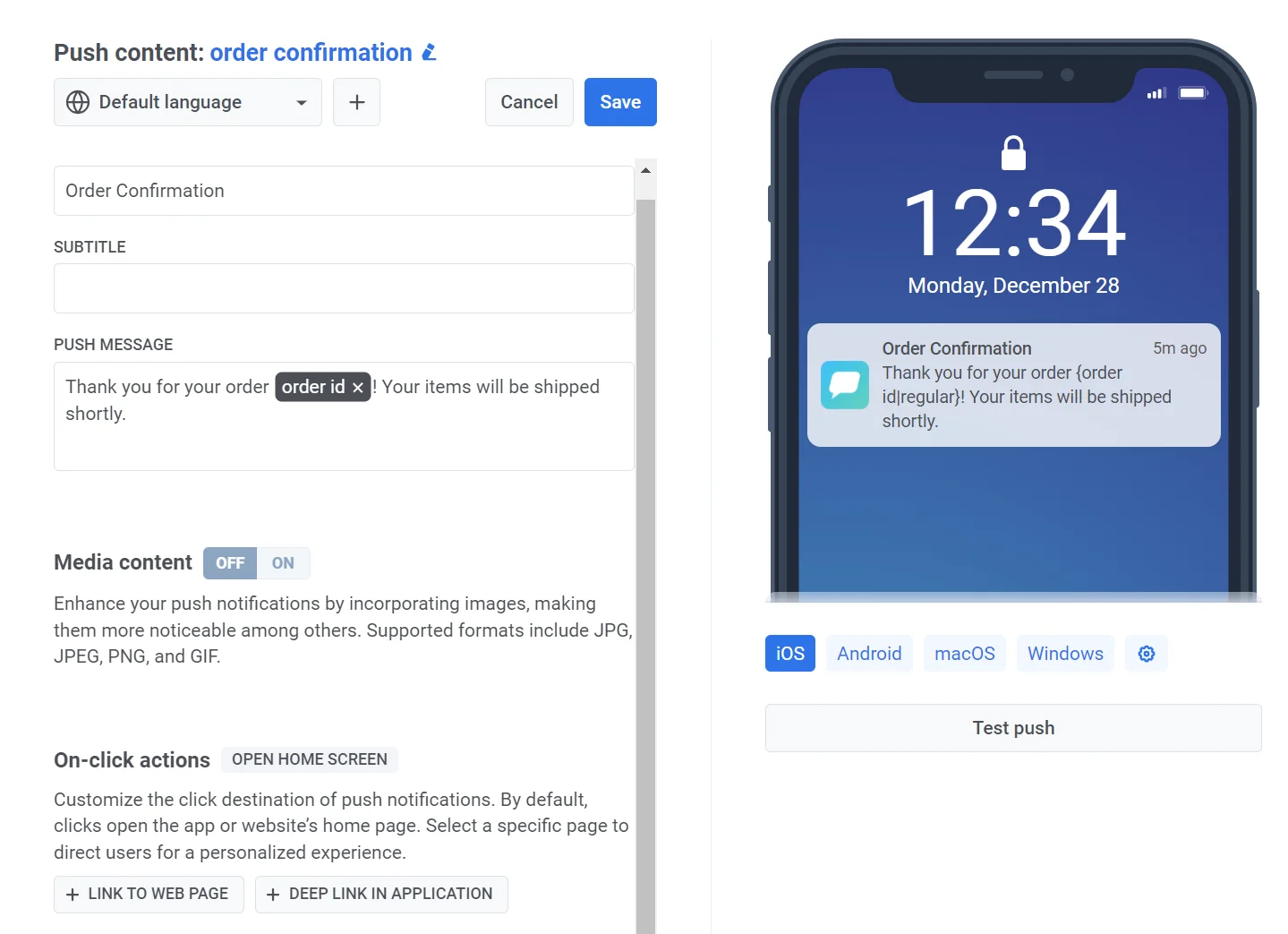
- Fügen Sie ein Push-Benachrichtigungs-Element zur Arbeitsfläche hinzu. Erstellen Sie den Nachrichteninhalt und verwenden Sie Platzhalter wie
{order_id}, um die Nachricht zu personalisieren.
Beispiel-Push-Inhalt
Anchor link toTitel: „Bestellbestätigung“
Nachricht: „Vielen Dank für Ihre Bestellung {order_id}! Ihre Artikel werden in Kürze versendet.“
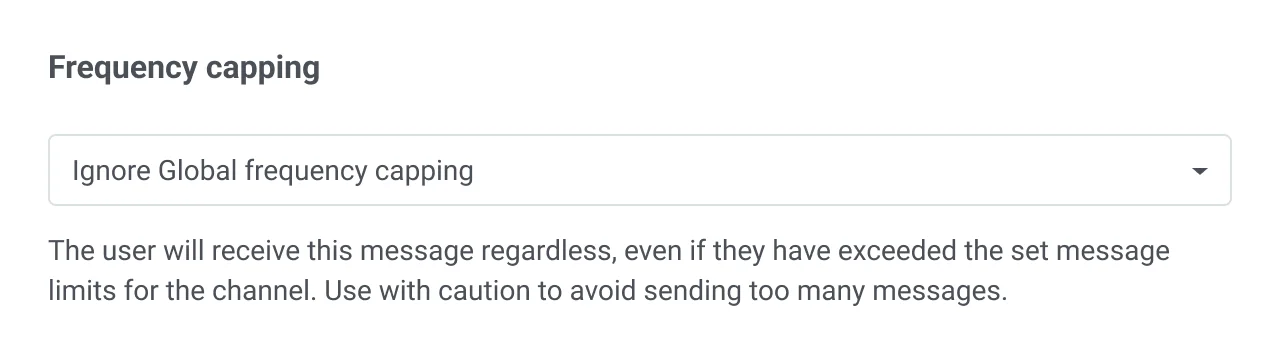
- Um sicherzustellen, dass die Nachricht unabhängig von Nachrichtenlimits zugestellt wird, wählen Sie in den Zustellungseinstellungen Nachrichten ohne globales Frequency Capping senden.
- Schließen Sie die Journey ab und starten Sie sie. Konfigurieren Sie die Nachricht sowie optionale Segmentierungs- oder Warteschritte. Fügen Sie das Exit-Element hinzu und klicken Sie auf Launch, um die Journey zu starten.
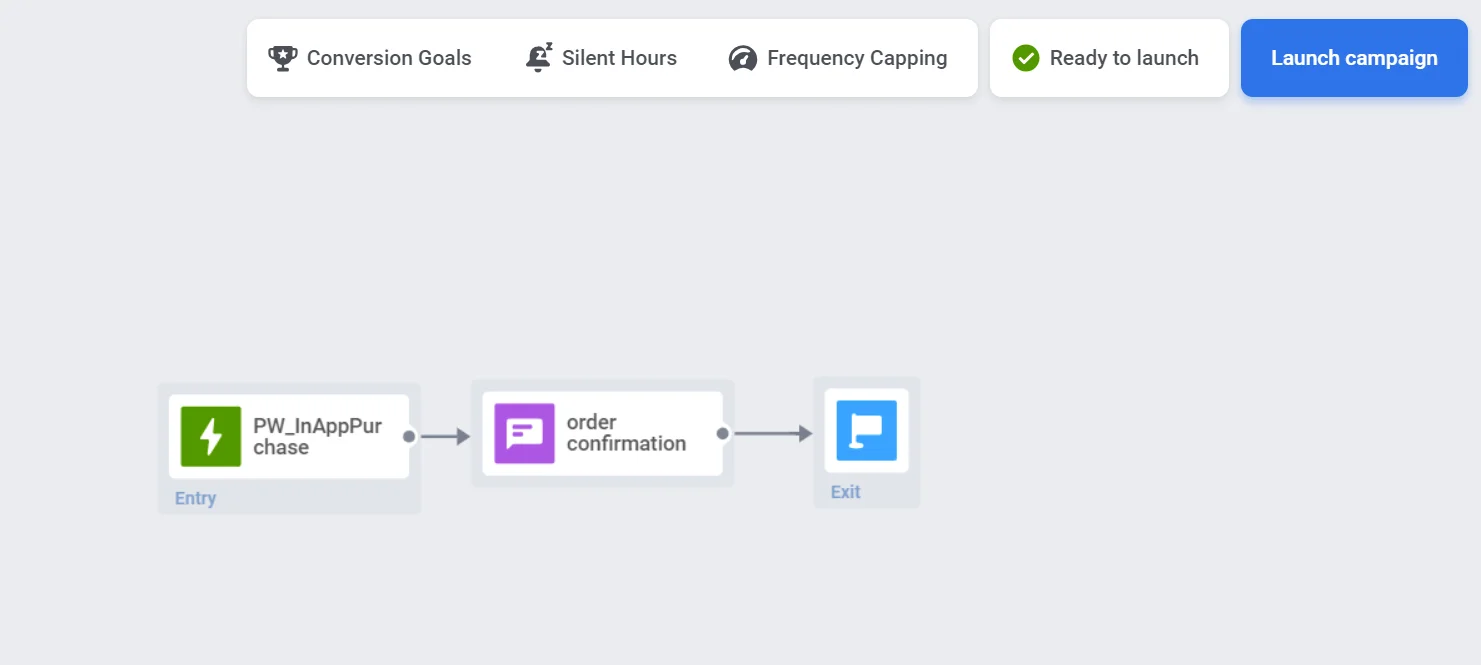
Die transaktionale Nachricht wird nun automatisch gesendet, wenn die Auslösebedingungen erfüllt sind.
Senden einer E-Mail zur Abonnementverlängerung
Anchor link toDurch die Nutzung von Drittanbieter-Abonnementverwaltungsdiensten wie Adapty, Apphud usw. können Sie automatisch Verlängerungsbenachrichtigungen oder E-Mails an Benutzer senden, wenn deren Abonnement abläuft, und sie zur Verlängerung auffordern. Gehen Sie dazu wie folgt vor:
- Konfigurieren Sie zunächst die Integration des Dienstes mit Pushwoosh. Erfahren Sie mehr über verfügbare Integrationen
- Richten Sie als Nächstes das Subscription_expired-Event in Ihrem gewählten Abonnementverwaltungsdienst ein. Wenn das Abonnement eines Benutzers abläuft, sendet der Dienst ein subscription expired-Event an Pushwoosh.
- Sobald Sie das Event eingerichtet haben, klicken Sie im Customer Journey Builder auf Create campaign und fügen Sie das Trigger-based entry element zur Arbeitsfläche hinzu.
- Wählen Sie das subscription expired-Event aus, das vom Drittanbieterdienst gesendet wird.
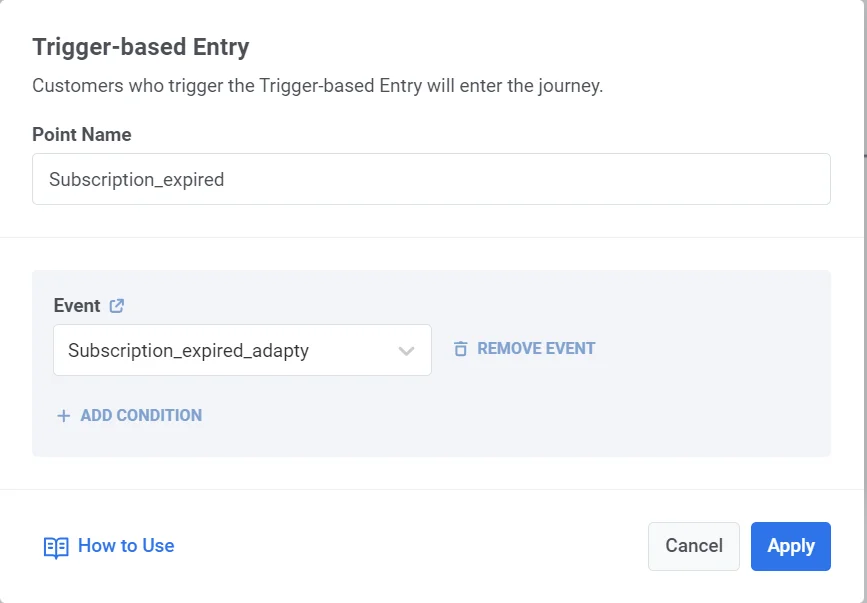
- Fügen Sie das E-Mail-Element zur Arbeitsfläche hinzu und wählen Sie den E-Mail-Inhalt aus, den Sie im Voraus erstellt haben.
Beispiel-E-Mail-Inhalt
Anchor link toBetreff: „Ihr Abonnement ist abgelaufen – Verlängern Sie jetzt, um in Verbindung zu bleiben!“
Text:
Hallo,
Wir haben festgestellt, dass Ihr Abonnement abgelaufen ist, und wir möchten nicht, dass Sie all die großartigen Vorteile verpassen! Verlängern Sie Ihr Abonnement noch heute, um weiterhin uneingeschränkten Zugang zu unseren Diensten zu genießen.
[Mein Abonnement verlängern]
Vielen Dank, dass Sie ein geschätzter Kunde sind. Wir freuen uns darauf, Sie wieder bei uns zu haben!
-
Um sicherzustellen, dass die Nachricht unabhängig von Nachrichtenlimits zugestellt wird, wählen Sie in den Zustellungseinstellungen Nachrichten ohne globales Frequency Capping senden.
-
Schließen Sie die Journey-Konfiguration ab und klicken Sie auf Launch campaign.
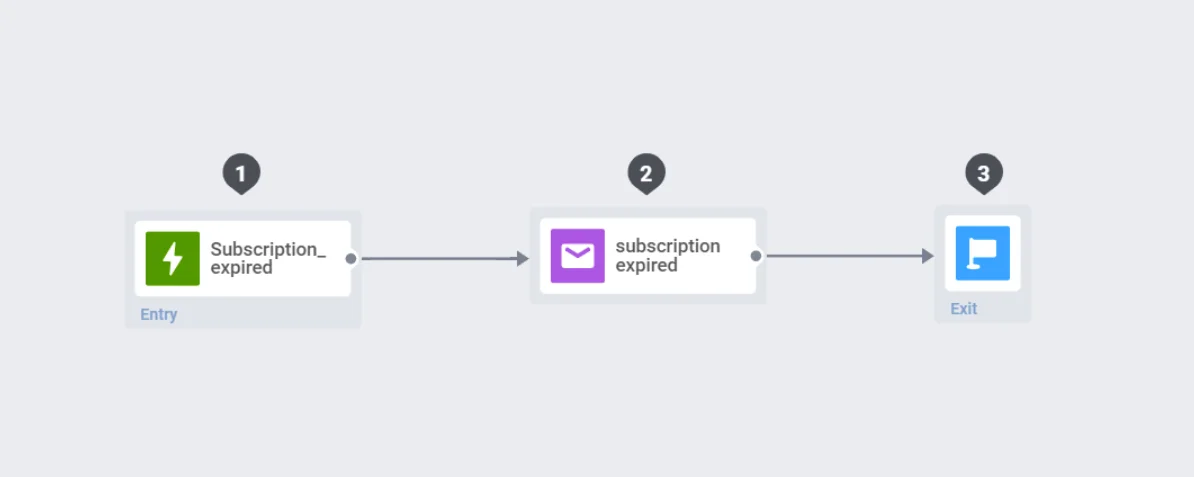
Nach der Einrichtung werden die Verlängerungsbenachrichtigungen automatisch gesendet, wenn das Event „Abonnement abgelaufen“ vom Drittanbieterdienst ausgelöst wird.
Senden einer Nachricht zum Zurücksetzen des Passworts
Anchor link toUm eine E-Mail zum Zurücksetzen des Passworts zu senden, müssen Sie das Ereignis zum Zurücksetzen des Passworts einrichten, den Link zum Zurücksetzen des Passworts auf Ihrer Seite konfigurieren und dann eine Customer Journey erstellen, um die E-Mail zu senden.
Folgen Sie den nachstehenden Schritten, um die Einrichtung abzuschließen:
Schritt 1. Konfigurieren Sie das Ereignis zum Zurücksetzen des Passworts in Pushwoosh
Anchor link toWenn ein Benutzer eine Passwortänderung anfordert, lösen Sie ein Ereignis aus, z. B. password change requested. Sie müssen dieses Ereignis im Voraus einrichten.
- Navigieren Sie im Pushwoosh-Dashboard zu Events und klicken Sie auf Create event.
- Benennen Sie das Ereignis, zum Beispiel Password reset request.
- Fügen Sie dem Ereignis die folgenden Attribute hinzu:
| Attributname | Typ | Beschreibung | Beispielwert |
|---|---|---|---|
| reset_link | String | Der eindeutige Link zum Zurücksetzen des Passworts. | https://yourapp.com/reset-password?token=abc |
| user_name | String | Der Name des Benutzers zur Personalisierung. | John |
| token_durability | Integer | Gültigkeit des Tokens in Sekunden (z. B. 24 Stunden). | 86400 |
| date | Date | Das Datum und die Uhrzeit der Zurücksetzungsanforderung. | 2024-11-18T10:00:00Z |
Diese Attribute fungieren als Platzhalter und erhalten dynamische Daten von Ihrem System, wenn das Ereignis ausgelöst wird.
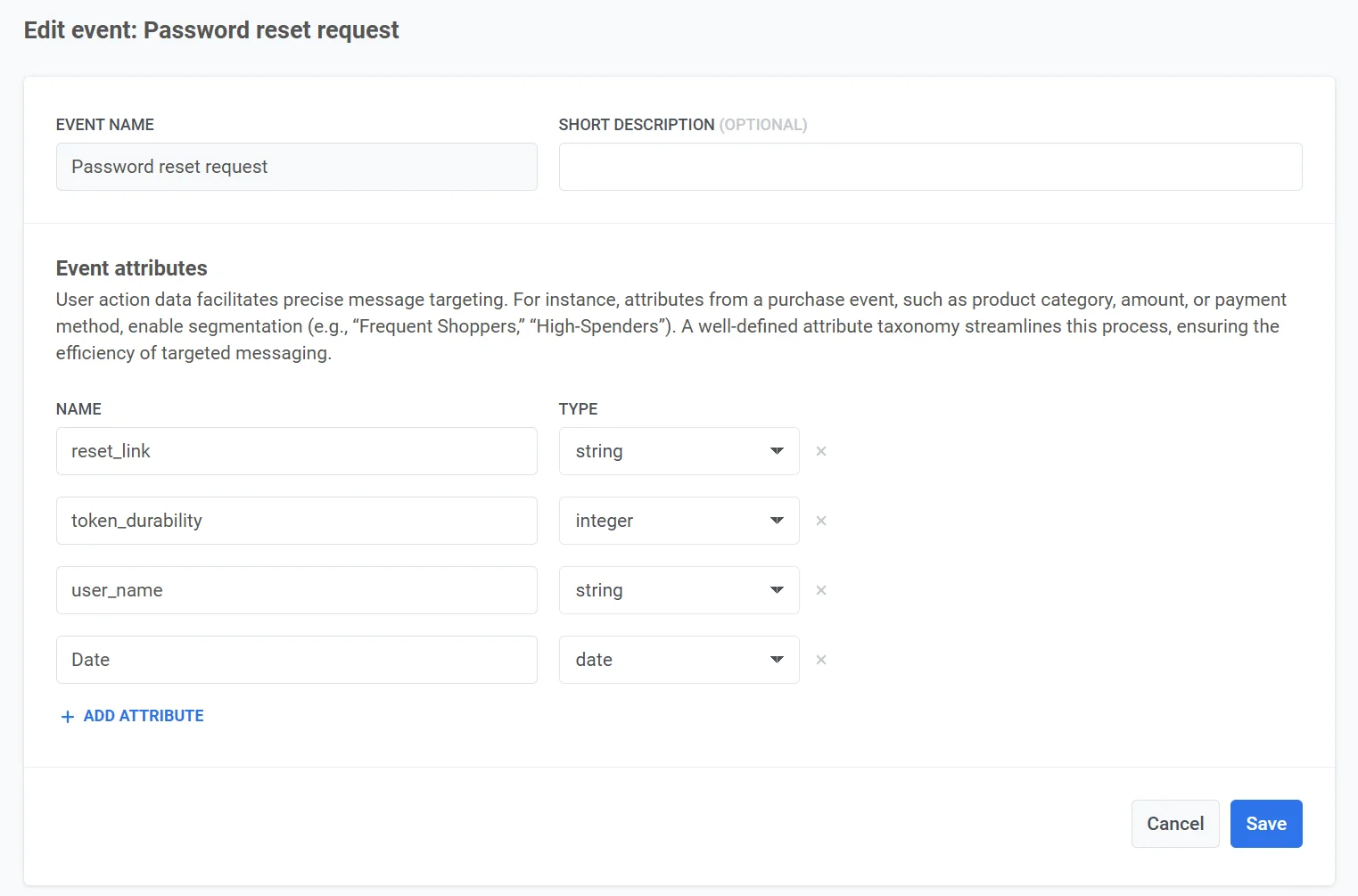
Richten Sie das Ereignis in Ihrer App ein. Erfahren Sie mehr über das Einrichten von benutzerdefinierten Ereignissen
Schritt 2. Generieren Sie einen Link zum Zurücksetzen des Passworts
Anchor link toWenn ein Benutzer ein Zurücksetzen des Passworts anfordert (z. B. durch Klicken auf „Passwort vergessen“), müssen Sie:
- Ein eindeutiges Token generieren. Erstellen Sie ein sicheres, zufällig generiertes Token für den Benutzer. Zum Beispiel 12345-abcde-67890.
- Kombinieren Sie das Token mit Ihrer URL zum Zurücksetzen des Passworts. Zum Beispiel https://yourapp.com/reset-password?token=12345-abcde-67890.
- Speichern Sie das Token in Ihrer Datenbank, verknüpft mit dem Konto des Benutzers, und legen Sie eine Ablaufzeit fest (z. B. 24 Stunden).
- Fügen Sie den Zurücksetzungslink in das
reset_link-Ereignisattribut ein, wenn Sie das Password Reset Request-Ereignis auslösen.
Schritt 3. Erstellen Sie den E-Mail-Inhalt
Anchor link to- Navigieren Sie in Pushwoosh zu Email content und erstellen Sie einen neuen E-Mail-Inhalt. Erfahren Sie mehr
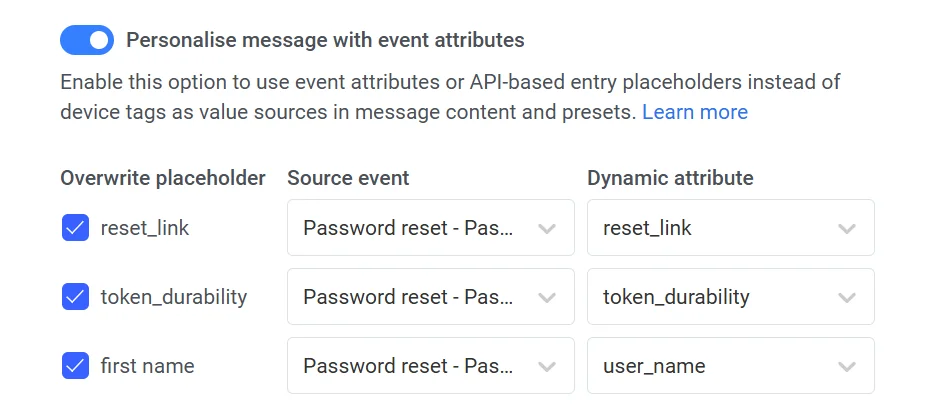
- Fügen Sie Platzhalter für dynamische Inhalte hinzu:
{reset_link}für den Link zum Zurücksetzen des Passworts.{user_name}für den Namen des Benutzers.{token_durability}für die Ablaufzeit des Links.
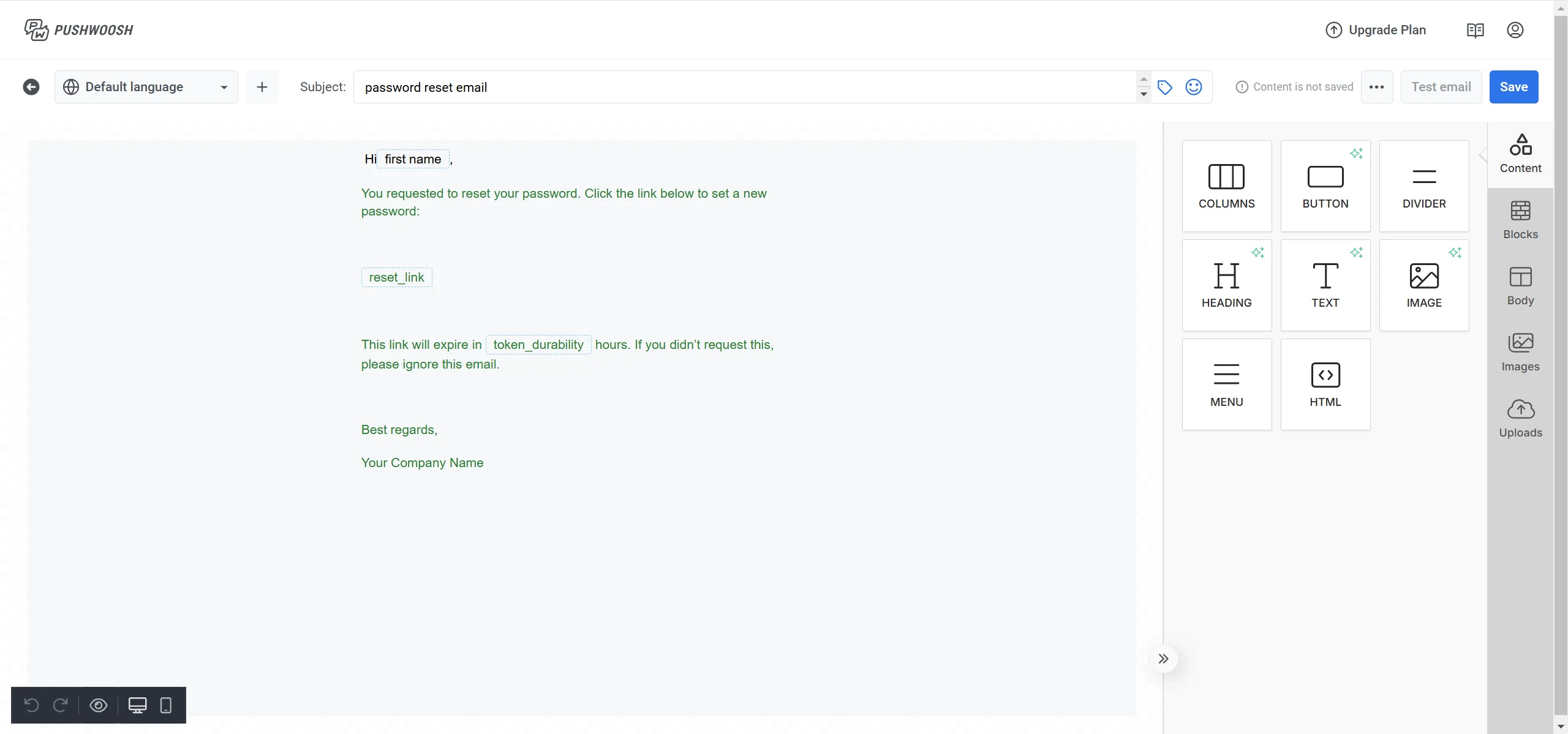
Schritt 4. Erstellen Sie die Kampagne
Anchor link to- Navigieren Sie zum Abschnitt Customer Journey in Pushwoosh und klicken Sie auf Create Campaign.
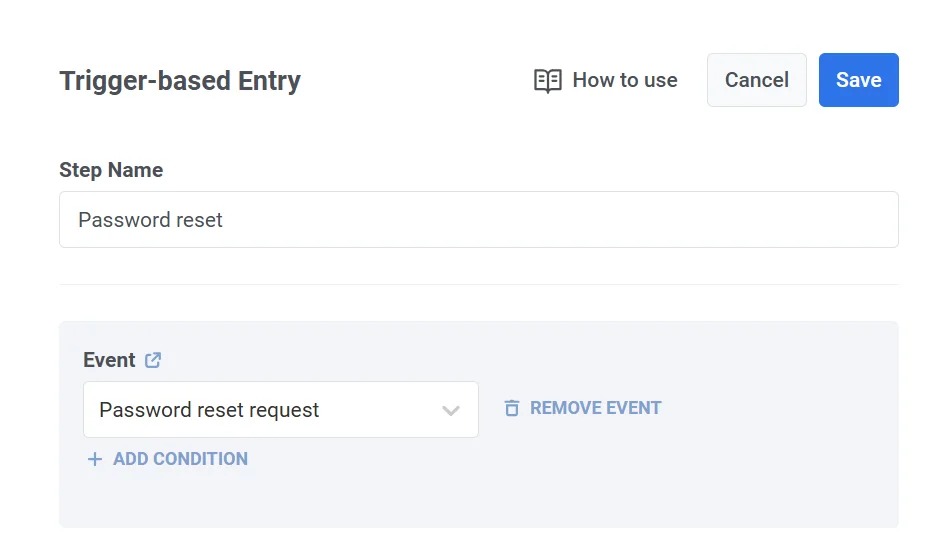
- Ziehen Sie ein Trigger-based entry-Element auf die Arbeitsfläche.
- Konfigurieren Sie den Auslöser so, dass er aktiviert wird, wenn Ihr System das Password Reset Request-Ereignis sendet.
-
Fügen Sie ein Email-Element zur Arbeitsfläche hinzu.
-
Verknüpfen Sie die E-Mail mit dem Trigger-based entry-Element.
-
Wählen Sie den zuvor erstellten E-Mail-Inhalt mit Platzhaltern für den Zurücksetzungslink und die Benutzerdetails aus.
-
Um sicherzustellen, dass die Nachricht unabhängig von Nachrichtenlimits zugestellt wird, wählen Sie in den Zustellungseinstellungen Send messages without global frequency capping.
-
Nachdem Sie den Nachrichteninhalt hinzugefügt haben, stellen Sie sicher, dass alle Schritte in der Journey korrekt konfiguriert sind. Fügen Sie das Exit-Element hinzu und klicken Sie auf Launch campaign, um die Journey zu starten.
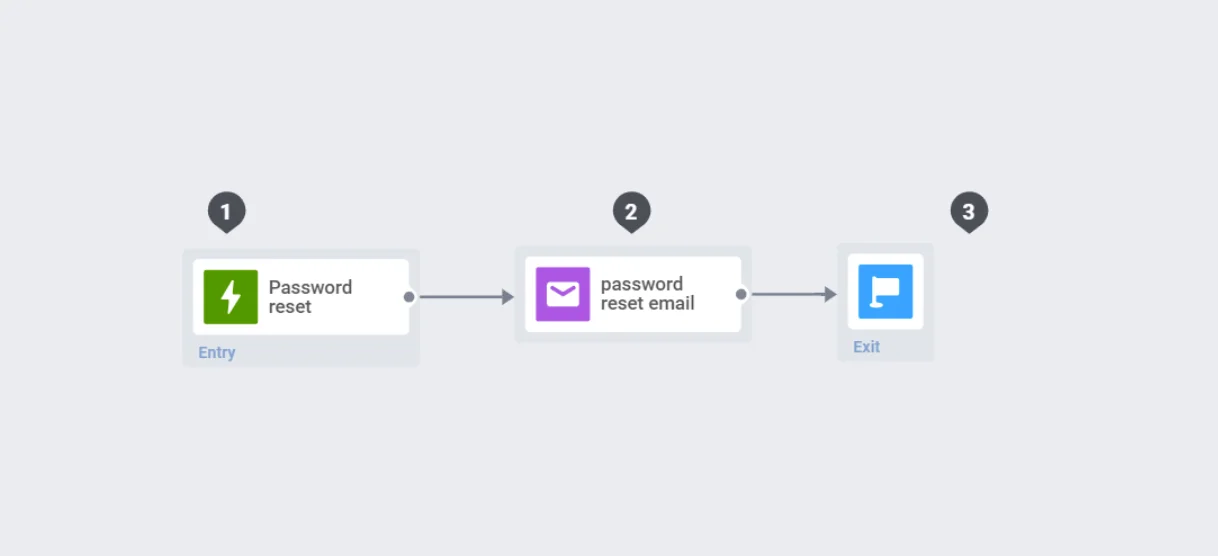
Nach der Aktivierung wird die Nachricht zum Zurücksetzen des Passworts automatisch gesendet, wenn ein Benutzer sein Passwort zurücksetzen möchte, was ein nahtloses und sicheres Erlebnis bietet.