كيفية إعداد حملة تفاعل المستخدمين في Pushwoosh
هل أكمل المستخدم الجديد لديك بالفعل عملية الإعداد وتم تنشيطه? عظيم! حان الوقت الآن لضمان الحفاظ على اهتمامهم بتطبيقك. ستسمح لك حملة التفاعل المصممة جيدًا بما يلي:
- بناء علاقات طويلة الأمد مع المستخدمين
- الحفاظ على ولاء المستخدمين لمنتجك
- زيادة الإيرادات
ستساعدك الخطوات أدناه على إعداد حملة تطبيق فعالة للتفاعل باستخدام أداة إنشاء رحلة العميل الخاصة بنا.
فكر في نقاط الدخول للحملة
Anchor link toفي أداة إنشاء رحلة العميل (Customer Journey Builder)، تبدأ كل حملة بنقطة دخول تحتوي على مشغل معين أو شريحة مستخدمين. قم بتكوين المشغلات أو الشرائح اعتمادًا على نوع الدخول الذي تريد استخدامه:
- الدخول القائم على المشغل (Trigger-based entry): يتم إطلاق الحملة عندما يقوم المستخدم بتشغيل حدث (أي يقوم بإجراء معين). إذا كنت ترغب في تعيين دخول قائم على المشغل، فقم أولاً بإعداد الأحداث (Events) في مشروع Pushwoosh الخاص بك.
- الدخول القائم على الجمهور (Audience-based entry): يتم إطلاق الحملة لجميع المستخدمين في شريحة معينة. إذا كنت ترغب في تعيين دخول قائم على الجمهور، فقم أولاً بإعداد العلامات (Tags) التي تحدد المستخدمين لديك وإنشاء شرائح (Segments) بناءً على هذه العلامات.
لتحقيق تفاعل أفضل، يمكنك إنشاء حملات مختلفة اعتمادًا على المشغلات المحددة مسبقًا أو شرائح المستخدمين. يمكنك أيضًا إضافة عدة نقاط دخول إلى حملة واحدة: سواء كانت قائمة على المشغل أو على الجمهور.
قم بإعداد محتوى جذاب
Anchor link toفكر في المحتوى الذي تريد استخدامه لحملة التفاعل الخاصة بك. قد يختلف ذلك اعتمادًا على شرائح المستخدمين وسيناريوهات السلوك.
يمكنك أيضًا تخصيص المحتوى (على سبيل المثال، إدراج اسم المستخدم أو ذكر تفضيلاتهم في رسالة). يمكن أن تحسن الاتصالات المخصصة من نسبة النقر إلى الظهور (CTR) والتحويل (conversion).
في أداة إنشاء رحلة العميل (Customer Journey Builder)، يمكنك الجمع بين قنوات مختلفة لتحقيق تفاعل أفضل، لذا قد تفكر في إنشاء محتوى مخصص لهذه القنوات:
- الإشعارات الفورية (Push notifications) جيدة لإعادة المستخدمين إلى التطبيق وتكوين عادة استخدامه. يمكن أن تكون شيئًا مثيرًا للاهتمام يحث المستخدمين على فتح التطبيق (مثل التنبيهات والأخبار والعروض الخاصة).
- الرسائل داخل التطبيق (In-app messages) مناسبة لتقديم نصائح مفيدة داخل التطبيق وطلب التعليقات. ومع ذلك، لا يمكنك إعادة المستخدمين إلى التطبيق باستخدام الرسائل داخل التطبيق فقط، لذا من الأفضل استخدامها مع الإشعارات الفورية.
- رسائل البريد الإلكتروني (Emails) مثالية للصناعات مثل التجارة الإلكترونية (e-commerce). يمكنك إرسال متابعات بعد إجراء مستهدف (مثل الشراء)، أو تقديم نصائح وأفكار قيمة حول استخدام تطبيقك، أو تقديم عروض خاصة.
أنشئ رحلة عميل (Customer Journey)
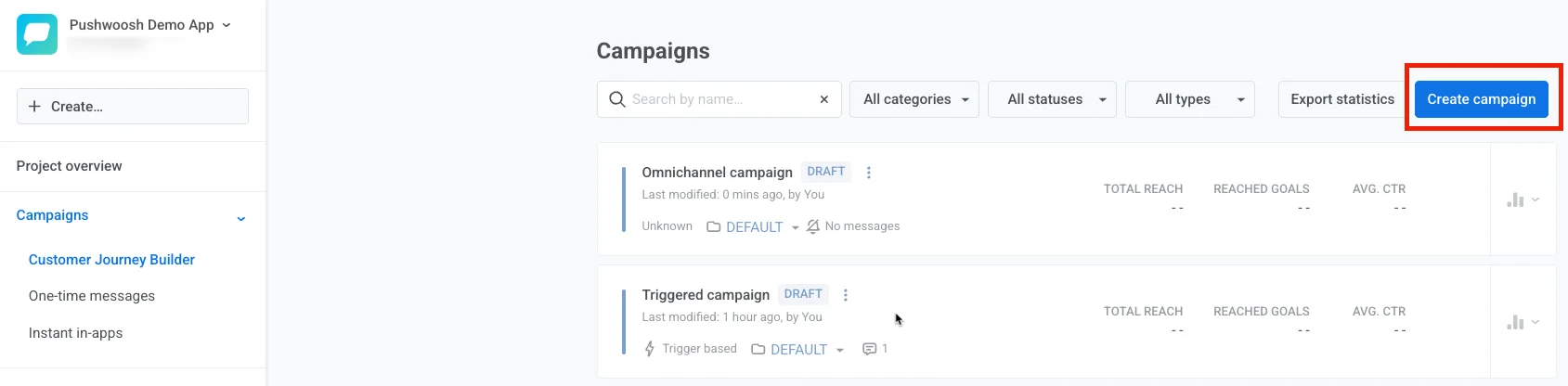
Anchor link toحان الوقت الآن لإنشاء حملتك في أداة إنشاء رحلة العميل (Customer Journey Builder) الخاصة بنا.
يمكن أن يختلف هيكل الحملة بشكل كبير اعتمادًا على أهدافك. في مثالنا، سنوضح لك كيفية إعداد حملة تفاعل بسيطة لتطبيق بث الموسيقى:
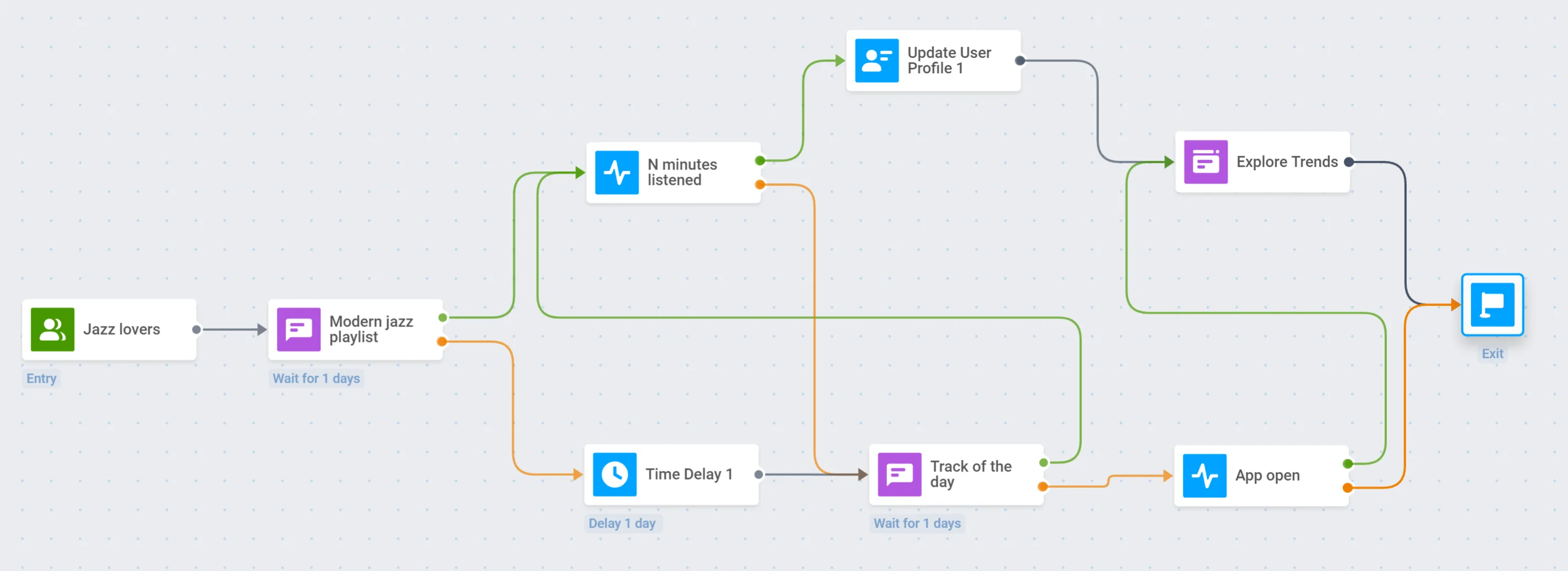
حدد نقاط الدخول
Anchor link toفي مثالنا لتطبيق بث الموسيقى، سنضيف نقطة دخول قائمة على الجمهور لإشراك محبي موسيقى الجاز:
أرسل إشعارًا فوريًا جذابًا
Anchor link toدعنا نرسل إشعارًا فوريًا لجميع محبي الجاز حول قائمة تشغيل خاصة في التطبيق:
سنقوم بتقسيم التدفق اعتمادًا على ما إذا تم فتح هذا الإشعار الفوري أو تجاهله:
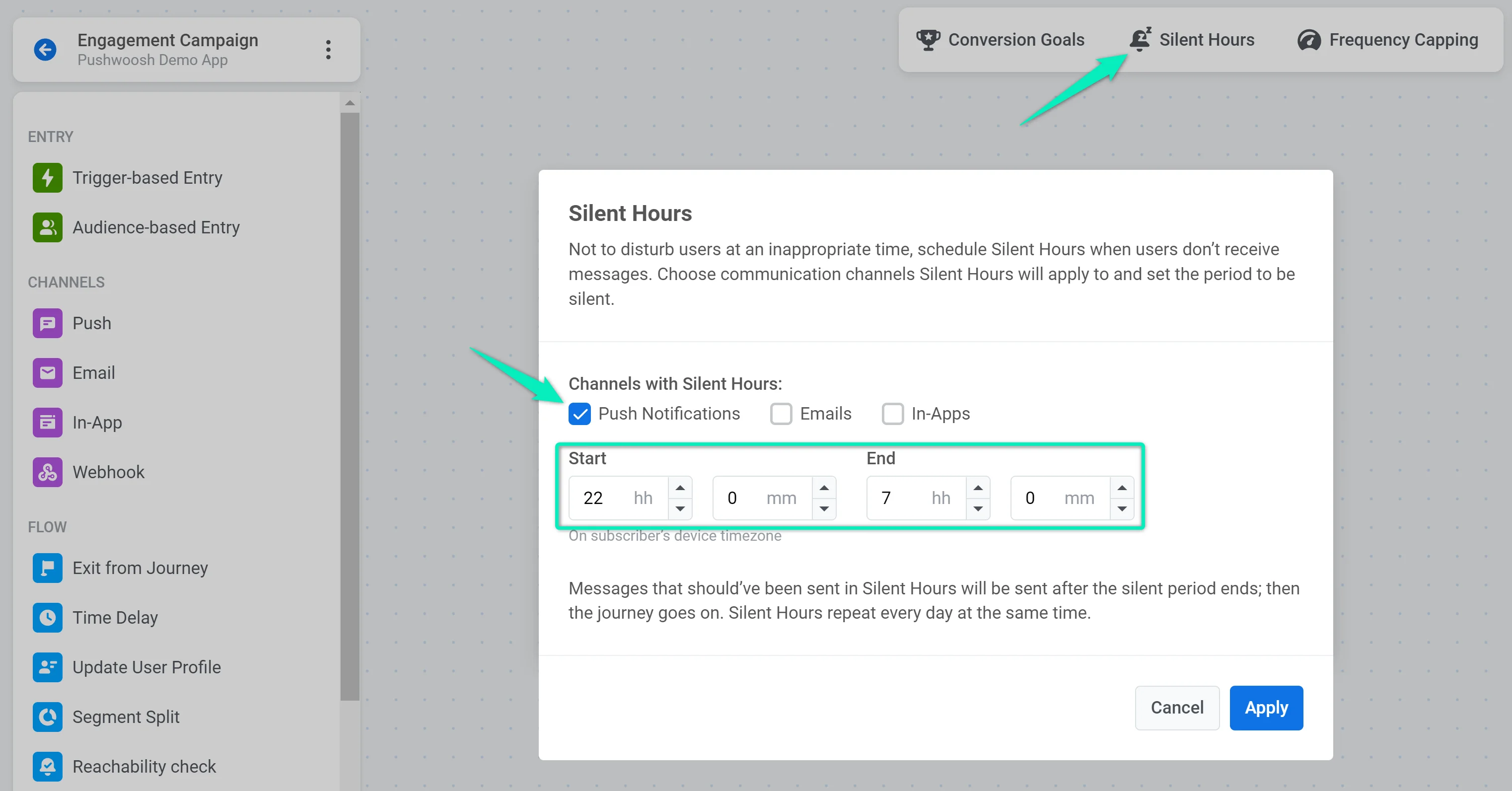
سنقوم أيضًا بتعيين ساعات صامتة لتجنب إزعاج المستخدمين عندما لا يكون من المحتمل أن يستمعوا إلى الموسيقى:
أضف مشغل وقت الاستماع
Anchor link toلأولئك الذين فتحوا الإشعار الفوري
الآن سنقسم أولئك الذين نقروا على الإشعار الفوري إلى مجموعتين: المستخدمون الذين استمعوا إلى قائمة التشغيل لفترة طويلة من الزمن والمستخدمون الذين استغرقوا وقتًا قصيرًا جدًا قبل إغلاق قائمة التشغيل.
أولاً، سنقوم بإعداد حدث “N minutes listened” في التطبيق ومشروع Pushwoosh.
بعد ذلك، سنضيف عنصر Wait for Trigger مع تحديد حدث “N minutes listened”:
عيّن تأخيرًا زمنيًا
Anchor link toلأولئك الذين لم يفتحوا الإشعار الفوري
إذا لم ينقر المستخدم على الإشعار الفوري، فسنقوم بتعيين Time Delay لمدة يوم واحد قبل محاولة إعادته إلى التطبيق مرة أخرى:
حدّث ملف تعريف المستخدم
Anchor link toلأولئك الذين قاموا بتشغيل حدث “N minutes listened”
إذا قام المستخدم بتشغيل حدث “N minutes listened”، فسنقوم بوضع علامة عليهم كـ Listened to Modern jazz playlist. للقيام بذلك، سنضيف عنصر Update User Profile:
أرسل إشعارًا فوريًا جذابًا آخر
Anchor link toلأولئك الذين لم يفتحوا الإشعار الفوري الأول أو لم يقوموا بتشغيل حدث “N minutes listened”
دعنا نرسل إشعارًا فوريًا جذابًا آخر لأولئك غير المهتمين بقائمة التشغيل لمحاولة إعادتهم إلى التطبيق. سندعو هؤلاء المستخدمين للاستماع إلى أغنية اليوم:
إذا فتح المستخدم إشعار Track of the day، فسننتظر حتى يتم تشغيل مشغل “N minutes listened” ونستمر في الرحلة (Journey):
أظهر رسالة داخل التطبيق لمزيد من التفاعل
Anchor link toلأولئك الذين قاموا بتشغيل حدث “N minutes listened”
الآن نريد أن نظهر محتوى أكثر جاذبية للمستخدمين الذين استمعوا إلى قائمة التشغيل الخاصة بنا. أولاً، سنقوم بإنشاء رسالة داخل التطبيق (in-app message) مع زر يؤدي إلى قسم Trends.
ثم سنضيف عنصر In-App إلى لوحة العمل:
انتظر حتى يفتح المستخدم التطبيق
Anchor link toلأولئك الذين لم يفتحوا الإشعار الفوري الثاني
إذا لم يفتح المستخدم الإشعار الفوري الثاني، فسنمنحه يومًا آخر لفتح التطبيق. لهذا الغرض، سنضيف عنصر Wait for Trigger ونحدد حدث PW_ApplicationOpen الافتراضي مع فترة انتظار لمدة يوم واحد:
إذا فتح المستخدم التطبيق في غضون يوم واحد، فسنعرض له أيضًا رسالة Explore Trends داخل التطبيق:
أنهِ الرحلة
Anchor link toلإنهاء الحملة، سنضيف عنصر Exit from Journey. ستنتهي الحملة عندما تظهر رسالة Explore Trends داخل التطبيق أو إذا لم يستجب المستخدم لأي خطوة من خطوات الحملة: