HTML 코드 편집기로 이메일 콘텐츠 만들기
HTML에 능숙하고 직접 코드를 작성하는 것을 선호한다면 Pushwoosh HTML 코드 편집기를 사용하여 이메일을 만들 수 있습니다.
이메일 콘텐츠 만들기
Anchor link to이메일 콘텐츠 만들기를 시작하려면 HTML 코드를 HTML 탭에 붙여넣으세요. 편집기는 작업하는 동안 실시간 이메일 미리보기를 제공합니다.
또는 하단 패널에 있는 Upload HTML File을 클릭하여 HTML 파일을 업로드할 수도 있습니다.
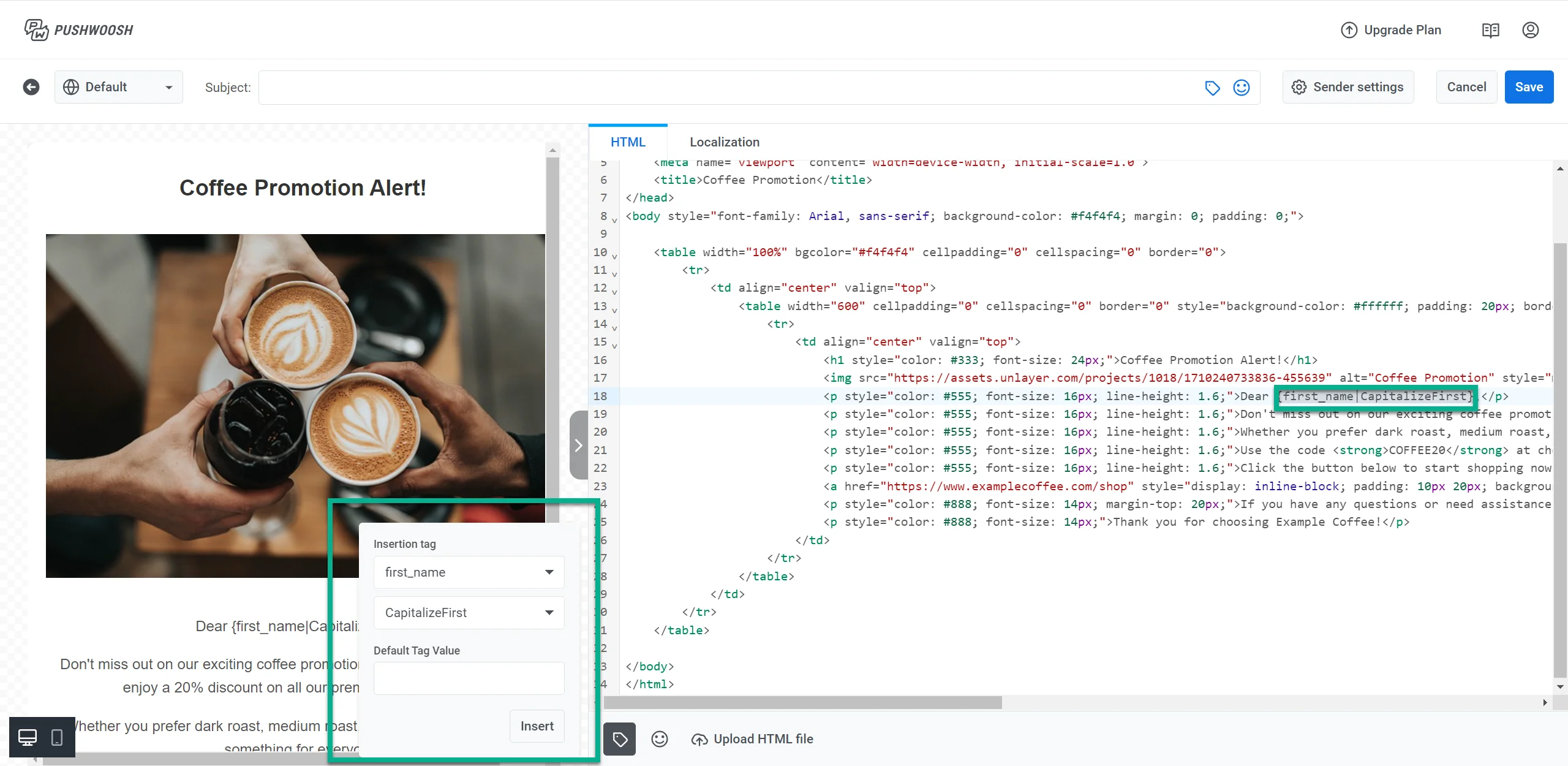
이메일에 개인화된 터치를 추가하려면 사용자 정의 태그를 사용하세요. 이를 위해 다음을 수행합니다:
- 편집기 하단에 있는 태그 아이콘을 클릭합니다.
- 원하는 태그와 수정자를 선택하고 필요한 경우 기본값을 제공합니다.
- 삽입을 클릭하여 이메일 콘텐츠에 사용자 정의 태그를 포함합니다.
이메일에 이모티콘을 포함하려면 편집기 하단에 있는 이모티콘 아이콘을 클릭합니다.
현지화 사용하기
Anchor link to현지화를 통해 여러 언어를 사용하는 사용자에게 개인화된 경험을 제공할 수 있습니다.
HTML 코드 편집기에서는 기본 언어를 정의하고 여러 언어 옵션을 추가하여 현지화를 사용할 수 있습니다. 예를 들어, 기본 메시지를 영어로 설정한 다음 독일어 및 스페인어 번역을 포함할 수 있습니다. 이렇게 하면 이메일 콘텐츠가 각 사용자의 언어 기본 설정에 맞게 조정됩니다.
아래는 현지화 데이터를 구성하는 방법의 예입니다. 여기서는 영어를 기본 언어로 사용하고 독일어 및 스페인어 번역을 사용합니다.
{ "default": { "button": "Shop now", "description": "For a limited time, you can enjoy a 20% discount on all our premium coffee blends", "subtitle": "Don't miss it", "title": "☕ Coffee Promotion Alert!" }, "de": { "button": "Jetzt einkaufen", "description": "Für kurze Zeit erhalten Sie einen Rabatt von 20% auf alle unsere Premium-Kaffeemischungen", "subtitle": "Verpassen Sie es nicht", "title": "☕ Kaffee-Promotion Benachrichtigung!" }, "es": { "button": "Comprar ahora", "description": "Por tiempo limitado, puedes disfrutar de un descuento del 20% en todas nuestras mezclas de café premium", "subtitle": "No te lo pierdas", "title": "☕ ¡Alerta de Promoción de Café!" }}현지화 데이터가 구성되어 편집기의 현지화 탭에 추가되면, 플레이스홀더를 사용하여 HTML 콘텐츠에 통합합니다. 플레이스홀더는 사용자의 언어 기본 설정에 따라 현지화된 텍스트를 콘텐츠에 동적으로 삽입합니다. HTML에서 구현하는 방법은 다음과 같습니다.
{{title|text|}}{{subtitle|text|}}{{description|text|}}{{button|text|}}다음 시나리오를 고려해 보세요: 커피 블렌드에 대한 기간 한정 할인을 광고하고 있습니다. 위에서 언급한 현지화 구조를 사용하면 여러 언어를 사용하는 사용자에게 프로모션 메시지를 효과적으로 전달할 수 있습니다. 프로모션에 대한 HTML 코드는 다음과 같을 수 있습니다:
<!DOCTYPE html><html lang="en"><head><meta charset="UTF-8"><meta name="viewport" content="width=device-width, initial-scale=1.0"><title>☕ Coffee Promotion Alert</title><style>  body {    font-family: Arial, sans-serif;    margin: 0;    padding: 20px;    background-color: #f4f4f4;  }  .container {    background-color: #fff;    padding: 20px;    margin: 10px auto;    max-width: 600px;    border-radius: 8px;    box-shadow: 0 0 10px rgba(0, 0, 0, 0.1);  }  .button {    display: inline-block;    padding: 10px 20px;    margin-top: 20px;    background-color: #ff6f61;    color: white;    text-decoration: none;    border-radius: 5px;  }  .button:hover {    background-color: #ff5733;  }  .footer {    text-align: center;    margin-top: 20px;    font-size: 0.8em;    color: #888;  }</style></head><body>  <div class="container">    <h1>{{title|text|}}</h1>    <p>{{description|text|}}</p>    <a href="https://www.example.com/promotion" class="button">{{button|text|}}</a>
  </div></body></html>
이 설정을 사용하면 사용자의 언어가 독일어인 경우 이메일을 독일어로 보게 됩니다. 영문 이메일 수신을 선택한 사용자는 영어로 보게 됩니다. 스페인어 수신을 선택한 사용자는 스페인어로 받게 됩니다. 이렇게 하면 모든 수신자가 선호하는 언어로 메시지를 받게 됩니다.
이메일 콘텐츠 블록 삽입 및 결합
Anchor link toPushwoosh를 사용하면 한 이메일 콘텐츠를 다른 이메일 콘텐츠에 삽입하여 결합할 수 있습니다. 이를 통해 헤더, 푸터 또는 특정 콘텐츠 블록과 같은 요소를 여러 이메일에서 쉽게 재사용할 수 있습니다.
예를 들어, 이메일 콘텐츠 A(헤더)와 이메일 콘텐츠 B(뉴스레터)가 있는 경우, 매번 콘텐츠를 수동으로 복사하지 않고도 이메일 콘텐츠 A를 이메일 콘텐츠 B에 삽입할 수 있습니다.
한 콘텐츠를 다른 콘텐츠에 삽입하려면 다음 구문을 사용합니다:
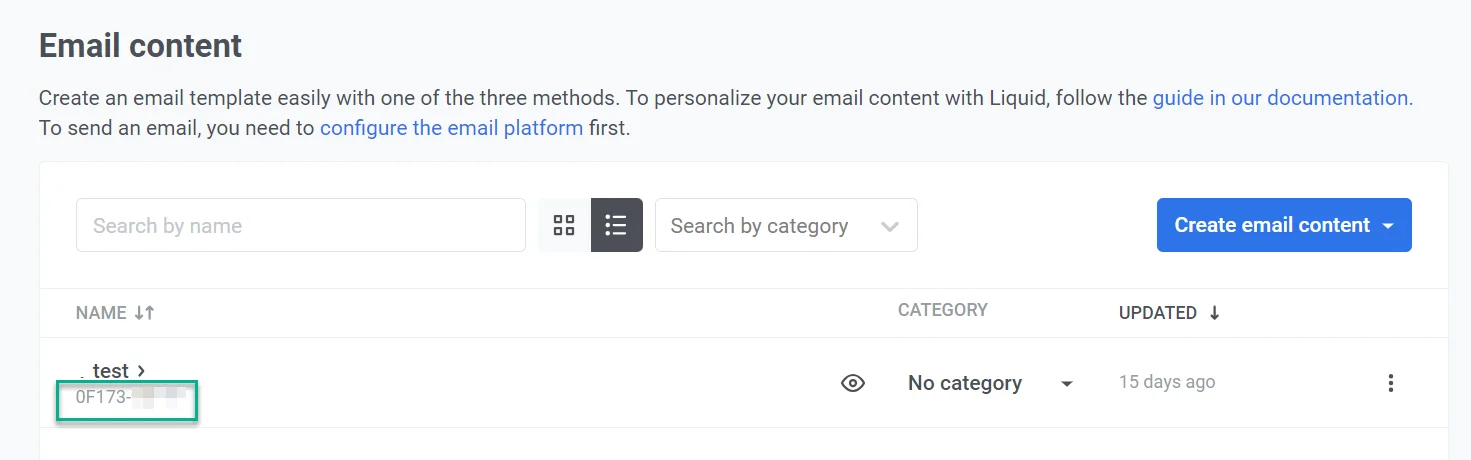
{% email_content "AAAAA-BBBBB" %}여기서 “AAAAA-BBBBB”는 삽입하려는 이메일 콘텐츠의 ID입니다. ID는 이메일 콘텐츠 목록의 콘텐츠 이름 아래에서 찾을 수 있습니다.
예시
두 개의 콘텐츠가 있다고 가정해 보겠습니다:
- 헤더 콘텐츠(ID: “AAAAA-BBBBB”)는 미리 정의된 헤더 디자인을 가집니다.
- 뉴스레터 콘텐츠는 헤더를 포함하려는 곳입니다.
헤더를 뉴스레터에 삽입하려면 다음을 사용합니다:
{% email_content "AAAAA-BBBBB" %}이를 통해 여러 이메일 캠페인에서 미리 정의된 헤더를 쉽게 재사용할 수 있습니다. 시간을 절약하고 이메일 전반에 걸쳐 일관성을 보장합니다.
구독 취소 링크 추가
Anchor link to수신자가 규정 및 선호도에 따라 수신을 거부할 수 있도록 이메일에 구독 취소 링크를 포함하세요. Pushwoosh는 HTML에서 사용할 수 있는 세 가지 변수를 제공합니다.
구독 취소 링크
Anchor link to사용자가 받은 메시지에서 수신을 거부할 수 있도록 이 링크를 추가하세요:
<a href=%%PW_EMAIL_UNSUBSCRIBE%%> Unsubscribe </a>이 변수는 이메일을 보낼 때 Pushwoosh 구독 취소 URL로 대체됩니다.
-
구독 환경 설정 센터가 활성화된 경우, 수신자는 해당 이메일에 할당된 카테고리(예: 뉴스레터)에서만 구독이 취소됩니다. 확인 화면이 나타나면 해당 카테고리를 재구독하거나 환경 설정 관리를 통해 모든 이메일 카테고리를 조정할 수 있습니다. 자세히 알아보기
-
구독 환경 설정 센터가 활성화되지 않은 경우, 수신자는 모든 마케팅 이메일 구독을 취소합니다.
클릭 수는 메시지 기록에서 해당 메시지의 구독 취소율에 계산됩니다.
모든 카테고리에서 구독 취소
Anchor link to사용자를 모든 이메일 카테고리에서 한 번에 구독 취소하는 링크를 추가하세요:
<a href=%%PW_EMAIL_UNSUBSCRIBE_ALL%%> Unsubscribe from all emails </a>환경 설정 센터 링크
Anchor link to사용자가 수신할 카테고리를 관리하는 환경 설정 센터로 바로 가는 링크를 추가하세요:
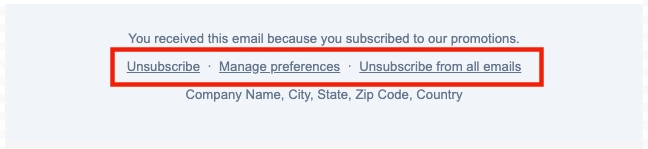
<a href=%%PW_EMAIL_PREFERENCE_CENTER_LINK%%> Manage preferences </a>아래 스크린샷은 세 가지 링크 유형을 모두 사용하는 푸터를 보여줍니다.
이메일 콘텐츠 저장
Anchor link to이메일 작성을 마친 후, 편집기 상단에 있는 저장 버튼을 클릭합니다.

나타나는 새 창에서 이메일에 명확한 이름을 지정하세요. 이 이름은 제목 줄과 같을 수 있습니다. 또한 이메일 목록에서 쉽게 찾을 수 있도록 레이블을 만드세요.
아직 발신자 정보를 설정하지 않았다면, 이 작업도 수행해야 합니다. 그런 다음 저장을 클릭합니다.
이제 이메일 콘텐츠가 준비되었으므로 이메일 캠페인에 사용할 수 있습니다. 자세히 알아보기
테스트 이메일 보내기
Anchor link to이메일 캠페인을 보내기 전에 테스트 이메일을 보내 수신자의 받은 편지함에 콘텐츠가 어떻게 표시될지 미리 볼 수 있습니다. 이를 통해 캠페인을 최종 확정하기 전에 레이아웃, 콘텐츠 및 개인화된 요소를 검토하여 정확성을 보장할 수 있습니다. 필요한 경우 테스트 결과에 따라 콘텐츠를 조정하세요.
테스트 이메일을 보내려면 이메일 편집기에서 테스트 이메일을 클릭합니다.

열리는 창에서:
- 이메일 주소 필드에 테스트 이메일을 받을 이메일 주소를 입력합니다.
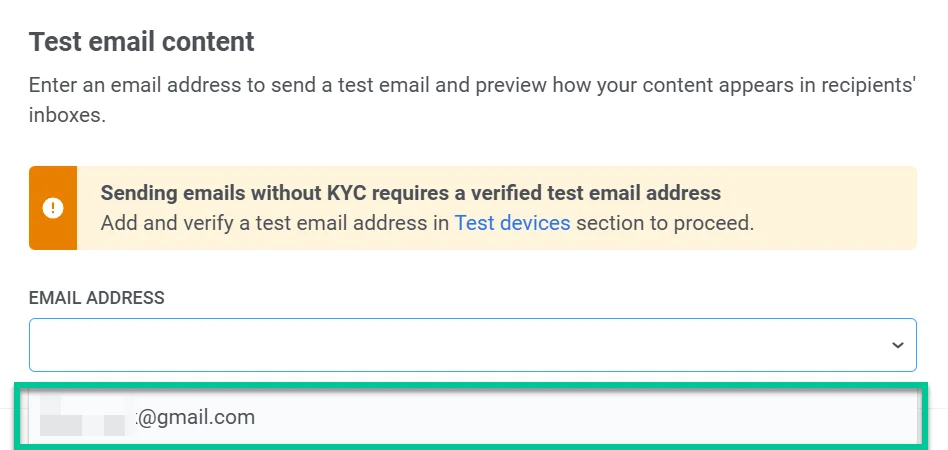
KYC가 완료되지 않은 경우, 이메일을 입력하는 대신 테스트 주소 목록에서 인증된 이메일 주소를 선택해야 합니다.
- 이메일에 동적 콘텐츠(개인화된 데이터를 위한 플레이스홀더)가 포함된 경우, 테스트 목적으로 샘플 값을 추가합니다.
예를 들어:
- Age (정수): 나이 플레이스홀더를 나타내는 숫자(예:
21)를 입력합니다. - FirstName (문자열): 샘플 이름(예:
David)을 입력합니다.
이러한 값은 테스트 이메일에서 실제 수신자 데이터를 대체하여 동적 콘텐츠가 어떻게 표시되는지 확인할 수 있게 해줍니다.
- 필요한 세부 정보를 모두 입력했으면 테스트 이메일 보내기를 클릭하여 제공된 이메일 주소로 테스트 메시지를 보냅니다.
