Pushwoosh नेविगेट करना
यह गाइड आपको Pushwoosh इंटरफ़ेस को नेविगेट करने और उन टूल्स को खोजने में मदद करती है जिनकी आपको कैंपेन बनाने, अपने ऑडियंस को मैनेज करने, कंटेंट को व्यवस्थित करने, प्रदर्शन को ट्रैक करने और अपने प्रोजेक्ट को कॉन्फ़िगर करने के लिए आवश्यकता होती है। जानें कि विशिष्ट कार्यों को पूरा करने के लिए कहाँ जाना है और समझें कि प्रत्येक सेक्शन आपको कई मैसेजिंग चैनलों पर यूज़र्स को एंगेज करने में कैसे मदद करता है।
प्रोजेक्ट्स पेज
Anchor link toजब आप Pushwoosh में लॉग इन करते हैं, तो आप प्रोजेक्ट्स पेज से शुरू करते हैं। यह आपके सभी एप्लीकेशन्स को मैनेज करने के लिए आपका सेंट्रल हब है। प्रत्येक एप्लीकेशन को Pushwoosh में एक अलग प्रोजेक्ट के रूप में माना जाता है।
प्रोजेक्ट्स टेबल में प्रत्येक पंक्ति एक प्रोजेक्ट का प्रतिनिधित्व करती है और इसमें शामिल हैं:
-
प्रोजेक्ट का नाम। नाम के नीचे, यूनिक Pushwoosh ऐप कोड प्रदर्शित होता है।
-
सब्सक्राइबर्स: सक्रिय सब्सक्राइबर्स की संख्या और रजिस्टर्ड डिवाइसेस की कुल संख्या दिखाता है।
-
प्लेटफॉर्म्स: प्लेटफॉर्म इंडिकेटर्स की एक सीरीज़ दिखाती है कि प्रत्येक प्रोजेक्ट के लिए कौन से मैसेजिंग चैनल कॉन्फ़िगर किए गए हैं। प्रोजेक्ट के लिए सक्षम किए गए प्लेटफॉर्म हाइलाइट किए जाते हैं। जो प्लेटफॉर्म अभी तक कॉन्फ़िगर नहीं किए गए हैं, वे डिम दिखाई देते हैं।
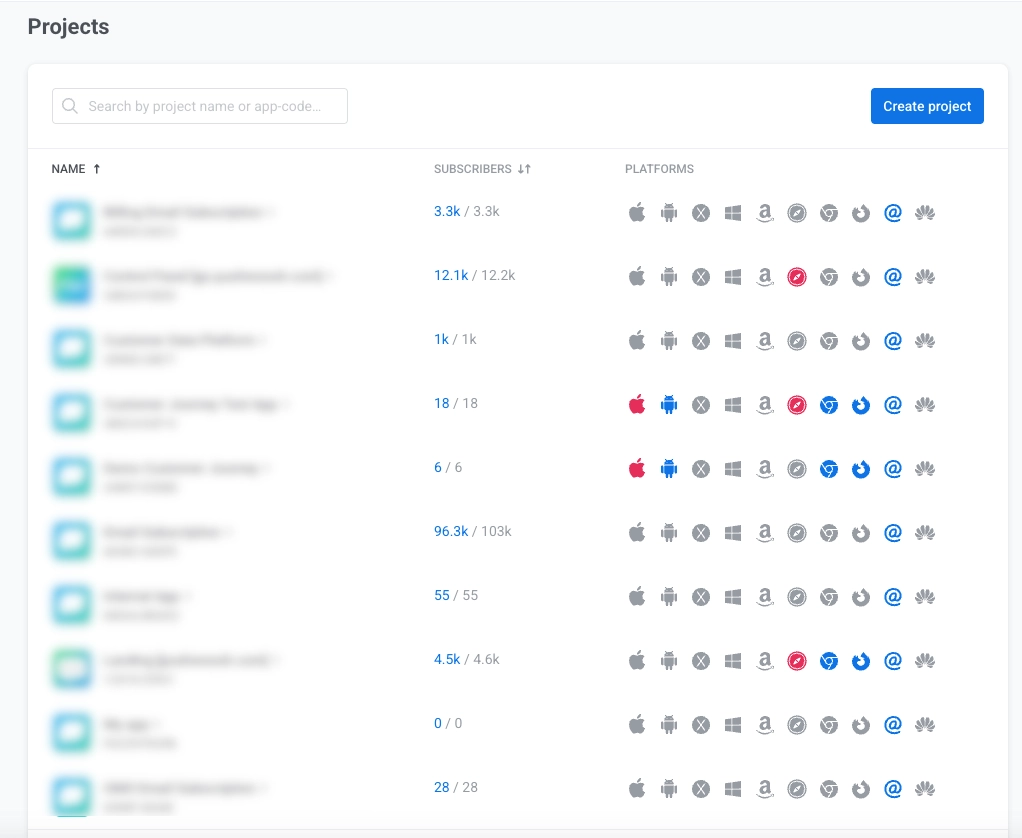
एक नया प्रोजेक्ट बनाने के लिए एक नया प्रोजेक्ट बनाएं पर क्लिक करें। और जानें
नोटिफिकेशन सेंटर
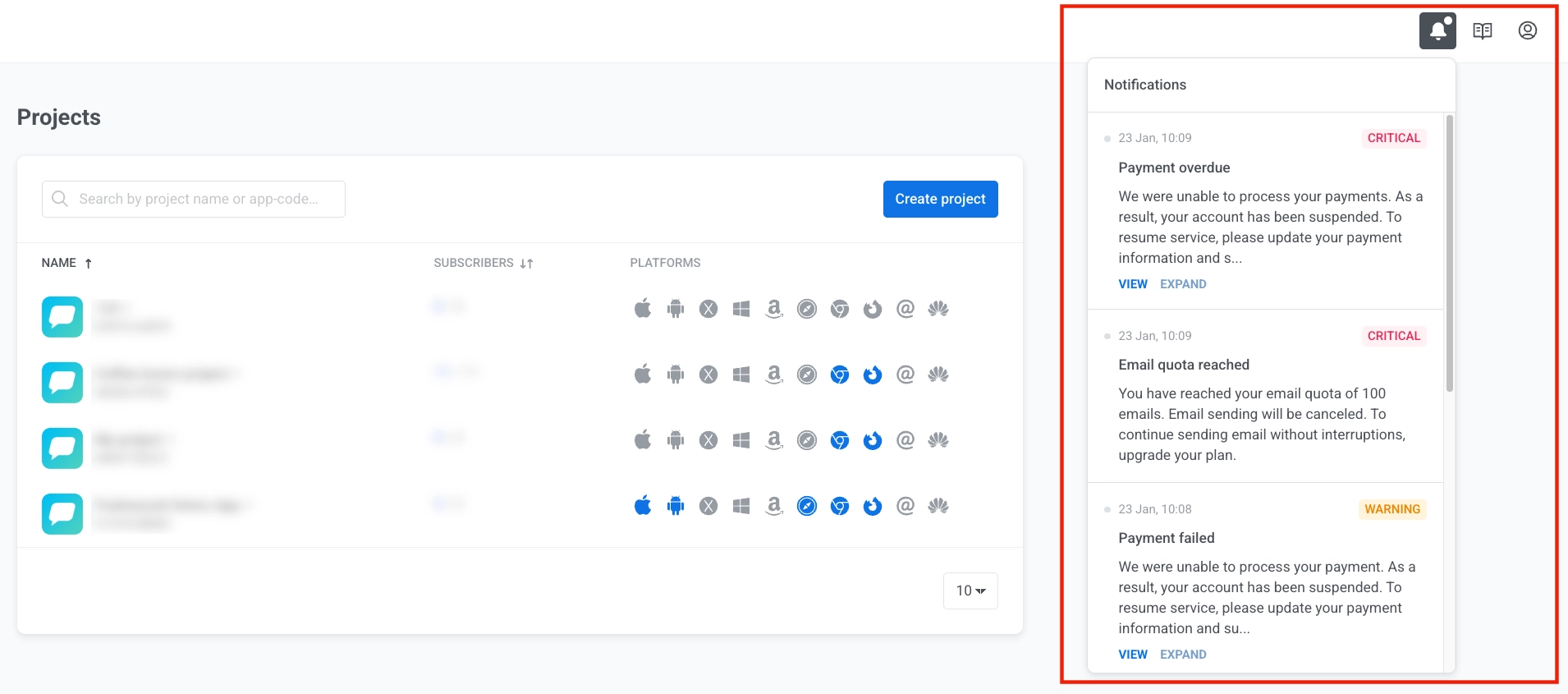
Anchor link toअपने अकाउंट के बारे में अलर्ट देखने के लिए ऊपरी दाएं कोने में घंटी आइकन पर क्लिक करें।
विवरण देखने के लिए देखें पर क्लिक करें या पूरा संदेश पढ़ने के लिए विस्तार करें पर क्लिक करें।
एक प्रोजेक्ट का चयन करने के बाद, आपको प्रोजेक्ट के वर्कस्पेस में ले जाया जाता है। यहां, आप विभिन्न चैनलों पर मैसेजिंग कैंपेन बना और मैनेज कर सकते हैं, आंकड़े देख सकते हैं, प्लेटफॉर्म कॉन्फ़िगर कर सकते हैं, और बहुत कुछ कर सकते हैं।
प्रोजेक्ट वर्कस्पेस का अवलोकन
Anchor link toPushwoosh इंटरफ़ेस को तार्किक सेक्शन में व्यवस्थित किया गया है जिन्हें बाएं साइडबार के माध्यम से एक्सेस किया जा सकता है। प्रत्येक सेक्शन आपके कैंपेन मैनेजमेंट वर्कफ़्लो में एक विशिष्ट उद्देश्य पूरा करता है।
| सेक्शन | विवरण और कार्यक्षमता |
|---|---|
| वर्तमान प्रोजेक्ट | अपनी वर्तमान प्रोजेक्ट जानकारी देखें और प्रोजेक्ट्स के बीच स्विच करें। |
| बनाएं बटन | नए कैंपेन, संदेश, सेगमेंट बनाने या यूज़र्स को इम्पोर्ट करने के लिए त्वरित एक्सेस। |
| प्रोजेक्ट अवलोकन | हाल की गतिविधि और प्रमुख प्रदर्शन मेट्रिक्स के साथ एक सारांश डैशबोर्ड देखें। |
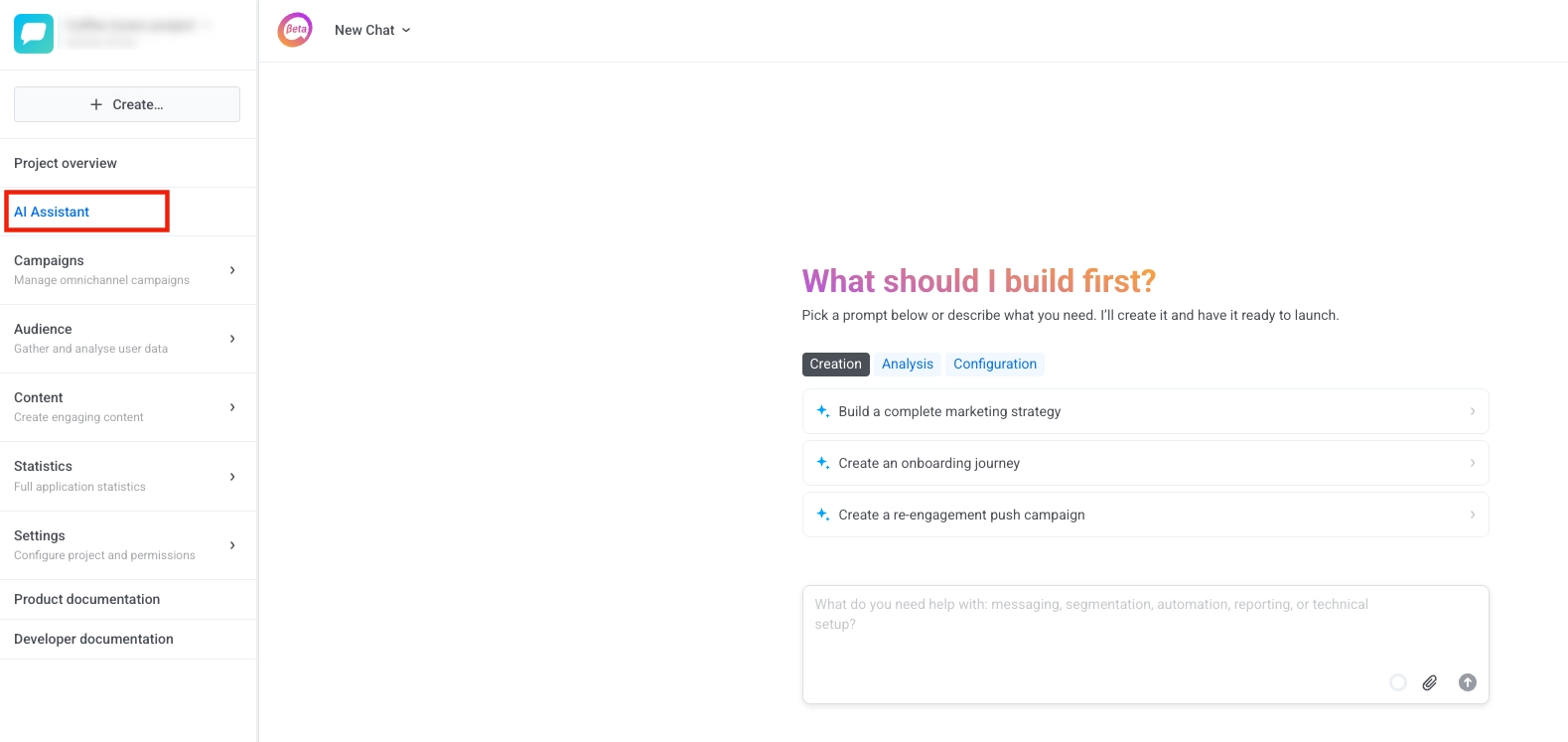
| AI असिस्टेंट | ManyMoney AI से किसी भी कार्य के लिए सहायता और मार्गदर्शन प्राप्त करें। |
| कैंपेन | मैसेजिंग और ऑटोमेशन के लिए कैंपेन देखें, बनाएं और मैनेज करें। |
| ऑडियंस | यूज़र डेटा मैनेज करें, सब्सक्राइबर्स देखें, और ऑडियंस सेगमेंट बनाएं। |
| कंटेंट | सभी चैनलों के लिए मैसेज टेम्प्लेट और कंटेंट बनाएं, व्यवस्थित करें और मैनेज करें। |
| आंकड़े | कैंपेन और मैसेजिंग प्रदर्शन को ट्रैक करें, और एनालिटिक्स डैशबोर्ड और रिपोर्ट देखें। |
| सेटिंग्स | अपने प्रोजेक्ट को सेट अप करें, जिसमें प्लेटफॉर्म कॉन्फ़िगरेशन, मैसेज डिलीवरी सेटिंग्स, थर्ड-पार्टी इंटीग्रेशन, ग्लोबल कंट्रोल ग्रुप, API एक्सेस, डीप लिंक, टेस्ट डिवाइस और एप्लीकेशन अनुमतियां शामिल हैं। |
| डॉक्यूमेंटेशन | यूज़र गाइड और डेवलपर डॉक्यूमेंटेशन तक पहुंचें। |
| मेरा अकाउंट | अकाउंट सेटिंग्स, बिलिंग, यूज़र मैनेजमेंट, रेफरल प्रोग्राम तक पहुंचें और लॉग आउट करें। |
वर्तमान प्रोजेक्ट
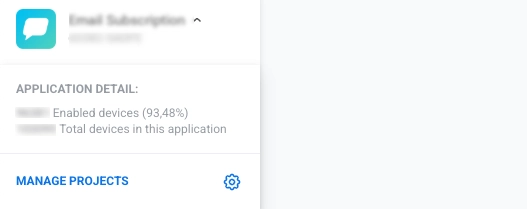
Anchor link toसाइडबार के शीर्ष पर, आपको अपने वर्तमान प्रोजेक्ट के बारे में जानकारी मिलेगी। यह क्षेत्र प्रदर्शित करता है:
- प्रोजेक्ट का नाम और एप्लीकेशन कोड (XXXXX-XXXXX के रूप में स्वरूपित, जहां प्रत्येक X एक अपरकेस अक्षर या अंक है)
- एप्लीकेशन विवरण: प्रतिशत के साथ सक्षम डिवाइसेस की संख्या और एप्लीकेशन में डिवाइसेस की कुल संख्या दिखाता है।
- प्रोजेक्ट मैनेजमेंट सेटिंग्स तक पहुंचने के लिए प्रोजेक्ट्स मैनेज करें लिंक। अपने Pushwoosh अकाउंट में विभिन्न प्रोजेक्ट्स (ऐप्स) के बीच स्विच करने के लिए इस पर क्लिक करें।
प्रोजेक्ट अवलोकन
Anchor link toप्रोजेक्ट अवलोकन मुख्य डैशबोर्ड है जिसे आप एक प्रोजेक्ट खोलने के बाद देखते हैं। यह आपके प्रोजेक्ट की गतिविधि का एक त्वरित स्नैपशॉट प्रदान करता है और सबसे महत्वपूर्ण कार्यों के लिए शॉर्टकट प्रदान करता है।
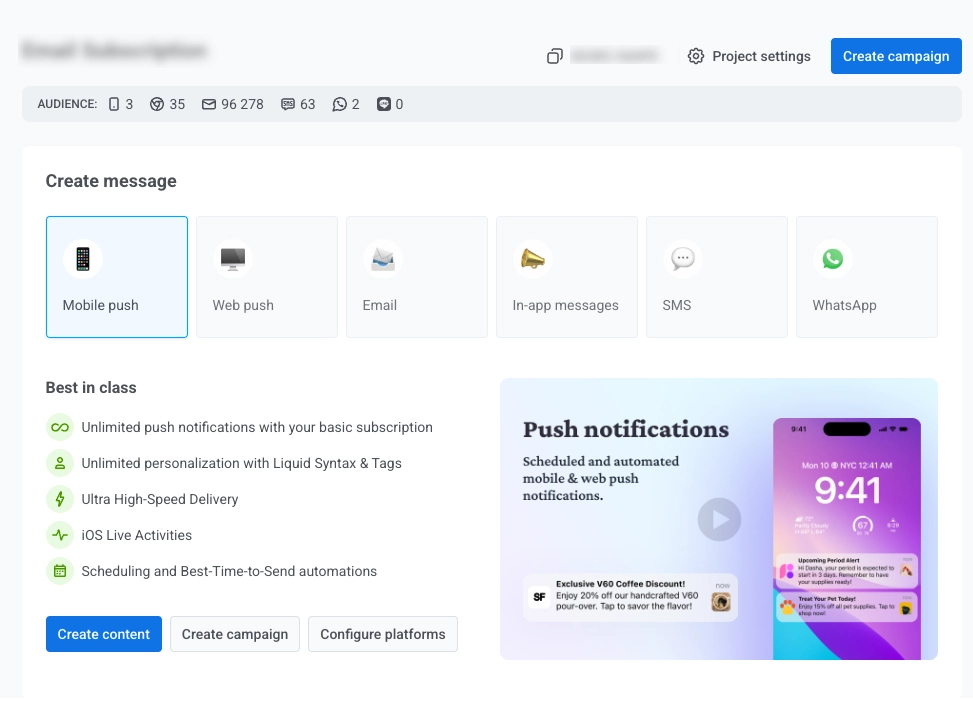
डैशबोर्ड में शामिल हैं:
त्वरित एक्शन बटन
Anchor link toकोर टूल्स तक तेजी से पहुंचने के लिए तीन बटन: कैंपेन बनाएं, कंटेंट बनाएं, और सेगमेंट बनाएं।
सारांश आंकड़े
Anchor link toकुल डिवाइसेस विजेट आपके प्रोजेक्ट में सभी प्लेटफॉर्म पर रजिस्टर्ड डिवाइसेस की कुल संख्या प्रदर्शित करता है।
यूनिक यूज़र्स विजेट तीन इंटरैक्टिव चार्ट के साथ ऑडियंस एनालिटिक्स दिखाता है:
- कुल यूज़र्स
- MAU (मंथली एक्टिव यूज़र्स): एक विशिष्ट महीने के दौरान ऐप खोलने वाले यूनिक यूज़र्स की संख्या।
- DAU (डेली एक्टिव यूज़र्स): एक निश्चित दिन पर ऐप खोलने वाले यूनिक यूज़र्स की संख्या।
और प्लेटफॉर्म कनेक्ट करें
Anchor link toअतिरिक्त संचार चैनल जोड़कर अपनी मैसेजिंग क्षमताओं का विस्तार करने के लिए + और प्लेटफॉर्म कनेक्ट करें पर क्लिक करें।
और संसाधन
Anchor link toडॉक्यूमेंटेशन, हेल्प सेंटर, वेबिनार, प्राइसिंग और अन्य उपयोगी सामग्रियों के शॉर्टकट खोजने के लिए और संसाधन सेक्शन का उपयोग करें।
ManyMoney AI
Anchor link toPushwoosh का AI-पावर्ड मार्केटर जो प्लेटफॉर्म में लगभग किसी भी कार्य में मदद कर सकता है। नेविगेशन साइडबार से या स्क्रीन के निचले-दाएं कोने में फ्लोटिंग बटन के माध्यम से ManyMoney AI तक पहुंचें।
ManyMoney AI क्या कर सकता है:
- Pushwoosh सुविधाओं और डॉक्यूमेंटेशन के बारे में सवालों के जवाब देना
- एप्लीकेशन्स बनाना और कॉन्फ़िगर करना
- मार्केटिंग कैंपेन बनाना और ऑप्टिमाइज़ करना
- यूज़र डेटा और सेगमेंटेशन मैनेज करना
- कंटेंट और मैसेजिंग जेनरेट करना
- कस्टमर जर्नी सेट अप करना
- एनालिटिक्स और रिपोर्टिंग प्रदान करना
- एडवांस्ड कॉन्फ़िगरेशन और बहुत कुछ संभालना
कैंपेन
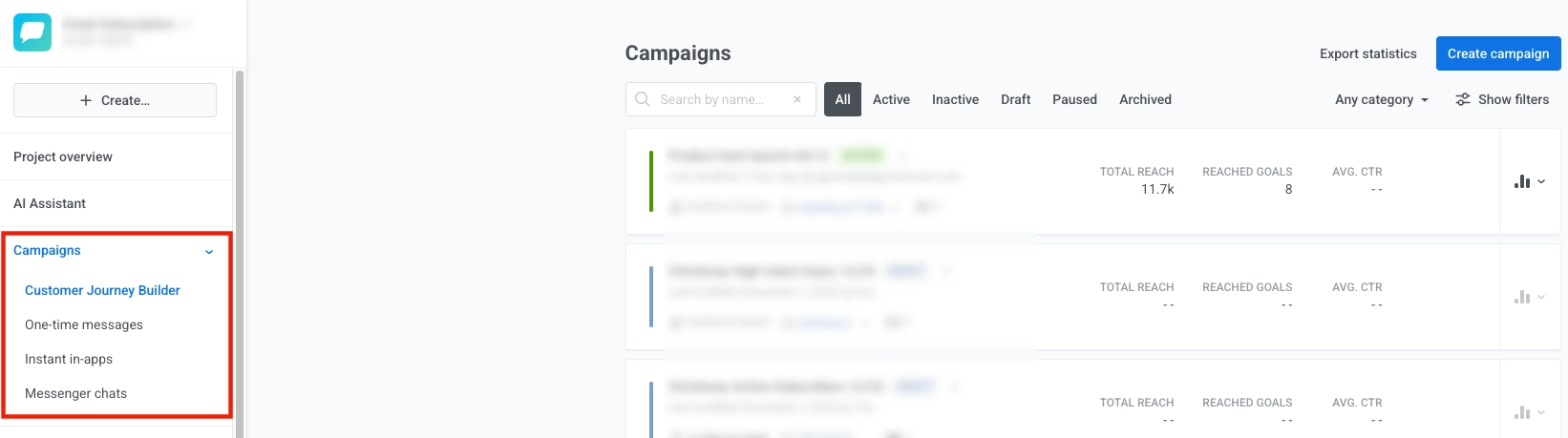
Anchor link toकैंपेन सेक्शन में आपके सभी कैंपेन मैनेजमेंट टूल्स होते हैं:
- कस्टमर जर्नी बिल्डर: एक सहज विज़ुअल कैनवास के साथ क्रॉस-चैनल कस्टमर एक्सपीरियंस डिज़ाइन और ऑटोमेट करें। अपनी सभी जर्नी को आसानी से देखें और मैनेज करें, साथ ही प्रत्येक के लिए विस्तृत जानकारी भी। और जानें
- वन-टाइम मैसेजिंग: पूरी कस्टमर जर्नी बनाए बिना अपने ऑडियंस को सिंगल पुश नोटिफिकेशन या ईमेल भेजें। संदेशों को तत्काल या बाद में डिलीवरी के लिए शेड्यूल करें। और जानें
- इंस्टेंट इन-ऐप्स: जब विशिष्ट इवेंट्स होते हैं, तो पूरी जर्नी बनाए बिना तुरंत इन-ऐप संदेश प्रदर्शित करें। और जानें
- मैसेंजर चैट्स: SMS, WhatsApp, LINE, और अन्य जैसे मैसेंजर चैनलों पर बातचीत मैनेज करें। और जानें
ऑडियंस
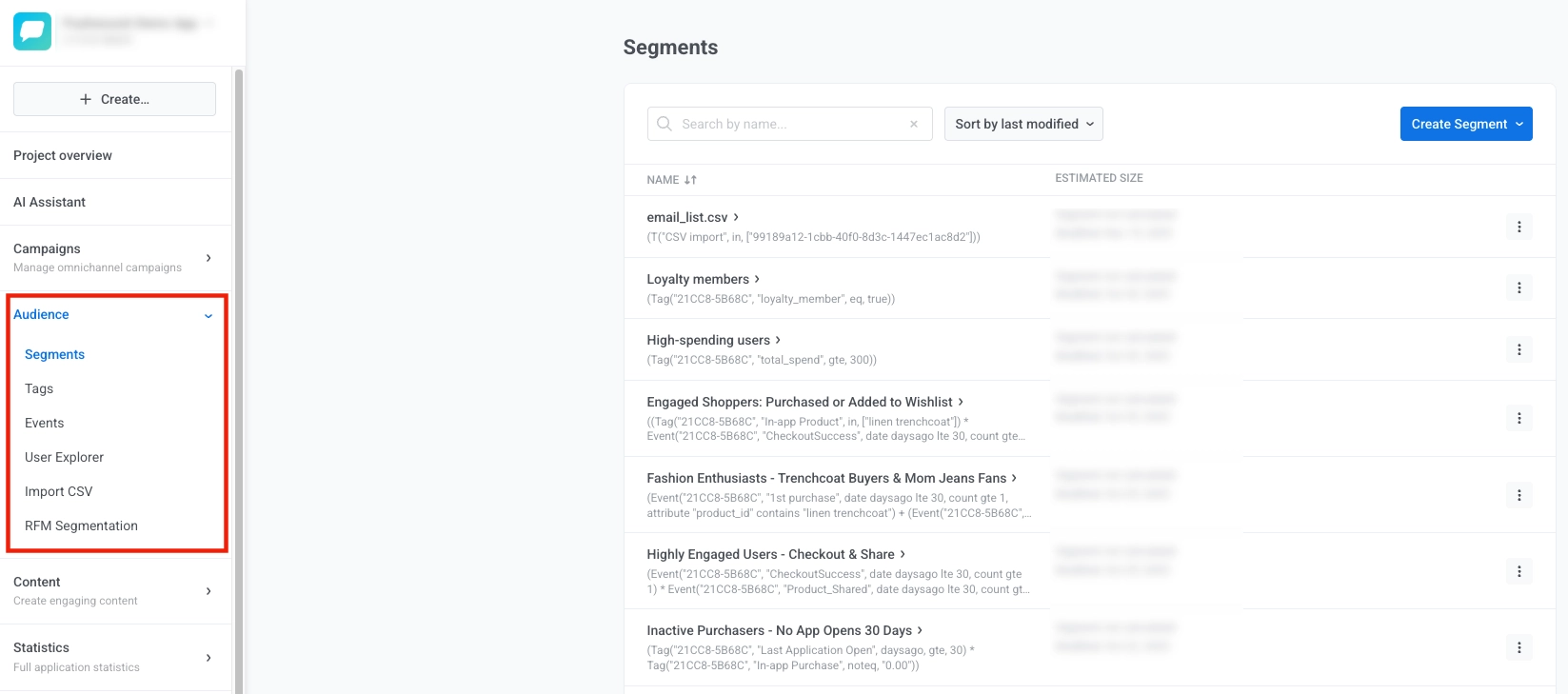
Anchor link toऑडियंस सेक्शन आपको यूज़र डेटा मैनेज करने, सेगमेंट बनाने और देखने, इवेंट्स को ट्रैक और मैनेज करने, और टारगेटेड मैसेजिंग के लिए अपने यूज़र्स को व्यवस्थित करने देता है। इसका उपयोग डायनेमिक यूज़र ग्रुप बनाने, यूज़र एट्रिब्यूट्स को स्टोर करने और देखने, यूज़र डेटा इम्पोर्ट करने और व्यक्तिगत यूज़र प्रोफाइल का पता लगाने के लिए करें।
यहां आप मैनेज कर सकते हैं:
- सेगमेंट्स: टैग, इवेंट्स, या व्यवहार पैटर्न के आधार पर डायनेमिक यूज़र ग्रुप बनाएं और मैनेज करें। और जानें
- टैग्स: भाषा, स्थान, सब्सक्रिप्शन स्थिति, या कस्टम प्रॉपर्टीज़ जैसे यूज़र एट्रिब्यूट्स को स्टोर और देखें। और जानें
- इवेंट्स: अपने ऐप या वेबसाइट के भीतर यूज़र व्यवहार और कार्यों को ट्रैक करें, और सभी ट्रैक किए गए इवेंट्स देखें। और जानें
- यूज़र एक्सप्लोरर: व्यक्तिगत यूज़र प्रोफाइल, मैसेज हिस्ट्री, और एंगेजमेंट डेटा देखें। और जानें
- CSV इम्पोर्ट करें: CSV फ़ाइलों से सेगमेंट बनाएं, ईमेल/SMS संपर्क इम्पोर्ट करें, और टैग मान अपडेट करें।
- RFM सेगमेंटेशन: एंगेजमेंट के आधार पर यूज़र्स को वर्गीकृत करने के लिए रीसेंसी, फ्रीक्वेंसी और मॉनेटरी सेगमेंटेशन का उपयोग करें। और जानें
कंटेंट
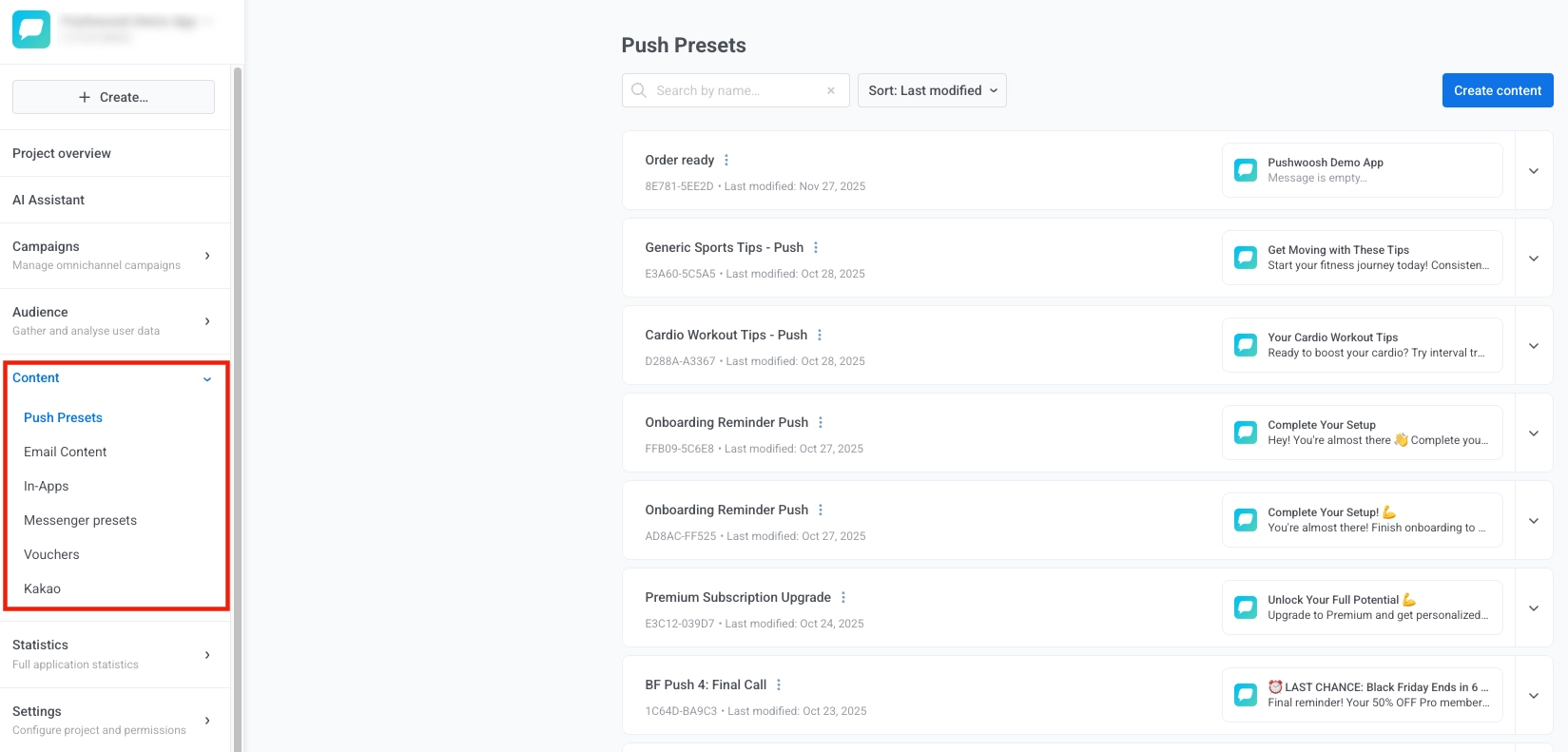
Anchor link toकंटेंट सेक्शन आपके सभी कंटेंट को स्टोर करता है और आपको सभी चैनलों के लिए कंटेंट बनाने, देखने, व्यवस्थित करने और मैनेज करने देता है। इसका उपयोग मौजूदा कंटेंट तक पहुंचने, नया कंटेंट जेनरेट करने, इसे श्रेणी के अनुसार व्यवस्थित करने, यह देखने के लिए कि यह विभिन्न डिवाइसेस पर कैसा दिखता है, और संस्करणों या अनुवादों को संभालने के लिए करें।
कंटेंट सेक्शन के भीतर, आप निम्नलिखित प्रकार के कंटेंट तक पहुंच और मैनेज कर सकते हैं:
- पुश प्रीसेट्स: कस्टमाइज़ेबल टेक्स्ट, इमेज और एक्शन के साथ पुन: प्रयोज्य पुश नोटिफिकेशन टेम्प्लेट देखें, बनाएं और मैनेज करें। और जानें
- ईमेल कंटेंट: टेम्प्लेट या ड्रैग-एंड-ड्रॉप ईमेल बिल्डर का उपयोग करके HTML ईमेल देखें, बनाएं और एडिट करें। और जानें
- इन-ऐप्स: आपके ऐप के अंदर दिखाई देने वाले इंटरैक्टिव संदेश देखें और डिज़ाइन करें। और जानें
- मैसेंजर प्रीसेट्स: मैसेज टेम्प्लेट देखें और बनाएं। और जानें
- वाउचर्स: व्यक्तिगत ऑफ़र के लिए प्रोमो कोड पूल देखें, जेनरेट करें और मैनेज करें। और जानें
- Kakao: Kakao मैसेजिंग के लिए मैसेज टेम्प्लेट देखें और बनाएं।
आंकड़े
Anchor link toआंकड़े सेक्शन आपको प्रदर्शन को ट्रैक करने और अपने कैंपेन की प्रभावशीलता में अंतर्दृष्टि प्राप्त करने देता है।
आंकड़े सेक्शन में, आप पा सकते हैं:
- प्रोजेक्ट आंकड़े: उच्च-स्तरीय प्रोजेक्ट मेट्रिक्स देखें और हितधारकों के लिए डेटा एक्सपोर्ट करें। और जानें
- डैशबोर्ड्स: प्रमुख मेट्रिक्स और KPIs के साथ कस्टम विज़ुअल रिपोर्ट बनाएं और देखें। और जानें
- मैसेज हिस्ट्री: भेजे गए सभी संदेशों का ऐतिहासिक रिकॉर्ड देखें। और जानें
- रिटेंशन: कोहोर्ट एनालिसिस और रिटेंशन कर्व्स को ट्रैक करें। और जानें
- एग्रीगेटेड संदेश: कैंपेन प्रदर्शन में गहरी अंतर्दृष्टि के लिए एक ही रिपोर्ट में समूहित कई संदेशों के संयुक्त आंकड़ों का विश्लेषण और समीक्षा करें। और जानें

सेटिंग्स
Anchor link toनेविगेशन साइडबार में सेटिंग्स सेक्शन एक विस्तारणीय मेनू है जिसमें आपके सभी प्रोजेक्ट कॉन्फ़िगरेशन टूल्स होते हैं।
सेटिंग्स सेक्शन में, आपको अपने Pushwoosh प्रोजेक्ट को सेट अप और मैनेज करने के लिए सभी आवश्यक टूल्स मिलेंगे। यहां आप क्या कर सकते हैं:
- प्लेटफॉर्म कॉन्फ़िगर करें: API कीज़ और सर्टिफिकेट्स जैसे क्रेडेंशियल्स सेट अप करें, और मैसेजिंग प्लेटफॉर्म (iOS, Android, Web, Email, आदि) कॉन्फ़िगर करें। आप पेज के शीर्ष पर प्रोजेक्ट एडिट करें पर क्लिक करके अपनी प्रोजेक्ट सेटिंग्स को भी संशोधित कर सकते हैं, या प्रोजेक्ट को हटा सकते हैं। और जानें
- मैसेज डिलीवरी सेटिंग्स: डिलीवरी वरीयताओं को मैनेज करें और फ्रीक्वेंसी कैपिंग सेट अप करें। और जानें
- 3rd पार्टी इंटीग्रेशन: Pushwoosh को बाहरी टूल्स और सेवाओं से कनेक्ट करें। और जानें
- ग्लोबल कंट्रोल ग्रुप: निष्पक्ष माप के लिए अपने ऑडियंस के एक हिस्से को कैंपेन से बाहर रखें। और जानें
- API एक्सेस: API टोकन और एक्सेस क्रेडेंशियल्स मैनेज करें। और जानें
- डीप लिंक्स: पुश नोटिफिकेशन के लिए डीप लिंकिंग कॉन्फ़िगर करें। और जानें
- टेस्ट डिवाइसेस: टेस्टिंग कैंपेन के लिए डिवाइसेस मैनेज करें। और जानें
- एप्लीकेशन अनुमतियां: अपने प्रोजेक्ट के लिए अनुमतियां और एक्सेस कंट्रोल सेट अप करें। और जानें

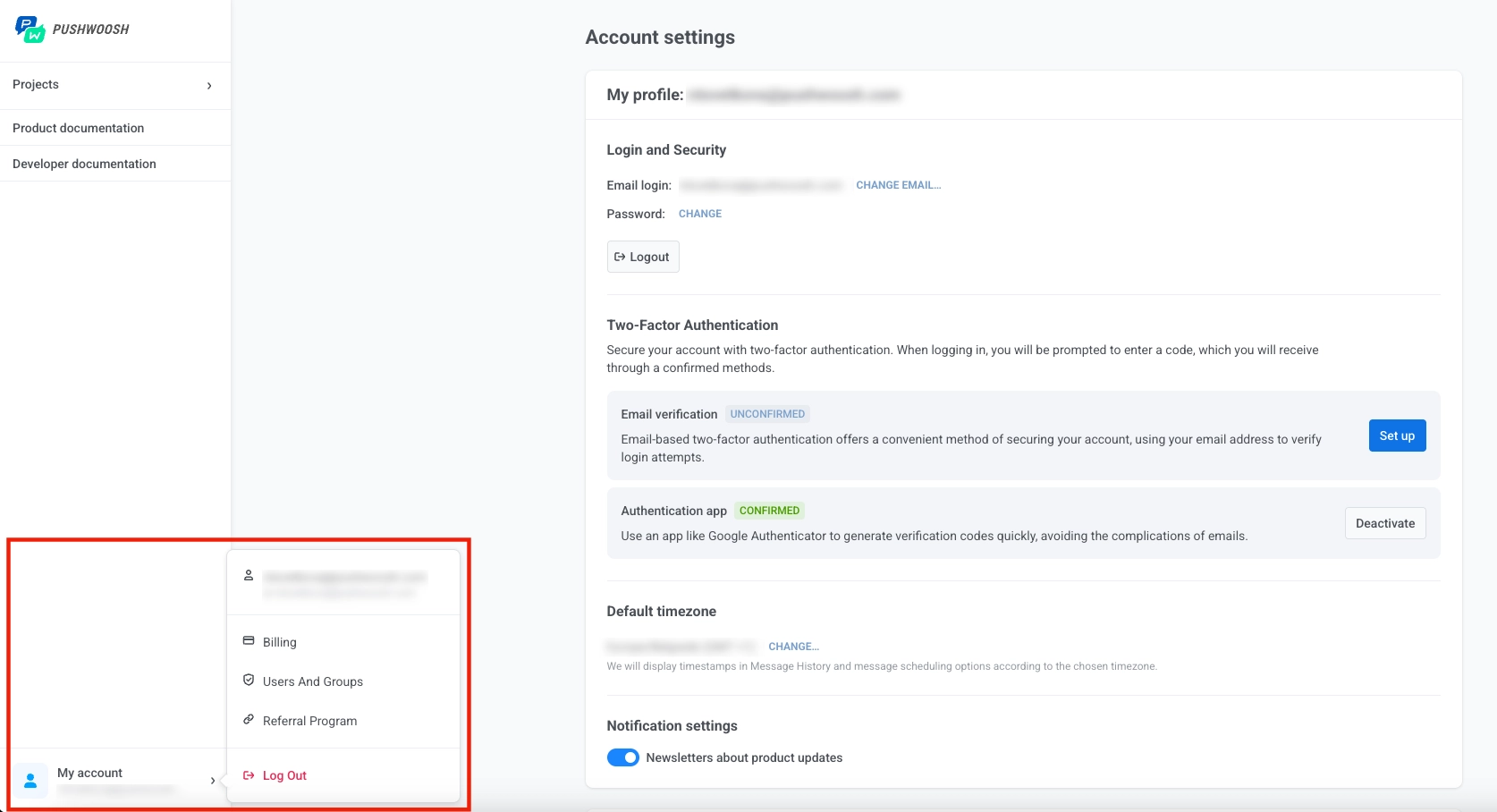
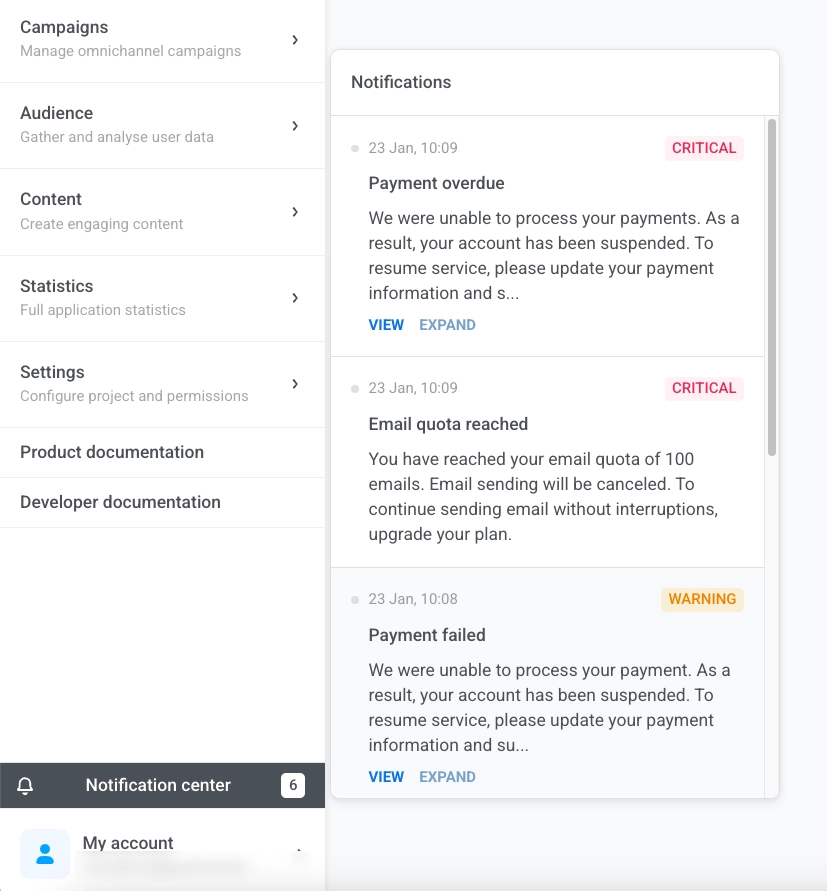
नोटिफिकेशन सेंटर
Anchor link toअपने प्रोजेक्ट्स के बारे में अलर्ट देखने के लिए साइडबार में नोटिफिकेशन सेंटर देखें। बैज दिखाता है कि आपके पास कितने अपठित नोटिफिकेशन हैं।
प्रत्येक अलर्ट तारीख और एक विवरण दिखाता है। विवरण देखने के लिए देखें पर क्लिक करें या पूरा संदेश पढ़ने के लिए विस्तार करें पर क्लिक करें।
मेरा अकाउंट
Anchor link toअपनी Pushwoosh अकाउंट सेटिंग्स, यूज़र्स और बिलिंग मैनेज करें।
मेरा अकाउंट सेक्शन में, आप अपनी व्यक्तिगत और संगठनात्मक सेटिंग्स मैनेज कर सकते हैं:
- मेरा अकाउंट: अपनी प्रोफाइल, सुरक्षा वरीयताओं और नोटिफिकेशन सेटिंग्स को अपडेट करें। अतिरिक्त सुरक्षा के लिए टू-फैक्टर ऑथेंटिकेशन सक्षम करें। और जानें
- यूज़र्स और ग्रुप्स: टीम के सदस्यों को आमंत्रित करें, भूमिकाएं और अनुमतियां असाइन करें, और लॉगिन हिस्ट्री की समीक्षा करें। और जानें
- बिलिंग: उपयोग देखें, सब्सक्रिप्शन मैनेज करें, और अपने अकाउंट के लिए भुगतान संभालें। और जानें
- रेफरल प्रोग्राम: दूसरों को Pushwoosh में आमंत्रित करें और सफल रेफरल के लिए पुरस्कार अर्जित करें।