वन-टाइम पुश
वन-टाइम पुश फॉर्म का उपयोग करके पुश नोटिफिकेशन कैसे भेजें
Anchor link toPushwoosh में वन-टाइम पुश नोटिफिकेशन भेजने के लिए, Campaigns सेक्शन में जाएं। One-time messages चुनें और Send message → One-time push पर क्लिक करें।

पुश मैसेज कंटेंट चुनें या बनाएं
Anchor link toशुरू करने के लिए, या तो नया कंटेंट बनाएं या अपने पुश नोटिफिकेशन के लिए मौजूदा कंटेंट चुनें। यदि आप पहले से बने पुश प्रीसेट का उपयोग करना चाहते हैं, तो उपलब्ध विकल्पों के ड्रॉपडाउन मेनू से इसे चुनें।

ड्रॉपडाउन में प्रीसेट का क्रम बदलने के लिए, उसके ऊपर सॉर्ट बटन पर क्लिक करें। बटन वर्तमान क्रम दिखाता है, जो तब तक नाम A→Z रहता है जब तक आप कोई दूसरा क्रम नहीं चुनते। Pushwoosh आपके द्वारा चुना गया क्रम याद रखता है और इसे आपके द्वारा खोले गए हर पुश प्रीसेट ड्रॉपडाउन में इस्तेमाल करता है: वन-टाइम और शेड्यूल्ड पुश, journey में पुश एलिमेंट, और जियोज़ोन (जियोज़ोन बनाएँ)।
एक नया मैसेज बनाने के लिए, Create new पर क्लिक करें और एक नया पुश प्रीसेट सेट करने के लिए इस गाइड का पालन करें।
यदि आपको किसी मौजूदा प्रीसेट को एडिट करने की आवश्यकता है, तो मैसेज को संशोधित करने के लिए Edit Content पर क्लिक करें।
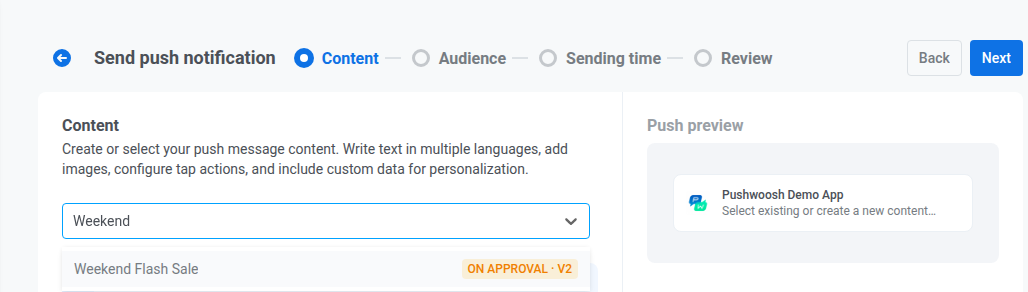
नोटिफिकेशन का एक प्रीव्यू दाईं ओर प्रदर्शित होगा, जिसमें यह दिखाया जाएगा कि यह उपयोगकर्ताओं को कैसा दिखेगा।
मैसेज का प्रकार चुनें
Anchor link toContent स्टेप में, Marketing message या Transactional message चुनें:
- Marketing message: फ्रीक्वेंसी कैपिंग का सम्मान करता है। कंट्रोल ग्रुप को नहीं भेजा जाता।
- Transactional message: सभी उपयोगकर्ताओं को उनकी सदस्यता स्थिति की परवाह किए बिना भेजा जाता है। कंट्रोल ग्रुप को डिलीवर किया जाता है।
नए पुश के लिए कोई मैसेज प्रकार पहले से चुना नहीं होता। जब तक आप कोई प्रकार नहीं चुनते, फ़ॉर्म में संदेश प्रकार चयनित नहीं है चेतावनी दिखती है, और आप अगले स्टेप पर नहीं जा सकते।
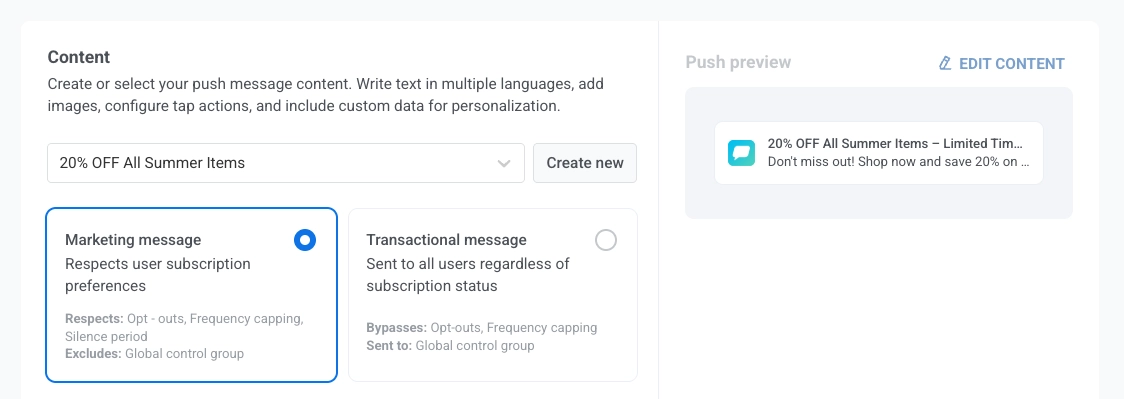
जानें कि मैसेज का प्रकार डिलीवरी को कैसे प्रभावित करता है।
परिभाषित करें कि पुश पर क्लिक करने पर क्या होता है
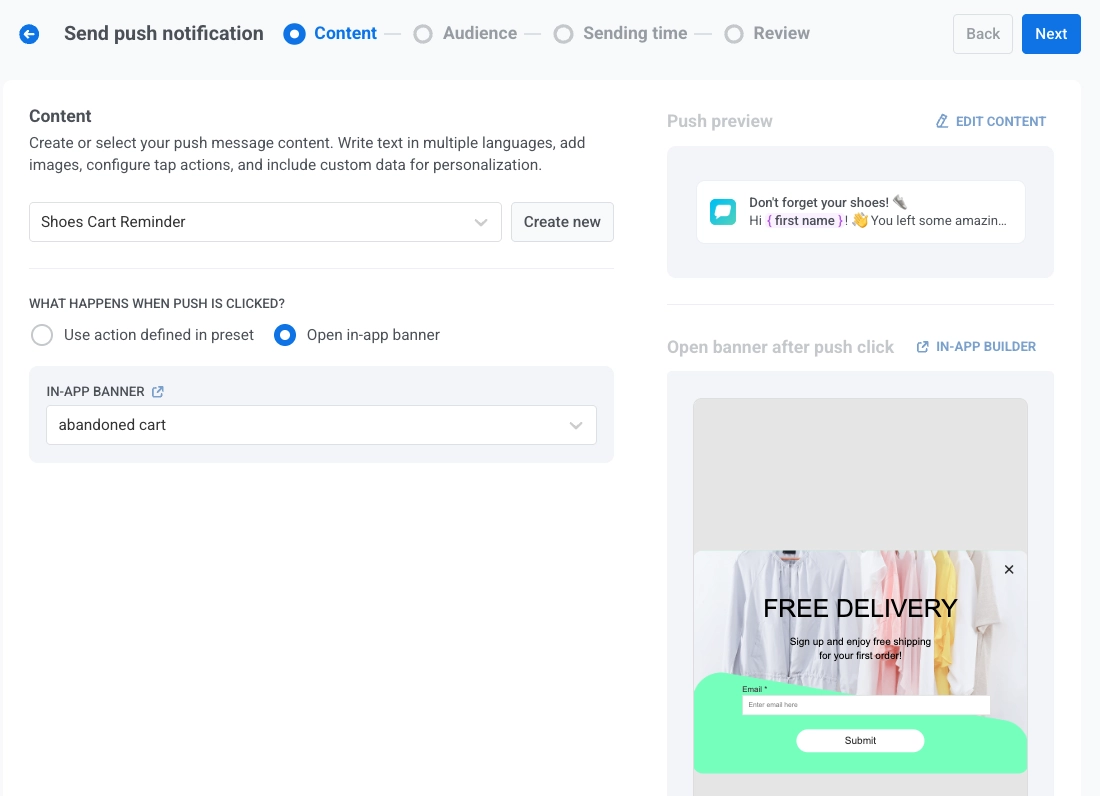
Anchor link toअपने पुश नोटिफिकेशन के लिए कंटेंट चुनने या बनाने के बाद, Show in-app banner when message is clicked टॉगल का उपयोग करके कॉन्फ़िगर करें कि जब कोई उपयोगकर्ता नोटिफिकेशन पर टैप करता है तो क्या होता है।
डिफ़ॉल्ट रूप से, टॉगल बंद होता है, और जब उपयोगकर्ता पुश नोटिफिकेशन पर टैप करता है तो पुश प्रीसेट में कॉन्फ़िगर किया गया एक्शन निष्पादित होगा। इस डिफ़ॉल्ट व्यवहार का उपयोग तब करें जब आपके पुश प्रीसेट में पहले से ही एक अच्छी तरह से परिभाषित क्लिक एक्शन शामिल हो।
इसके बजाय एक इन-ऐप बैनर प्रदर्शित करने के लिए, Show in-app banner when message is clicked टॉगल को सक्षम करें, फिर in-app banner ड्रॉपडाउन से प्रदर्शित करने के लिए इन-ऐप मैसेज चुनें। यह ऐप के भीतर सीधे अतिरिक्त जानकारी, प्रचार या फ़ॉर्म देने के लिए उपयोगी है। चयनित बैनर का एक लाइव प्रीव्यू दाईं ओर दिखाई देगा। बैनर सूची पुराने पहले से शुरू होती है। क्रम बदलने के लिए, ड्रॉपडाउन के ऊपर सॉर्ट बटन पर क्लिक करें। आपके द्वारा चुना गया क्रम अन्य इन-ऐप ड्रॉपडाउन पर भी लागू होता है।
पुश और इन-ऐप मैसेज के लिए भाषा व्यवहार को समझें
Anchor link toपुश नोटिफिकेशन और इन-ऐप मैसेज भाषाओं के विभिन्न सेटों का समर्थन कर सकते हैं। उपयोगकर्ता को प्रदर्शित की जाने वाली भाषा प्रत्येक कंटेंट प्रकार में उस भाषा की उपलब्धता और उपयोगकर्ता की डिवाइस भाषा पर निर्भर करती है।
उदाहरण
Anchor link toआप एक प्रीसेट का उपयोग करके एक पुश नोटिफिकेशन भेजते हैं जो अंग्रेजी (डिफ़ॉल्ट), स्पेनिश और जर्मन का समर्थन करता है। लिंक्ड इन-ऐप बैनर केवल अंग्रेजी और फ्रेंच का समर्थन करता है। उपयोगकर्ता की डिवाइस भाषा जर्मन पर सेट है।
-
पुश नोटिफिकेशन जर्मन में दिखाया जाएगा, क्योंकि यह उपयोगकर्ता के डिवाइस पर समर्थित है।
-
इन-ऐप बैनर अंग्रेजी में वापस आ जाएगा, क्योंकि बैनर की भाषा सेटिंग्स में जर्मन उपलब्ध नहीं है।
मैसेज को इनबॉक्स में सेव करें
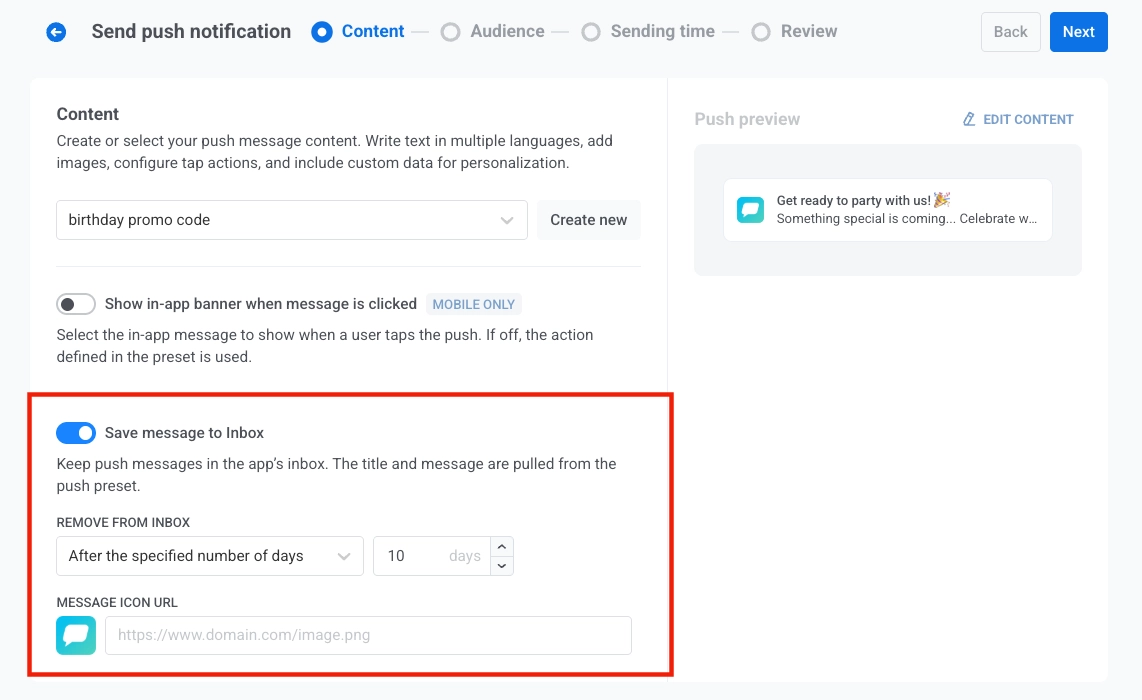
Anchor link toइस push की एक कॉपी ऐप के inbox में रखने के लिए Save message to Inbox टॉगल करें। यूज़र को अभी भी push बैनर मिलता है। अगर वे इसे डिसमिस करते हैं या मिस करते हैं, तो वे उसी मैसेज को बाद में खोल सकते हैं। पूरा सेटअप: Inbox में push सेव करें।
टॉगल चालू होने पर, inbox का टाइटल और मैसेज push प्रीसेट से आते हैं।
इनबॉक्स से हटाएं
Anchor link toRemove from Inbox में, चुनें कि मैसेज कितने समय तक रहे:
- After the specified number of days: इनपुट फ़ील्ड में दिनों की संख्या सेट करें।
- On a specific date: वह तारीख़ चुनें जब मैसेज इनबॉक्स छोड़ेगा।
मैसेज आइकन URL
Anchor link toMESSAGE ICON URL में, इनबॉक्स लिस्ट के लिए एक इमेज URL सेट करें, या मीडिया स्टोरेज से इमेज चुनने के लिए पेपरक्लिप पर क्लिक करें। अगर इसे खाली छोड़ते हैं, तो डिफ़ॉल्ट आइकन इस्तेमाल होता है।

एक छवि का चयन करने से फ़ील्ड उसके मीडिया स्टोरेज URL से भर जाता है और आइकन प्रीव्यू अपडेट हो जाता है।

पुश नोटिफिकेशन के लिए ऑडियंस चुनें
Anchor link toअगला, अपने पुश नोटिफिकेशन के लिए ऑडियंस चुनें। आप या तो सभी उपयोगकर्ताओं को नोटिफिकेशन भेज सकते हैं या उपयोगकर्ता के व्यवहार या जनसांख्यिकी के आधार पर एक विशिष्ट सेगमेंट को लक्षित कर सकते हैं।
सेगमेंट को भेजें
Anchor link toएक विशिष्ट ऑडियंस सेगमेंट को लक्षित करने के लिए इस विकल्प का चयन करें। ड्रॉपडाउन मेनू से एक पहले से बना सेगमेंट चुनें, या Create Segment पर क्लिक करके एक नया सेगमेंट बनाएं।
फिर ड्रॉपडाउन मेनू से निम्नलिखित क्रियाओं में से एक का चयन करें:
- सेगमेंट बनाएं: सेगमेंट बिल्डर का उपयोग करके एक नया सेगमेंट बनाएं। और जानें
- सेगमेंट आयात करें: CSV फ़ाइल से एक सेगमेंट आयात करें। और जानें।

सभी उपयोगकर्ताओं को भेजें
Anchor link toअपने सभी ग्राहकों को नोटिफिकेशन भेजने के लिए यह विकल्प चुनें। यह सामान्य घोषणाओं या प्रचारों के लिए आदर्श है जो आपके पूरे उपयोगकर्ता आधार पर लागू होते हैं।

लक्ष्य प्लेटफॉर्म
Anchor link toउन प्लेटफॉर्म का चयन करें जिन पर आप नोटिफिकेशन डिलीवर करना चाहते हैं। उपलब्ध प्लेटफॉर्म में शामिल हैं:
- iOS
- Android
- Safari
- Chrome
- Firefox
लक्ष्य प्लेटफॉर्म चुनने से यह सुनिश्चित होता है कि आपका संदेश उपयुक्त डिवाइस पर उपयोगकर्ताओं तक पहुंचता है। केवल चयनित प्लेटफॉर्म पर मौजूद उपयोगकर्ता ही नोटिफिकेशन प्राप्त करेंगे।

अंतिम सक्रिय डिवाइस पर भेजें
Anchor link toSend to last active device को चालू करें ताकि पुश उपयोगकर्ता के हर डिवाइस के बजाय केवल एक डिवाइस पर भेजा जा सके। Pushwoosh उस डिवाइस को चुनता है जहां आपके द्वारा ऊपर चुने गए प्लेटफॉर्मों में से ऐप सबसे हाल ही में खोला गया था, चाहे वह फोन, टैबलेट या कोई अन्य डिवाइस हो। बिना लिंक किए गए यूजर आईडी वाले डिवाइस प्रभावित नहीं होते हैं, और न ही Apple/Google Wallet पास: वे हमेशा हर पंजीकृत डिवाइस पर भेजे जाते हैं।
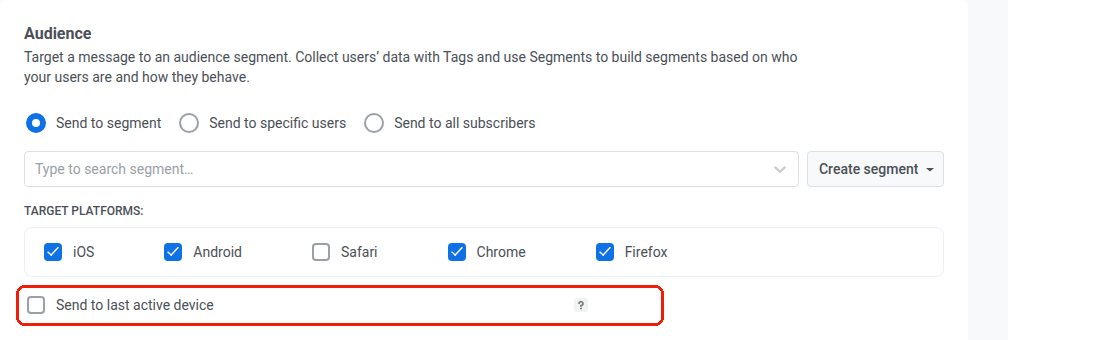
टॉगल डिफ़ॉल्ट रूप से बंद है, इसलिए मौजूदा वन-टाइम पुश उपयोगकर्ता के सभी डिवाइसों पर तब तक जाते रहेंगे जब तक आप इसे चालू नहीं करते।
एक बार जब आप अपनी ऑडियंस कॉन्फ़िगर कर लेते हैं और लक्ष्य प्लेटफॉर्म चुन लेते हैं, तो अपने पुश नोटिफिकेशन को सेट करने के लिए Next पर क्लिक करें।
पुश नोटिफिकेशन शेड्यूल करें
Anchor link toअगला, चुनें कि अपना पुश नोटिफिकेशन कब भेजना है। आपके पास निम्नलिखित विकल्प हैं:
- इसे तुरंत भेजें
- इसे एक विशिष्ट समय के लिए शेड्यूल करें
- Pushwoosh को प्रत्येक उपयोगकर्ता के लिए उनके व्यवहार के आधार पर इष्टतम समय निर्धारित करने दें।
पुश डिलीवरी के लिए टाइम टू लिव सेट करें
Anchor link toभेजने के प्रयास के समय यदि प्राप्तकर्ता ऑफ़लाइन है, तो Pushwoosh एक पुश नोटिफिकेशन को डिलीवरी के लिए कितने समय तक बनाए रखता है, इसे नियंत्रित करने के लिए Sending options में Time to live का उपयोग करें।
Time to live में, एक पूर्व निर्धारित अवधि चुनें कि Pushwoosh इस संदेश को डिलीवरी के लिए कितने समय तक उपलब्ध रखेगा, 1 घंटे से लेकर 3 सप्ताह तक।

आप Custom range भी चुन सकते हैं और घंटों, दिनों या हफ्तों की एक विशिष्ट संख्या दर्ज कर सकते हैं। अधिकतम अवधि 4 सप्ताह है।

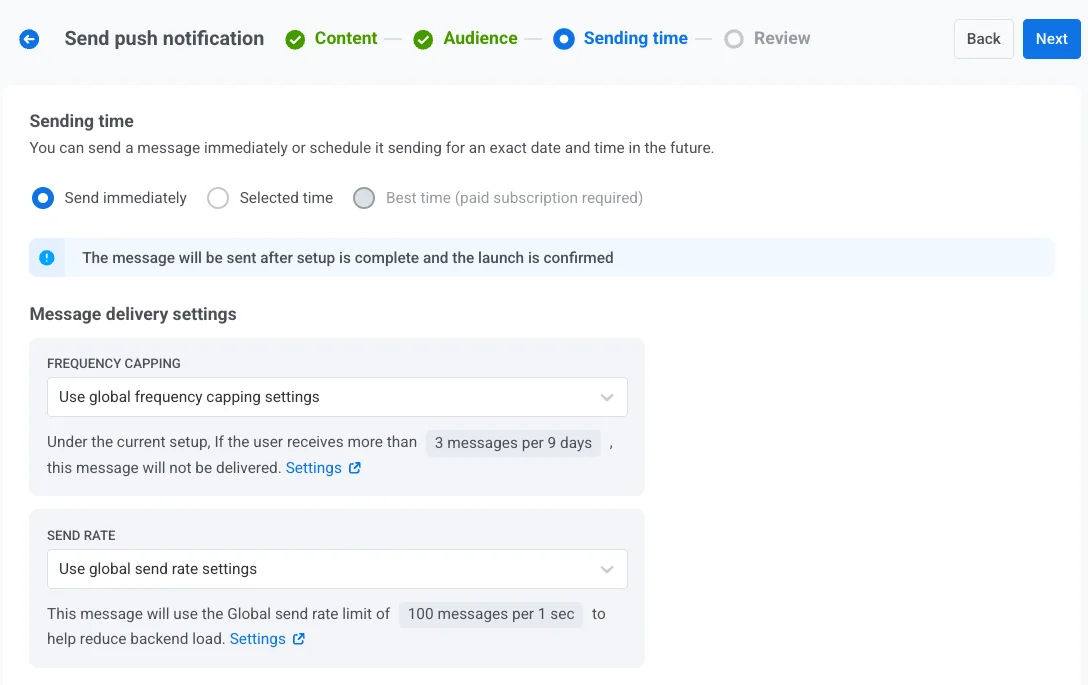
तुरंत भेजें
Anchor link toयदि आप अभियान सेट करने के तुरंत बाद पुश नोटिफिकेशन भेजना चाहते हैं तो इस विकल्प का चयन करें। यह तत्काल या समय-संवेदनशील संदेशों के लिए उपयोगी है।
चयनित समय
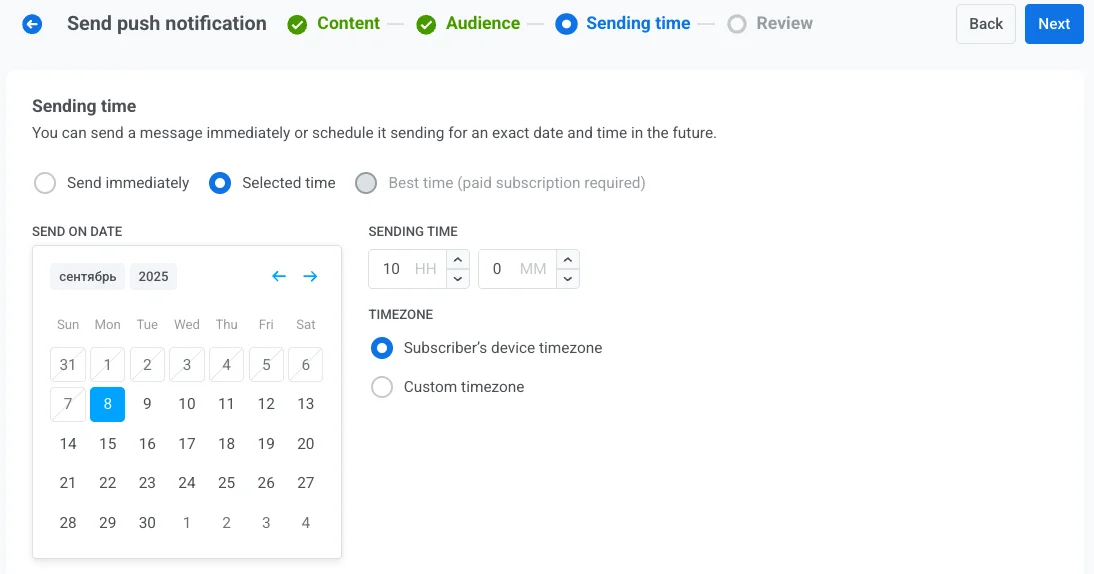
Anchor link toअपने पुश नोटिफिकेशन को एक विशिष्ट तिथि और समय के लिए शेड्यूल करने के लिए यह विकल्प चुनें।
- अपने नोटिफिकेशन के लिए सटीक तिथि चुनने के लिए कैलेंडर का उपयोग करें।
- घंटों और मिनटों में समय निर्धारित करें (24-घंटे के प्रारूप का उपयोग करके) कि नोटिफिकेशन कब भेजा जाना चाहिए।
- उपयुक्त समय क्षेत्र चुनें:
- Subscriber’s device timezone। नोटिफिकेशन प्राप्तकर्ता के स्थानीय समय के आधार पर भेजा जाएगा, जिससे उनके समय क्षेत्र में निर्दिष्ट समय पर डिलीवरी सुनिश्चित होगी।
- Custom timezone। सभी प्राप्तकर्ताओं के लिए नोटिफिकेशन शेड्यूल करने के लिए एक विशिष्ट समय क्षेत्र चुनें, जो किसी विशिष्ट क्षेत्र में उपयोगकर्ताओं को लक्षित करने के लिए उपयोगी है।
सर्वश्रेष्ठ समय (भुगतान वाली सदस्यता आवश्यक)
Anchor link toयह विकल्प प्रत्येक संदेश को उपयोगकर्ता के व्यवहार और पिछले संदेश प्रदर्शन के आधार पर उसके सर्वश्रेष्ठ समय पर भेजता है। प्रारंभ तिथि चुनें, और Pushwoosh स्वचालित रूप से डिलीवरी शेड्यूल करता है। आप कल से लेकर एक महीने आगे तक संदेश शेड्यूल कर सकते हैं।
यदि कुछ उपयोगकर्ताओं के लिए पर्याप्त डेटा नहीं है, तो घंटों और मिनटों में Fallback time सेट करें। इस मामले में, संदेश चयनित तिथि पर या एक दिन बाद उपयोगकर्ता के समय क्षेत्र में फ़ॉलबैक समय पर भेजा जाता है।
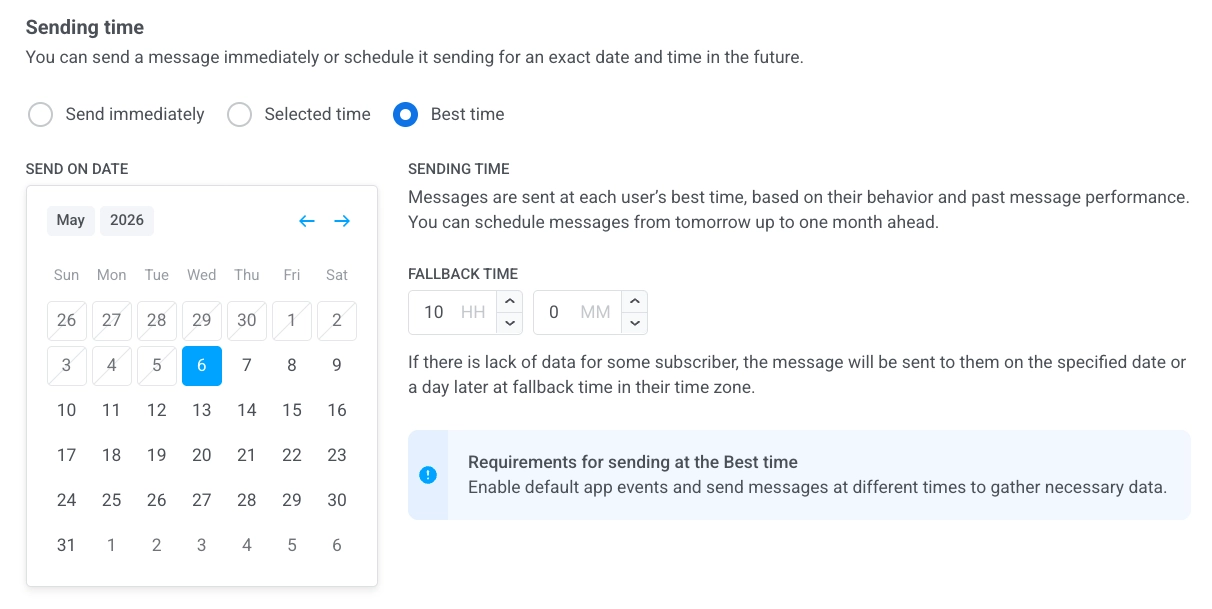
Best time सुविधा का उपयोग करने के लिए, सुनिश्चित करें कि:
- Default app events सक्षम हैं।
- आपने पहले अलग-अलग समय पर संदेश भेजे हैं ताकि सिस्टम को इष्टतम भेजने का समय निर्धारित करने के लिए पर्याप्त उपयोगकर्ता डेटा एकत्र हो सके।
संदेश डिलीवरी सेटिंग्स कॉन्फ़िगर करें
Anchor link toफ्रीक्वेंसी कैपिंग सेट करें
Anchor link toउपयोगकर्ताओं को कितनी बार पुश संदेश मिलते हैं, इसे सीमित करने के लिए Frequency capping का उपयोग करें, जिससे ओवर-मैसेजिंग को रोका जा सके और मंथन कम हो सके। निम्नलिखित विकल्पों में से एक चुनें:
- Use global frequency capping settings
अपने Global frequency capping settings में कॉन्फ़िगर की गई प्रोजेक्ट-व्यापी सीमाओं को लागू करें।
उदाहरण के लिए, यदि वैश्विक सीमा 9 दिनों में 3 संदेशों पर सेट है, तो इस सीमा से अधिक अतिरिक्त संदेशों को छोड़ दिया जाएगा।

- Send messages without global frequency capping
उपयोगकर्ता को यह संदेश तब भी प्राप्त होगा जब वे चैनल की संदेश सीमाओं को पार कर चुके हों। ओवर-मैसेजिंग से बचने के लिए इस विकल्प का सावधानी से उपयोग करें।

- Use custom frequency capping
इस संदेश के लिए एक कस्टम संदेश सीमा निर्धारित करें। यदि उपयोगकर्ता इस कस्टम कैप को पार कर जाता है, तो संदेश को छोड़ दिया जाएगा, और उपयोगकर्ता अगले चरण पर आगे बढ़ेगा।
Counting mode में चुनें कि भेजे गए संदेशों की गिनती कैसे की जाए:
- Rolling window: हर सेंड से पहले के पिछले N×24 घंटों में भेजे गए संदेशों की गिनती करता है, जहाँ N सीमा में दिनों की संख्या है। उदाहरण के लिए, 2 दिनों में 3 संदेशों की सीमा के साथ, सोमवार सुबह 9 बजे भेजा गया संदेश बुधवार सुबह 9 बजे गिनती से बाहर हो जाता है।
- Calendar day: आज और पिछले N-1 कैलेंडर दिनों में भेजे गए संदेशों की गिनती करता है, आधी रात से शुरू करके। 2 दिनों में 3 संदेशों की उसी सीमा के साथ, बुधवार को मंगलवार की आधी रात से भेजे गए हर संदेश की गिनती होती है। आधी रात के ठीक बाद, विंडो बुधवार और गुरुवार पर खिसक जाती है। आधी रात कब होती है, यह तय करने के लिए Capping timezone चुनें। यदि आप टाइमज़ोन नहीं चुनते हैं, तो कैलेंडर दिनों की गिनती UTC में होती है।

भेजने की दर सीमा निर्धारित करें
Anchor link toSend rate सेटिंग यह नियंत्रित करती है कि आपके दर्शकों तक संदेश कितनी जल्दी पहुंचाए जाते हैं। भेजने की दर को समायोजित करने से आपको डिलीवरी की गति को प्रबंधित करने, बैकएंड ओवरलोड को रोकने और समग्र वितरण क्षमता में सुधार करने में मदद मिलती है।
निम्नलिखित विकल्पों में से एक चुनें:
- Use global send rate settings
आपके प्रोजेक्ट की संदेश डिलीवरी सेटिंग्स में कॉन्फ़िगर की गई भेजने की दर सीमाओं को लागू करता है। यदि कोई सीमा निर्धारित नहीं है, तो सभी संदेश तुरंत भेज दिए जाएंगे। इस विकल्प का उपयोग तब करें जब आप चाहते हैं कि डिलीवरी की गति आपके प्रोजेक्ट के डिफ़ॉल्ट नियमों का पालन करे। वैश्विक भेजने की दर सीमाओं के बारे में और जानें

- Send messages without global send rate
किसी भी वैश्विक भेजने की दर सीमा को अनदेखा करते हुए, संदेशों को जितनी जल्दी हो सके भेजता है। अपने बैकएंड को ओवरलोड करने या डिलीवरी स्पाइक्स बनाने से बचने के लिए सावधानी से उपयोग करें।

- Use custom send rate
केवल इस संदेश के लिए वैश्विक भेजने की दर को ओवरराइड करता है। आपको प्रति मिनट भेजे गए संदेशों की संख्या निर्दिष्ट करने की अनुमति देता है, जिससे आपको डिलीवरी की गति पर पूरा नियंत्रण मिलता है। संदेश आपके द्वारा संदेश तत्व में परिभाषित कस्टम दर पर भेजे जाएंगे।

एक बार जब आप वांछित विकल्प कॉन्फ़िगर कर लेते हैं, तो पुष्टि चरण पर आगे बढ़ने के लिए Next पर क्लिक करें।
अपने कंटेंट की समीक्षा करें और उसे एडिट करें
Anchor link toअंतिम रूप देने से पहले, यह सुनिश्चित करने के लिए कंटेंट, ऑन-क्लिक एक्शन, ऑडियंस, प्लेटफॉर्म और शेड्यूलिंग विकल्पों की समीक्षा करें कि सब कुछ सही ढंग से कॉन्फ़िगर किया गया है। आपको प्रत्येक चयनित भाषा में अपने पुश नोटिफिकेशन का एक प्रीव्यू भी दिखाई देगा। आप आवश्यकतानुसार किसी भी सेटिंग को समायोजित कर सकते हैं।

वैकल्पिक रूप से, आप अपने पुश नोटिफिकेशन को एक Aggregated Campaign से लिंक करना चुन सकते हैं, जिससे आप इस संदेश को एक बड़े, चल रहे अभियान के साथ जोड़ सकते हैं और समय के साथ संबंधित नोटिफिकेशन के साथ इसके प्रदर्शन को ट्रैक कर सकते हैं।

- Schedule push या Send now पर क्लिक करें। Confirm sending डायलॉग खुलता है।
- वैकल्पिक रूप से Campaign name एडिट करें। यह push नोटिफिकेशन के टाइटल से, या अगर टाइटल खाली है तो उसके टेक्स्ट से पहले से भरा होता है। इसे 255 या उससे कम कैरेक्टर तक रखें। लंबा टेक्स्ट बिना चेतावनी के कट जाता है।
- डायलॉग में Schedule push या Send now पर क्लिक करें।
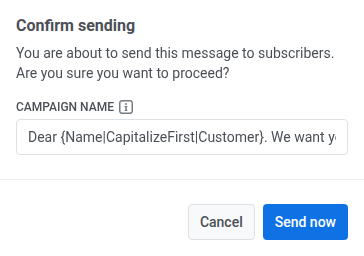
कैंपेन नेम Message History और उसके CSV एक्सपोर्ट में, नोटिफिकेशन टाइटल की जगह इस मैसेज का बोल्ड टाइटल बन जाता है। अगर आप फ़ील्ड साफ़ करते हैं, तो Message History टाइटल या टेक्स्ट दिखाता है।
Campaign name केवल इस एक भेजने को लेबल करता है। पुश को दूसरे मैसेज के साथ ग्रुप करने के लिए, उसे Aggregated Campaign से लिंक करें (ऊपर देखें)।
एक अनुसूचित संदेश को रद्द करें या एडिट करें
Anchor link toउन संदेशों के लिए जो अनुसूचित हैं और अभी तक भेजे नहीं गए हैं (स्थिति PENDING), आप उन्हें बदल या रद्द कर सकते हैं।
Campaigns → One-time messages में संदेशों की सूची खोलें। जिस संदेश को आप बदलना या रद्द करना चाहते हैं, उसके लिए क्रिया मेनू (⋮) खोलें:
- Delete message: अनुसूचित डिलीवरी को रद्द करता है और स्थिति को Canceled में बदल देता है।

- Edit message: संदेश डेटा लोड के साथ वन-टाइम पुश फॉर्म खोलता है। आप कंटेंट या ऑडियंस बदल सकते हैं।
- Rename: एडिट फॉर्म खोले बिना कैंपेन नेम सेट करता है या बदलता है। सीमा 255 कैरेक्टर है। नाम हटाने के लिए, फ़ील्ड साफ़ करें और सेव करें। इसके बाद रो अपना डिफ़ॉल्ट टाइटल दिखाती है।

उदाहरण परिदृश्य
Anchor link toकल्पना कीजिए कि आप एक फिटनेस ऐप के मार्केटिंग मैनेजर हैं, और आप प्रीमियम सदस्यता पर फ्लैश सेल के बारे में एक बार का पुश नोटिफिकेशन भेजना चाहते हैं। इसे इस प्रकार करें:
अभियान बनाएं
Anchor link toCampaigns पर जाएं, One-time messages चुनें, और अपना अभियान सेट करना शुरू करने के लिए Send message → One-time push पर क्लिक करें।
संदेश कंटेंट बनाएं
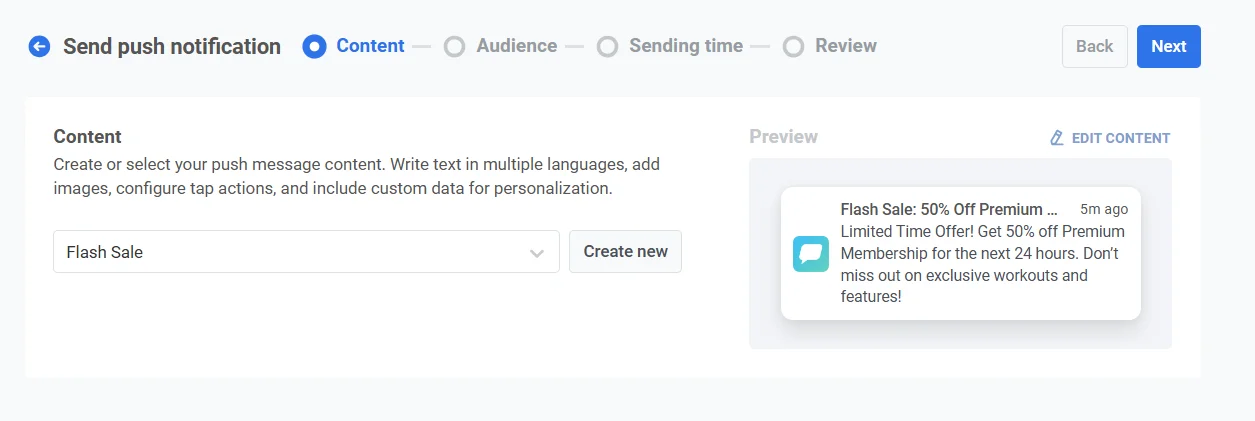
Anchor link toचूंकि आप इस फ्लैश सेल के लिए एक नया संदेश बनाना चाहते हैं, इसलिए Create new पर क्लिक करें और Flash Sale: 50% Off Premium Membership शीर्षक से एक पुश प्रीसेट सेट करें।
एक पुश संदेश के लिए उदाहरण टेक्स्ट:
“सीमित समय की पेशकश! अगले 24 घंटों के लिए प्रीमियम सदस्यता पर 50% की छूट पाएं। विशेष वर्कआउट और सुविधाओं से न चूकें!”
पुश प्रीसेट में, उपयोगकर्ताओं को ऐप के सदस्यता पृष्ठ पर निर्देशित करने के लिए एक डीप लिंक जोड़ें। एक बार जब आप डिज़ाइन और कंटेंट से संतुष्ट हो जाएं, तो ऑडियंस चयन चरण पर आगे बढ़ने के लिए Next पर क्लिक करें।
ऑडियंस चुनें
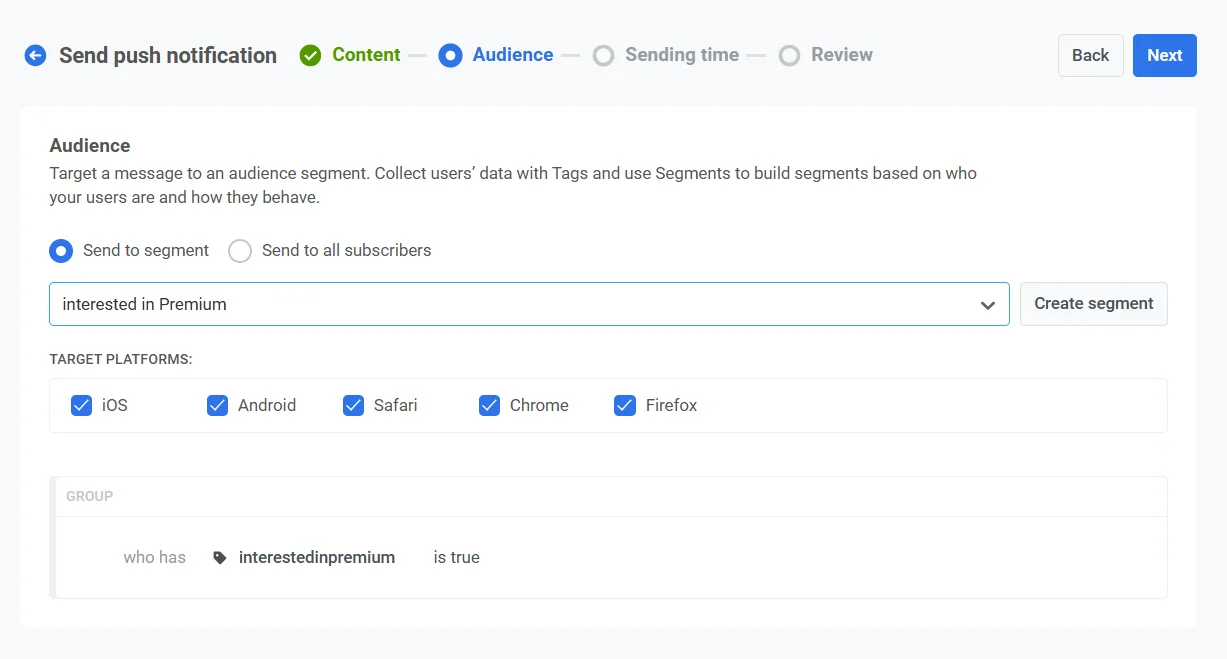
Anchor link toइस फ्लैश सेल के लिए, आप उन उपयोगकर्ताओं को लक्षित करना चाहते हैं जिन्होंने प्रीमियम सेवाओं में रुचि दिखाई है, लेकिन अभी तक सदस्यता नहीं ली है। Send to segment चुनें, और ड्रॉपडाउन मेनू से, Interested in Premium सेगमेंट चुनें। इस सेगमेंट में वे उपयोगकर्ता शामिल हैं जिन्होंने प्रीमियम पेज देखा है लेकिन अपग्रेड नहीं किया है।
समय निर्धारित करें
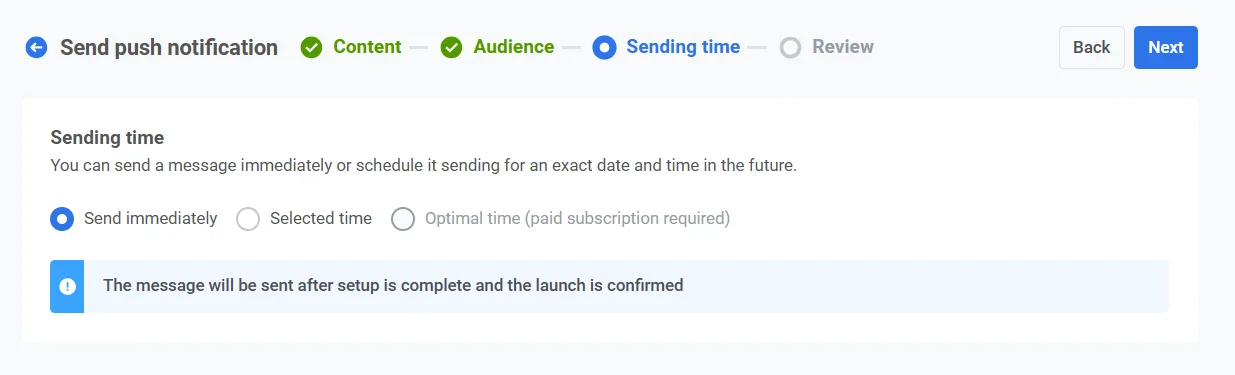
Anchor link toचूंकि फ्लैश सेल समय-संवेदनशील है, आप चाहते हैं कि नोटिफिकेशन तुरंत भेजा जाए। अभियान सेटअप पूरा होते ही नोटिफिकेशन भेजने के लिए Send immediately चुनें।
समीक्षा करें और भेजें
Anchor link toयह सुनिश्चित करने के लिए सभी अभियान विवरणों की समीक्षा करें कि नोटिफिकेशन सही दिखता है।
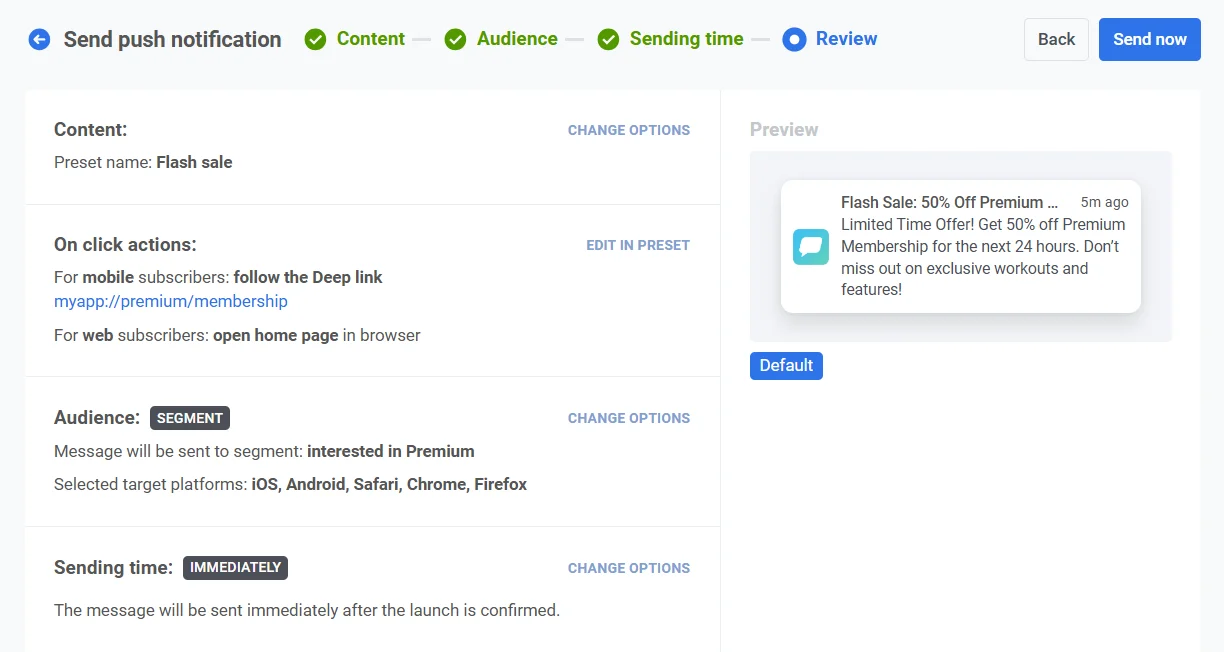
एकत्रित अभियान से लिंक करें (वैकल्पिक)
Anchor link toयदि यह नोटिफिकेशन कई संदेशों (जैसे, एक मौसमी बिक्री या चल रहे प्रचार) के साथ एक दीर्घकालिक विपणन अभियान का हिस्सा है, तो आप Link to Aggregated Campaign विकल्प को टॉगल कर सकते हैं। यह आपको इस नोटिफिकेशन के प्रदर्शन को व्यापक अभियान में अन्य संबंधित संदेशों के साथ ट्रैक करने की अनुमति देगा।
Send now पर क्लिक करें। Confirm sending डायलॉग में, Campaign name में Flash_Sale_Push दर्ज करें ताकि Message History में यह भेजना आसानी से मिल सके, और Send now पर क्लिक करें।
आप Customer Journey Builder का उपयोग करके भी एक बार का पुश भेज सकते हैं। Customer Journey के माध्यम से एक बार का पुश कैसे भेजें, जानें।