Comment envoyer des messages transactionnels
Les messages transactionnels, tels que les confirmations de commande, les renouvellements d’abonnement, les réinitialisations de mot de passe, les mises à jour d’expédition ou les notifications de paiement, sont essentiels pour fournir aux utilisateurs des informations opportunes et pertinentes basées sur des actions spécifiques. Pushwoosh vous permet d’automatiser ces messages à l’aide de l’outil Customer Journey Builder.
Prérequis
Anchor link toAvant de configurer les messages transactionnels, assurez-vous que :
- Le SDK Pushwoosh est intégré à votre application mobile ou à votre site web.
- Les événements que vous souhaitez utiliser dans les parcours transactionnels sont créés, configurés et suivis dans Pushwoosh. En savoir plus sur la création d’événements
Vous trouverez ci-dessous des exemples de messages transactionnels courants et les étapes pour les configurer à l’aide du Customer Journey Builder.
Envoi d’une confirmation de commande
Anchor link toPour envoyer automatiquement des messages de confirmation de commande personnalisés lorsqu’un événement d’achat se produit, suivez ces étapes :
- Dans votre compte Pushwoosh, allez dans Campagnes > Customer Journey Builder et cliquez sur Créer une campagne pour commencer à construire le flux de messages transactionnels.
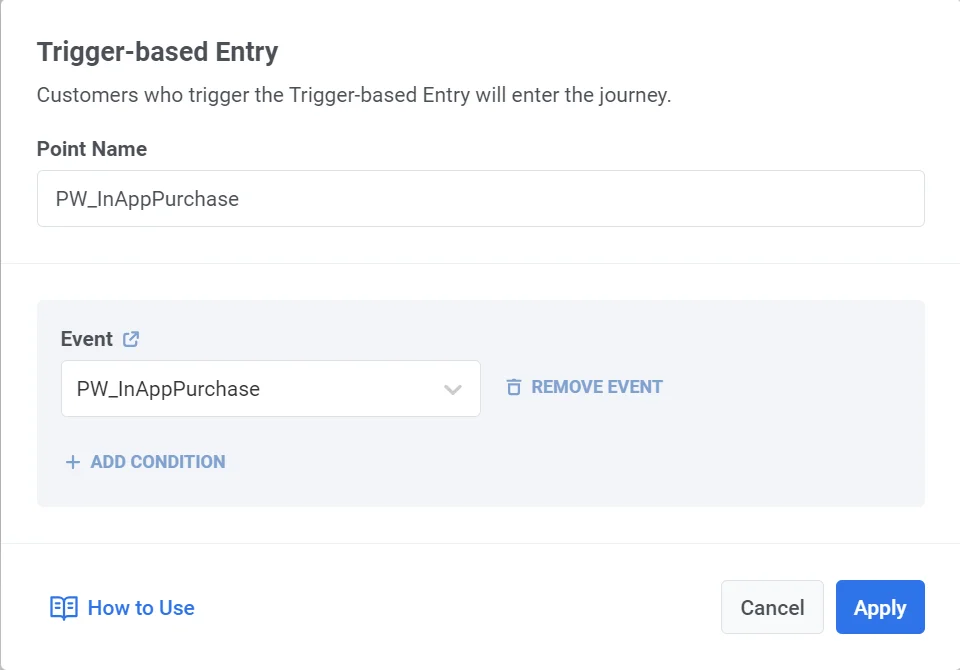
- Dans le Customer Journey Builder, ajoutez l’élément Entrée basée sur un déclencheur sur le canevas et sélectionnez l’événement PW_InAppPurchase (un événement par défaut). Assurez-vous que l’événement est correctement configuré. En savoir plus
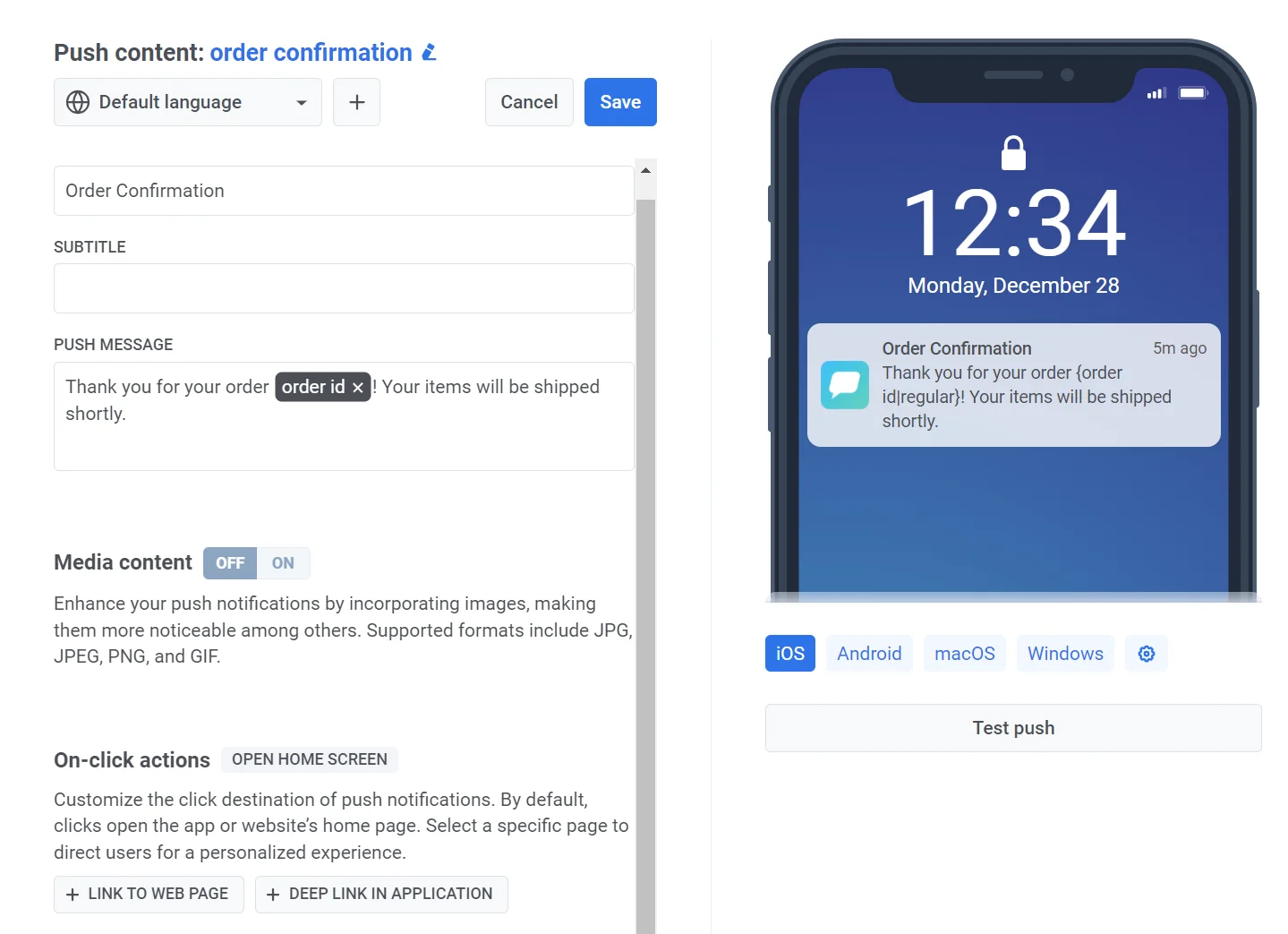
- Ajoutez un élément de notification push sur le canevas. Créez le contenu du message et utilisez des placeholders comme
{order_id}pour personnaliser le message.
Exemple de contenu push
Anchor link toTitre : “Confirmation de commande”
Message : “Merci pour votre commande {order_id} ! Vos articles seront expédiés sous peu.”
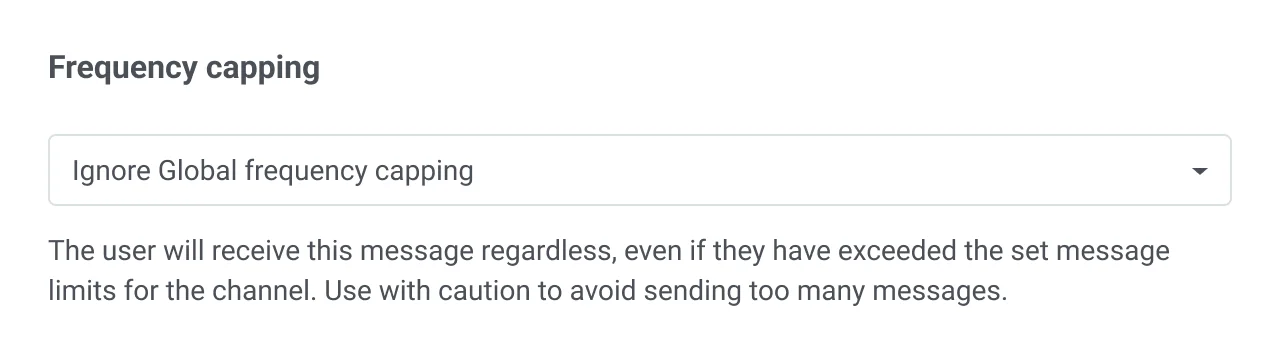
- Pour vous assurer que le message est livré indépendamment des limites de messages, sélectionnez Envoyer les messages sans limitation de fréquence globale dans les paramètres de livraison.
- Finalisez et lancez le Parcours. Configurez le message, ainsi que les étapes optionnelles de segmentation ou d’attente. Ajoutez l’élément de Sortie et cliquez sur Lancer pour démarrer le parcours.
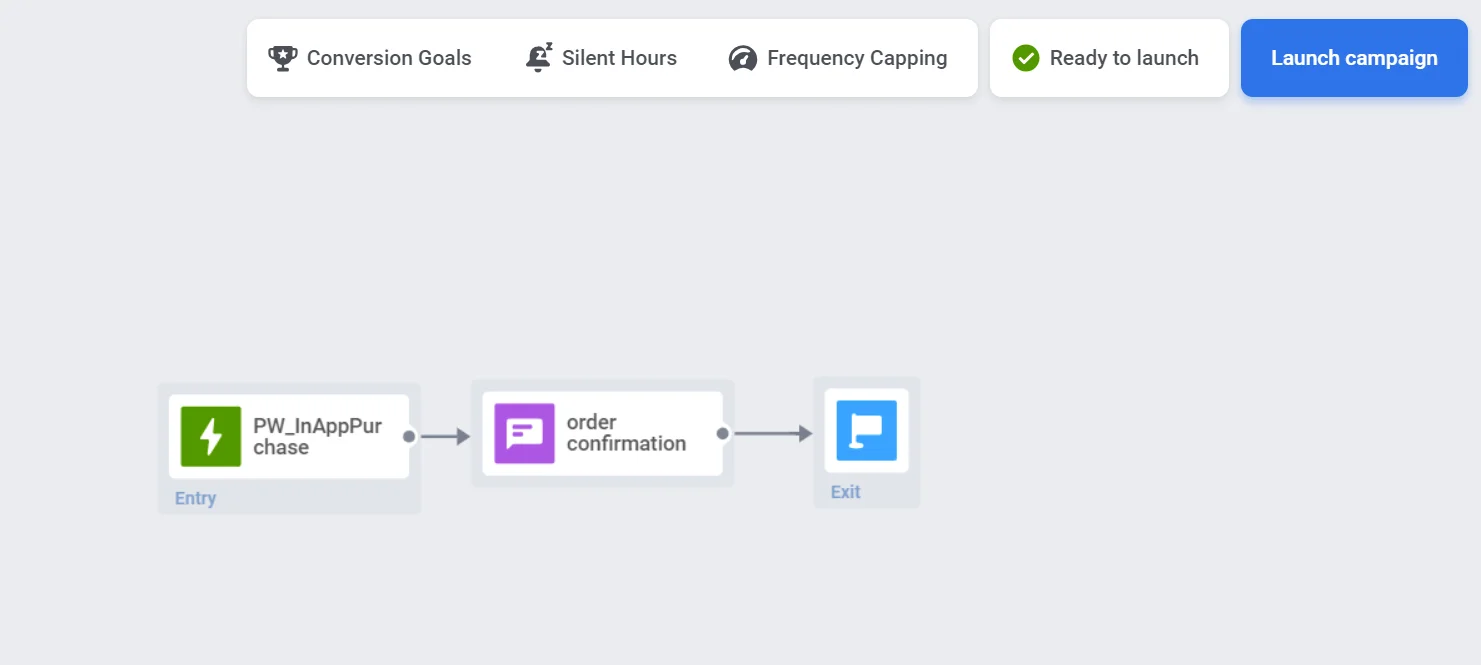
Le message transactionnel sera désormais envoyé automatiquement lorsque les conditions de déclenchement seront remplies.
Envoi d’un e-mail de renouvellement d’abonnement
Anchor link toEn utilisant des services de gestion d’abonnements tiers tels que Adapty, Apphud, etc., vous pouvez envoyer automatiquement des notifications ou des e-mails de renouvellement aux utilisateurs lorsque leur abonnement expire, les incitant à renouveler. Pour ce faire, procédez comme suit :
- Tout d’abord, configurez l’intégration du service avec Pushwoosh. En savoir plus sur les intégrations disponibles
- Ensuite, configurez l’événement Subscription_expired dans le service de gestion d’abonnements que vous avez choisi. Lorsqu’un abonnement utilisateur expire, le service enverra un événement subscription expired à Pushwoosh.
- Une fois que vous avez configuré l’événement, dans le Customer Journey Builder, cliquez sur Créer une campagne et ajoutez l’élément Entrée basée sur un déclencheur sur le canevas.
- Sélectionnez l’événement subscription expired envoyé par le service tiers.
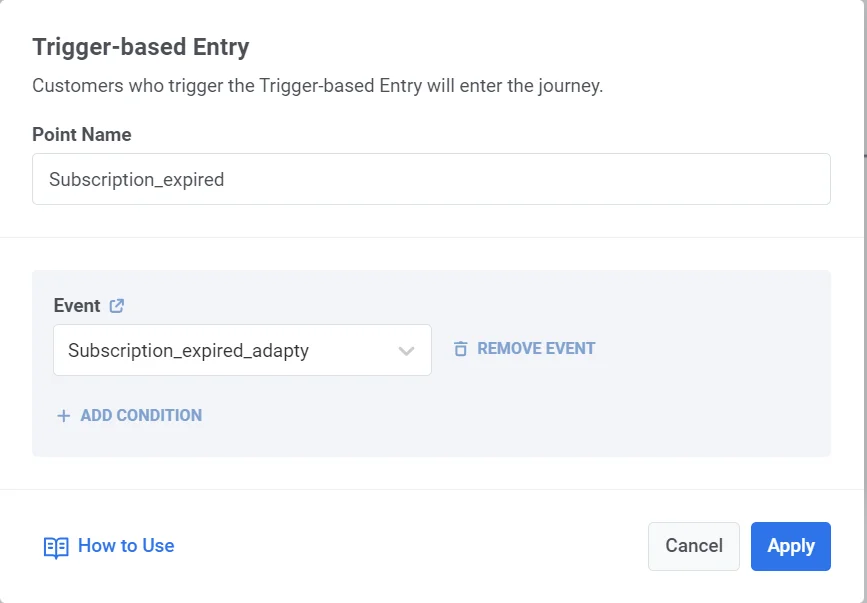
- Ajoutez l’élément e-mail sur le canevas et sélectionnez le contenu d’e-mail que vous avez créé à l’avance.
Exemple de contenu d’e-mail
Anchor link toObjet : “Votre abonnement a expiré – Renouvelez maintenant pour rester connecté !”
Corps :
Bonjour,
Nous avons remarqué que votre abonnement a expiré, et nous ne voulons pas que vous manquiez tous les avantages exceptionnels ! Renouvelez votre abonnement dès aujourd’hui pour continuer à profiter d’un accès ininterrompu à nos services.
[Renouveler mon abonnement]
Merci d’être un client précieux. Nous espérons vous revoir bientôt !
-
Pour vous assurer que le message est livré indépendamment des limites de messages, sélectionnez Envoyer les messages sans limitation de fréquence globale dans les paramètres de livraison.
-
Terminez la configuration du Parcours et cliquez sur Lancer la campagne.
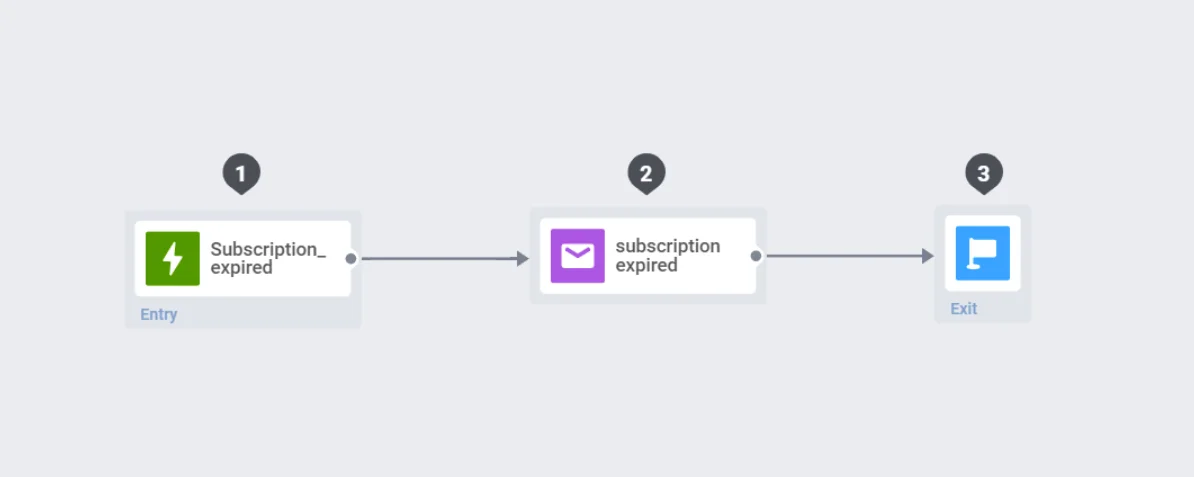
Une fois configuré, les notifications de renouvellement seront envoyées automatiquement lorsque l’événement d’expiration d’abonnement sera déclenché par le service tiers.
Envoi d’un message de réinitialisation de mot de passe
Anchor link toPour envoyer un e-mail de réinitialisation de mot de passe, vous devrez configurer l’événement de réinitialisation de mot de passe, configurer le lien de réinitialisation de mot de passe de votre côté, puis construire un Parcours Client pour envoyer l’e-mail.
Suivez les étapes ci-dessous pour finaliser la configuration :
Étape 1. Configurer l’événement de réinitialisation de mot de passe dans Pushwoosh
Anchor link toLorsqu’un utilisateur demande un changement de mot de passe, vous déclenchez un événement, tel que demande de changement de mot de passe. Vous devez configurer cet événement à l’avance.
- Accédez à Événements dans le tableau de bord Pushwoosh et cliquez sur Créer un événement.
- Nommez l’événement, par exemple, Demande de réinitialisation de mot de passe.
- Ajoutez les attributs suivants à l’événement :
| Nom de l’attribut | Type | Description | Valeur d’exemple |
|---|---|---|---|
| reset_link | String | Le lien unique de réinitialisation de mot de passe. | https://yourapp.com/reset-password?token=abc |
| user_name | String | Le nom de l’utilisateur pour la personnalisation. | John |
| token_durability | Integer | Validité du jeton en secondes (par ex., 24 heures). | 86400 |
| date | Date | La date et l’heure de la demande de réinitialisation. | 2024-11-18T10:00:00Z |
Ces attributs agissent comme des placeholders, recevant des données dynamiques de votre système lorsque l’événement est déclenché.
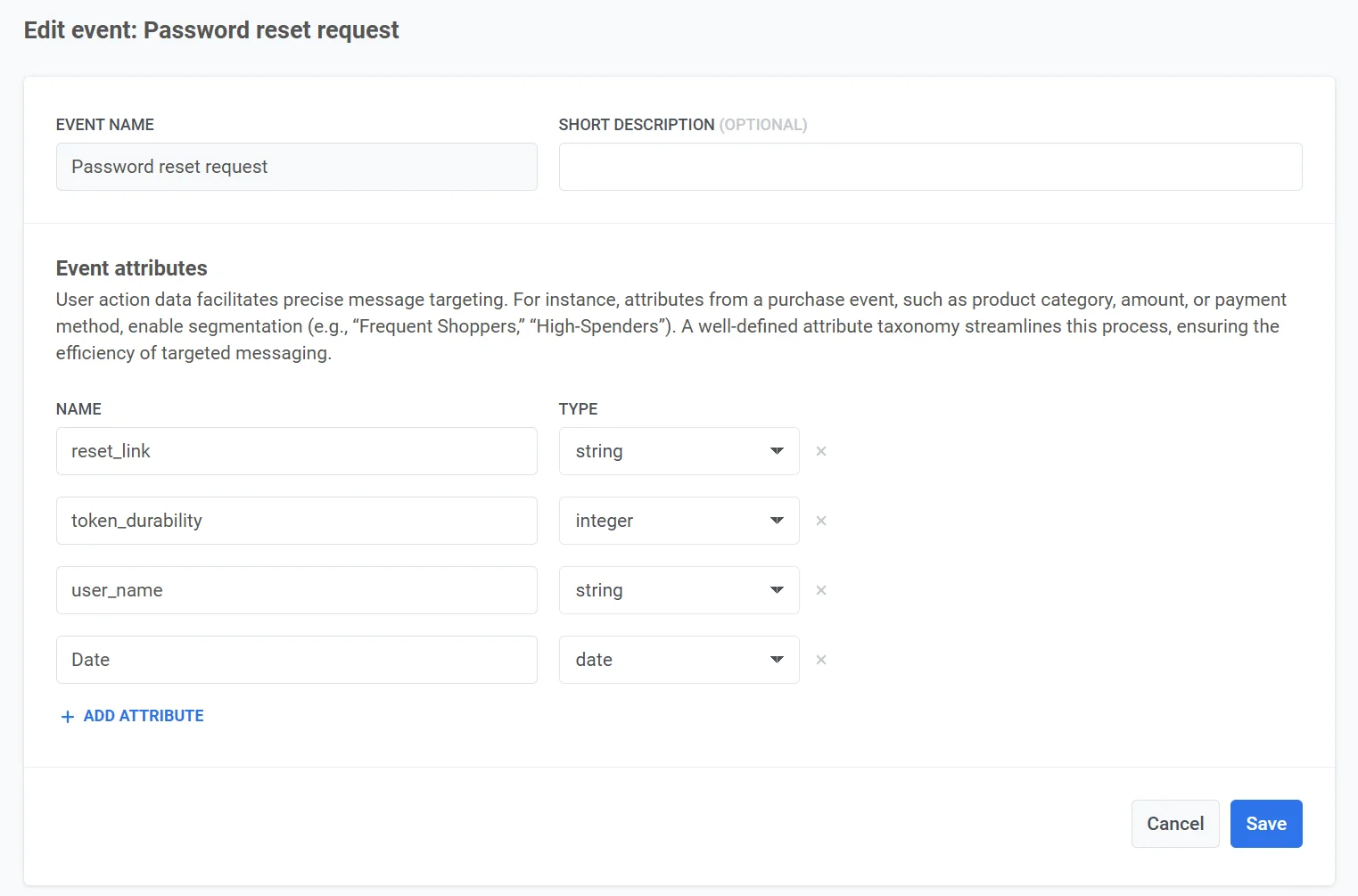
Configurez l’événement dans votre application. En savoir plus sur la configuration des événements personnalisés
Étape 2. Générer un lien de réinitialisation de mot de passe
Anchor link toLorsqu’un utilisateur demande une réinitialisation de mot de passe (par ex., en cliquant sur « Mot de passe oublié »), vous devrez :
- Générer un jeton unique. Créez un jeton sécurisé et généré de manière aléatoire pour l’utilisateur. Par exemple, 12345-abcde-67890.
- Combiner le jeton avec votre URL de réinitialisation de mot de passe. Par exemple, https://yourapp.com/reset-password?token=12345-abcde-67890.
- Enregistrer le jeton dans votre base de données, lié au compte de l’utilisateur, et définir une durée d’expiration (par ex., 24 heures).
- Inclure le lien de réinitialisation dans l’attribut d’événement reset_link lors du déclenchement de l’événement Demande de réinitialisation de mot de passe.
Étape 3. Créer le contenu de l’e-mail
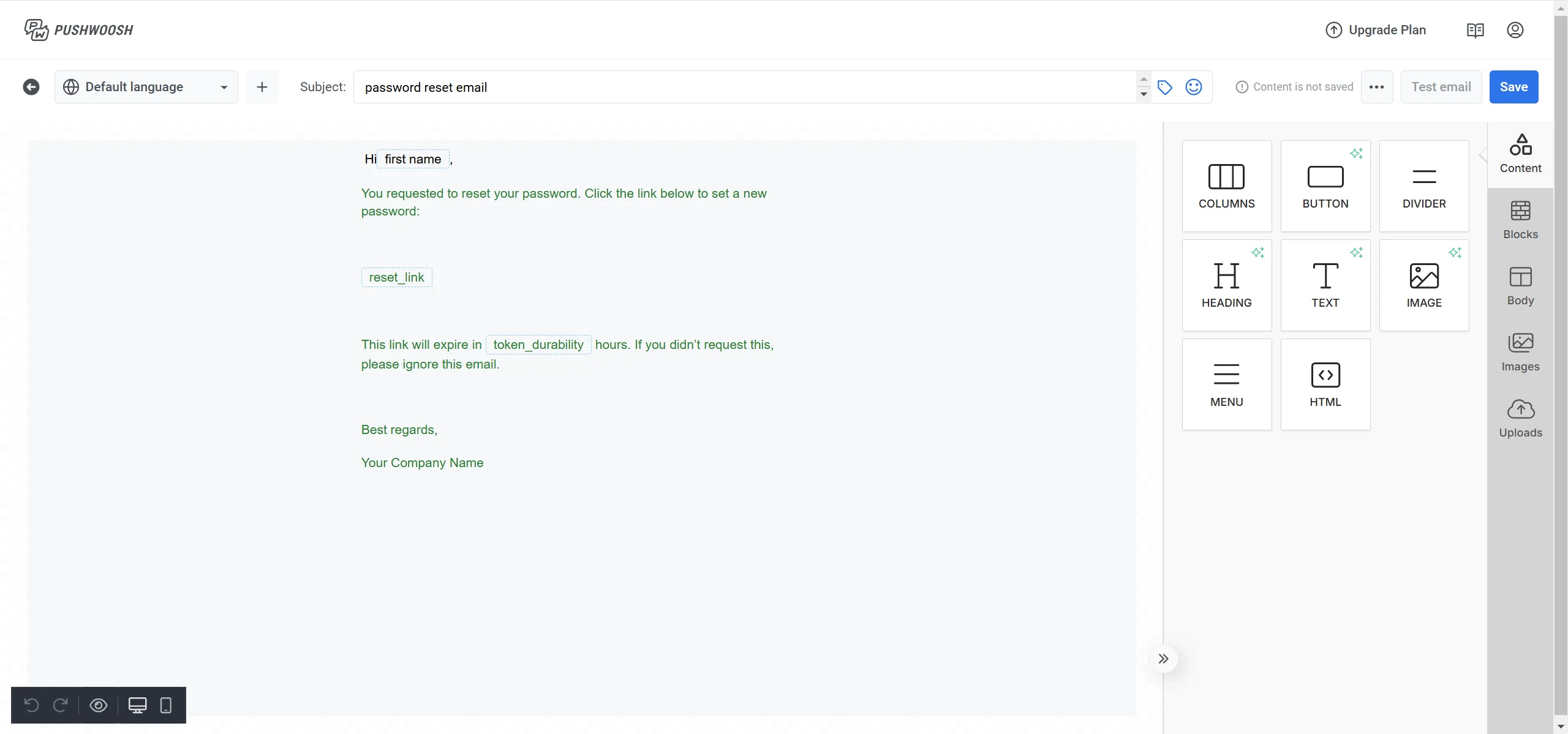
Anchor link to- Accédez à Contenu d’e-mail dans Pushwoosh et créez un nouveau contenu d’e-mail. En savoir plus
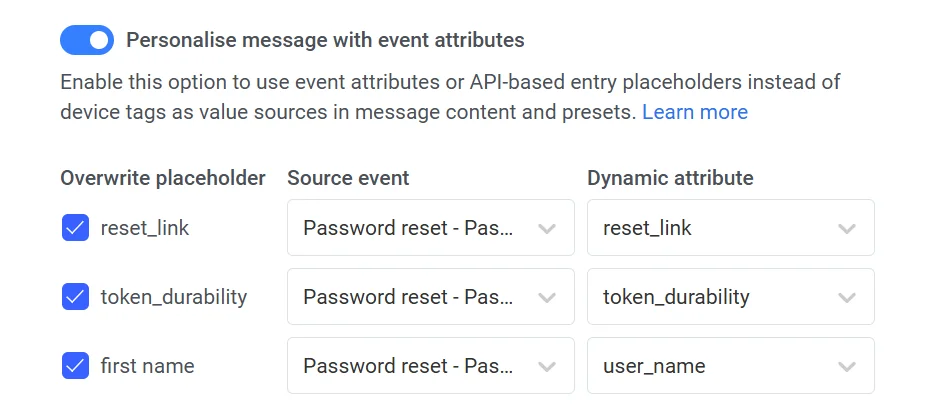
- Ajoutez des placeholders pour le contenu dynamique :
{reset_link}pour le lien de réinitialisation de mot de passe.{user_name}pour le nom de l’utilisateur.{token_durability}pour la durée d’expiration du lien.
Étape 4. Créer la campagne
Anchor link to- Accédez à la section Parcours Client dans Pushwoosh et cliquez sur Créer une campagne.
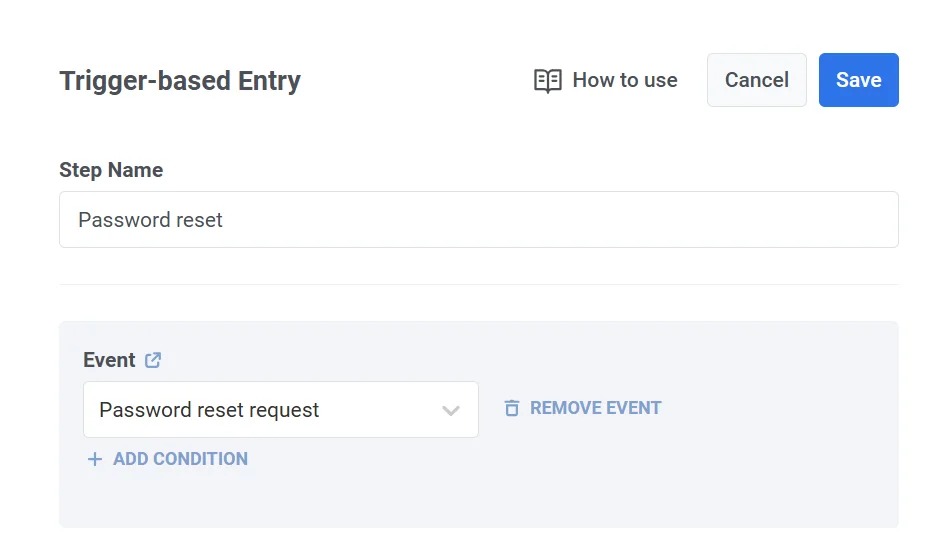
- Faites glisser et déposez un élément Entrée basée sur un déclencheur sur le canevas.
- Configurez le déclencheur pour qu’il s’active lorsque votre système envoie l’événement Demande de réinitialisation de mot de passe.
-
Ajoutez un élément E-mail sur le canevas.
-
Liez l’e-mail à l’élément Entrée basée sur un déclencheur.
-
Sélectionnez le contenu d’e-mail créé précédemment avec les placeholders pour le lien de réinitialisation et les détails de l’utilisateur.
-
Pour vous assurer que le message est livré indépendamment des limites de messages, sélectionnez Envoyer les messages sans limitation de fréquence globale dans les paramètres de livraison.
-
Après avoir ajouté le contenu du message, assurez-vous que toutes les étapes du parcours sont correctement configurées. Ajoutez l’élément Sortie et cliquez sur Lancer la campagne pour démarrer le parcours.
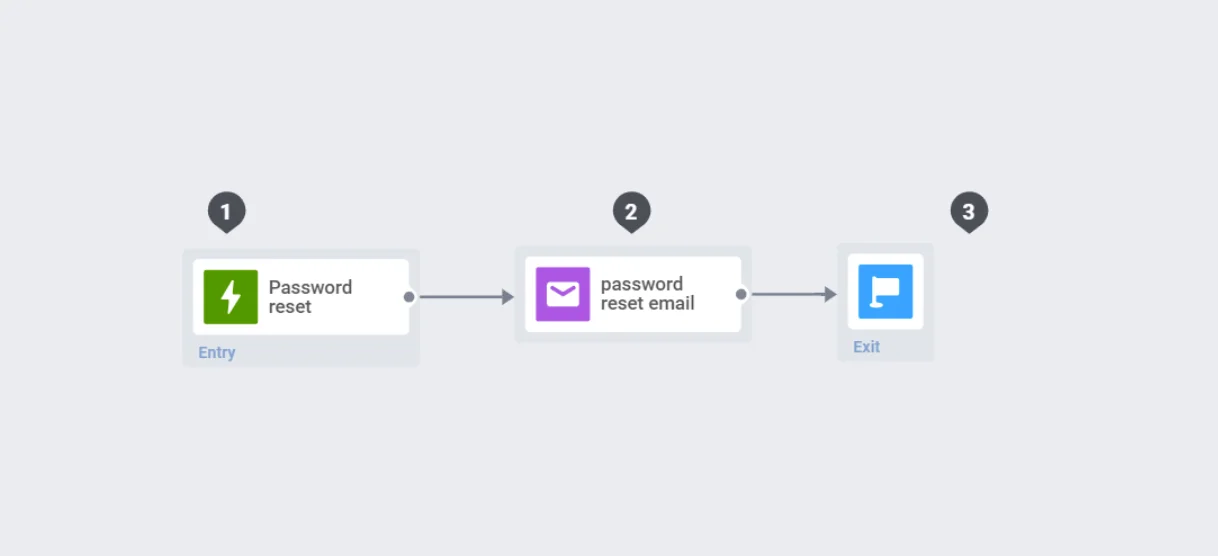
Une fois activé, le message de réinitialisation de mot de passe sera automatiquement envoyé lorsqu’un utilisateur demandera à réinitialiser son mot de passe, offrant une expérience fluide et sécurisée.