Enviar in-apps a través de Customer Journey
Esta guía le guiará a través del envío de un mensaje in-app a través de Customer Journey.
Crear un journey y añadir elementos
Anchor link to-
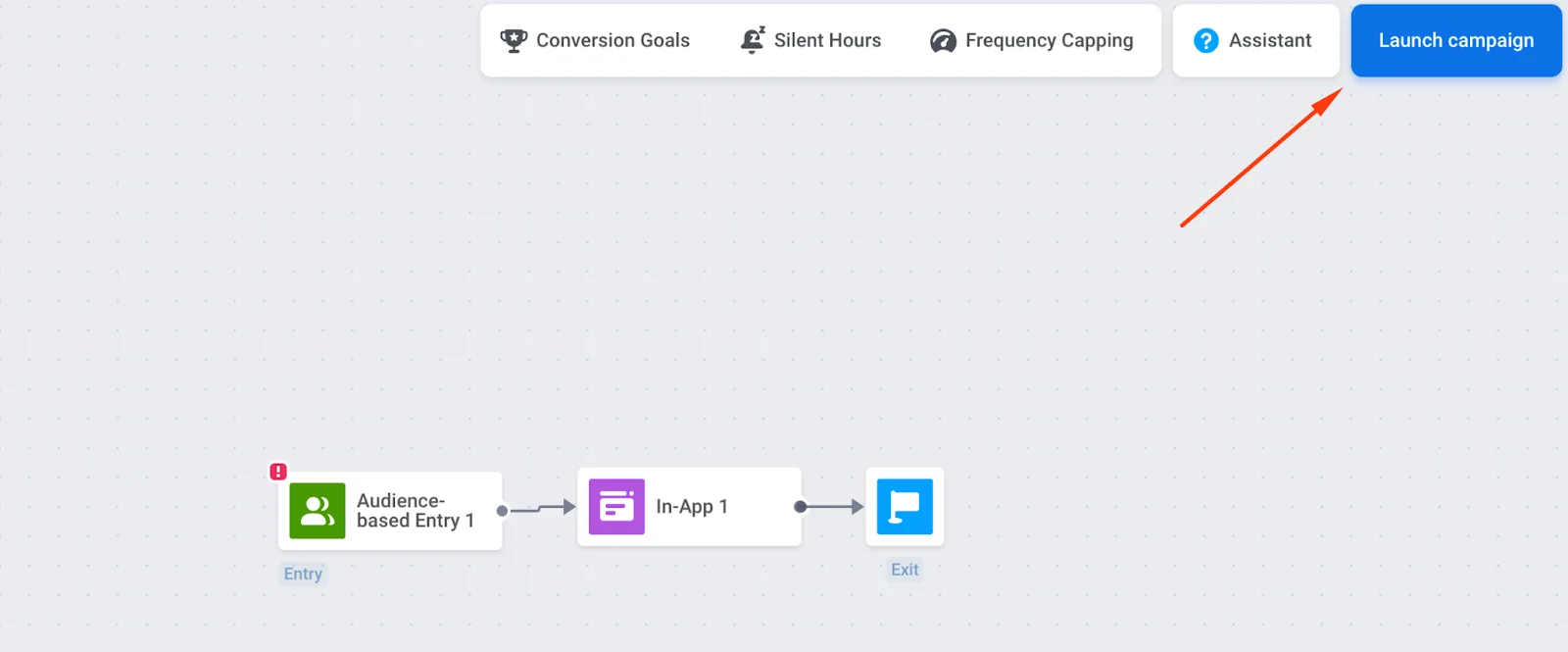
Vaya a Customer Journey Builder → Crear Campaña.
-
Arrastre Entrada, In-App y Salida al lienzo y conéctelos en ese orden.
Configurar la entrada y la audiencia
Anchor link toDebe configurar el elemento Entrada; de lo contrario, el mensaje in-app no se entregará.
Entrada basada en disparadores
Anchor link toMuestre el in-app cuando un usuario realice una acción específica (por ejemplo, llegue a una pantalla de precios). Utilice disparadores y eventos predeterminados o cree los suyos propios.
Más información sobre la entrada basada en disparadores.
Ejemplo: muestre un in-app con un descuento solo a los usuarios de iOS añadiendo un filtro de plataforma.
Entrada basada en la audiencia
Anchor link toInicie el journey para un segmento de usuarios (por ejemplo, toda su base de usuarios). Cree un segmento a partir de etiquetas y/o eventos o utilice segmentos predefinidos.
Más información sobre la entrada basada en la audiencia.
Configurar la programación
Anchor link toEn el elemento Entrada basada en la audiencia, la Programación de entrada controla cuándo entran los usuarios. Por defecto, la Entrada única con Inmediatamente hace que los usuarios entren tan pronto como se active el journey.
Para ejecutar en una fecha y hora específicas (con zona horaria), elija Entrada única → Programar para un día específico. Para ejecutar en varias fechas o a un intervalo fijo, elija Entrada recurrente. Más información

Configurar el elemento in-app
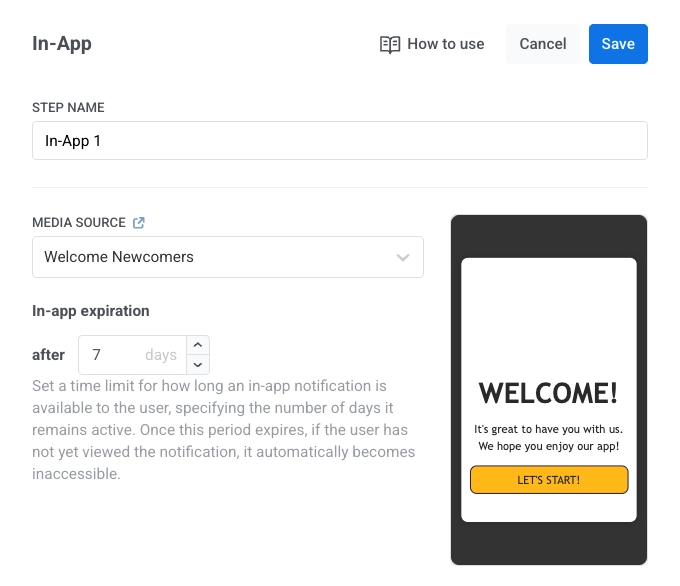
Anchor link to- Haga clic en el elemento In-App → Fuente de Medios. Seleccione una plantilla (las más nuevas primero) y haga clic en Aplicar.
- Establezca la Caducidad del in-app (número de días que el mensaje está disponible). Por ejemplo, establezca 7 días si la oferta caduca en una semana.
- Elija el tipo de mensaje:
- Mensaje de marketing: Para campañas y promociones. Se aplican todas las reglas y límites. Respeta: exclusiones voluntarias, límite de frecuencia y el período de silencio. Excluye: a los usuarios del grupo de control global.
- Mensaje transaccional: Para mensajes operativos o de servicio. No se aplican reglas ni límites. Omite: exclusiones voluntarias, límite de frecuencia y el período de silencio. Se envía a: los usuarios del grupo de control global.
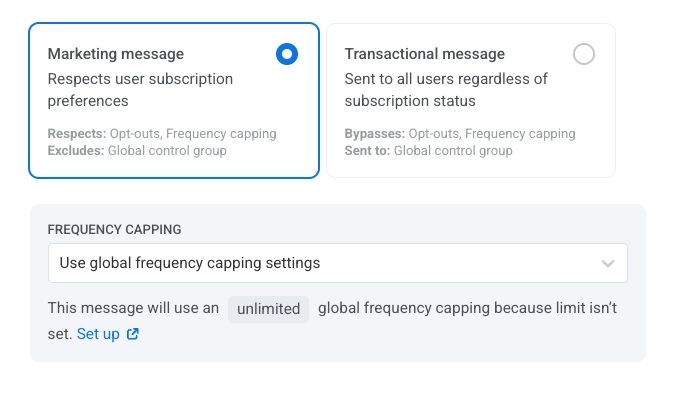
Más información sobre la diferencia entre mensajes de marketing y transaccionales.
-
Configure el límite de frecuencia. Más información.
-
Haga clic en Aplicar para guardar la configuración.
Validar y lanzar el journey
Anchor link to- Termine de configurar el journey y ejecute la verificación previa al lanzamiento para validar el journey.
- Haga clic en Lanzar campaña (arriba a la derecha) para enviar el mensaje in-app a los usuarios.