Cómo enviar una notificación push personalizada
En Pushwoosh, puede enviar notificaciones push móviles y web altamente personalizadas.
Para crear un mensaje personalizado, puede utilizar etiquetas de personalización para los atributos de usuario, conocidas como Contenido Dinámico (Dynamic Content). Por ejemplo, la etiqueta ‘nombre’ colocará un atributo de usuario [Laura] en su notificación push: Hola, [Laura].
Todas las etiquetas de personalización disponibles para sus mensajes se crean y almacenan en la sección Audiencia > Etiquetas (Audience > Tags). Siga la guía para crear nuevas etiquetas de personalización.
Si desea utilizar la personalización mediante la sintaxis Liquid, siga esta guía.
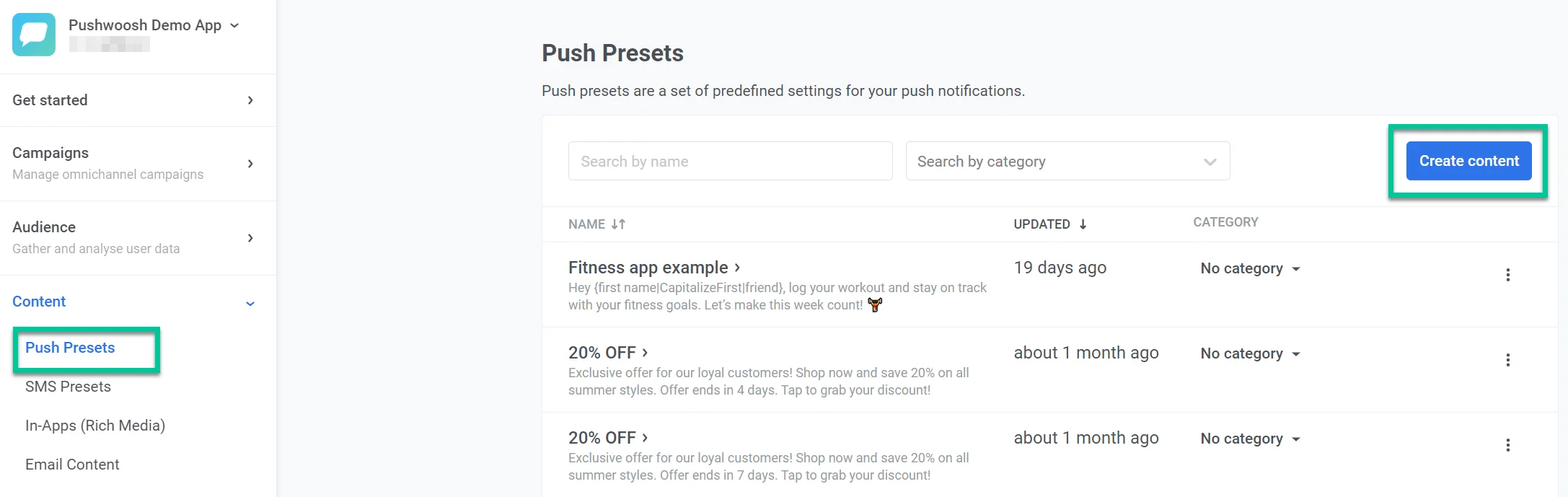
En su cuenta de Pushwoosh, abra Contenido > Plantillas de push > Crear contenido (Content > Push presets > Create content).
Cómo personalizar el título de un push
Anchor link toHaga clic en el campo Título y luego en el icono de personalización de la derecha.
Nota: El título es un campo opcional.
Escriba su texto y haga clic en la parte donde desee la personalización. Elija la(s) etiqueta(s) que desee utilizar, por ejemplo, [first_name]. Haga clic en Insertar (Insert) para aplicar los cambios.
Cómo personalizar un subtítulo de push de iOS
Anchor link toUn subtítulo de iOS se muestra en negrita debajo del título; puede personalizarlo como otros elementos de texto de una notificación push. Sin embargo, el subtítulo es un campo opcional.
Nota: El subtítulo de su push de iOS no se mostrará en las notificaciones push de Android ni en las notificaciones push web de Windows, pero sí se mostrará en los pushes web de macOS.
Haga clic en el campo Subtítulo y luego en el icono de personalización de la derecha. Elija la etiqueta que desee utilizar, por ejemplo, [first_name]. Haga clic en Insertar (Insert) para aplicar los cambios.
Cómo personalizar un mensaje push
Anchor link toEl mensaje push es el único campo obligatorio. Se mostrará en todas las plataformas.
Para personalizar su mensaje push, haga clic en el campo Mensaje push y luego en el icono de personalización de la derecha. Elija la etiqueta que desee utilizar, por ejemplo, [first_name]. Haga clic en Insertar (Insert) para aplicar los cambios.
Después de personalizar su mensaje, asigne un nombre a su plantilla de push y haga clic en Guardar (Save).