Plantillas Liquid
Las plantillas Liquid amplían significativamente las capacidades de personalización de Pushwoosh al implementar una lógica sofisticada además del uso regular del Contenido Dinámico.
La personalización de mensajes en Pushwoosh se basa en Etiquetas (datos de usuario). Pushwoosh ofrece una variedad de Etiquetas predeterminadas y Etiquetas personalizadas. Usándolas, puede especificar el nombre de un usuario, su ciudad, su historial de compras, etc. para enviar un mensaje más personalizado. Por ejemplo: Hola {{First_name}}, gracias por pedir {{item}}.
Las plantillas Liquid añaden más lógica al contenido dinámico. Por ejemplo, si la etiqueta de suscripción de un usuario contiene “free”, puede enviarle un mensaje: “Consigue tu 10% de descuento”.
Modificar el contenido del mensaje de acuerdo con los ID, comportamientos y preferencias de los usuarios es la forma más eficiente de aumentar la relevancia y obtener resultados más impresionantes de sus campañas de marketing.
Sintaxis
Anchor link toLas plantillas de contenido basadas en Liquid by Shopify utilizan una combinación de etiquetas, objetos y filtros para cargar contenido dinámico. Las plantillas de contenido le permiten acceder a ciertas variables desde una plantilla y mostrar sus datos sin tener que saber nada sobre los datos en sí.
Objetos
Anchor link toLos objetos definen el contenido que se mostrará a un usuario. Los objetos deben estar encerrados entre llaves dobles: {{ }}
Por ejemplo, al personalizar un mensaje, envíe {{Name}} en su cuerpo para añadir los nombres de los usuarios al contenido del mensaje. El nombre del usuario (valor de la etiqueta Name) reemplazará el objeto Liquid en un mensaje que el usuario verá.
¡Hola {{Name}}! ¡Nos alegra que hayas vuelto!¡Hola Anna! ¡Nos alegra que hayas vuelto!
Etiquetas
Anchor link toLas etiquetas crean la lógica y el flujo de control para las plantillas. Los delimitadores de porcentaje de llave {% y %} y el texto que rodean no producen ninguna salida visible cuando se renderiza la plantilla. Esto le permite asignar variables y crear condiciones o bucles sin mostrar ninguna de la lógica de Liquid a un usuario.
Por ejemplo, usando la etiqueta if, puede variar el idioma del mensaje en función del idioma que esté configurado en el dispositivo del usuario:
{% if Language == 'fr' %}Salut!{% else %}Hello!{% endif %}Salut!
Hello!
Operadores de etiquetas
Anchor link to| Operador | Descripción |
|---|---|
== | igual a |
!= | no es igual a |
> | mayor que |
< | menor que |
>= | mayor o igual que |
<= | menor o igual que |
or | o lógico |
and | y lógico |
contains | comprueba la presencia de una subcadena dentro de una cadena o un array de cadenas |
Filtros
Anchor link toLos filtros modifican la salida de un objeto o variable Liquid. Se utilizan dentro de llaves dobles {{ }} y en la asignación de variables, y se separan por un carácter de barra vertical |. Se pueden utilizar varios filtros en una salida, y se aplican de izquierda a derecha.
{{ Name | capitalize | prepend:"Hello " }}Hello Anna
Uso de plantillas Liquid
Anchor link toLas plantillas Liquid están disponibles tanto para los mensajes enviados desde el Panel de Control como para las solicitudes de API.
En Pushwoosh, las plantillas Liquid son aplicables a todos los campos de contenido de cualquier mensaje de canal:
- Notificaciones push
- Correos electrónicos
Para añadir una Plantilla Liquid a su mensaje, insértela en el cuerpo del mensaje. Puede hacerlo cuando trabaje con elementos de push o email, directamente desde la interfaz del Customer Journey Builder.
Vaya a Customer Journey Builder > Crear Campaña > arrastre y suelte los siguientes elementos en su lienzo: Entrada Basada en Audiencia, Push (o Email), y Salida. Conecte los elementos. Luego haga clic en el icono de Push, elija Contenido personalizado, e inserte su texto.
Para añadir lógica Liquid, utilice valores de etiqueta con la siguiente sintaxis:
{% if TagName == 'value' %} Contenido a enviar en este escenario{% else %} Contenido a enviar en caso contrario{% endif %}Luego haga clic en Aplicar.
Las variables de plantilla (Etiquetas de Pushwoosh) no deben contener espacios y solo deben tener valores alfanuméricos y guiones bajos, por ejemplo, my_tag o myTag en lugar de My Tag.
Aprenda más sobre las plantillas Liquid en los journeys
Contenido conectado
Anchor link toEl contenido conectado es una característica de las plantillas Liquid que le permite recuperar y utilizar dinámicamente datos de una fuente externa, como un servicio web, directamente en sus mensajes de correo electrónico o notificaciones push. Esta característica permite la personalización en tiempo real al obtener datos JSON de una URL especificada y guardarlos en una variable que se puede utilizar en su contenido.
Casos de uso clave
Anchor link to-
Recomendaciones de productos: Muestre listas de productos personalizadas y adaptadas a cada usuario.
-
Códigos promocionales: Inserte códigos promocionales únicos generados por un servicio de backend.
Prerrequisitos
Anchor link to- Para utilizar el Contenido Conectado, debe tener su propio servicio de backend que genere y proporcione los datos requeridos (por ejemplo, códigos promocionales, recomendaciones de productos) basados en ID de Usuario, HWID o etiquetas personalizadas. Pushwoosh luego obtiene estos datos antes de enviar un mensaje.
Guía de implementación paso a paso
Anchor link toPaso 1. Configurar el servicio de backend
Anchor link toEl servicio de backend debería:
- Aceptar una solicitud que contenga parámetros específicos del usuario (por ejemplo,
userId). El Contenido Conectado admiteUserID,HWIDo cualquier etiqueta personalizada que haya configurado en su proyecto. - Devolver una respuesta JSON con los datos requeridos. Este contenido puede ser insertado dinámicamente en los mensajes
Paso 2. Crear un preset con Contenido Conectado en Pushwoosh
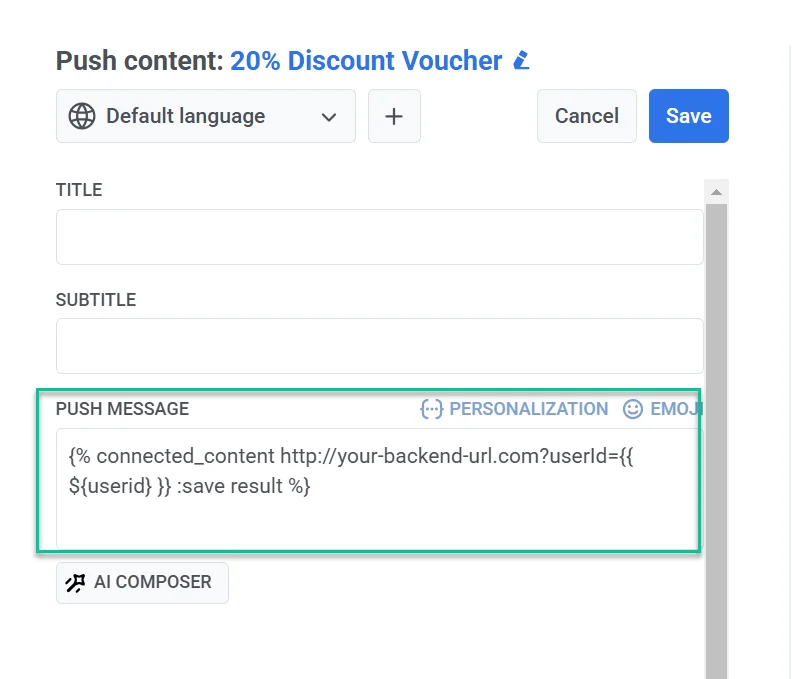
Anchor link to- En el editor de contenido Push o Email, inserte la sintaxis de Contenido Conectado en el campo del mensaje.
Ejemplo
{% connected_content http://your-backend-url.com?userId={{ ${userid} }} :save result %}Desglose de la sintaxis
connected_content | Obtiene datos JSON de la URL del backend especificada. |
http://your-backend-url.com | El endpoint del backend que devuelve los datos requeridos en formato JSON. |
userId={{ ${userid} }} | Un parámetro de consulta dinámico que pasa el ID de usuario al backend. |
:save result | Almacena la respuesta JSON obtenida en la variable result para su uso en plantillas Liquid |
Autenticación (opcional)
Si su servicio de backend requiere autenticación, puede incluir una clave de API o un token en la solicitud de Contenido Conectado para garantizar un acceso seguro.
{% connected_content http://your-backend-url.com?userId={{ ${userid} }}&auth=YOUR_API_KEY :save result %}Uso de etiquetas en el Contenido Conectado
Para incluir etiquetas personalizadas, insértelas como parámetros de consulta en la solicitud de Contenido Conectado ({{ tag_name }}).
{% connected_content http://your-backend-url.com?userId={{ ${userid} }}{{ Language }} :save result %}- A continuación, añada el texto del mensaje incorporando los datos recuperados, de esta manera:
Hey, {{userid}}, coge tu código promocional personal - {{result.code}}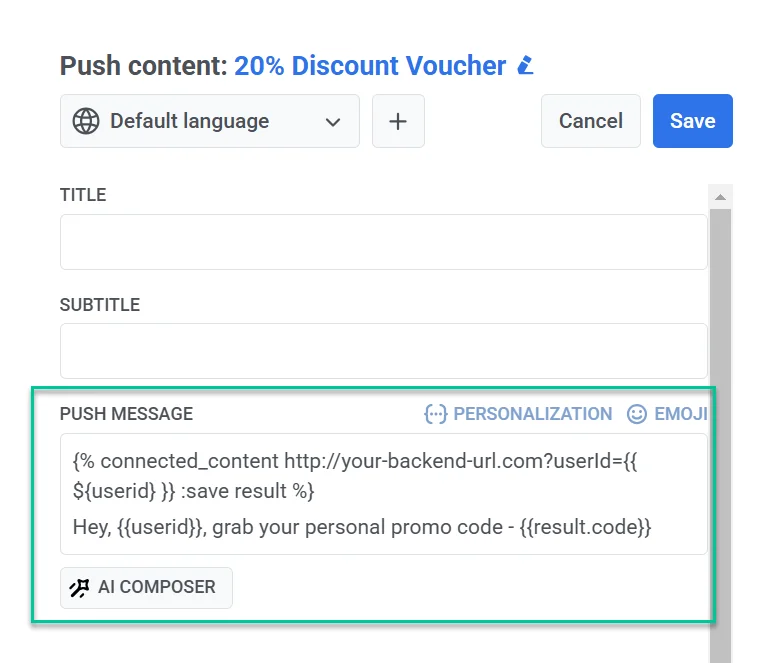
- Después de finalizar el contenido del mensaje y configurar los ajustes del preset, guárdelo para reutilizarlo en las campañas.
Paso 3. Enviar un mensaje usando el preset configurado
Anchor link toEnvíe un mensaje con este preset utilizando el formulario de push único o de correo electrónico o un customer journey.