Formulario de preajuste de push heredado
El formulario de preajuste de push heredado es una plantilla que usted crea y guarda una vez para enviar un push inmediatamente o para editarla y reutilizarla más tarde. Úselo cuando necesite notificaciones push silenciosas, guardar mensajes en la bandeja de entrada de un usuario, o configuraciones específicas de la plataforma (sonidos personalizados, badges, tiempo de expiración, niveles de interrupción de iOS). El editor de contenido de push actual y el formulario de push único no exponen estas opciones. En el preajuste heredado, usted define la configuración relacionada con el contenido y la plataforma de su push. Para enviarlo a sus usuarios, utilice el formulario de push único o Pushwoosh Journey.
Crear preajustes
Anchor link toVaya a Contenido > Preajustes y haga clic en Añadir nuevo preajuste.
Elementos de contenido
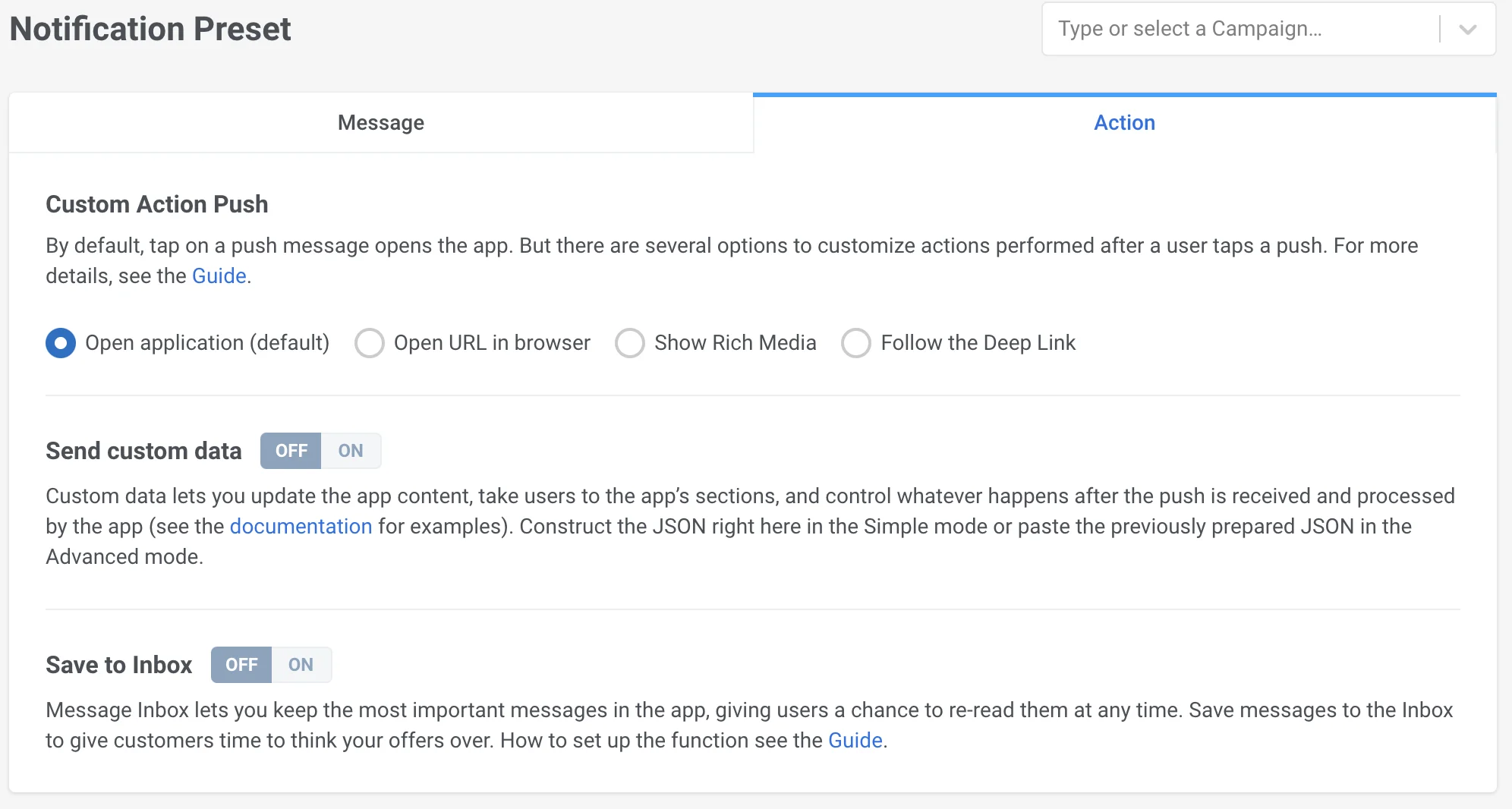
Anchor link toTodos los preajustes consisten en contenido (la pestaña Mensaje) y configuraciones de push adicionales (la pestaña Acción).
Pestaña Mensaje
Anchor link toConfiguraciones de la plataforma (iOS, Android, Safari y más)
Pestaña Acción
Anchor link toGuardar en la bandeja de entrada
Título del push
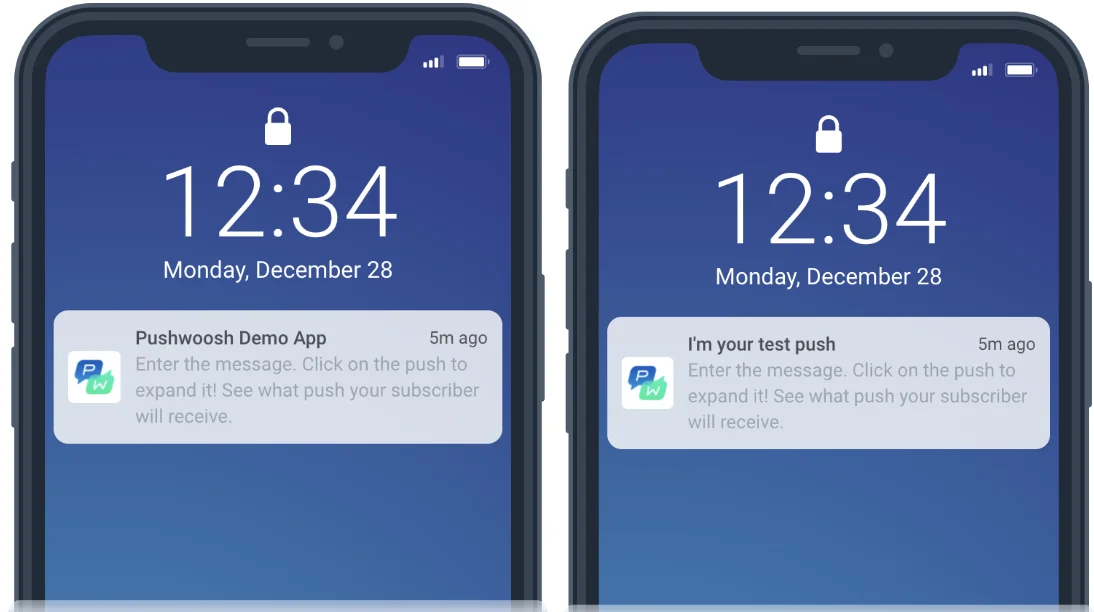
Anchor link toLos títulos son opcionales. Añada uno si quiere que su título aparezca en lugar del nombre de su aplicación.
Subtítulo
Anchor link toEl subtítulo solo funciona para aplicaciones de iOS. Si lo añade a Android o a cualquier otra plataforma, no será visible para sus usuarios.
Mensaje del push
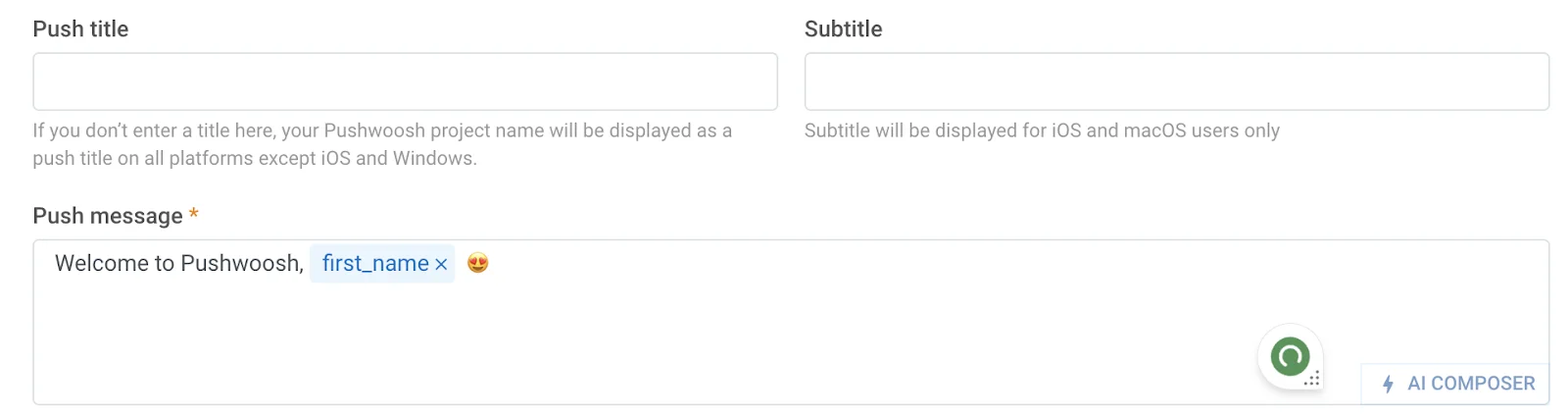
Anchor link toEste es el mensaje que sus usuarios recibirán en su notificación push. Aquí puede introducir texto y emojis, crear un mensaje con nuestro AI composer, añadir personalización (como un saludo con el nombre de pila) y versiones localizadas de su mensaje en diferentes idiomas.
Multilenguaje
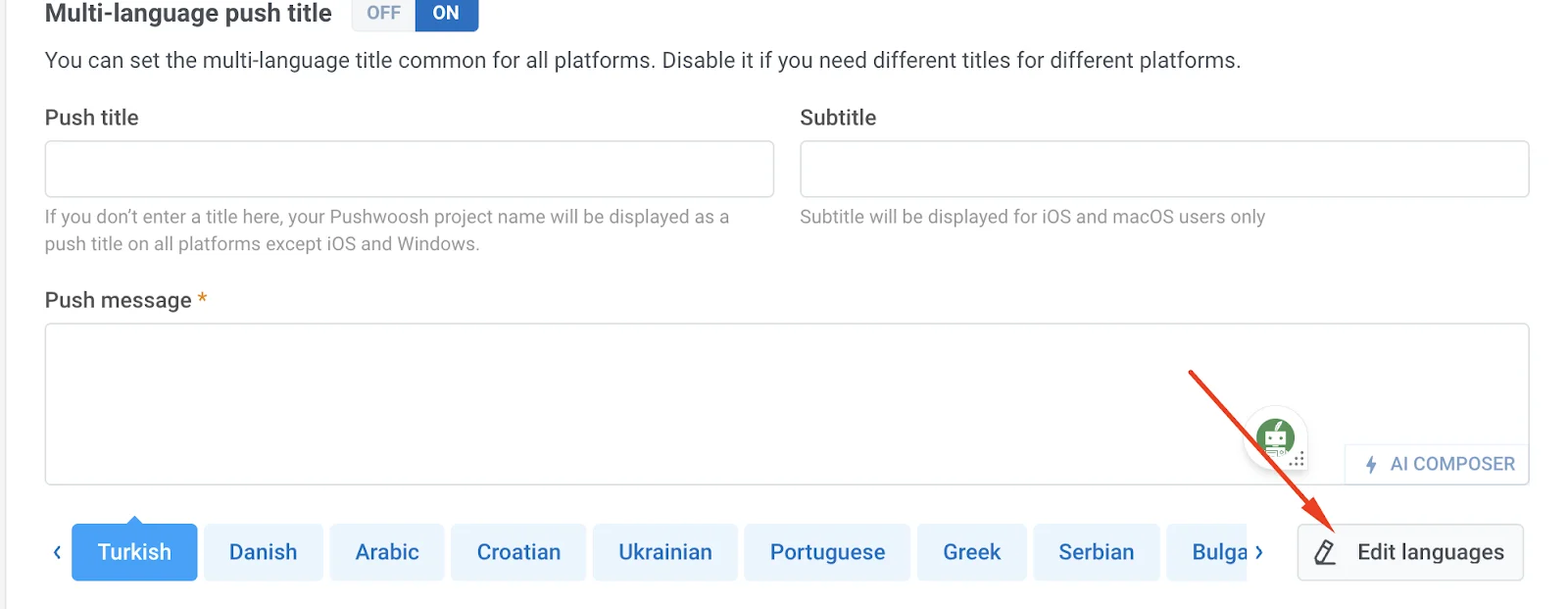
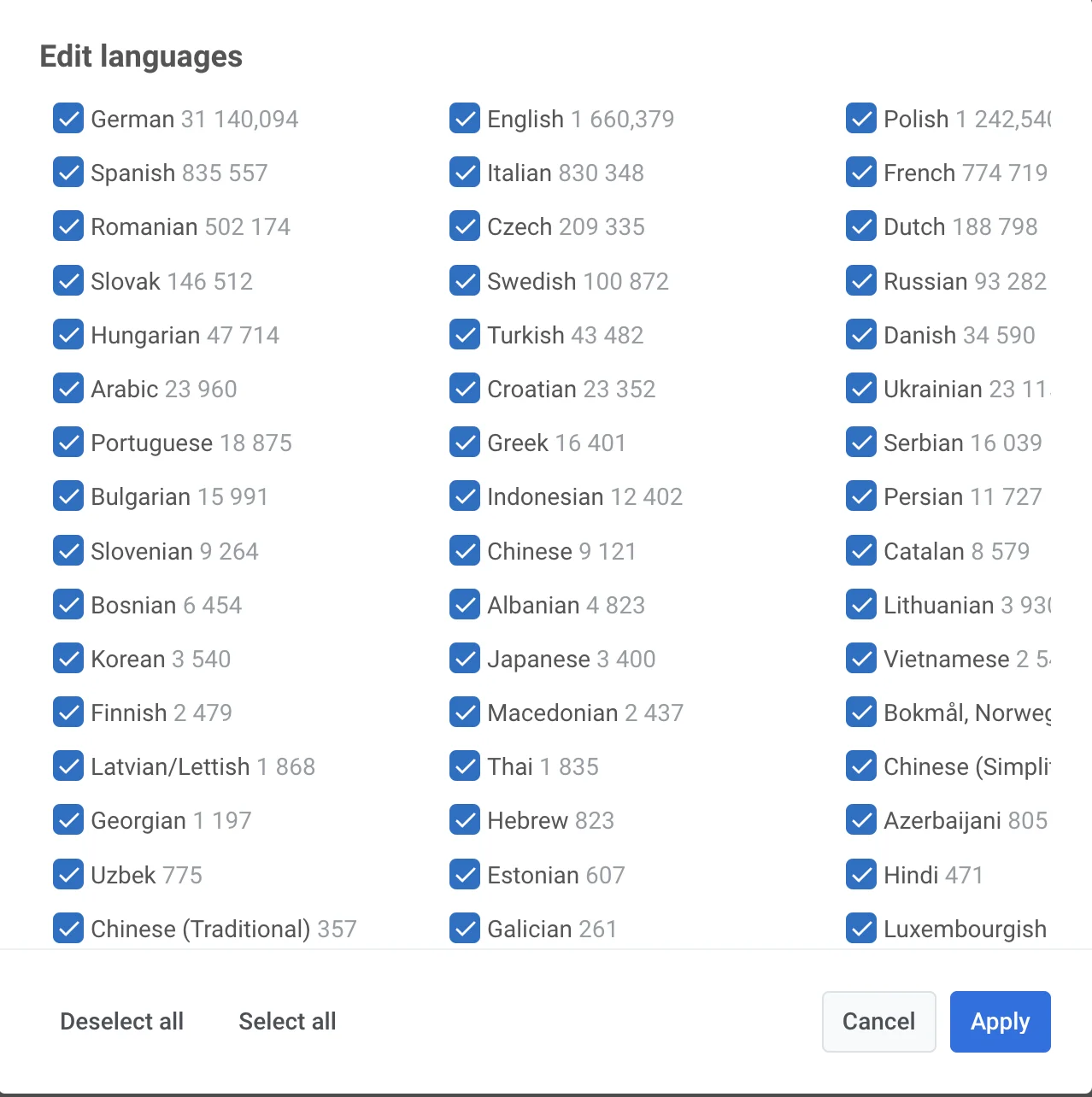
Anchor link toPushwoosh conoce los idiomas que están configurados en los dispositivos de sus usuarios. El idioma que la mayoría de los suscriptores tienen en sus teléfonos es el predeterminado. Si desea enviar un push en diferentes idiomas, haga clic en Editar idiomas para ver todos los idiomas disponibles, así como el número de dispositivos junto a ellos.
Por defecto, todos los idiomas están seleccionados. Desmarque las casillas si no desea traducir su push a ellos. Luego haga clic en Aplicar.
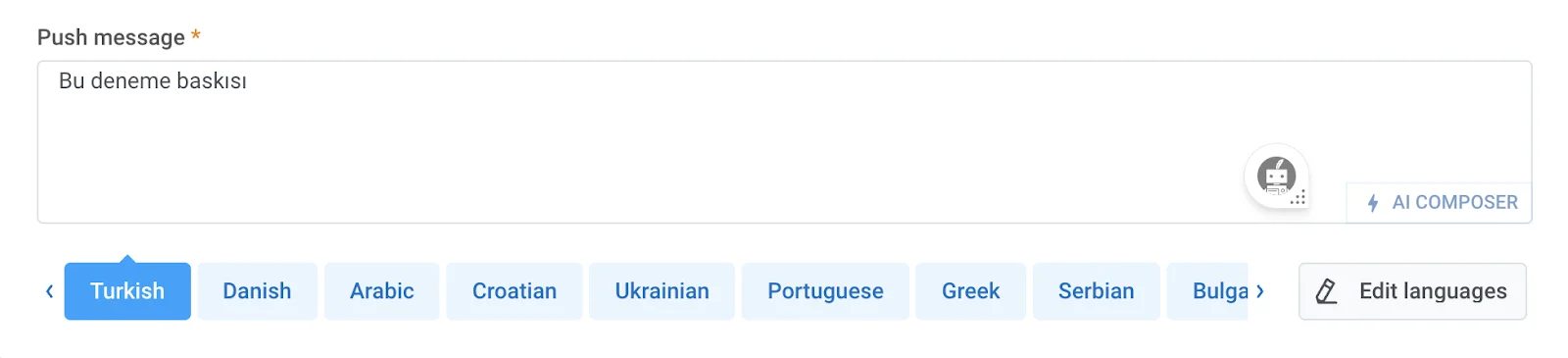
Para añadir una traducción a su notificación push, elija un idioma y copie y pegue su mensaje en el idioma seleccionado.
Personalización
Anchor link toLa personalización funciona en títulos de push, subtítulos, mensajes, encabezados, iconos y parámetros raíz. Puede personalizar la etiqueta Name (nombre, ID de correo electrónico, ciudad, etc.) y un modificador de formato (“alexander” o “Alexander”).
Lea más sobre la personalización.
AI composer
Anchor link toHaga clic en el botón AI Composer para generar rápidamente contenido para su mensaje de push. Solo necesita introducir palabras clave, y la IA creará un mensaje en torno a ellas. Haga clic en Copiar contenido para insertarlo en su mensaje y editarlo si es necesario.
Plataformas
Anchor link toEn Plataformas de destino, usted define a dónde se enviará su push:
Móvil: iOS, Android, Huawei
Web: Chrome, Firefox, Safari, Windows
Por defecto, todas las plataformas están seleccionadas. Para deshabilitar el envío de pushes a una plataforma específica, haga clic en el nombre de la plataforma.
El número junto al icono de la plataforma indica cuántos dispositivos están configurados en esta plataforma. En nuestro ejemplo, 2 junto a iOS significa que la aplicación tiene 2 usuarios de iOS añadidos como suscriptores en Pushwoosh.
Configuraciones de la plataforma
Anchor link toLas opciones específicas de la plataforma a continuación solo están disponibles en este formulario heredado. El editor de contenido de push actual no expone estos campos.
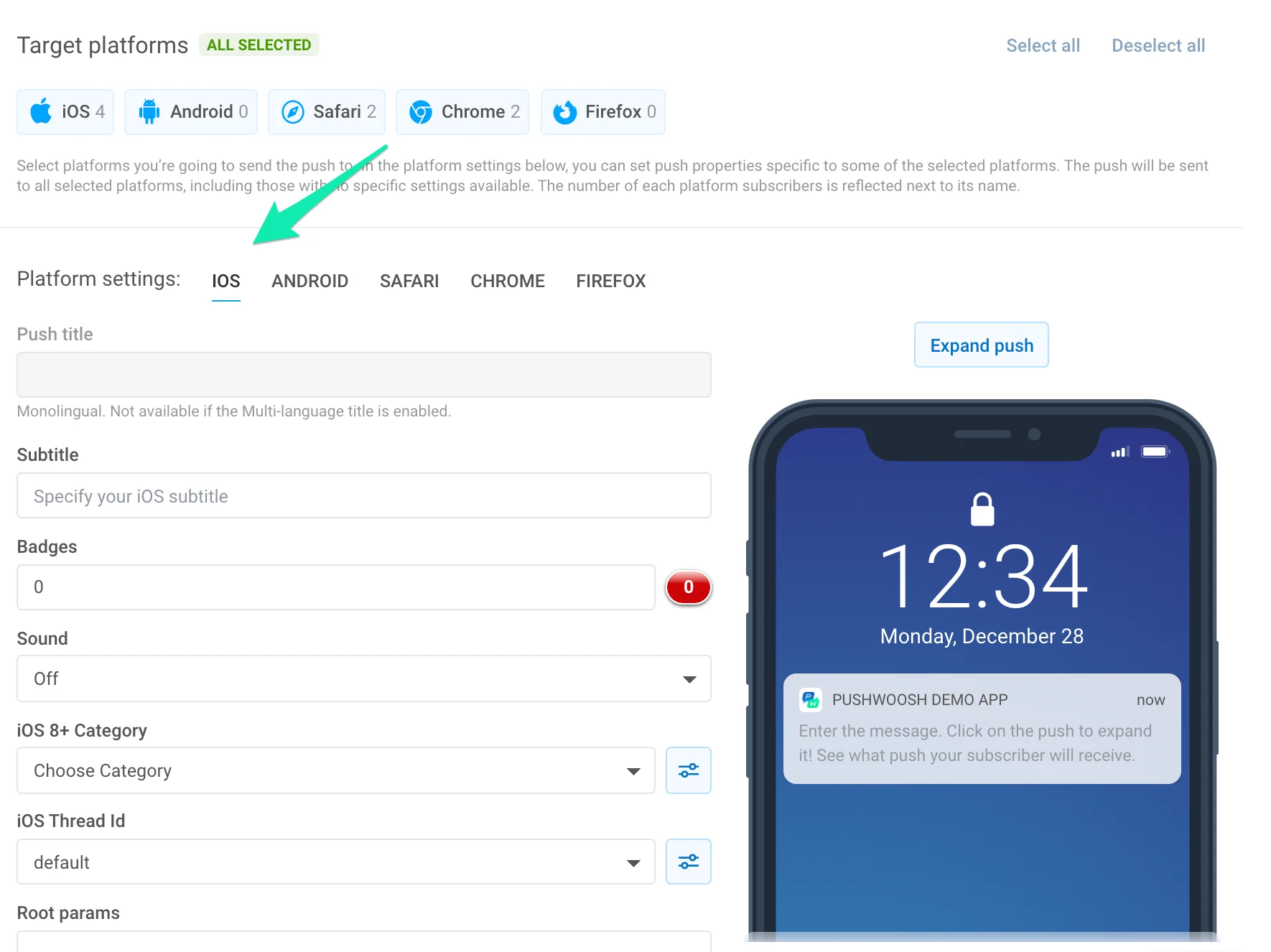
Título. Especifique el título personalizado de una notificación push diferente del nombre de la aplicación. Para aumentar las tasas de apertura, personalice el título del mensaje utilizando el Contenido dinámico. Tenga en cuenta que el título es el mismo para todos los idiomas a los que se traduce su push. Si necesita un título multilingüe, actívelo en la sección Mensaje; el título multilingüe es el mismo para todas las plataformas.
Subtítulo. Especifique el subtítulo para la notificación push de iOS. Se mostrará entre el título y el texto del mensaje de push. Los subtítulos se pueden personalizar con los marcadores de posición de Contenido dinámico.
Badges. Establezca el número del badge de iOS que se enviará con su push. Use +n / -n para incrementar / decrementar el valor actual del badge. Enviar 0 borra el badge del icono de su aplicación.
Sonido. Especifique el sonido personalizado del paquete principal de su aplicación. Asegúrese de ubicar el archivo de audio en la raíz de su proyecto de iOS.
Categoría de iOS8. Seleccione una Categoría con el conjunto de botones para iOS8.
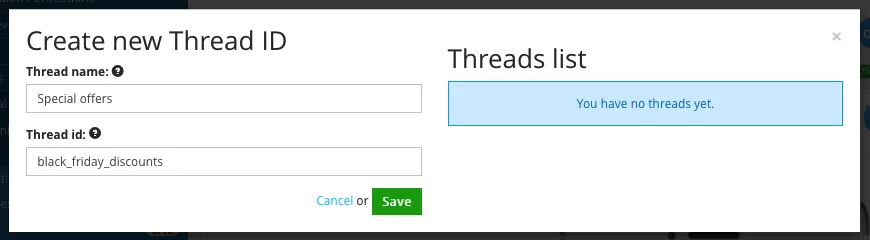
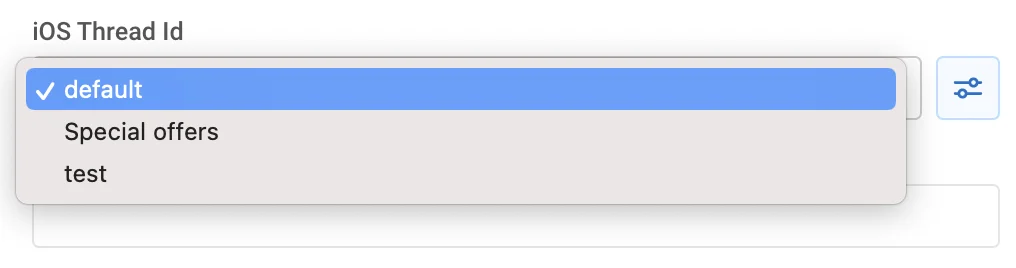
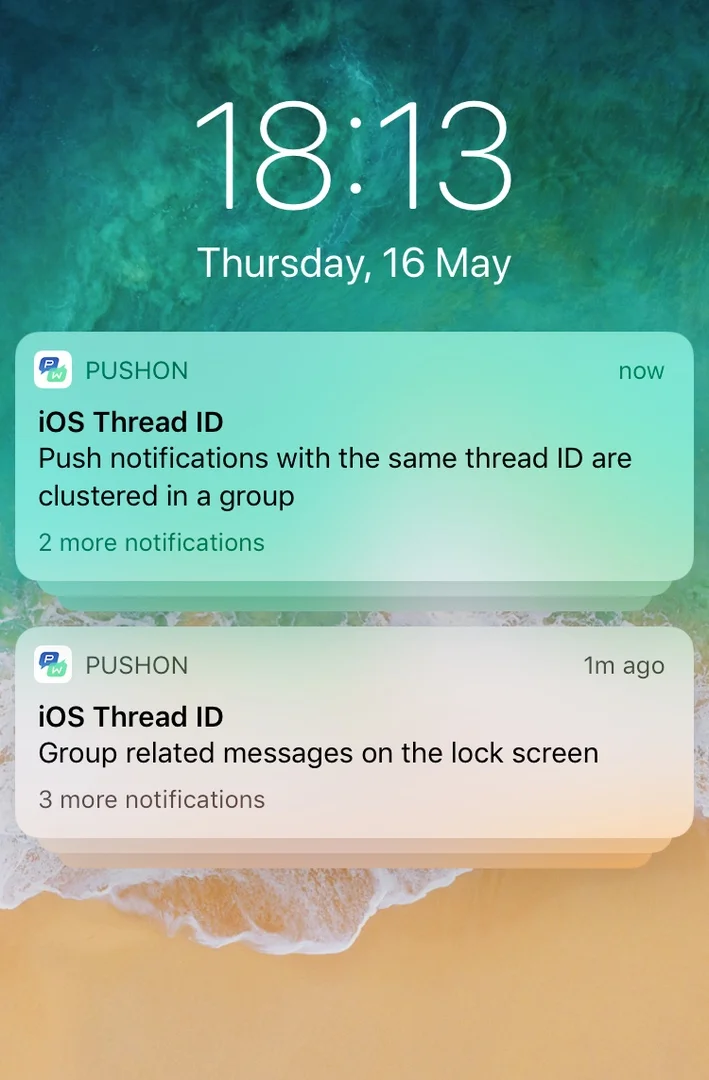
ID de hilo de iOS. Identificador para agrupar notificaciones relacionadas por hilos. Los mensajes con el mismo ID de hilo se agrupan en la pantalla de bloqueo y en el Centro de notificaciones. Para crear un ID de hilo, haga clic en Editar.
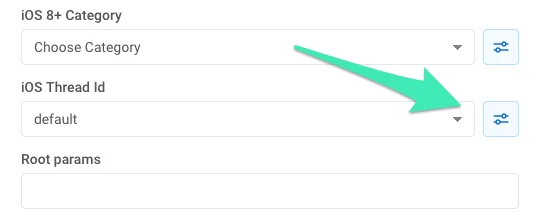
Introduzca el nombre y el ID en la ventana que se abre, luego haga clic en Guardar.
Seleccione el ID de hilo de la lista desplegable:
Eche un vistazo a cómo se ven las notificaciones push agrupadas con dos ID de hilo diferentes en un dispositivo:
Parámetros raíz de iOS. Parámetros de nivel raíz para el diccionario APS.
Adjunto de medios de iOS10+. URL a cualquier video, audio, imagen o GIF para notificaciones enriquecidas de iOS. Consulte esta guía para obtener más detalles sobre las notificaciones enriquecidas de iOS 10.
Enviar notificación silenciosa. Permite enviar un push silencioso con la propiedad content-available. Cuando llega un push silencioso, iOS despierta su aplicación en segundo plano, para que pueda obtener nuevos datos de su servidor o realizar un procesamiento de información en segundo plano.
Push crítico. Se refiere a las alertas críticas de iOS que reproducen un sonido incluso si el modo No molestar está activado o el iPhone está silenciado. Las alertas críticas solo se permiten para aplicaciones con derecho otorgado por Apple. Para habilitar las alertas críticas para su aplicación, envíe la solicitud de derecho en el Portal de desarrolladores de Apple.
Tiempo de expiración. Establece el período después del cual el push no se entregará si el dispositivo estuvo desconectado.
Niveles de interrupción de notificaciones de iOS 15
Anchor link toA partir de iOS 15, los modos de Concentración gestionan los niveles de interrupción de las notificaciones en los dispositivos de los usuarios. Usando los modos de Concentración, los usuarios de iPhone pueden personalizar sus preferencias de notificación de varias maneras, incluyendo la configuración de sus propios modos de notificación de Trabajo, Sueño y Personal. Estos modos pueden permitir notificaciones de aplicaciones particulares que el usuario elija y bloquear a otras para que no envíen pushes mientras el modo está habilitado. Por ejemplo, un usuario podría configurar el modo de Trabajo para permitir notificaciones solo de las aplicaciones relacionadas con el trabajo.
Hay cuatro opciones de nivel de interrupción introducidas en iOS 15:
Pushes activos (predeterminado)
Anchor link toLos pushes activos se comportan como las notificaciones regulares solían hacerlo antes de iOS 15: la notificación se presenta inmediatamente cuando se recibe, la pantalla se ilumina al recibir el push, y se pueden reproducir sonidos y vibraciones. Si el modo de Concentración bloquea las notificaciones de la aplicación, los pushes activos no atravesarán este modo.
Pushes pasivos
Anchor link toEn cuanto a los pushes pasivos, el sistema los añade a la lista de notificaciones sin iluminar la pantalla ni reproducir un sonido. Ese tipo de pushes se utiliza para notificaciones que no requieren la atención inmediata del usuario, por ejemplo, recomendaciones personales, ofertas o actualizaciones. Estas notificaciones no atravesarán los modos de Concentración.
Pushes sensibles al tiempo
Anchor link toEl nivel de interrupción sensible al tiempo permite mostrar pushes en el momento de la entrega incluso cuando el modo de Concentración bloquea las notificaciones de la aplicación. Estas notificaciones se muestran con un banner amarillo de Sensible al tiempo. Sin embargo, el usuario puede desactivar la capacidad de interrupciones de notificaciones sensibles al tiempo. El nivel de interrupción Sensible al tiempo debe usarse para notificaciones que requieren la atención inmediata del usuario, como alertas de seguridad de la cuenta o de entrega de paquetes.
Pushes críticos
Anchor link toLos pushes de nivel de interrupción crítico son mostrados por el sistema inmediatamente, incluso cuando el modo No molestar está activo. Estos pushes iluminan la pantalla y omiten el interruptor de silencio para reproducir un sonido. Los pushes críticos deben usarse para casos críticos como alertas de clima severo o de seguridad y requieren un derecho aprobado.
Android
Anchor link to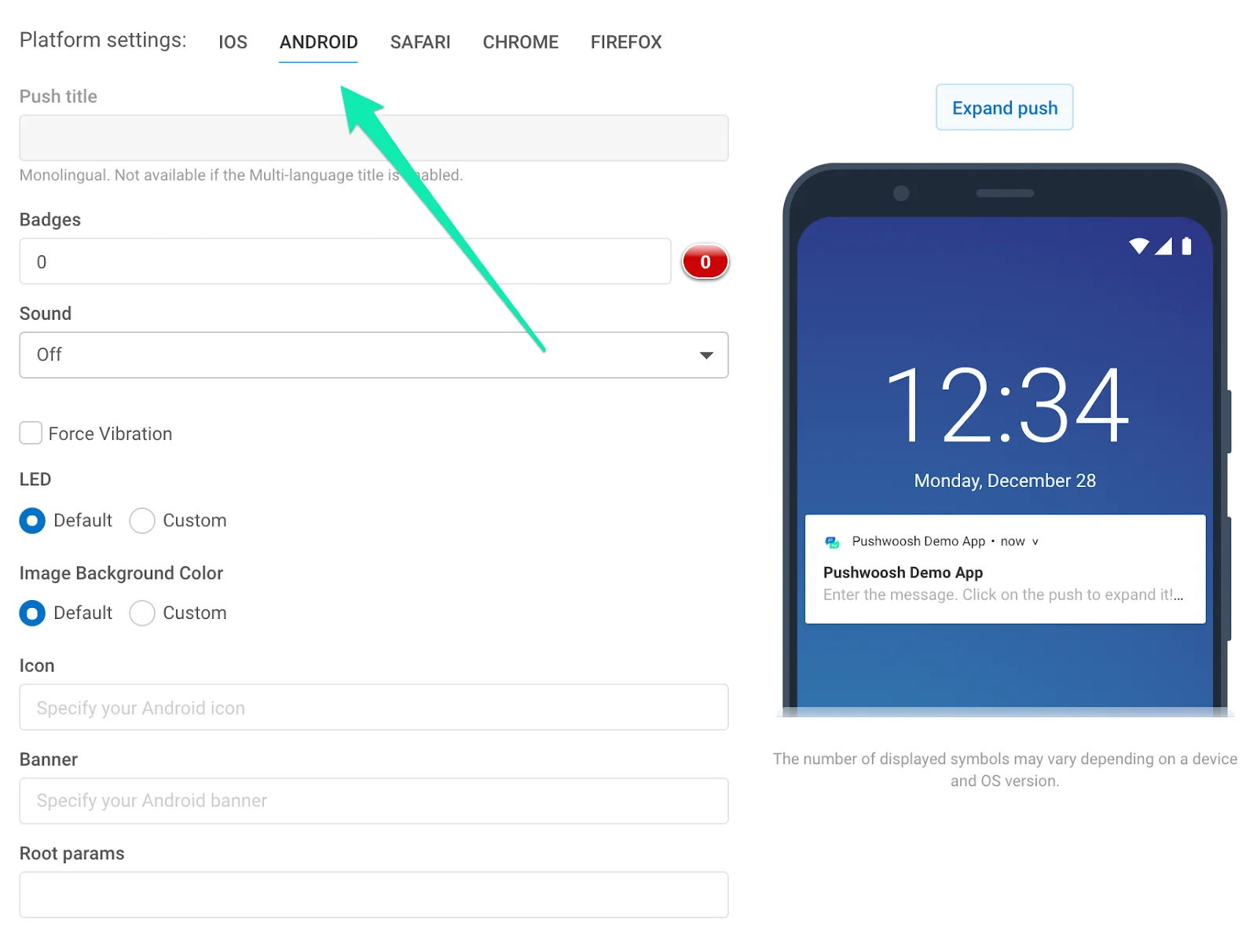
Título del push. Especifique aquí el título de su notificación de Android. Personalice el título con los marcadores de posición de Contenido dinámico. Tenga en cuenta que el título es el mismo para todos los idiomas a los que se traduce su push. Si necesita un título multilingüe, actívelo en la sección Mensaje; el título multilingüe es el mismo para todas las plataformas.
Badges. Especifique el valor del badge; use +n para incrementar.
Sonido. Especifique el nombre del archivo de sonido personalizado en la carpeta “res/raw” de su aplicación. Omita la extensión del archivo.
LED. Elija el color del LED, el dispositivo hará su mejor aproximación.
Color de fondo de la imagen. Color de fondo del icono en Android Lollipop.
Forzar vibración. Vibrar al llegar; úselo solo para mensajes urgentes.
Icono. Ruta al icono de la notificación. Inserte los marcadores de posición de Contenido dinámico para personalizar el icono.
Banner. Introduzca la URL de la imagen aquí. La imagen debe tener un ancho ≤ 450px, una relación de aspecto de ~2:1, y se recortará al centro. Inserte los marcadores de posición de Contenido dinámico para personalizar el banner.
Parámetros raíz de Android. Parámetros de nivel raíz para el payload de Android, objeto clave-valor personalizado.
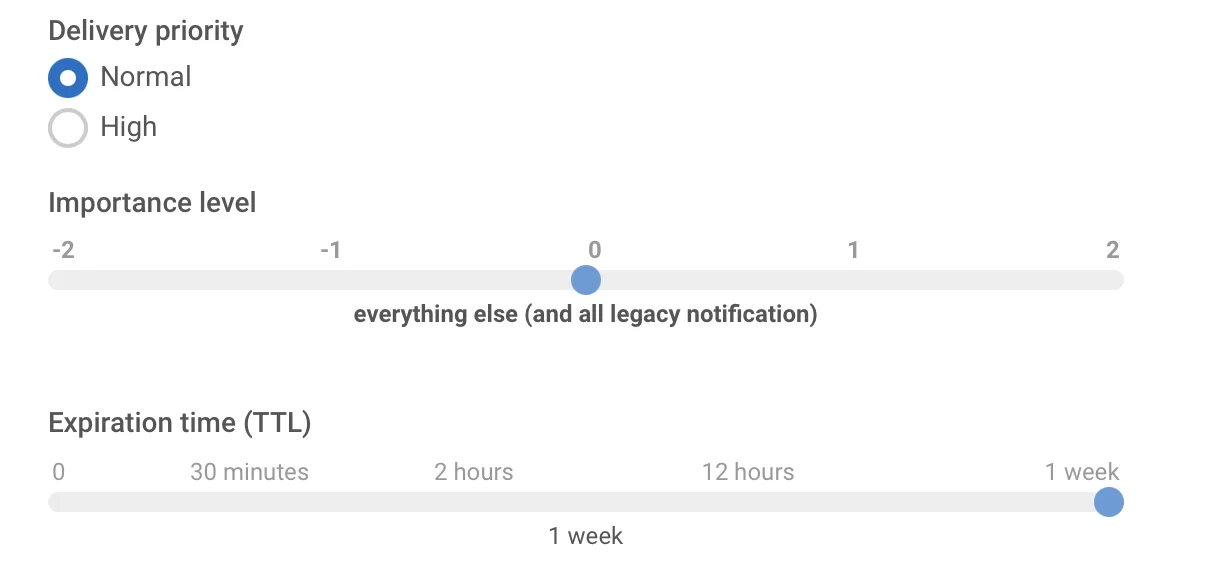
Prioridad de entrega. Habilita la entrega de la notificación cuando el dispositivo está en modo de ahorro de energía. Las notificaciones con prioridad de entrega alta se entregarán de todos modos, mientras que la prioridad de entrega normal significa que la notificación se entregará después de que se desactive el modo de ahorro de energía.
Nivel de importancia. Establece el parámetro de “importancia” para dispositivos con Android 8.0 y superior, así como el parámetro de “prioridad” para dispositivos con Android 7.1 e inferior. Este parámetro con valores válidos de -2 a 2 establece el nivel de interrupción de un canal de notificación o una notificación en particular.
- Nivel de importancia urgente (1-2) - la notificación emite un sonido y aparece como una notificación emergente
- Nivel de importancia alto (0) - la notificación emite un sonido y aparece en la barra de estado
- Nivel de importancia medio (-1) - la notificación no emite sonido pero sigue apareciendo en la barra de estado
- Nivel de importancia bajo (-2) - la notificación no emite sonido y no aparece en la barra de estado
Tiempo de expiración. Establezca el período después del cual el push no se entregará si el dispositivo estuvo desconectado.
Canales de notificación. A partir de Android 8.0, puede crear Canales de notificación. Para crear un canal, hay dos pasos que debe seguir:
- Configure la configuración del canal. Especifique todos los parámetros requeridos, como sonido, vibración, LED y prioridad;
- Especifique el nombre del canal añadiendo el siguiente par clave-valor a los parámetros raíz de Android:
{"pw_channel":"NAME OF CHANNEL"}Para enviar una notificación a un canal existente, debe especificar el mismo par clave-valor en los parámetros raíz de Android.
No es posible cambiar los parámetros del canal después de que se haya creado en el dispositivo.
Safari
Anchor link to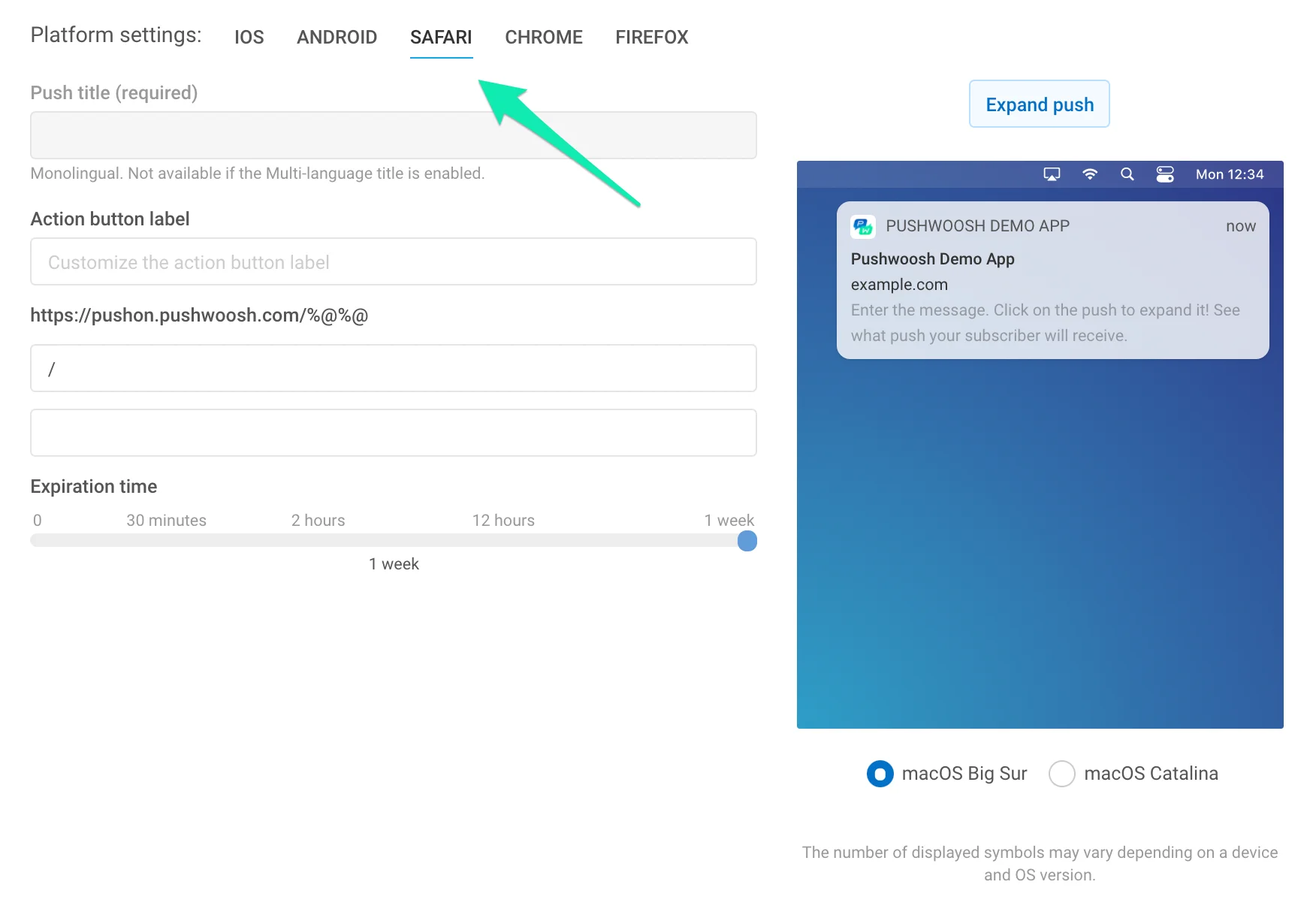
Título. Especifique aquí el título de su notificación de Safari. Este campo es obligatorio, de lo contrario no se enviará el push. Personalizar el título del push de Safari con Contenido dinámico, aumenta las tasas de apertura y los niveles de lealtad de la audiencia.
Tenga en cuenta que el título es el mismo para todos los idiomas a los que se traduce su push. Si necesita un título multilingüe, actívelo en la sección Mensaje; el título multilingüe es el mismo para todas las plataformas.
Etiqueta del botón de acción (opcional). Especifique aquí la etiqueta del botón de acción personalizada. Si no se establece, se mostrará “Mostrar” por defecto.
Campo de URL. Reemplace el marcador de posición con la parte de la URL que especificó en la configuración de Safari de la aplicación. Los usuarios serán redirigidos a esta URL en Safari al abrir su notificación.
Tiempo de expiración. Establezca el período después del cual el push no se entregará si el dispositivo estuvo desconectado.
Chrome
Anchor link to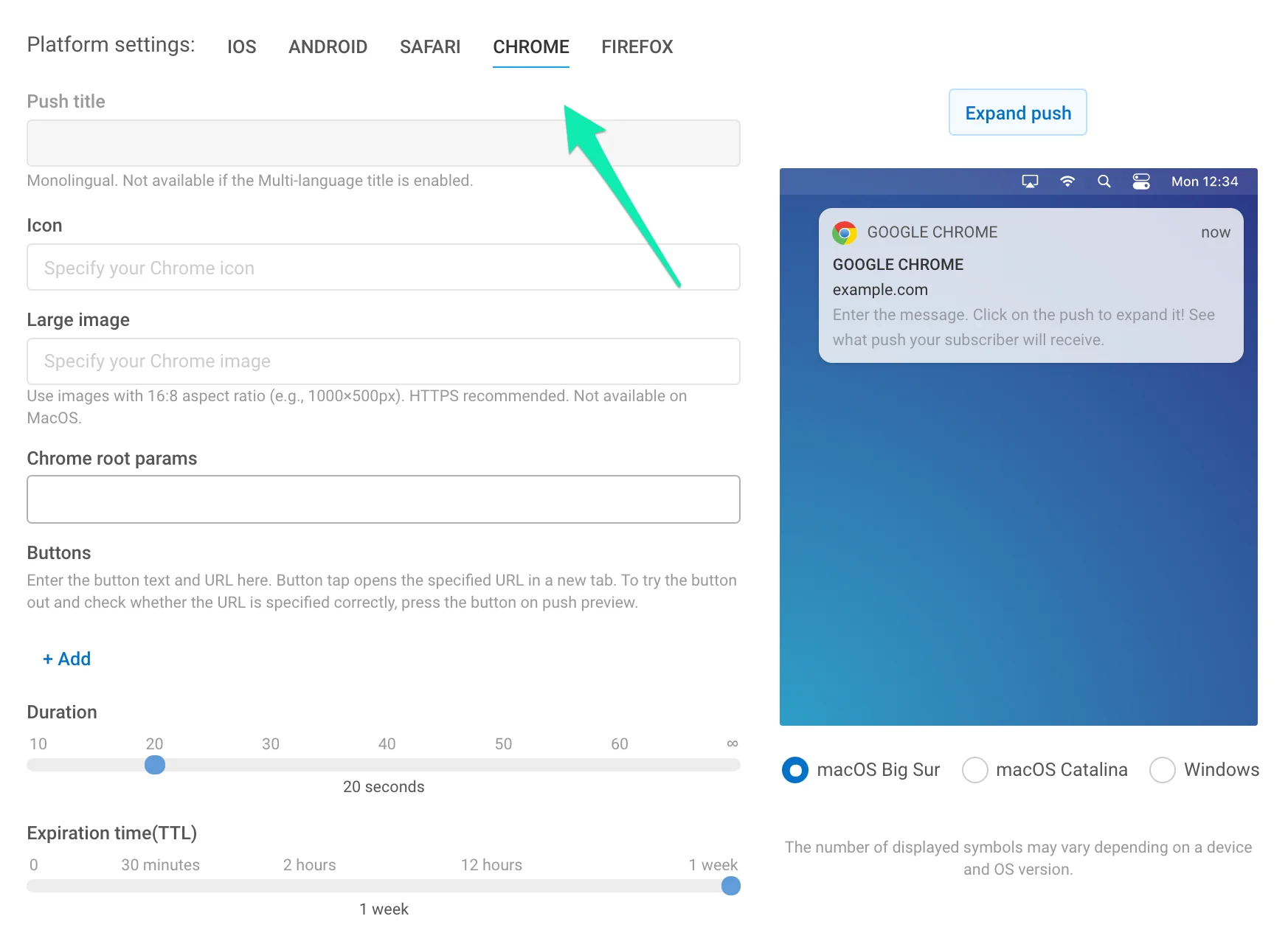
Icono. Especifique el nombre del icono de los recursos de su extensión o la URL de la ruta completa. Personalizable con marcadores de posición de Contenido dinámico.
Título. Especifique el título de la notificación de Chrome. Personalizable con marcadores de posición de Contenido dinámico.
Tenga en cuenta que el título es el mismo para todos los idiomas a los que se traduce su push. Si necesita un título multilingüe, actívelo en la sección Mensaje; el título multilingüe es el mismo para todas las plataformas.
Imagen grande. Añada una imagen grande a su notificación especificando la URL de la ruta completa a la imagen.
Parámetros raíz de Chrome. Establezca parámetros específicos para los pushes enviados a Chrome. Por ejemplo, para enviar un enlace regular a la plataforma Chrome en paralelo con un Enlace profundo enviado a dispositivos móviles, introduzca el enlace aquí de la siguiente manera:
{"l": "http://example.com"}Los parámetros raíz de Chrome tienen prioridad sobre los parámetros generales de push para las notificaciones push enviadas a Chrome. Así que los suscriptores de Chrome recibirán el enlace que especifique aquí mientras que los usuarios con dispositivos móviles recibirán el Enlace profundo.
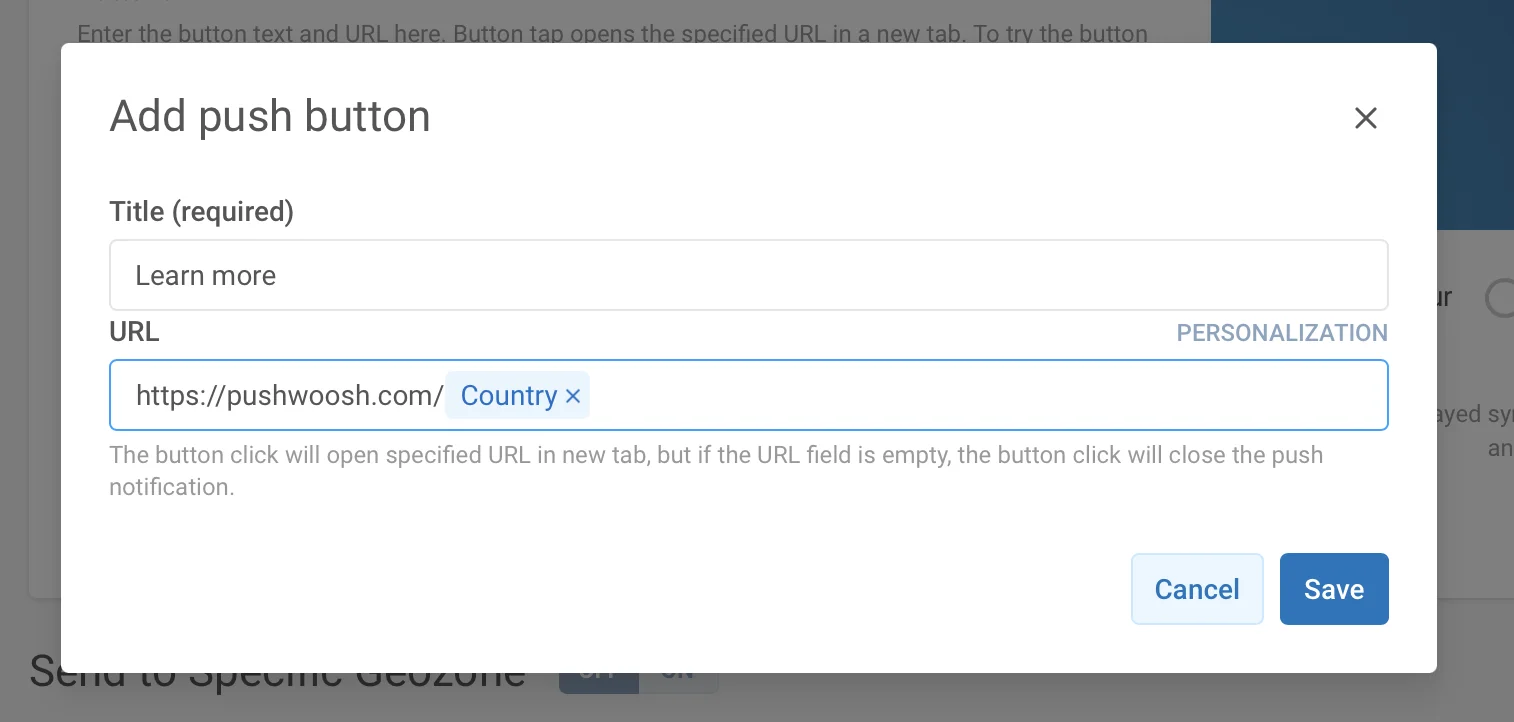
Botones. Cree botones personalizados para sus pushes. Especifique el Título del botón y la URL que se abrirá (es opcional). Si se omite la URL, al presionar el botón se cierra el push.
Para las URL de los botones, la personalización está disponible para una mayor relevancia con los intereses, preferencias y actividades de sus usuarios. Los datos dinámicos (valores de Etiqueta asignados a un dispositivo) se insertan en la URL como cualquier Contenido dinámico.
Mientras introduce la URL, haga clic en el botón Personalización junto al campo de entrada.
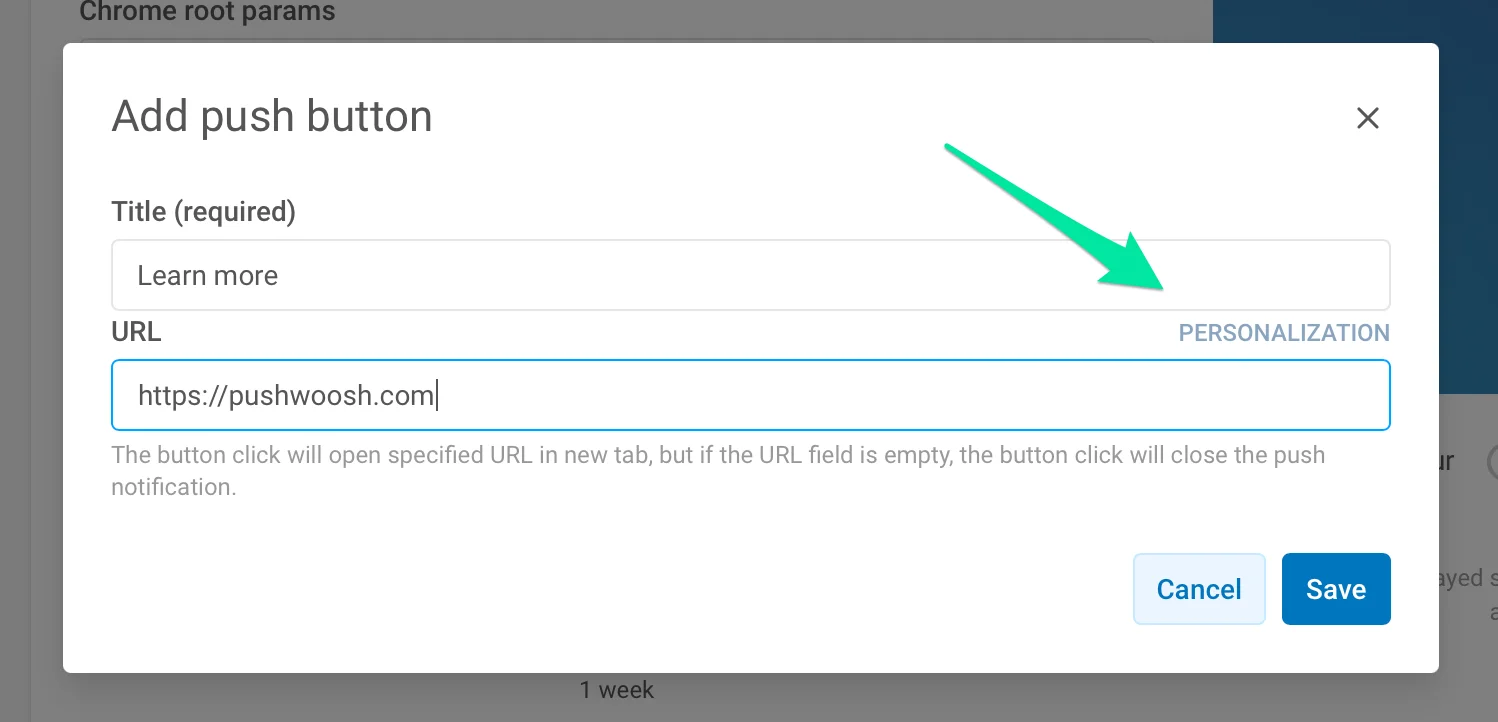
A continuación, seleccione una etiqueta que le gustaría usar para personalizar la página a la que irá el usuario una vez que presione el botón. Por ejemplo, para llevar a un usuario a la sección de su sitio según su procedencia, añada la etiqueta País a la URL. Así, por ejemplo, un usuario de Estados Unidos que presione el botón Más información irá a https://www.pushwoosh.com.
Duración. Especifique el tiempo durante el cual se mostrará el push. Establézcalo en infinito si desea que la notificación se muestre hasta que el usuario interactúe con ella.
Tiempo de expiración. Establezca el período después del cual el push no se entregará si el dispositivo estuvo desconectado.
Firefox
Anchor link to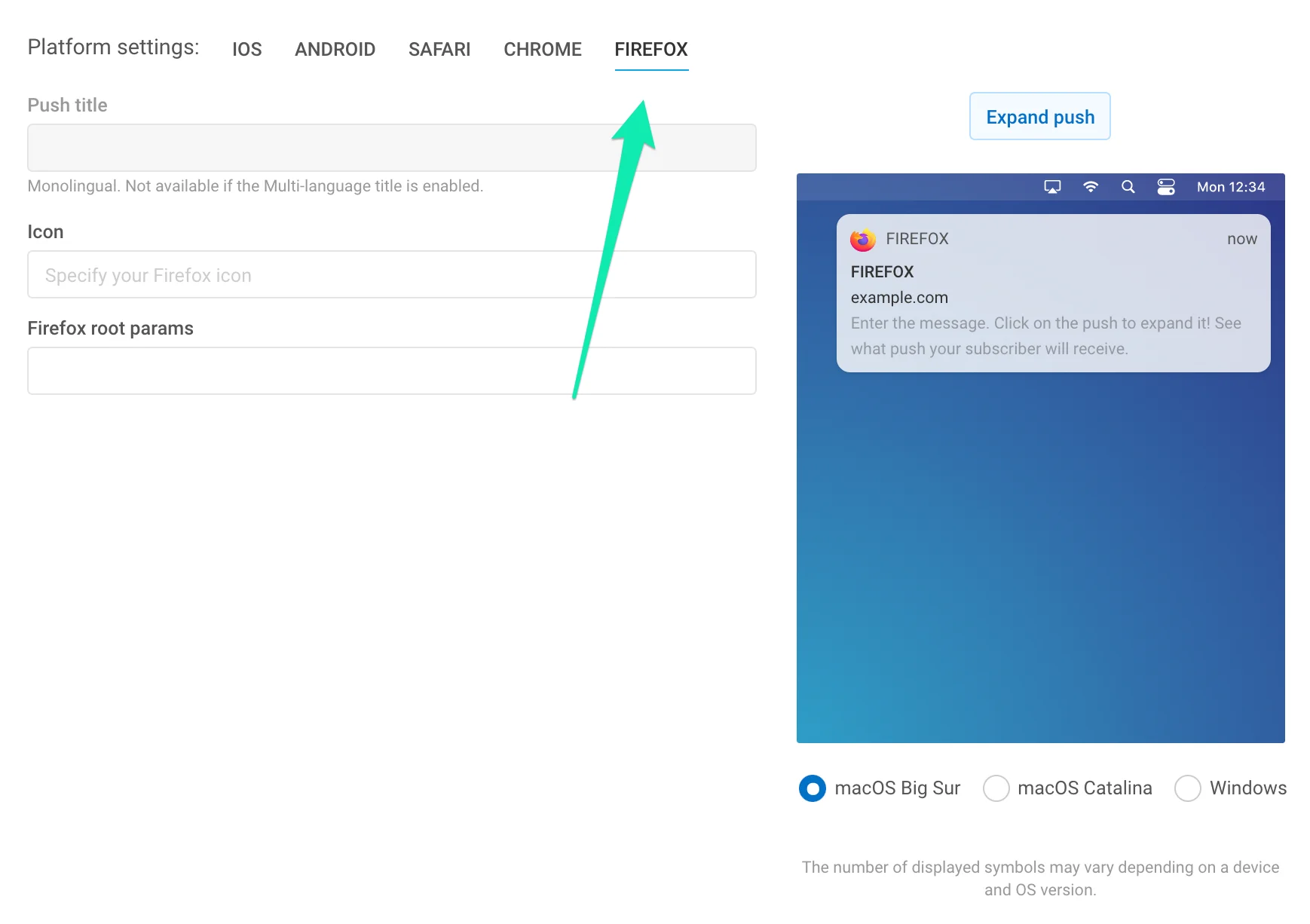
Icono. Especifique el nombre del icono en los recursos de su extensión, o la URL de la ruta completa. Personalizable con marcadores de posición de Contenido dinámico.
Título. Especifique el título de la notificación de Firefox. Personalizable con marcadores de posición de Contenido dinámico.
Tenga en cuenta que el título es el mismo para todos los idiomas a los que se traduce su push. Si necesita un título multilingüe, actívelo en la sección Mensaje; el título multilingüe es el mismo para todas las plataformas.
Parámetros raíz de Firefox. Establezca parámetros específicos para los pushes enviados a Firefox. Por ejemplo, para enviar un enlace regular a la plataforma Firefox en paralelo con un Enlace profundo enviado a dispositivos móviles, introduzca el enlace aquí de la siguiente manera:
{l: "http://example.com"}Los parámetros raíz de Firefox tienen prioridad sobre los parámetros generales de push para las notificaciones push enviadas a Firefox. Así que los suscriptores de Firefox recibirán el enlace que especifique aquí mientras que los usuarios con dispositivos móviles recibirán el Enlace profundo.
Windows 8, 10
Anchor link to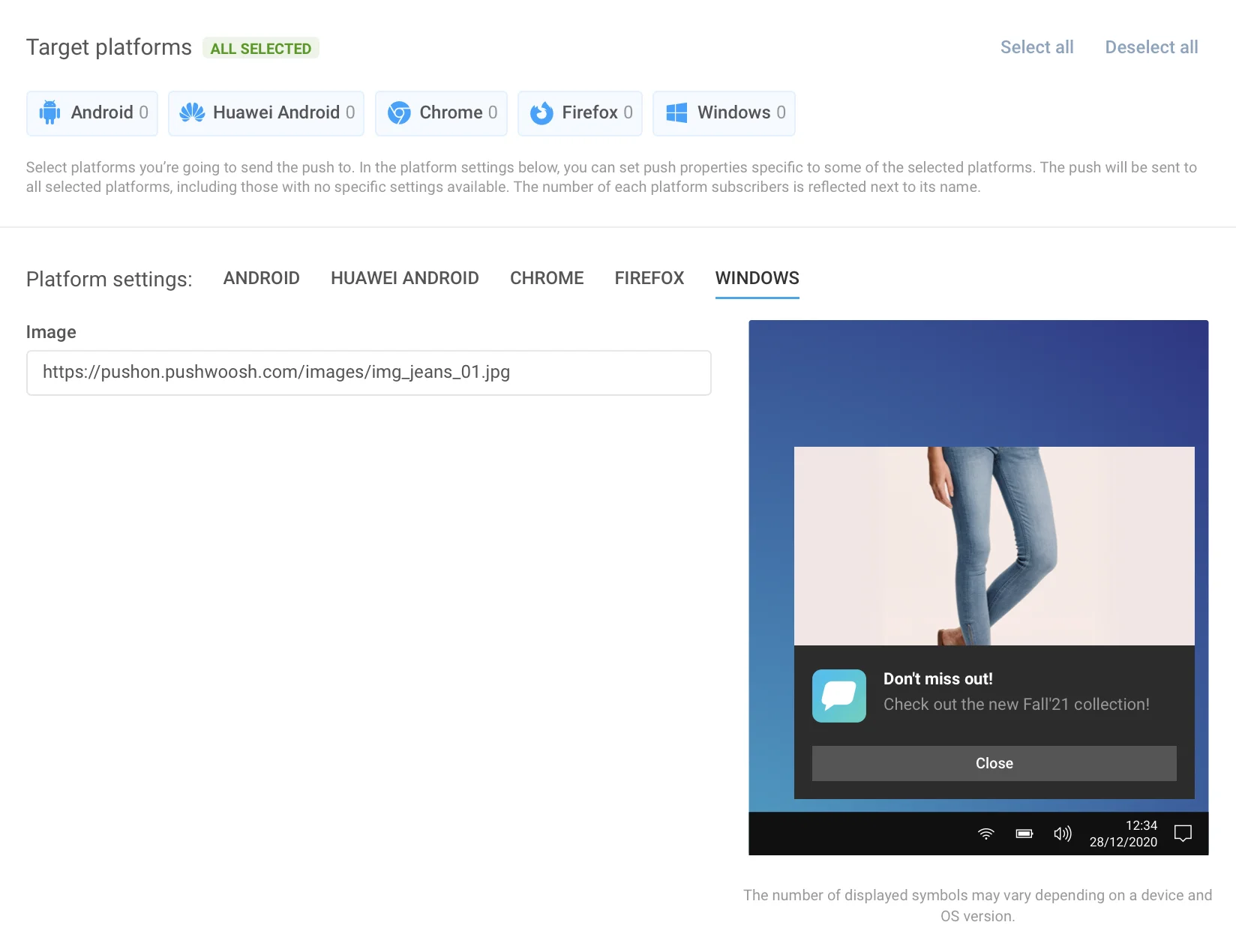
Windows 8 proporciona más de 60 plantillas de notificación, mosaico, sin formato y de insignia, por lo que solo hemos añadido plantillas de notificación a nuestra GUI, ya que son las más populares. Las plantillas de mosaico, sin formato y de insignia solo están disponibles a través de la API remota.
Primero, elija la plantilla de la lista de la derecha para desbloquear las entradas correspondientes. Luego puede introducir contenido para todos los idiomas que necesite. El número de campos en las plantillas de push de Windows 8 difiere, por lo que tuvimos que separarlo de todas las demás plataformas. Tiene su propio conjunto de pestañas de idioma, que se utilizan igual que las pestañas de idioma generales.
Amazon
Anchor link to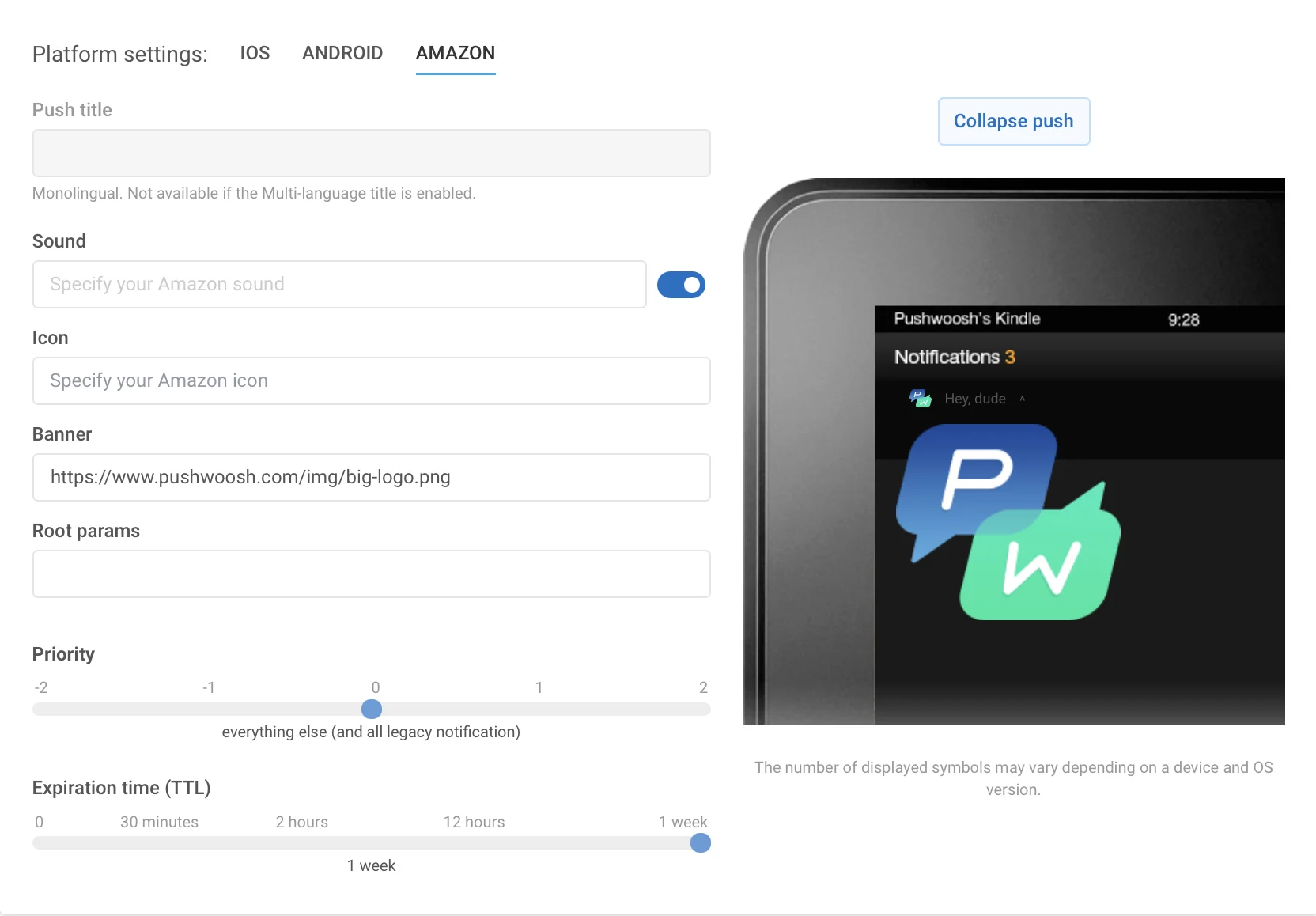
Encabezado. Especifique aquí el encabezado de su notificación de Amazon.
Sonido. Especifique el nombre del archivo de sonido personalizado en la carpeta “res/raw” de su aplicación. Omita la extensión del archivo.
Icono. Ruta al icono de la notificación.
Banner. Ruta completa al banner de la notificación.
Tiempo de expiración. Período después del cual el push no se entregará si el dispositivo estuvo desconectado.
Pestaña Acción
Anchor link toPor defecto, tocar un mensaje de push abre la aplicación. Puede personalizar las acciones que se realizan después de que un usuario toca un push:
- Abrir una URL en el navegador del usuario,
- Llevar a los usuarios directamente a páginas específicas dentro de la aplicación,
- O captar su atención con contenido enriquecido.
Acción personalizada
Anchor link toURL
Añada un enlace que se abrirá en un navegador después de que un usuario toque una notificación push. Elija la opción URL e inserte una URL en el campo correspondiente. Tenga en cuenta que el tamaño del payload de la notificación push es limitado, así que considere usar un acortador de URL para mantenerse dentro del límite.
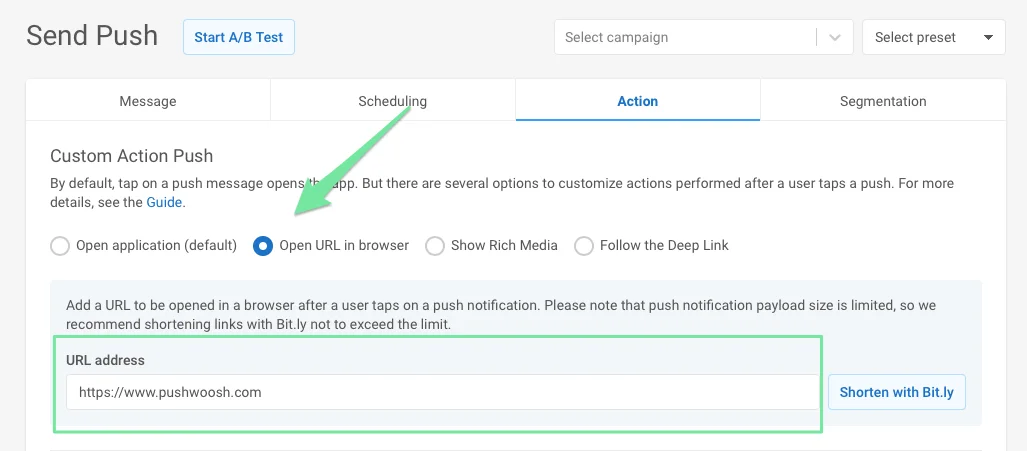
Para la URL, está disponible el enlace dinámico. Puede añadir Contenido dinámico a la dirección web que especifique en el campo URL para que la página web se abra cuando un usuario toque un push, teniendo en cuenta los valores de la Etiqueta del usuario. Por ejemplo, puede mostrar una oferta especial basada en el último producto que un usuario compró o llevarlo a un feed de noticias similares a las que ha leído recientemente.
Para añadir una URL dinámica a su mensaje de push, coloque el Contenido dinámico al final de la URL (la parte después del signo /):
https://example.com/{TagName|lowercase|default}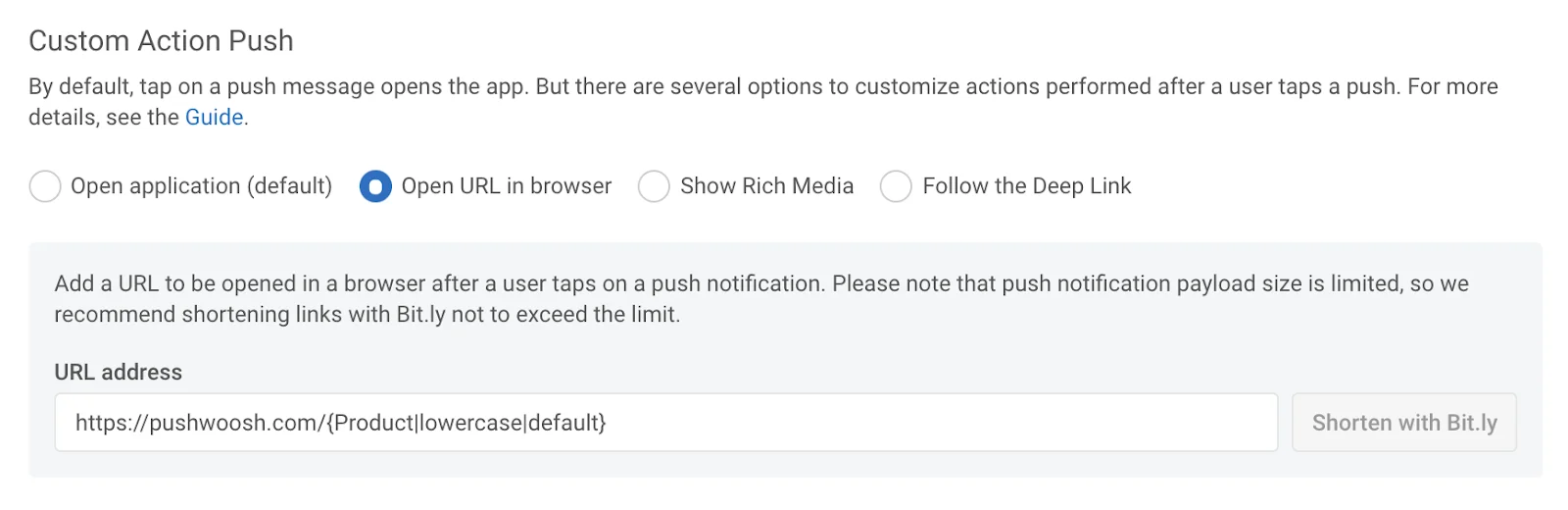
Use la misma sintaxis que para el Contenido dinámico en el texto del push, título, etc.:
{Tag|format_modifier|default_value}Consulte la guía de Contenido dinámico para obtener más detalles.
Rich Media
Anchor link toRich Media es el contenido que se muestra mientras los usuarios están en la aplicación. Puede contener imágenes, videos, formularios rellenables y otros elementos. Si los usuarios hacen clic en él, se abre para adjuntar imágenes, videos, CTA u otros formularios interactivos. Para obtener más información sobre cómo crear y editar Rich Media, consulte esta guía.
Para abrir una de las páginas de Rich Media creadas en su cuenta, seleccione la opción Mostrar Rich Media y elija un Rich Media para mostrar. Para abrir una página de contenido enriquecido remota, seleccione la fuente Página remota e inserte la URL de la página enriquecida.
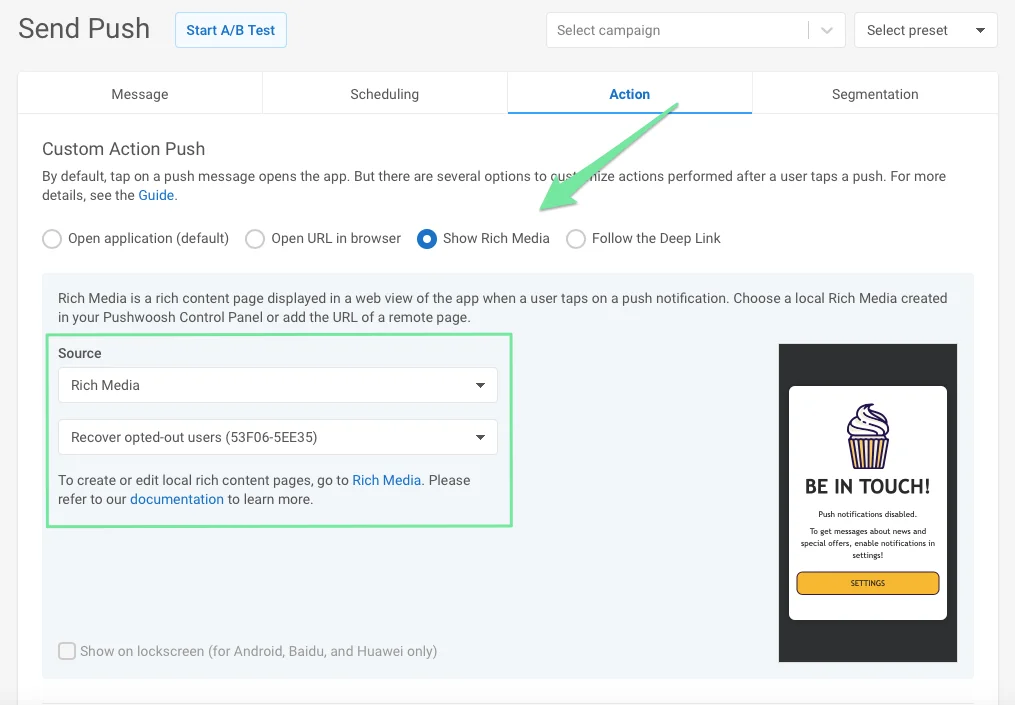
Para dispositivos Android, puede activar la opción Mostrar en la pantalla de bloqueo para mostrar Rich Media directamente en la pantalla de bloqueo del dispositivo del usuario.
Enlace profundo
Anchor link toCon los Enlaces profundos, puede llevar a los usuarios directamente a nuevo contenido dentro de la aplicación, páginas de promoción, ofertas especiales, etc. En los Preajustes, solo puede añadir enlaces profundos que haya configurado en los ajustes.
Siga la guía para configurar los Enlaces profundos.
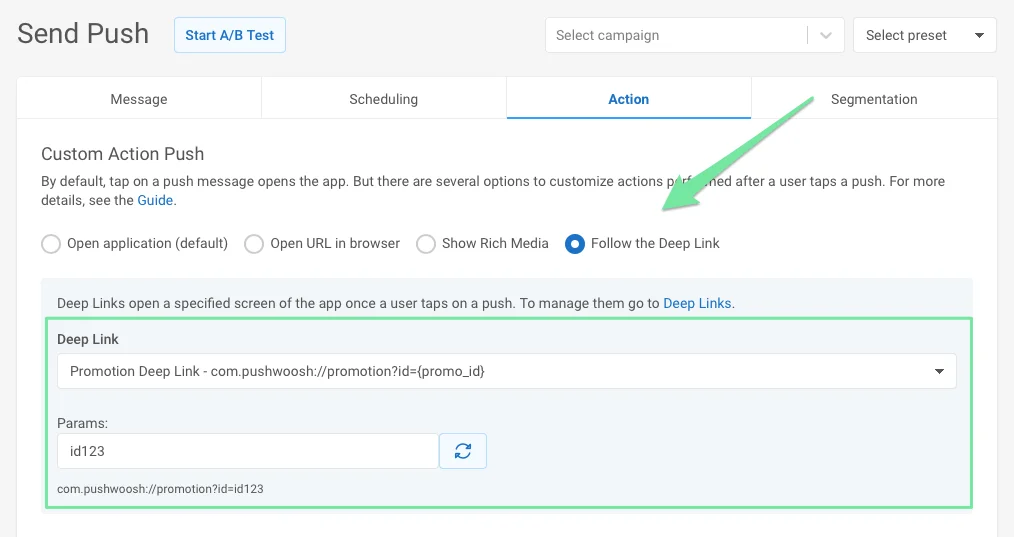
Datos personalizados
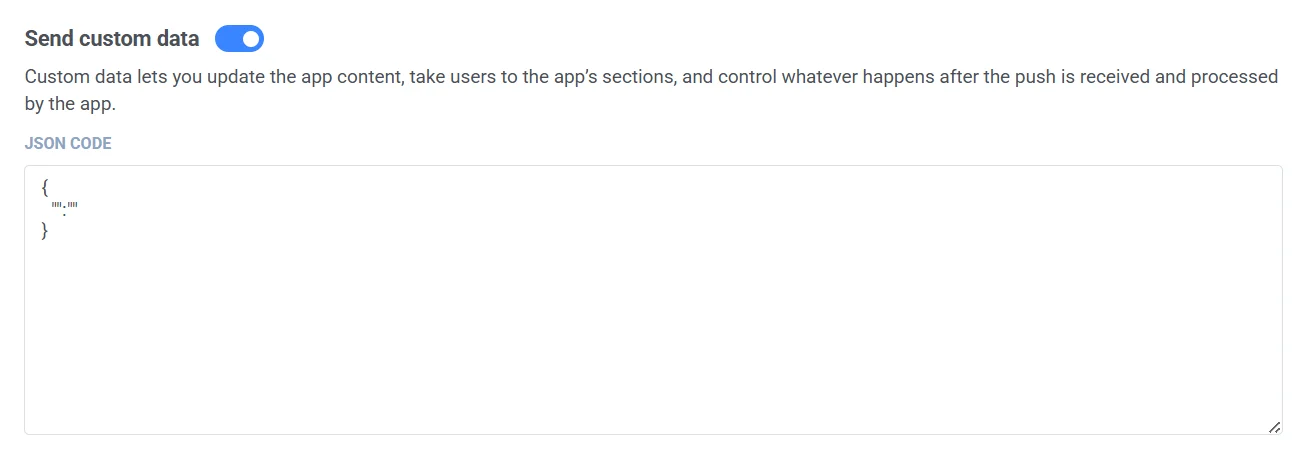
Anchor link toLos Datos personalizados son un objeto JSON que describe las acciones a realizar, por ejemplo:
{"key": "value"}Puede añadir Datos personalizados a su mensaje de push para especificar parámetros de push adicionales.
Active Enviar datos personalizados. Inserte los datos JSON en el campo Código JSON.
Para obtener más información sobre los Datos personalizados, consulte nuestra guía.
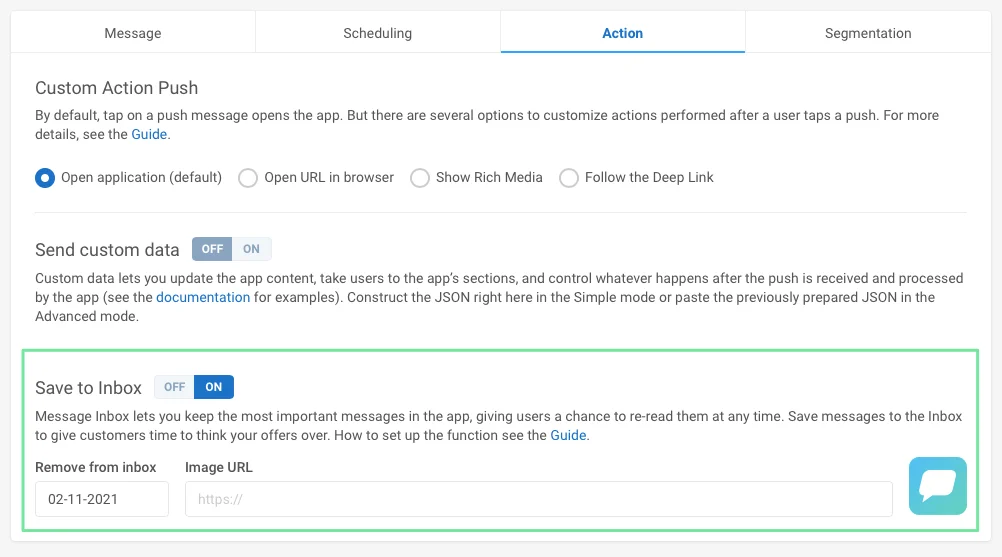
Guardar en la bandeja de entrada
Anchor link toPara mantener el mensaje en la bandeja de entrada de los usuarios, marque la casilla de verificación y establezca la fecha para eliminar el push. Por defecto, los mensajes se eliminan de la bandeja de entrada al día siguiente de ser enviados. Para establecer un icono que se mostrará junto al mensaje en la bandeja de entrada, especifique la URL de la imagen en el campo correspondiente.
El mensaje se eliminará de la Bandeja de entrada a las 00:00:01 UTC de la fecha especificada, por lo que la fecha anterior es el último día que un usuario puede ver el mensaje en su Bandeja de entrada.
Una vez que haya configurado todos los parámetros, haga clic en Guardar preajuste.
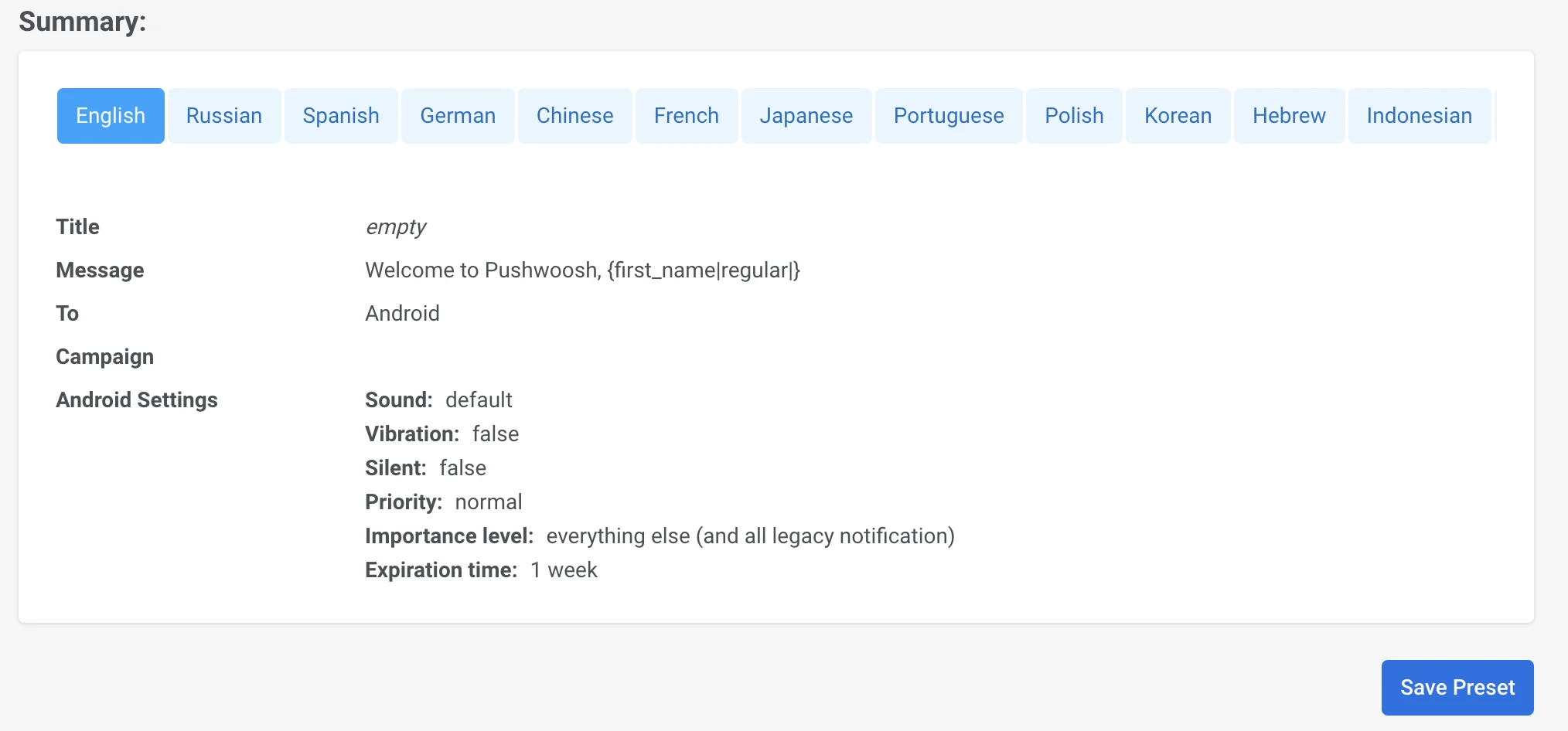
Luego puede enviar su push a la audiencia.