Sofortige In-Apps senden
Sofortige In-Apps übermitteln Nachrichten an Benutzer in dem Moment, in dem eine bestimmte Aktion in der App stattfindet, und maximieren so die Chance, dass sie gesehen werden.
Um In-App-Nachrichten über In-App-Kampagnen zu senden:
- Navigieren Sie zu Campaigns im Pushwoosh Control Panel.
- Wählen Sie Instant in-apps.
- Klicken Sie auf Create in-app, um eine neue Kampagne einzurichten.

Kreativen Inhalt definieren
Anchor link toGeben Sie einen Namen und eine Beschreibung ein
Anchor link toGeben Sie einen Namen für den internen Gebrauch an und fügen Sie optional eine Beschreibung zur besseren Organisation hinzu.
Fügen Sie ein In-App-Creative hinzu
Anchor link toWählen Sie eine Rich Media-Seite aus der Liste der vorhandenen Vorlagen aus oder erstellen Sie vorab eine neue.

Möglichkeiten, eine In-App-Vorlage zu erstellen
Anchor link toSie können:
- Eine Vorlage mit dem integrierten In-App-Editor erstellen. Erfahren Sie mehr
- Eine Vorlage aus der integrierten Bibliothek verwenden. Verfügbare Vorlagen durchsuchen
- Rich Media manuell hochladen.
Hochpriorisierte In-App aktivieren (optional)
Anchor link toHochpriorisierte In-App-Nachrichten stellen sicher, dass die Nachricht heruntergeladen und sofort nach Auslösung eines Events anzeigebereit ist, selbst wenn dies direkt nach dem Start der App geschieht.
Wenn diese Option aktiviert ist, blockiert das Pushwoosh SDK vorübergehend die Benutzeroberfläche der App für einige Sekunden, während die Nachricht heruntergeladen wird. Dies garantiert, dass die In-App-Nachricht verfügbar ist und nicht durch Netzwerkbedingungen oder App-Startprozesse verzögert wird.
Wie unterscheiden sich hochpriorisierte In-Apps von gewöhnlichen In-App-Nachrichten?
Die Aktivierung der Option High-Priority In-App stellt sicher, dass die Nachricht sofort angezeigt wird und andere In-App-Nachrichten oder in der Warteschlange befindliche Benachrichtigungen überschreibt. Im Gegensatz zu regulären In-App-Nachrichten, die einer sequenziellen Anzeigereihenfolge folgen und verzögert werden können, wenn eine andere Nachricht aktiv ist, umgehen hochpriorisierte Nachrichten diese Einschränkungen und erscheinen, sobald sie ausgelöst werden.
Diese Funktion ist besonders nützlich für dringende Ankündigungen, Sicherheitswarnungen oder zeitkritische Werbeaktionen, die sofortige Aufmerksamkeit des Benutzers erfordern.
Vorschau der Nachricht
Anchor link toAuf der rechten Seite des Bildschirms sehen Sie eine mobile Vorschau der ausgewählten Rich Media-Vorlage. Dies hilft Ihnen zu visualisieren, wie die Nachricht für die Benutzer aussehen wird.
Klicken Sie auf Next, um zu den Audience-Einstellungen zu gelangen.
Zielgruppe definieren
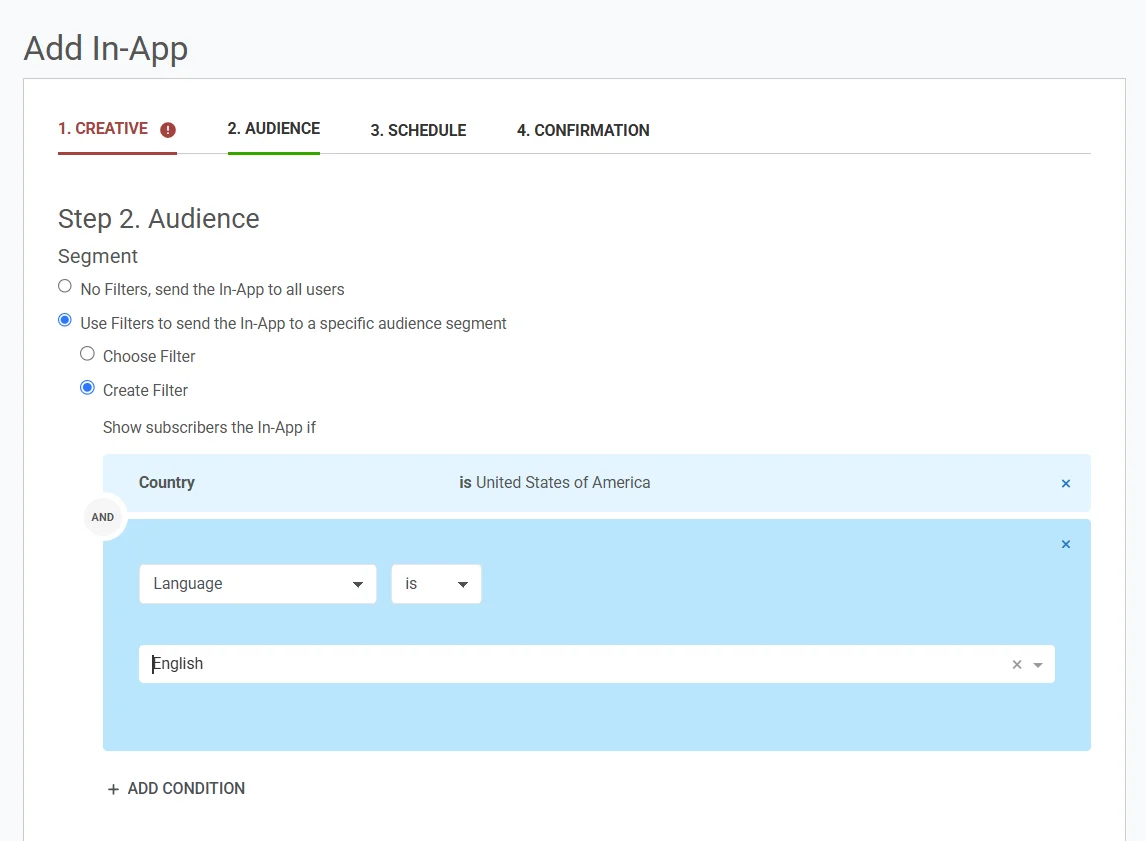
Anchor link toUm die Benutzer zu definieren, die die In-App-Nachricht erhalten sollen, richten Sie Bedingungen in den Abschnitten Segment und Behavior ein.
Zielgruppensegment definieren
Anchor link toWählen Sie eine der folgenden Optionen:
- Keine Filter: Senden Sie die In-App-Nachricht an alle Benutzer.
- Filter verwenden, um ein bestimmtes Zielgruppensegment anzusprechen. Um Filter anzuwenden, wählen Sie entweder ein vorhandenes Segment aus der Dropdown-Liste oder erstellen Sie ein neues Segment basierend auf Benutzerdaten und -präferenzen.
Um Ihre Zielgruppe weiter zu verfeinern, klicken Sie auf + ADD CONDITION, um weitere Kriterien hinzuzufügen.
Benutzerverhalten definieren
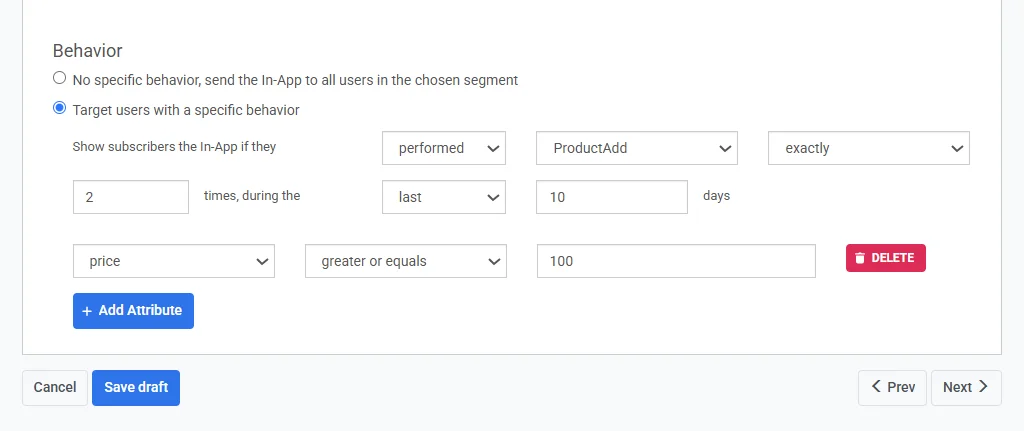
Anchor link toVerfeinern Sie Ihre Zielgruppe weiter, indem Sie Benutzer basierend auf ihren Aktionen ansprechen.
-
Kein spezifisches Verhalten. Senden Sie die In-App-Nachricht an alle Benutzer im ausgewählten Segment.
-
Benutzer mit spezifischem Verhalten ansprechen. Definieren Sie eine aktionsbasierte Bedingung für die Nachrichtenübermittlung.
Legen Sie Bedingungen basierend auf der Benutzeraktivität fest:
- Aktionstyp: Wählen Sie, ob der Benutzer eine Aktion „ausgeführt“ oder „nicht ausgeführt“ hat.
- Event: Wählen Sie ein Event aus, das Benutzer abgeschlossen haben müssen (z. B. App-Start, Kauf, Abonnement).
- Häufigkeit: Geben Sie an, wie oft das Event stattgefunden haben muss.
- Zeitrahmen: Definieren Sie den Zeitraum (z. B. letzte 7 Tage, genau vor 3 Tagen).
Um mehrere Verhaltensbedingungen hinzuzufügen, klicken Sie auf + Add Attribute.
In-App-Nachricht planen
Anchor link toEinen Event-Auslöser festlegen
Anchor link toDefinieren Sie, wann Ihre In-App-Nachricht erscheinen soll, indem Sie einen Event-Auslöser festlegen.
- Wählen Sie ein Event aus der Liste aus, das die Nachricht auslösen wird.
- Fügen Sie Attribute hinzu, um zu verfeinern, wann die Nachricht angezeigt werden soll.
- Überprüfen Sie, ob das Event im Pushwoosh Control Panel ordnungsgemäß eingerichtet ist, bevor Sie es verwenden.

Zum Beispiel wird die In-App-Nachricht ausgelöst, wenn ein Benutzer das „ProductAdd“-Event ausführt. Das bedeutet, dass die In-App-Nachricht immer dann angezeigt wird, wenn ein Benutzer ein Produkt in seinen Warenkorb legt.
Um weiter zu verfeinern, wann die Nachricht erscheint, können Sie auf + Add Attribute klicken, um zusätzliche Bedingungen anzugeben.
Nachrichten-Capping konfigurieren
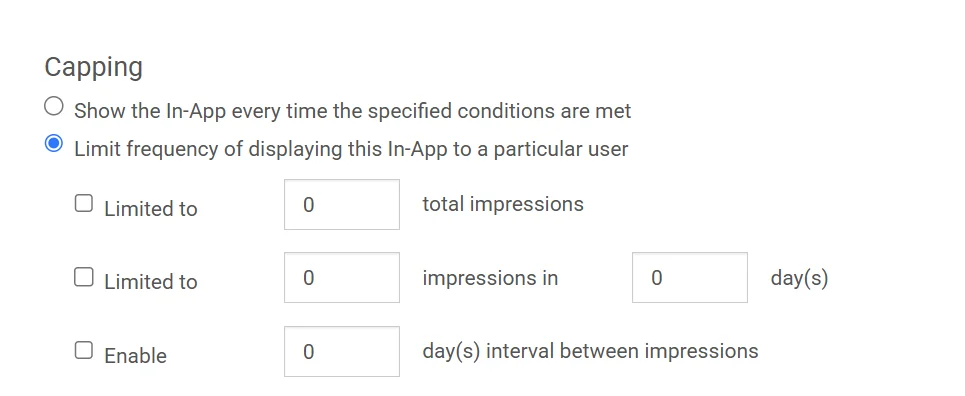
Anchor link toCapping-Einstellungen steuern, wie oft eine In-App-Nachricht den Benutzern angezeigt wird.
- Die In-App-Nachricht jedes Mal anzeigen, wenn die angegebenen Bedingungen erfüllt sind
- Die Häufigkeit der Anzeige dieser In-App-Nachricht für einen bestimmten Benutzer begrenzen
Capping-Optionen
Anchor link to| Gesamte Impressionen | Legt die maximale Anzahl fest, wie oft die In-App-Nachricht einem Benutzer angezeigt werden kann. | Wenn auf 3 gesetzt, wird die Nachricht jedem Benutzer nur dreimal angezeigt, unabhängig von der Zeit. Wenn ein Benutzer das Event fünfmal auslöst, sieht er die Nachricht trotzdem nur dreimal. |
| Impressionen in X Tagen begrenzen | Definiert, wie oft ein Benutzer die Nachricht innerhalb eines bestimmten Zeitraums sehen kann. | Die Einstellung 1 Impression pro Tag stellt sicher, dass die Nachricht nicht mehr als einmal täglich erscheint. Wenn ein Benutzer das Event mehrmals am Tag auslöst, erhält er trotzdem nur eine In-App-Nachricht. |
| Intervall zwischen Impressionen | Legt eine Mindestanzahl von Tagen zwischen wiederholten Impressionen fest. | Wenn Sie 1 Impression pro Tag zulassen und ein Intervall von 1 Tag festlegen, erscheint die Nachricht alle zwei Tage. Wenn ein Benutzer die Nachricht heute sieht, wird er sie erst übermorgen wieder sehen, auch wenn er das Event morgen erneut auslöst. |
Wie globales Frequency Capping und In-App-Nachrichten-Capping zusammenhängen
Anchor link toGlobales Frequency Capping stellt sicher, dass Benutzer nicht mit zu vielen Nachrichten über verschiedene Kampagnen hinweg überlastet werden, selbst wenn einzelne Nachrichten ihre eigenen separaten Capping-Einstellungen haben.
Wenn beispielsweise eine In-App-Nachricht so eingestellt ist, dass sie 5 Mal in 3 Tagen erscheint, und das globale Frequency Capping für In-App-Nachrichten ebenfalls 5 Mal in 3 Tagen beträgt, der Benutzer aber bereits 3 andere In-App-Nachrichten gesehen hat, wird diese spezifische Nachricht nur noch 2 weitere Male angezeigt, bevor das globale Limit erreicht ist. Erfahren Sie mehr über Globales Frequency Capping.
Anzeigezeitraum definieren
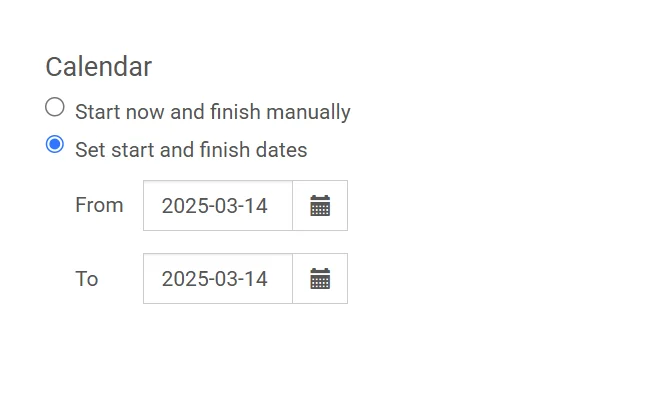
Anchor link toLegen Sie den Zeitrahmen fest, in dem die In-App-Nachricht aktiv sein wird.
- Jetzt starten und manuell beenden: Die In-App-Nachricht wird kontinuierlich ausgeführt, bis Sie sie manuell stoppen.
- Start- und Enddatum festlegen: Geben Sie einen festen Zeitraum für die Anzeige der Nachricht an.
Beispiel: Wenn das Startdatum der 13. März 2025 und das Enddatum der 20. März 2025 ist, wird die In-App-Nachricht nur in diesem Zeitraum angezeigt.
Bestätigen und speichern Sie Ihre In-App-Nachricht
Anchor link toÜberprüfen Sie vor dem Start der Kampagne die Einstellungen Ihrer In-App-Nachricht.
- Überprüfen Sie die kreativen Details, einschließlich Nachrichtenname, Beschreibung, Priorität und Rich Media-Inhalt.
- Überprüfen Sie die Zielgruppeneinstellungen und stellen Sie sicher, dass das richtige Segment, Verhalten und die richtigen Attribute angewendet werden.
- Überprüfen Sie den Zeitplan und bestätigen Sie das auslösende Event, die Start- und Enddaten sowie jegliches Frequency Capping.
Um Änderungen vorzunehmen, klicken Sie im entsprechenden Abschnitt auf Edit.
Sobald Sie alle Details überprüft haben:
- Klicken Sie auf Save, um die In-App-Nachricht abzuschließen und zu aktivieren.
- Klicken Sie auf Save draft, um den Fortschritt zu speichern, ohne die Nachricht zu starten.
- Klicken Sie auf Cancel, um Änderungen zu verwerfen und zu beenden.
Beispielszenario: Senden einer In-App-Nachricht mit In-App-Kampagnen
Anchor link toStellen Sie sich vor, Sie betreiben eine Mode-Einzelhandels-App und möchten die Konversionen steigern, indem Sie einen zeitlich begrenzten Rabatt anbieten, wenn Benutzer Artikel in ihren Warenkorb legen. Sie richten eine In-App-Kampagne ein, die auf Benutzer in den USA mit Englisch als bevorzugter Sprache abzielt, die Produkte im Wert von mindestens 50 $ hinzufügen.
Bereiten Sie die In-App-Nachricht vor
Anchor link toErstellen Sie eine In-App-Vorlage mit dem integrierten Editor.
Ermutigen Sie die Benutzer mit einer klaren und ansprechenden Nachricht, schnell zu handeln:
„Schließen Sie Ihren Kauf in den nächsten 10 Minuten ab und erhalten Sie 10 % Rabatt!“
Stellen Sie sicher, dass Sie einen CTA-Button hinzufügen, der zur Kasse führt.
Definieren Sie die Zielgruppe
Anchor link to- Wählen Sie Filter verwenden und dann Filter erstellen, um eine bestimmte Zielgruppe anzusprechen.
- Klicken Sie auf Bedingung hinzufügen und setzen Sie Land auf Vereinigte Staaten von Amerika.
- Klicken Sie erneut auf Bedingung hinzufügen und setzen Sie Sprache auf Englisch.
- Wählen Sie unter Verhalten die Option Kein spezifisches Verhalten, um die Nachricht an alle Benutzer im ausgewählten Segment zu senden.
Planen Sie die Nachricht
Anchor link to- Wählen Sie das „ProductAdd“-Event als Auslöser, damit die Nachricht erscheint, sobald ein Benutzer einen Artikel in seinen Warenkorb legt.
- Klicken Sie auf + Attribut hinzufügen und setzen Sie: Preis größer oder gleich 50 $, um Benutzer anzusprechen, die hochwertige Produkte hinzufügen.
- Konfigurieren Sie als Nächstes das Nachrichten-Capping. Begrenzen Sie die Impressionen auf 2 Mal pro Benutzer innerhalb von 3 Tagen, um eine Überforderung der Benutzer zu vermeiden, und legen Sie ein Intervall von 1 Tag zwischen den Impressionen fest.
- Definieren Sie den Anzeigezeitraum und legen Sie fest, dass die Kampagne vom 13. März 2025 bis zum 20. März 2025 läuft, um sie an den Aktionszeitraum anzupassen.
Bestätigen und starten Sie die Kampagne
Anchor link to- Überprüfen Sie die Einstellungen, die Zielgruppe, den Zeitplan und das Capping.
- Klicken Sie auf Save, um die In-App-Nachricht zu aktivieren.