In-Apps über Customer Journey versenden
Diese Anleitung führt Sie durch das Versenden einer In-App-Nachricht über Customer Journey.
Eine Journey erstellen und Elemente hinzufügen
Anchor link to-
Gehen Sie zu Customer Journey Builder → Create Campaign.
-
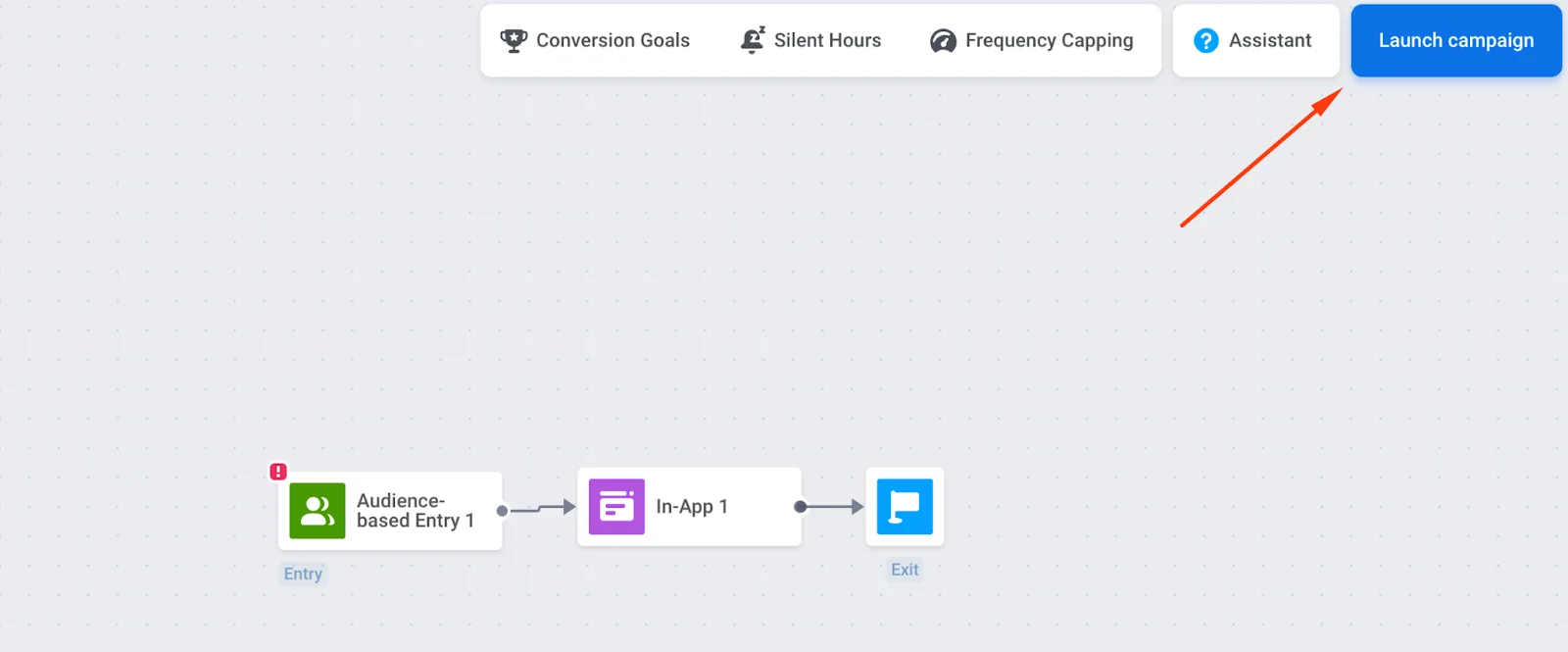
Ziehen Sie Entry, In-App und Exit auf die Arbeitsfläche und verbinden Sie sie in dieser Reihenfolge.
Eintritt und Zielgruppe konfigurieren
Anchor link toSie müssen das Entry-Element konfigurieren; andernfalls wird die In-App-Nachricht nicht zugestellt.
Trigger-basierter Eintritt
Anchor link toZeigen Sie die In-App an, wenn ein Benutzer eine bestimmte Aktion ausführt (z. B. auf einem Preisbildschirm landet). Verwenden Sie Standard-Trigger und -Events oder erstellen Sie Ihre eigenen.
Erfahren Sie mehr über den Trigger-basierten Eintritt.
Beispiel: Zeigen Sie eine In-App mit einem Rabatt nur für iOS-Benutzer an, indem Sie einen Plattformfilter hinzufügen.
Zielgruppenbasierter Eintritt
Anchor link toStarten Sie die Journey für ein Segment von Benutzern (z. B. Ihre gesamte Benutzerbasis). Erstellen Sie ein Segment aus Tags und/oder Events oder verwenden Sie vorgefertigte Segmente.
Erfahren Sie mehr über den zielgruppenbasierten Eintritt.
Zeitplanung konfigurieren
Anchor link toIm Element Zielgruppenbasierter Eintritt steuert der Eintrittszeitplan, wann Benutzer eintreten. Standardmäßig sorgt der Einmalige Eintritt mit Sofort dafür, dass Benutzer eintreten, sobald die Journey aktiviert wird.
Um an einem bestimmten Datum und zu einer bestimmten Uhrzeit (mit Zeitzone) zu starten, wählen Sie Einmaliger Eintritt → Für einen bestimmten Tag planen. Um an mehreren Daten oder in einem festen Intervall zu starten, wählen Sie Wiederkehrender Eintritt. Mehr erfahren

Das In-App-Element konfigurieren
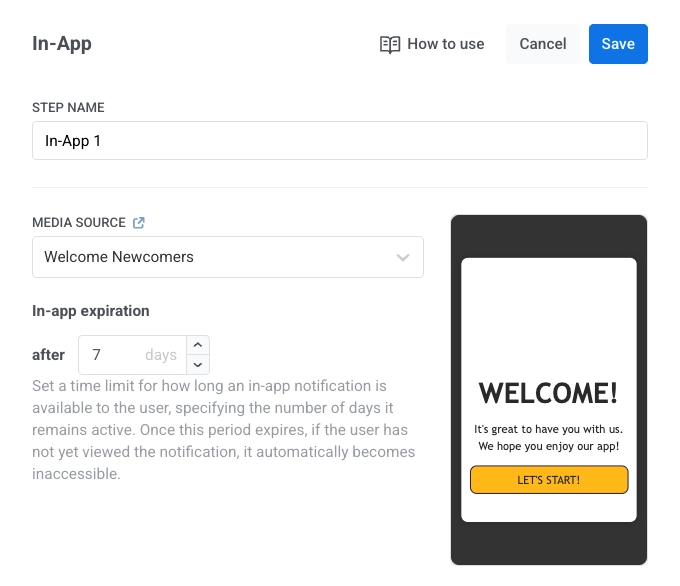
Anchor link to- Klicken Sie auf das In-App-Element → Media Source. Wählen Sie eine Vorlage aus (die neueste zuerst) und klicken Sie auf Apply.
- Legen Sie das Ablaufdatum der In-App fest (Anzahl der Tage, die die Nachricht verfügbar ist). Legen Sie beispielsweise 7 Tage fest, wenn das Angebot in einer Woche abläuft.
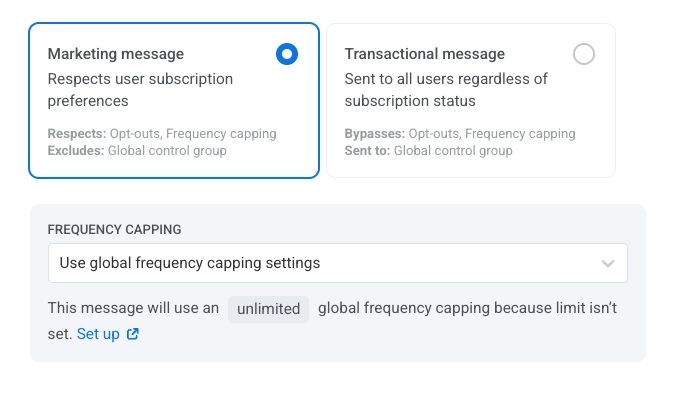
- Wählen Sie den Nachrichtentyp aus:
- Marketing-Nachricht: Für Kampagnen und Werbeaktionen. Alle Regeln und Limits gelten. Berücksichtigt: Opt-outs, Frequency Capping und die Ruhezeit. Schließt aus: die Benutzer der globalen Kontrollgruppe.
- Transaktionsnachricht: Für Betriebs- oder Servicenachrichten. Regeln und Limits gelten nicht. Umgeht: Opt-outs, Frequency Capping und die Ruhezeit. Gesendet an: die Benutzer der globalen Kontrollgruppe.
Erfahren Sie mehr über den Unterschied zwischen Marketing- und Transaktionsnachrichten.
-
Konfigurieren Sie das Frequency Capping. Mehr erfahren.
-
Klicken Sie auf Apply, um die Einstellungen zu speichern.
Die Journey validieren und starten
Anchor link to- Schließen Sie die Konfiguration der Journey ab und führen Sie die Überprüfung vor dem Start durch, um die Journey zu validieren.
- Klicken Sie auf Launch campaign (oben rechts), um die In-App-Nachricht an die Benutzer zu senden.