LINE
Das LINE-Element ermöglicht es Ihnen, LINE-Nachrichten an Benutzer als Teil Ihrer Customer Journey zu senden. Sie können wählen, ob Sie eine Nachrichtenvoreinstellung für erweiterte Formatierungen verwenden oder einfachen Freitext eingeben möchten.
Um das LINE-Element zu konfigurieren, geben Sie einen Schrittnamen ein und wählen Sie, wie Sie den Nachrichteninhalt definieren möchten:
-
Voreinstellung
Wählen Sie aus den LINE-Nachrichtenvoreinstellungen, die Sie unter Inhalt > LINE-Voreinstellungen erstellt haben. Erfahren Sie mehr über das Erstellen von LINE-Voreinstellungen -
Benutzerdefinierter Inhalt
Geben Sie reinen Textinhalt direkt in das Feld Benutzerdefinierter Inhalt ein.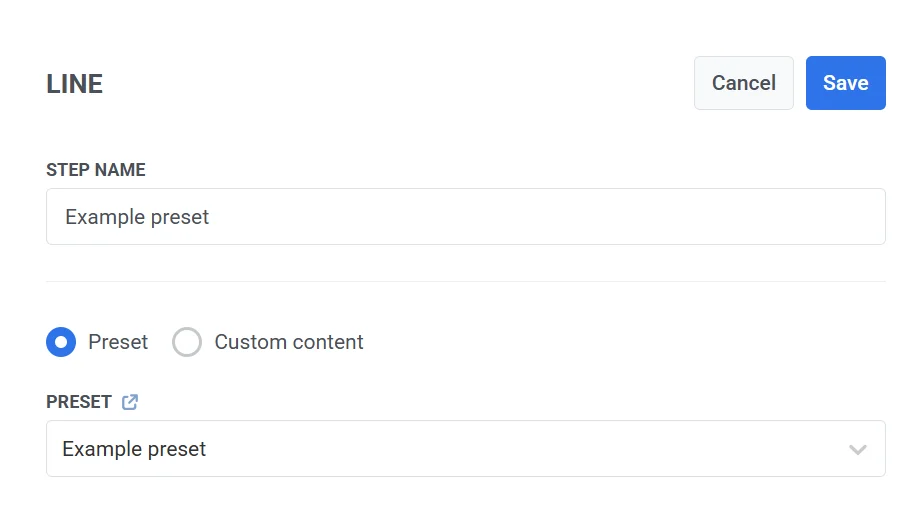
Hinweis: Bei Verwendung von benutzerdefiniertem Inhalt sind keine zusätzlichen Einstellungen verfügbar. Benutzer erhalten nur den von Ihnen eingegebenen reinen Text. Um auf erweiterte Konfigurationsoptionen zuzugreifen, verwenden Sie eine Voreinstellung.
Gutscheine verwenden
Anchor link toSie können LINE-Nachrichten personalisieren, indem Sie einen einzigartigen Gutscheincode aus einem vordefinierten Pool einfügen. Dies ist ideal für die Übermittlung von Werbeaktionen, Rabatten oder Treueanreizen durch eine Eins-zu-eins-Kommunikation.
Um Gutscheine in Ihrer LINE-Nachricht zu verwenden:
- Stellen Sie sicher, dass Ihre LINE-Nachrichtenvorlage den Platzhalter
{{voucher}}enthält. - Schalten Sie im Schritt der LINE-Nachricht den Schalter Gutscheine auf EIN.
- Wählen Sie den passenden Gutschein-Pool aus, der Ihre Gutscheincodes enthält. Stellen Sie sicher, dass der Pool im Voraus erstellt wird.
- (Optional) Verwenden Sie das Feld Tag zuweisen, um Benutzern, die einen Gutschein erhalten, ein Tag zuzuweisen. Dies hilft bei der Segmentierung und Berichterstattung.
Erfahren Sie mehr über Gutscheine
Zustellungsbasierte Ablaufsteuerung (optional)
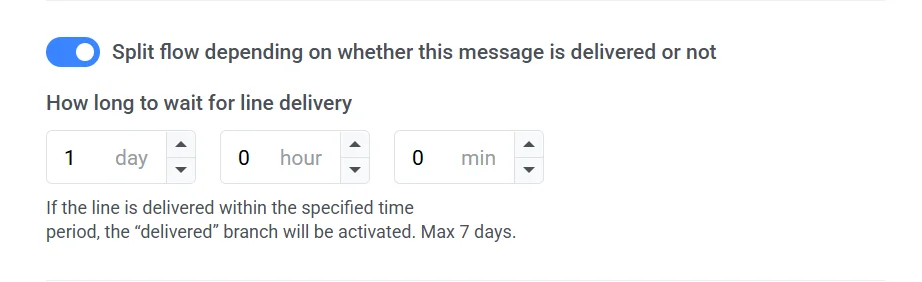
Anchor link toVerwenden Sie den Schalter Ablauf aufteilen, je nachdem, ob diese Nachricht zugestellt wird oder nicht, um zu definieren, wie die Journey je nach Zustellungsstatus fortgesetzt werden soll:
-
Aktiviert: Die Journey teilt sich in zwei Pfade auf – einen für die erfolgreiche Zustellung und einen für den Zustellungsfehler.
-
Deaktiviert: Die Journey wird auf einem einzigen Pfad fortgesetzt, unabhängig vom Zustellungsergebnis.
Nach der Konfiguration des LINE-Elements klicken Sie auf Speichern, um Ihre Einstellungen zu übernehmen.