LINE-Voreinstellungen
Sie können den Inhalt von LINE-Nachrichten direkt im Pushwoosh Control Panel erstellen und in der Vorschau ansehen.
Um eine LINE-Voreinstellung zu erstellen, navigieren Sie zu Inhalt > LINE-Voreinstellungen und klicken Sie auf Neue Voreinstellung erstellen.
Sprachen definieren
Anchor link toSie können lokalisierte LINE-Nachrichten in mehreren Sprachen erstellen, um sicherzustellen, dass Benutzer Inhalte in ihrer bevorzugten Sprache erhalten.
Beginnen Sie mit der Erstellung Ihrer Standardnachricht, die an alle Benutzer gesendet wird, es sei denn, eine spezifischere Sprachversion ist verfügbar. Anschließend können Sie zusätzliche Sprachen hinzufügen, um lokalisierte Inhalte basierend auf den Spracheinstellungen der Benutzer bereitzustellen.
Um mehrere Sprachen in einer LINE-Voreinstellung zu unterstützen:
-
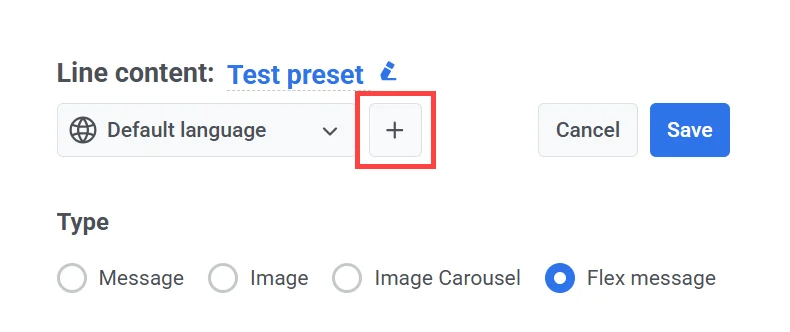
Klicken Sie im Nachrichten-Editor auf das Plus-Symbol (+) neben dem Dropdown-Menü Standardsprache.
-
Wählen Sie aus der erscheinenden Liste die zusätzlichen Sprachen aus, die Sie einbeziehen möchten.
-
Geben Sie den lokalisierten Inhalt für jede ausgewählte Sprache ein. Verwenden Sie die Pfeile links und rechts neben dem Sprach-Dropdown, um zwischen den Sprachen zu wechseln und die entsprechenden Inhaltsfelder auszufüllen.
Nachrichtentyp auswählen
Anchor link toWählen Sie im Editor unter Typ das Format der Nachricht aus, die Sie senden möchten:
- Nachricht: Eine einfache textbasierte Nachricht.
- Bild: Eine Nachricht, die ein einzelnes Bild enthält.
- Bilderkarussell: Ein scrollbarer Satz von mehreren Bildern.
- Flex-Nachricht: Eine vollständig anpassbare Rich-Format-Nachricht, die unter Verwendung des Flex-Message-JSON-Schemas von LINE definiert wird.
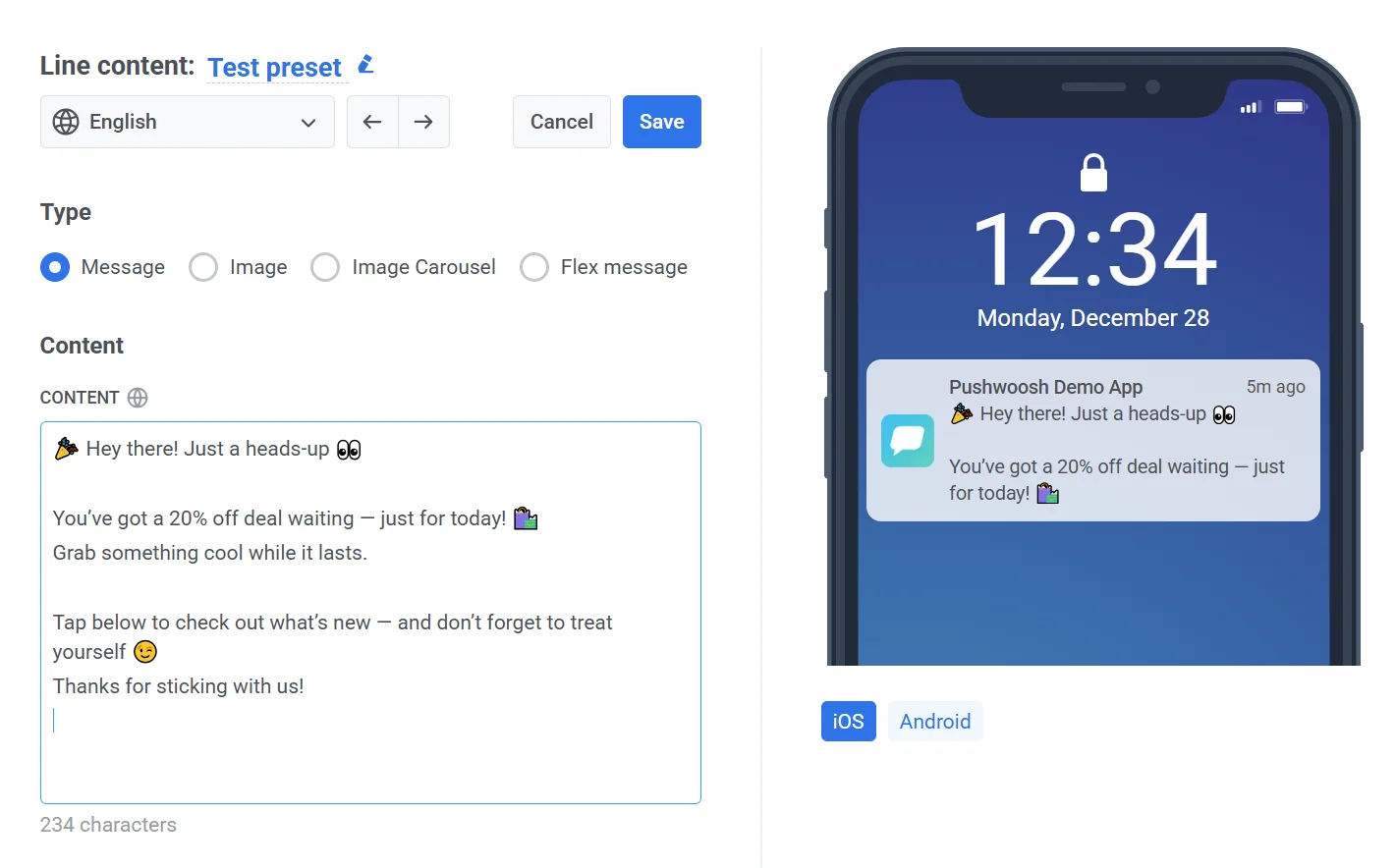
Im Panel auf der rechten Seite können Sie eine Vorschau anzeigen, wie Ihre Nachricht auf iOS- und Android-Geräten aussehen wird.
Eine Textnachrichten-Voreinstellung erstellen
Anchor link to- Wählen Sie Nachricht als Nachrichtentyp.
- Geben Sie Ihren Nachrichtentext in das Feld Inhalt ein.
Erfahren Sie mehr über LINE-Textnachrichten
Eine Bildnachrichten-Voreinstellung erstellen
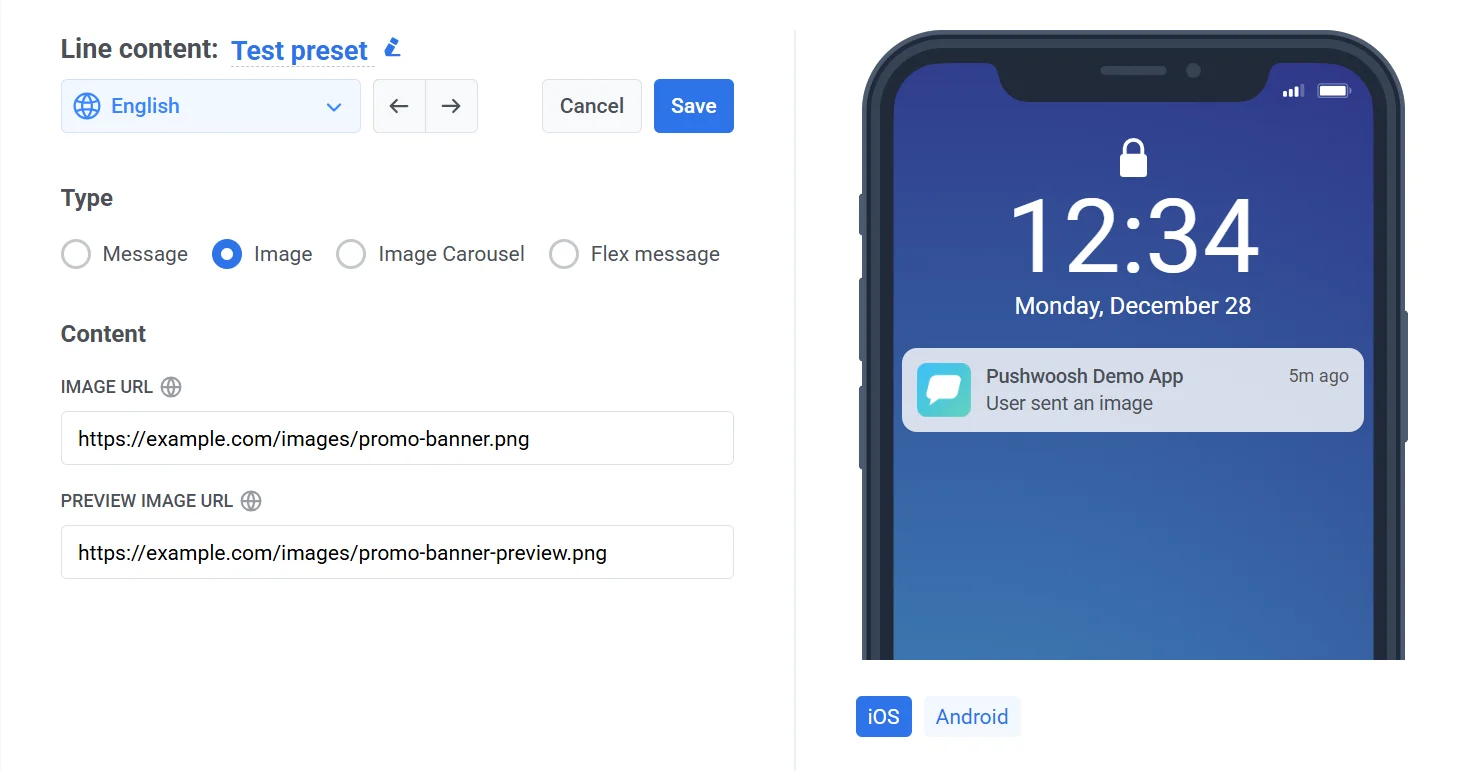
Anchor link toMit Bildnachrichten können Sie ein einzelnes Bild an Benutzer senden. Dazu müssen Sie zwei Links bereitstellen: einen für das Bild in voller Größe und einen für eine kleinere Vorschauversion. Das Vorschaubild ist das, was Benutzer im Chat sehen, bevor sie das vollständige Bild öffnen, daher sollte es kleiner sein und schneller laden.
So erstellen Sie eine Bildnachricht:
- Wählen Sie Bild unter Typ.
- Geben Sie im Abschnitt Inhalt Folgendes an:
- Bild-URL: Das Bild in voller Größe, das in der Nachricht angezeigt wird.
- Vorschaubild-URL: Eine kleinere Version des Bildes, die in der Chat-Blase angezeigt wird, bevor das Bild vergrößert wird.
Bildanforderungen
Anchor link to| Anforderung | Bild-URL | Vorschaubild-URL |
|---|---|---|
| Protokoll | HTTPS | HTTPS |
| Maximale Länge | 2000 Zeichen | 2000 Zeichen |
| Unterstützte Formate | JPEG, PNG | JPEG, PNG |
| Maximale Dateigröße | 10 MB | 1 MB |
Wichtig: Beide URLs müssen öffentlich zugänglich sein, damit LINE die Bilder ordnungsgemäß laden und anzeigen kann.
Erfahren Sie mehr über LINE-Bildnachrichten
Eine Bilderkarussell-Nachrichten-Voreinstellung erstellen
Anchor link toDer Nachrichtentyp Bilderkarussell ermöglicht es Ihnen, mehrere Bilder in einem horizontalen, scrollbaren Format zu senden. Jedes Bild fungiert als interaktives Panel und kann beim Antippen eine Aktion auslösen (z. B. eine URL öffnen).
So erstellen Sie den Inhalt einer Bilderkarussell-Nachricht:
-
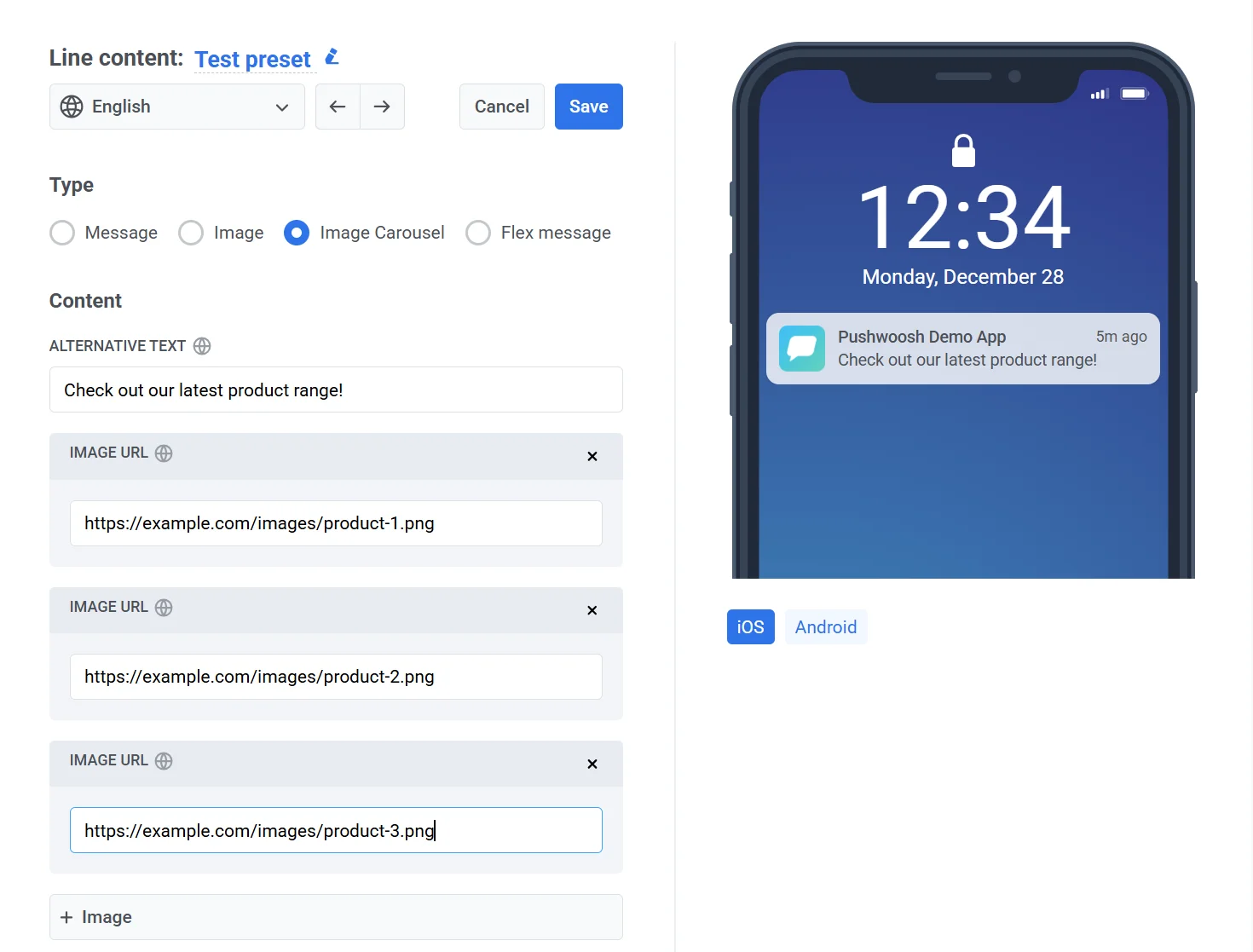
Wählen Sie Bilderkarussell.
-
Legen Sie im Abschnitt Inhalt Folgendes fest:
- Alternativtext. Geben Sie eine Fallback-Nachricht ein, die in Clients angezeigt wird, die keine Rich Messages unterstützen (z. B. „Sehen Sie sich unsere neuesten Produkte an.“).
- Bild-URL. Fügen Sie eine oder mehrere Bild-URLs hinzu. Jedes Bild wird als separates Panel im Karussell angezeigt.
-
Um weitere Bilder hinzuzufügen, klicken Sie auf die Schaltfläche + Bild. Hinweis: Sie können mindestens 1 und bis zu 10 Bilder hinzufügen.
Bildanforderungen
Anchor link toJedes Bild muss die folgenden Kriterien erfüllen:
| Protokoll | Nur HTTPS |
| Maximale URL-Länge | 2000 Zeichen |
| Format | JPEG oder PNG |
| Maximale Dateigröße | 10 MB pro Bild |
Wichtig: Stellen Sie sicher, dass alle Bilder öffentlich zugänglich sind, damit LINE sie ordnungsgemäß abrufen und anzeigen kann.
Weitere Informationen zur Formatierung und zu unterstützten Aktionen finden Sie in der LINE-Dokumentation zum Bilderkarussell.
Eine Flex-Nachrichten-Voreinstellung erstellen
Anchor link toFlex-Nachrichten bieten eine hochgradig anpassbare Möglichkeit, Nachrichtenlayouts in LINE mithilfe von JSON zu gestalten. Sie sind ideal für die Bereitstellung strukturierter Inhalte wie Produktdetails, Werbeaktionen oder interaktive Menüs.
So erstellen Sie eine Flex-Nachricht:
-
Wählen Sie unter Typ die Option Flex-Nachricht.
-
Füllen Sie im Abschnitt Inhalt die folgenden Felder aus:
-
Alternativtext: Geben Sie einen Fallback-Text ein, der auf Geräten angezeigt wird, die keine Flex-Nachrichten unterstützen. Dieser Text sollte den Nachrichteninhalt kurz beschreiben.
-
Inhalt (JSON): Geben Sie eine gültige Flex-Message-JSON-Payload an, die die Struktur und das Erscheinungsbild der Nachricht definiert.
-
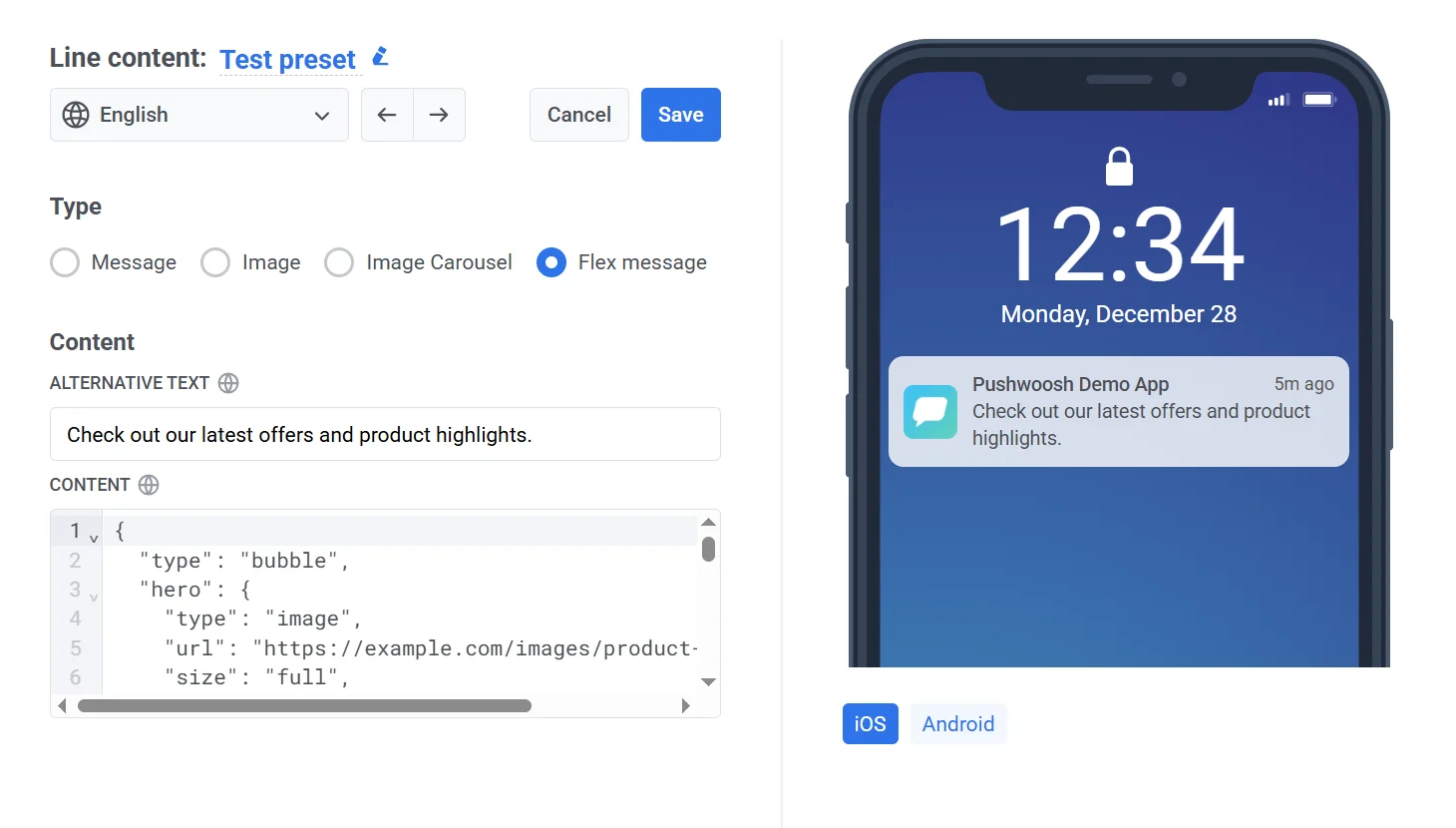
Detaillierte Informationen zu unterstützten Eigenschaften und Layout-Optionen finden Sie in der LINE Flex Message Referenz.
Vorschau anzeigen und die Nachricht speichern
Anchor link toSobald Sie mit dem Inhalt und Format zufrieden sind:
- Klicken Sie auf Speichern, um Ihre Änderungen zu übernehmen.
- Klicken Sie auf Abbrechen, um Ihre Änderungen zu verwerfen.