Daten an App
Das Journey-Element Daten an App ermöglicht es Ihnen, benutzerdefinierte Daten oder stille Push-Benachrichtigungen zu senden und Daten zu übermitteln, die Ihre App interpretieren und darauf reagieren kann, um das Nutzer-Engagement und die App-Funktionalität zu verbessern.
Was sind benutzerdefinierte Daten?
Anchor link toBenutzerdefinierte Daten sind zusätzliche Informationen, die zusammen mit einer Push-Benachrichtigung gesendet werden. Diese Daten liegen typischerweise im JSON-Format vor und können verschiedene Parameter enthalten, die die App anweisen, beim Empfang der Benachrichtigung bestimmte Aktionen auszuführen.
Wenn eine Push-Benachrichtigung mit benutzerdefinierten Daten empfangen wird, verarbeitet die App den JSON-Payload, um vordefinierte Aktionen auszuführen. Dies ermöglicht dynamische Inhaltsaktualisierungen, Navigation und andere interaktive Funktionen, ohne dass der Benutzer die App manuell öffnen muss.
Wie man benutzerdefinierte Daten mit dem Element „Daten an App“ sendet
Anchor link to- Fügen Sie das Element „Daten an App“ zum Journey-Canvas hinzu.
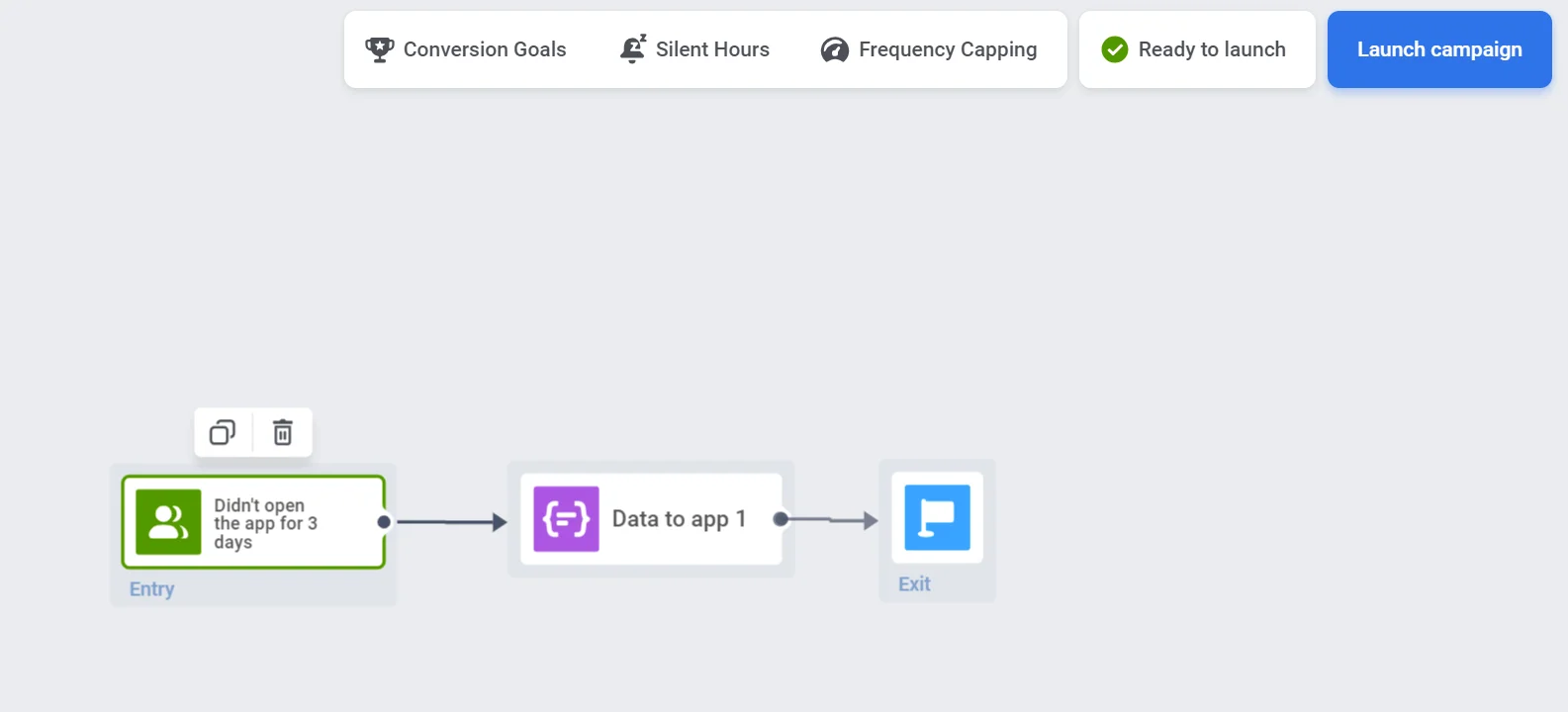
- Fügen Sie Ihren JSON-Code in das dafür vorgesehene Feld ein.
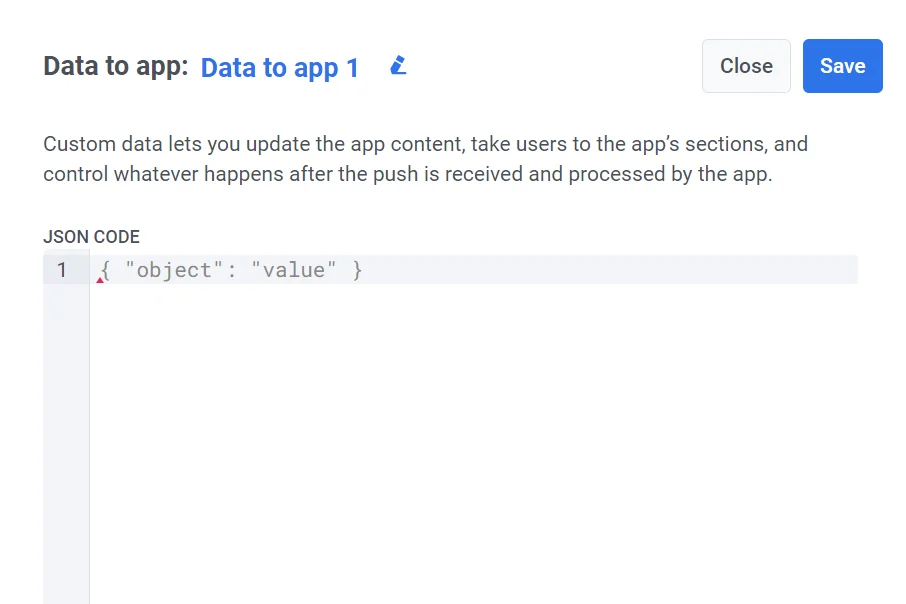
- Nachdem Sie Ihre JSON-Daten eingegeben haben, klicken Sie auf Speichern, um die Konfiguration zu übernehmen.
Gutscheine verwenden
Anchor link toFügen Sie Gutscheincodes aus einem vordefinierten Pool zu Ihrem Payload für benutzerdefinierte Daten hinzu, um In-App-Aktionen, Rabatte oder Treueprämien zu unterstützen – entweder still zugestellt oder durch spezifische App-Logik ausgelöst.
So richten Sie Gutscheine ein:
-
Fügen Sie den Platzhalter
{{voucher}}in Ihren JSON-Payload ein.Beispiel:
{"message": "Herzlichen Glückwunsch! Sie haben einen Sonderrabatt erhalten: {{voucher}}"} -
Schalten Sie in den Einstellungen des Elements „Daten an App“ den Schalter Gutscheine auf EIN.
-
Wählen Sie den relevanten Gutschein-Pool aus, der die verfügbaren Codes enthält (stellen Sie sicher, dass dieser im Voraus erstellt wurde).
-
(Optional) Verwenden Sie Tag zuweisen, um Benutzer zu kennzeichnen, die Gutscheine erhalten, zur Nachverfolgung oder Segmentierung.
Erfahren Sie mehr über Gutscheine
Anwendungsbeispiele für „Daten an App“
Anchor link toSenden von stillen Push-Benachrichtigungen
Anchor link toStille Push-Benachrichtigungen sind eine Art von Push-Benachrichtigung, die den Benutzer nicht mit Tönen, Vibrationen oder visuellen Benachrichtigungen alarmiert. Stattdessen werden sie leise im Hintergrund zugestellt. Stille Push-Benachrichtigungen in Verbindung mit benutzerdefinierten Daten werden verwendet, um den App-Inhalt zu aktualisieren, Daten zu synchronisieren oder spezifisches App-Verhalten auszulösen, ohne den Benutzer zu unterbrechen.
Deinstallationen verfolgen
Anchor link toSenden Sie täglich eine stille Push-Benachrichtigung an Ihre Benutzerbasis, um zu überprüfen, ob die App auf dem Gerät des Benutzers installiert ist.
Ihre Anwendung proaktiv aktualisieren
Anchor link toIn bestimmten Situationen müssen Sie Ihre Anwendung möglicherweise auf den Geräten der Benutzer aktualisieren, ohne dass eine Aktion von ihnen erforderlich ist. Eine stille Push-Benachrichtigung mit benutzerdefinierten Daten ist für diesen Zweck ideal. Sie können sie an alle Benutzer oder an ein bestimmtes Benutzersegment senden. Die Push-Benachrichtigung wird automatisch geöffnet, startet Ihre Anwendung im Hintergrund und aktualisiert deren Inhalt innerhalb einer Minute, alles ohne Benutzereingriff.
JSON-Beispiel
Anchor link to{ "Action": "UpdateApp"}Testen eines neuen Abschnitts oder Moduls in Ihrer Anwendung
Anchor link toMit benutzerdefinierten Daten können Sie eine neue Funktion für Beta-Tests freischalten. Wählen Sie ein Zielsegment aus und senden Sie ihnen eine Push-Benachrichtigung, die die hinzugefügte Funktionalität ankündigt. Wenn ein Benutzer auf die Nachricht tippt, erhält er Zugang zu dem Abschnitt, den Sie exklusiv für ihn geöffnet haben.
JSON-Beispiel
Anchor link to{"EnableNewFeatureSection" : "Yes"}App-Symbol aktualisieren
Anchor link toÄndern Sie das App-Symbol dynamisch.
JSON-Beispiel
Anchor link to{ "UpdateAppIcon": "https://example.com/new-icon.png"}Promo-Codes und Rabatte zustellen
Anchor link toSie können Push-Benachrichtigungen mit Promo-Codes oder Rabatten senden, die automatisch angewendet werden, wenn der Benutzer auf die Benachrichtigung tippt. Dieser Ansatz fördert das Nutzer-Engagement und erleichtert es den Benutzern, von Sonderangeboten zu profitieren, was ihre Gesamterfahrung verbessert.
JSON-Beispiel
Anchor link to{ "ApplyPromoCode": "DISCOUNT2024"}Bonuspunkte an Benutzer vergeben
Anchor link toSenden Sie Push-Benachrichtigungen mit benutzerdefinierten Daten, um Bonuspunkte zu vergeben. Wenn der Benutzer auf die Benachrichtigung tippt, werden die Bonuspunkte automatisch seinem Konto gutgeschrieben.
JSON-Beispiel
Anchor link to{"AddPromo" : "+1000"}Erfahren Sie mehr darüber, wie Sie Ihre Nachrichten mit benutzerdefinierten Daten anpassen